Jak podłączyć Ethernet do modemu lub routera, aby uzyskać szybsze połączenie internetowe.
Wprowadzenie
Ustalenie niezawodnego połączenia internetowego jest kluczowe w dzisiejszym cyfrowym świecie. Podłączenie urządzeń za pomocą kabla Ethernet może znacznie zwiększyć prędkość i stabilność w porównaniu z Wi-Fi, zwłaszcza przy takich czynnościach jak streaming i gry. Ten przewodnik przeprowadzi Cię przez proces podłączania kabla Ethernet do modemu lub routera, zapewniając optymalną wydajność online.
Zrozumienie Modemów i Routerów
Przed nawiązaniem połączenia ważne jest zrozumienie roli zarówno modemu, jak i routera, ponieważ ta wiedza upraszcza rozwiązywanie problemów i wybór odpowiedniego sprzętu.
Co to jest Modem?
Modem działa jako pomost między siecią domową a dostawcą internetu. Odczytuje sygnał od Twojego Dostawcy Usług Internetowych (ISP) w formacie, który rozumieją Twoje urządzenia, i odwrotnie, co jest niezbędne do uzyskania dostępu do internetu.
Co to jest Router?
Natomiast głównym zadaniem routera jest rozdzielanie połączenia internetowego z modemu na wiele urządzeń w domu. Może to obejmować zarówno połączenia przewodowe, jak i bezprzewodowe, umożliwiając wielu urządzeniom jednoczesny dostęp do internetu.
Kluczowe Różnice Między Modemami a Routerami
Zrozumienie tych różnic pomaga w organizowaniu sieci domowej. Podczas gdy modem tłumaczy sygnały na potrzeby internetu, router umożliwia łatwe połączenie wielu urządzeń i często zapewnia funkcjonalność bezprzewodową w domu.
Dlaczego Wybrać Połączenie Ethernet?
Chociaż Wi-Fi oferuje wygodę, Ethernet zapewnia niezawodność, kluczowy czynnik w przypadku obaw o prędkości połączenia i bezpieczeństwo.
Korzyści z Połączeń Przewodowych
- Stabilność: Ethernet unika zakłóceń, które mogą nękać połączenia bezprzewodowe, oferując stały strumień danych.
- Prędkość: Połączenia przewodowe zazwyczaj zapewniają szybsze prędkości transferu danych i niższe opóźnienia, co jest kluczowe dla zadań wymagających wysokiej wydajności.
- Bezpieczeństwo: Ethernet zmniejsza ryzyko nieautoryzowanego dostępu do sieci, dodając dodatkowy poziom bezpieczeństwa.
Porównanie Ethernet z Wi-Fi
Ethernet eliminuje powszechne problemy Wi-Fi, takie jak zakłócenia wynikające z obecności ścian i innych urządzeń. Jeśli priorytetem jest szybka łączność i stabilne połączenia, Ethernet jest często lepszym wyborem.
Przygotowanie do Połączenia
Dzięki podstawowej wiedzy o sieciach, możesz teraz przygotować swój sprzęt i przestrzegać zasad bezpieczeństwa, aby uzyskać udaną konfigurację.
Sprawdzanie Sprzętu
- Kable Ethernet: Upewnij się, że kable są odpowiedniej kategorii (Cat 5e lub Cat 6) i mają odpowiednią długość do Twojej konfiguracji.
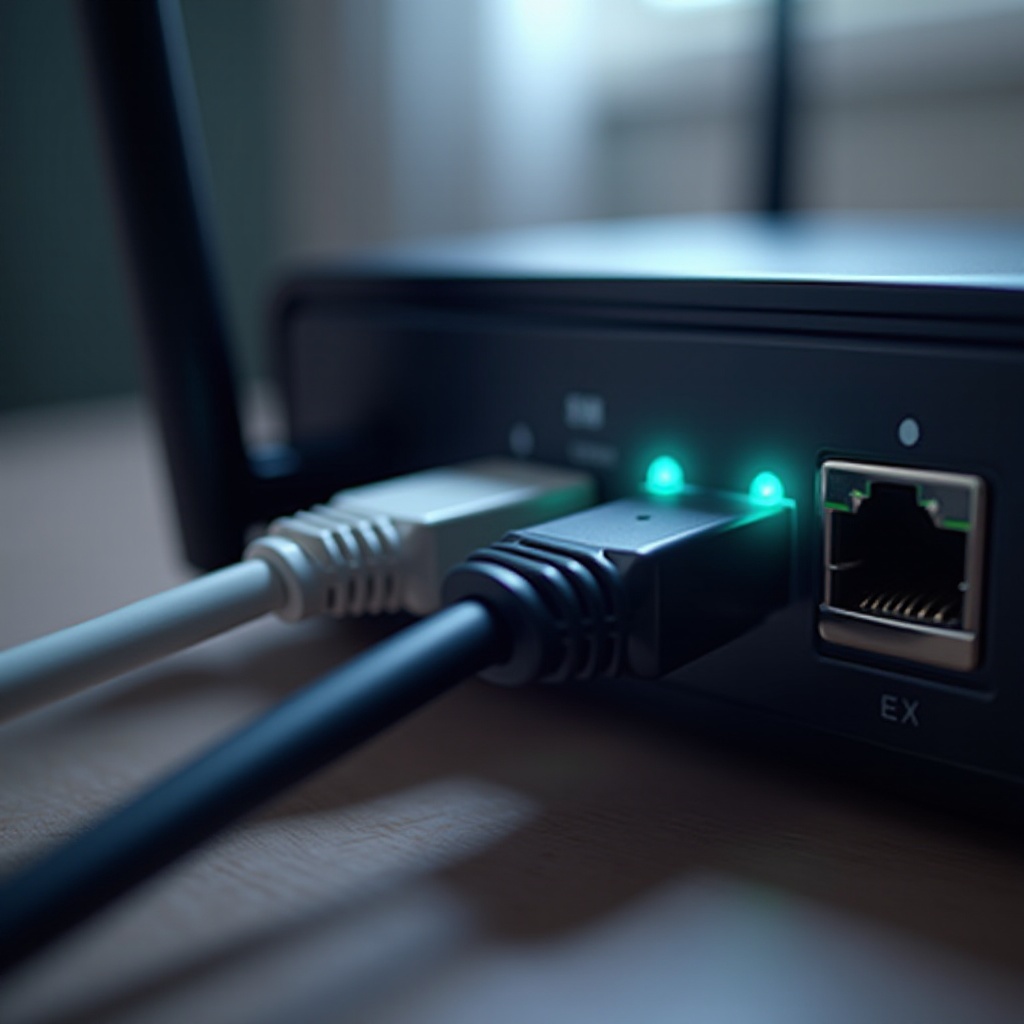
- Porty Modemu/Routera: Sprawdź, czy w modemie lub routerze dostępne są porty Ethernet.
- Kompatybilność Urządzeń: Sprawdź, czy urządzenie, które podłączasz, ma funkcjonalny port Ethernet.
Środki Ostrożności, o Których Należy Pamiętać
- Unikaj zginania lub skręcania kabli, aby uniknąć zużycia.
- Przed podłączaniem lub odłączaniem kabli upewnij się, że urządzenia są wyłączone, aby uniknąć przepięć elektrycznych.
Krok po Kroku: Podłączanie Ethernet do Modemu
Ustawienie tego połączenia obejmuje proste kroki, z których każdy jest istotny dla poprawnego połączenia.
Wymagane Narzędzia i Kable
- Należy mieć pod ręką kabel Ethernet dopasowany do potrzeb prędkości i odległości.
Lokalizowanie Portu Ethernet na Modemie
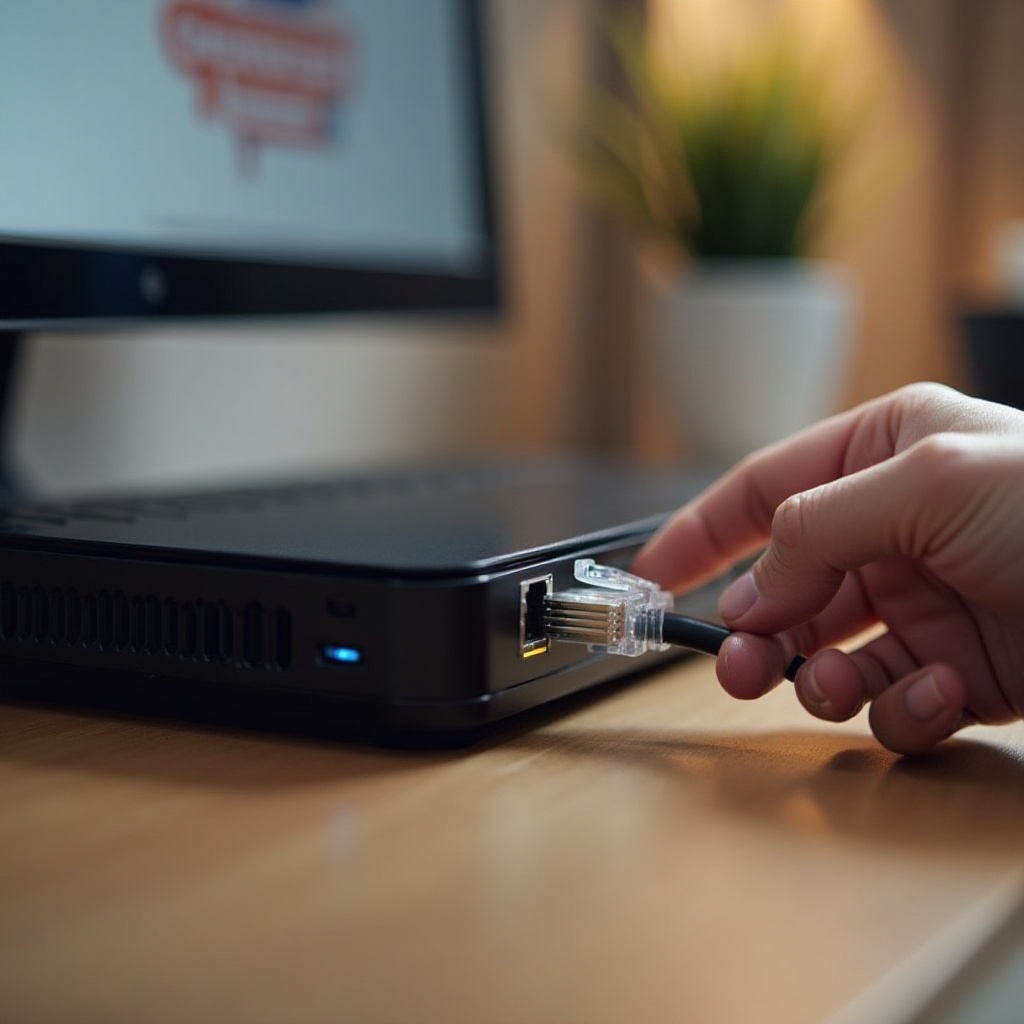
- Znajdź port Ethernet na swoim modemie, zazwyczaj oznaczony w celu łatwego rozpoznania jako ‘Ethernet’ lub ikoną sieci.
- Włóż jeden koniec kabla Ethernet do portu modemu.
Konfigurowanie Ustawień Sieci po Połączeniu
- Włącz swoje urządzenie — większość automatycznie wykryje Ethernet.
- Przejdź do ustawień sieci, aby upewnić się, że Ethernet jest wybrany i aktywny.
Krok po Kroku: Podłączanie Ethernet do Routera
Postępując zgodnie z tą procedurą, zapewniasz, że urządzenia podłączone do Twojego routera korzystają z zalet połączeń przewodowych.
Wybór Odpowiedniego Kabla
- Upewnij się, że kabel ma wystarczającą długość dla wygodnego poprowadzenia i pozostawia luz, aby uniknąć napięcia na złączach.
Podłączanie do Portów Ethernet w Routerze
- Zlokalizuj nieużywany port Ethernet na swoim routerze.
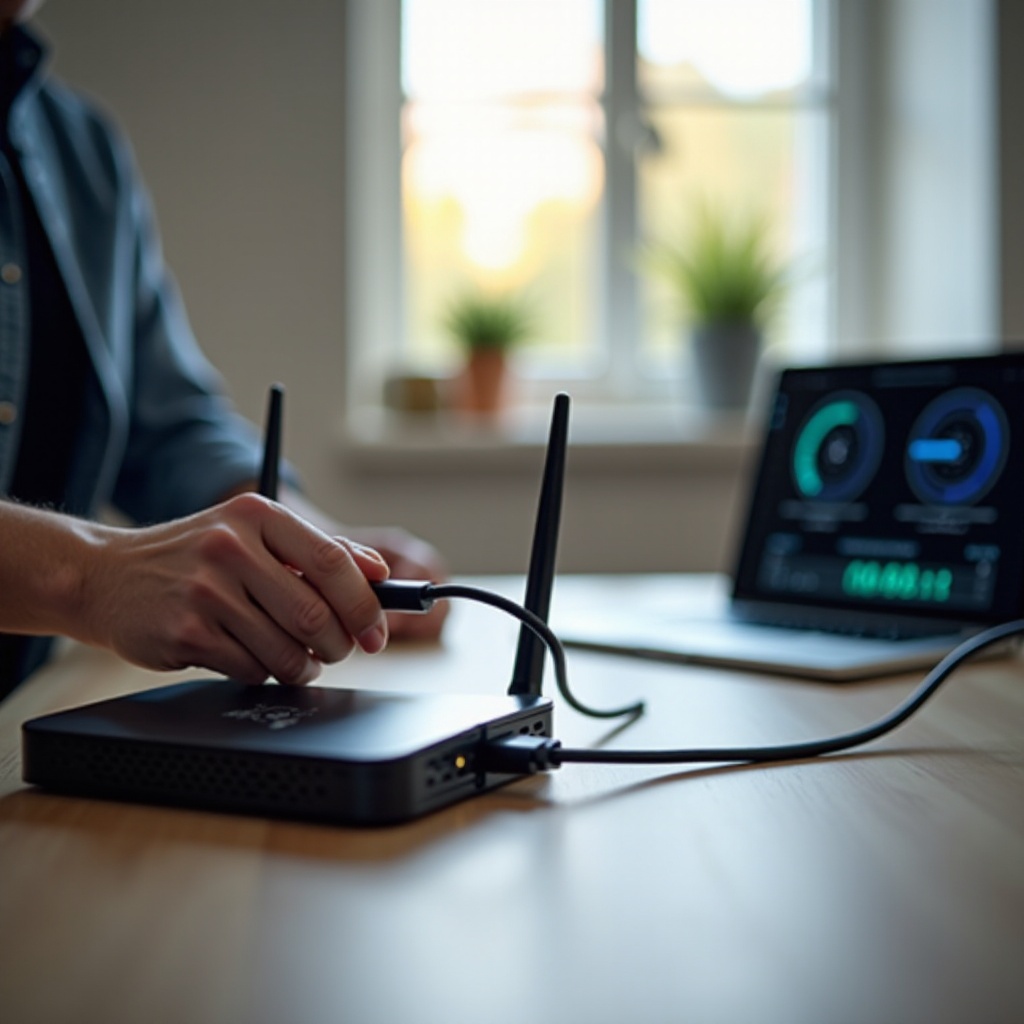
- Podłącz drugi koniec kabla Ethernet do jednego z tych portów.
Rozwiązywanie Problemów z Połączeniem
- Ponownie sprawdź połączenia, aby upewnić się, że są pewne.
- Zaktualizuj oprogramowanie układowe routera, ponieważ przestarzałe wersje mogą powodować problemy z wydajnością.
- Uruchom ponownie swój router i urządzenie, aby skutecznie rozwiązywać problemy z opóźnieniami.
Maksymalizacja Prędkości Połączenia
Utrzymanie wydajnej sieci obejmuje nie tylko początkowe ustawienia, ale także ciągłe usprawnienia.
Optymalizacja Umiejscowienia Routera
- Umieść swój router centralnie, jeśli również zapewnia Wi-Fi; unikaj bliskości metalowych obiektów i innych urządzeń elektronicznych.
Regularne Aktualizacje Oprogramowania Układowego
- Regularne aktualizacje oprogramowania układowego chronią i optymalizują Twój router pod kątem najnowszych standardów bezpieczeństwa i ulepszeń wydajności.
Podsumowanie
Dzięki zrozumieniu różnych ról modemu i routera oraz przyjęciu stabilności, jaką zapewnia Ethernet, przygotowujesz swoją sieć domową na wszystkie jej potrzeby. Upewnienie się, że Twoje urządzenia utrzymują niezachwiane połączenie, oznacza pożegnanie z opóźnieniami i przerwami, przenosząc Twoje doświadczenie online na wyższy poziom.
Często Zadawane Pytania
Czy mogę podłączyć wiele urządzeń za pomocą Ethernetu?
Tak, możesz podłączyć wiele urządzeń za pomocą Ethernetu, korzystając z routera z kilkoma portami Ethernet lub przełącznika sieciowego dla dodatkowych portów.
Czy używanie Ethernetu zakłóci działanie mojego Wi-Fi?
Nie, Ethernet i Wi-Fi działają niezależnie i mogą współistnieć bez powodowania zakłóceń w tej samej sieci.
Jak sprawdzić, czy moje połączenie Ethernet działa?
Sprawdź ustawienia sieciowe urządzenia, aby upewnić się, że rozpoznaje ono połączenie przewodowe. Możesz również przeprowadzić test prędkości, aby potwierdzić łączność.