Jak zaktualizować zasilacz w komputerze: kompleksowy przewodnik
Zainstalizowanie mocniejszego zasilacza w komputerze może poprawić jego wydajność i wydłużyć żywotność. Gdy komputer często się zacina lub zawiesza, winowajcą może być zasilacz (PSU). Niezawodny zasilacz zapewnia, że podzespoły otrzymują stabilne zasilanie. Ten przewodnik prowadzi Cię krok po kroku przez proces upgradu zasilacza w komputerze.
Zrozumienie Zasilaczy
Aby skutecznie wymienić zasilacz, kluczowe jest zrozumienie jego podstaw. Zasilacz przekształca prąd z gniazdka ściennego w użyteczną energię dla komponentów komputera. Dostarcza odpowiednie napięcie do takich części jak płyta główna, procesor i karta graficzna, zapewniając ich optymalne działanie.
Czym jest Zasilacz?
Zasilacz jest kluczowy, ponieważ rozprowadza energię w obrębie komputera. Przekształca prąd zmienny (AC) na prąd stały (DC) o niskim napięciu, niezbędny do działania wewnętrznych komponentów, wspierając ich pracę.
Dlaczego Wymienić Zasilacz?
Wymiana jest istotna, jeśli wymieniłeś komponenty lub doświadczałeś problemów z zasilaczem:
- Nowe części, takie jak karty graficzne, często potrzebują więcej mocy.
- Stare zasilacze mogą się pogarszać, co grozi awarią podzespołów.
- Efektywne zasilacze obniżają koszty energii i zmniejszają ciepło.
Typy Zasilaczy
Znajomość typów zasilaczy pomaga w podjęciu świadomej decyzji:
- Niemodularne: Wszystkie kable są stałe, oferując minimalną elastyczność.
- Półmodularne: Niektóre kable są odłączane dla łatwiejszego zarządzania.
- W pełni modularne: Wszystkie kable są odłączane do optymalnej organizacji.
Przygotowanie do Wymiany
Przygotowanie gwarantuje, że proces przebiegnie bezproblemowo.
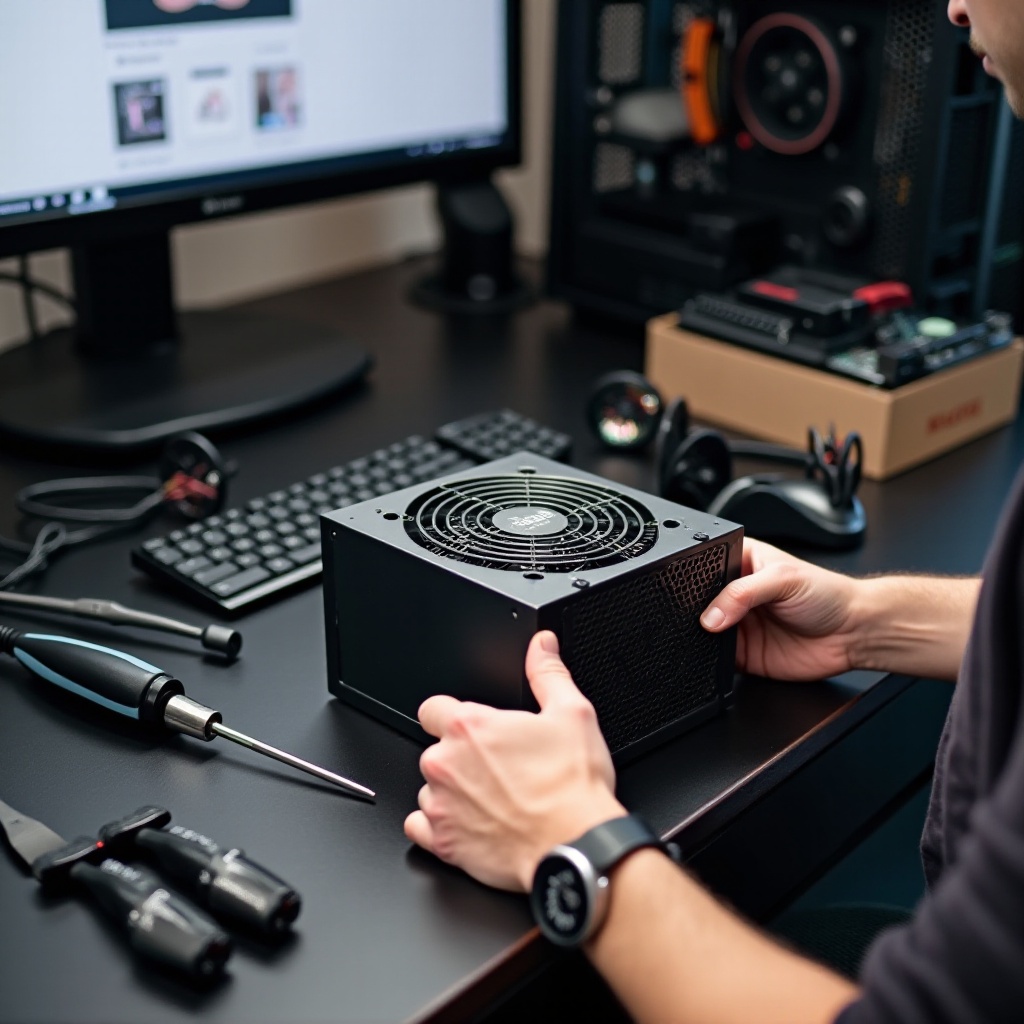
Narzędzia i Sprzęt Potrzebne
Posiadanie odpowiednich narzędzi pomaga uniknąć opóźnień:
- Śrubokręt krzyżakowy
- Opaska antystatyczna
- Latarka
- Opaski kablowe
- Nowy zasilacz
Środki Ostrożności
Praca z zasilaczem wymaga ostrożności. Przestrzegaj tych wskazówek bezpieczeństwa:
- Zawsze wyłączaj i odłączaj komputer przed rozpoczęciem.
- Użyj opaski antystatycznej, aby chronić wrażliwe komponenty przed uszkodzeniem elektrostatycznym.
- Pracuj w suchym miejscu, aby uniknąć porażenia prądem.
Ocena Aktualnej Konfiguracji
Przed zakupem nowego zasilacza, przeanalizuj, czego potrzebuje Twój system:
- Zauważ moc znamionową i rodzaje złączy dla swoich komponentów.
- Upewnij się, że obudowa obsługuje rozmiar nowego zasilacza.
Wybór Odpowiedniego Zasilacza
Wybór odpowiedniego zasilacza wpływa na wydajność i stabilność systemu.
Określenie Wymagań Dotyczących Mocy
Określ potrzeby energetyczne komponentów komputera:
- Zsumuj wymagania dotyczące mocy wszystkich komponentów. Kalkulatory online mogą w tym pomóc.
- Przekrocz swoje obecne i przyszłe potrzeby o 20% jako margines bezpieczeństwa.
Efektywność i Certyfikaty
Efektywność ma znaczenie, a certyfikat 80 PLUS pomaga w orientacji:
- Oceny wahają się od Brązu do Tytanu, wskazując poziomy efektywności.
- Wyższa efektywność redukuje odpady i oszczędza koszty energii.
Rozważania Dotyczące Modularności
Zdecyduj, jak elastyczne mają być kable:
- W pełni modularne zasilacze oferują najlepsze zarządzanie kablami.
- Rozwiązania półmodularne są dobrym kompromisem, jeśli budżet jest ograniczony.
Przewodnik Krok po Kroku Dotyczący Zmiany Zasilacza
Zagłębmy się w szczegółową procedurę wymiany zasilacza, upewniając się, że obejmuje się każde kluczowe aspekty.
Wyłączanie i Odłączanie Komputera
- Wyłącz komputer prawidłowo za pomocą systemu operacyjnego.
- Odłącz kabel zasilający od gniazdka ściennego.
- Naciśnij i przytrzymaj przycisk zasilania, aby rozładować pozostałą energię.
Usuwanie Aktualnego Zasilacza
- Otwórz obudowę komputera za pomocą śrubokrętu.
- Uważnie zanotuj połączenie każdego kabla z płytą główną i komponentami.
- Odłącz wszystkie kable zasilające od wewnętrznych komponentów.
- Odkręć i delikatnie usuń stary zasilacz.
Instalacja Nowego Zasilacza
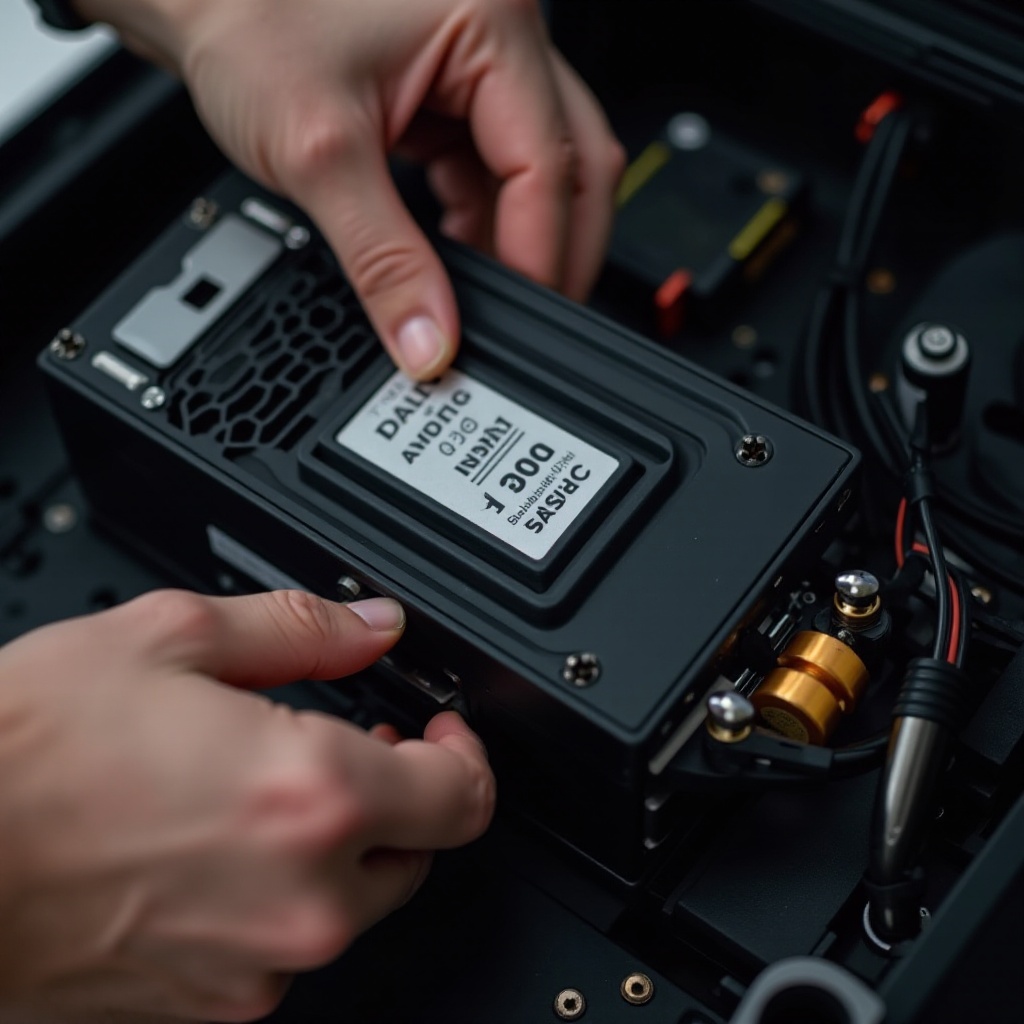
- Za pomocą śrub zabezpiecz nowy zasilacz na miejscu.
- Podłącz główne złącza zasilacza do płyty głównej.
- Podłącz kable zasilające do innych części, takich jak GPU i dyski.
Podłączanie Wszystkich Niezbędnych Kabli
- Upewnij się, że wszystkie połączenia są pewne i prawidłowo osadzone.
- Użyj opasek kablowych dla lepszej organizacji i przepływu powietrza.
Testowanie i Uruchamianie
- Sprawdź ponownie wszystkie połączenia i ustawienia wewnątrz obudowy.
- Podłącz komputer i włącz go.
- Nasłuchuj nietypowych dźwięków i obserwuj wszelkie problemy związane z zasilaniem.
- Uruchom system operacyjny, aby potwierdzić prawidłowe działanie.
Rozwiązywanie Problemów i Optymalizacja
Po instalacji, kilka kontroli poprawia wydajność i rozwiązuje typowe problemy.
Typowe Problemy i Rozwiązania
- Jeśli komputer się nie włącza, sprawdź połączenia kabli.
- Losowe restartowanie może wskazywać na przeciążony zasilacz.
Zapewnienie Odpowiedniego Chłodzenia i Wentylacji
Odpowiedni przepływ powietrza jest kluczowy dla zachowania zasilacza w dobrej kondycji:
- Upewnij się, że wentylator zasilacza nie jest zablokowany przez inne komponenty.
- Trzymaj komputer w wolnym od kurzu środowisku.
Wskazówki Dotyczące Zarządzania Kabrami
Dobre zarządzanie kablami poprawia przepływ powietrza i estetykę:
- Używaj opasek kablowych lub pasków na rzep, aby wiązać przewody.
- Przeprowadź kable za tacką płyty głównej, jeśli to możliwe.
Podsumowanie
Wymiana zasilacza poprawia niezawodność i wydajność komputera. Postępując zgodnie z tym przewodnikiem, upewnisz się, że nowy zasilacz jest poprawnie zainstalowany i w pełni funkcjonalny. Regularna konserwacja wydłuża życie zasilacza i innych komponentów.
Często Zadawane Pytania
Jak często powinienem wymieniać zasilacz?
Zazwyczaj zasilacz działa 5-10 lat. Wymień go, gdy znacząco rozbudowujesz system lub napotykasz problemy z wydajnością.
Czy mogę samodzielnie zainstalować zasilacz, czy powinienem zatrudnić profesjonalistę?
Przy odpowiednich środkach ostrożności i wskazówkach, większość użytkowników może samodzielnie wymienić zasilacz. Zatrudnij profesjonalistę, jeśli nie jesteś pewny.
Jakie są oznaki, że mój zasilacz wymaga wymiany?
Oznaki obejmują wyłączanie się systemu, nieuruchamiające się komponenty, nietypowe dźwięki lub losowe restarty sugerujące problemy z zasilaczem.