Jak zmienić ustawienia koła audio na Stealth 600 Gen 3 dla użytkowników PC.
Wprowadzenie
Słuchawki Turtle Beach Stealth 600 Gen 3 oferują wciągające doświadczenie dźwiękowe dla graczy. Dostosowanie ustawień pokrętła audio na komputerze PC może maksymalizować potencjał zestawu słuchawkowego, sprawiając, że doświadczenia z gier i rozrywki będą bardziej satysfakcjonujące. Ten przewodnik przeprowadzi Cię przez konfigurację i optymalizację ustawień audio Stealth 600 Gen 3 na komputerze PC.
Konfigurowanie Stealth 600 Gen 3 na komputerze PC
Zanim przystąpisz do dostosowań, upewnij się, że Twój Stealth 600 Gen 3 jest prawidłowo podłączony do komputera PC. To obejmuje:
- Wstępne połączenie i konfiguracja
- Podłącz nadajnik bezprzewodowy do portu USB w komputerze PC.
-
Naciśnij przycisk zasilania na zestawie słuchawkowym, aż zaświecą się diody LED, wskazując, że jest włączony.
-
Instalowanie niezbędnych sterowników
- Odwiedź stronę internetową Turtle Beach, aby pobrać najnowsze sterowniki dla Stealth 600 Gen 3.
- Postępuj zgodnie z instrukcjami wyświetlanymi na ekranie, aby zainstalować sterowniki na komputerze PC.
Gdy zestaw słuchawkowy jest prawidłowo podłączony, możesz zacząć odkrywać funkcjonalność pokrętła audio.
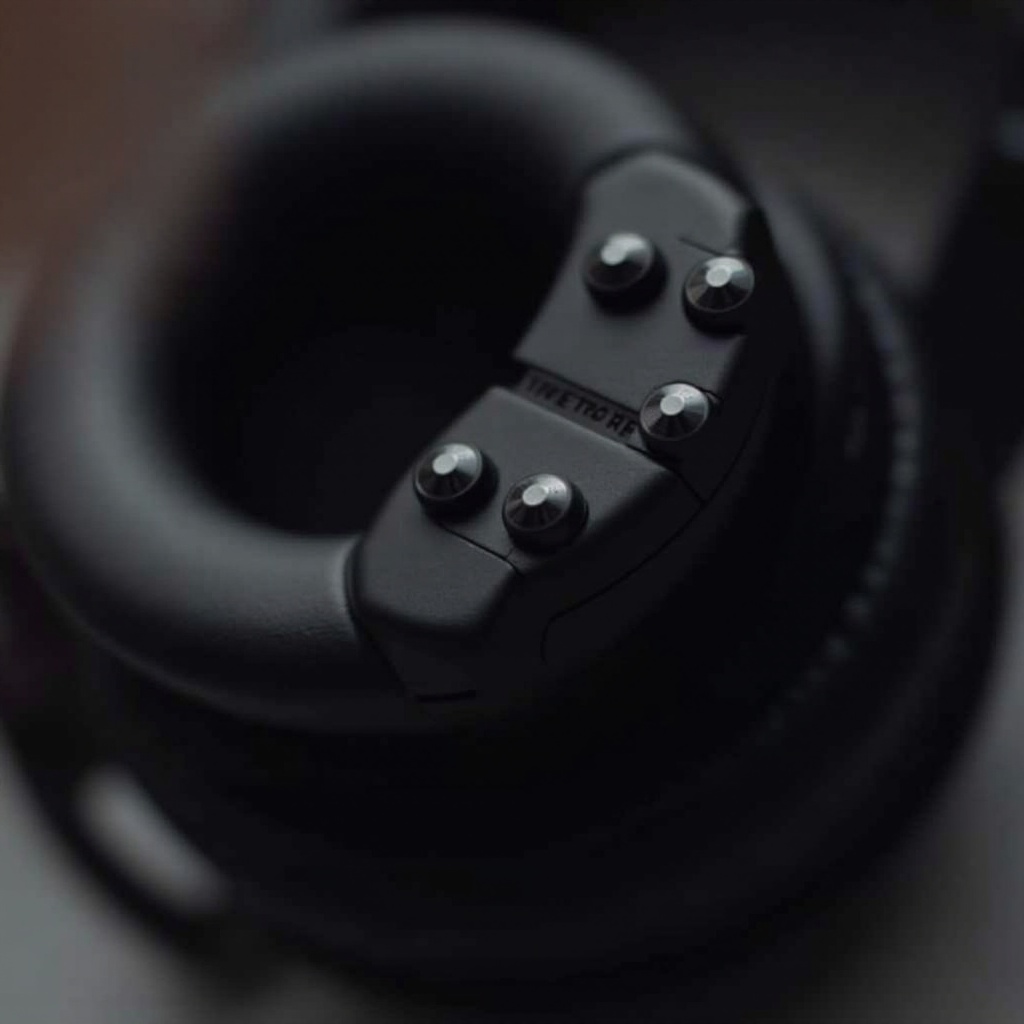
Zrozumienie funkcji pokrętła audio
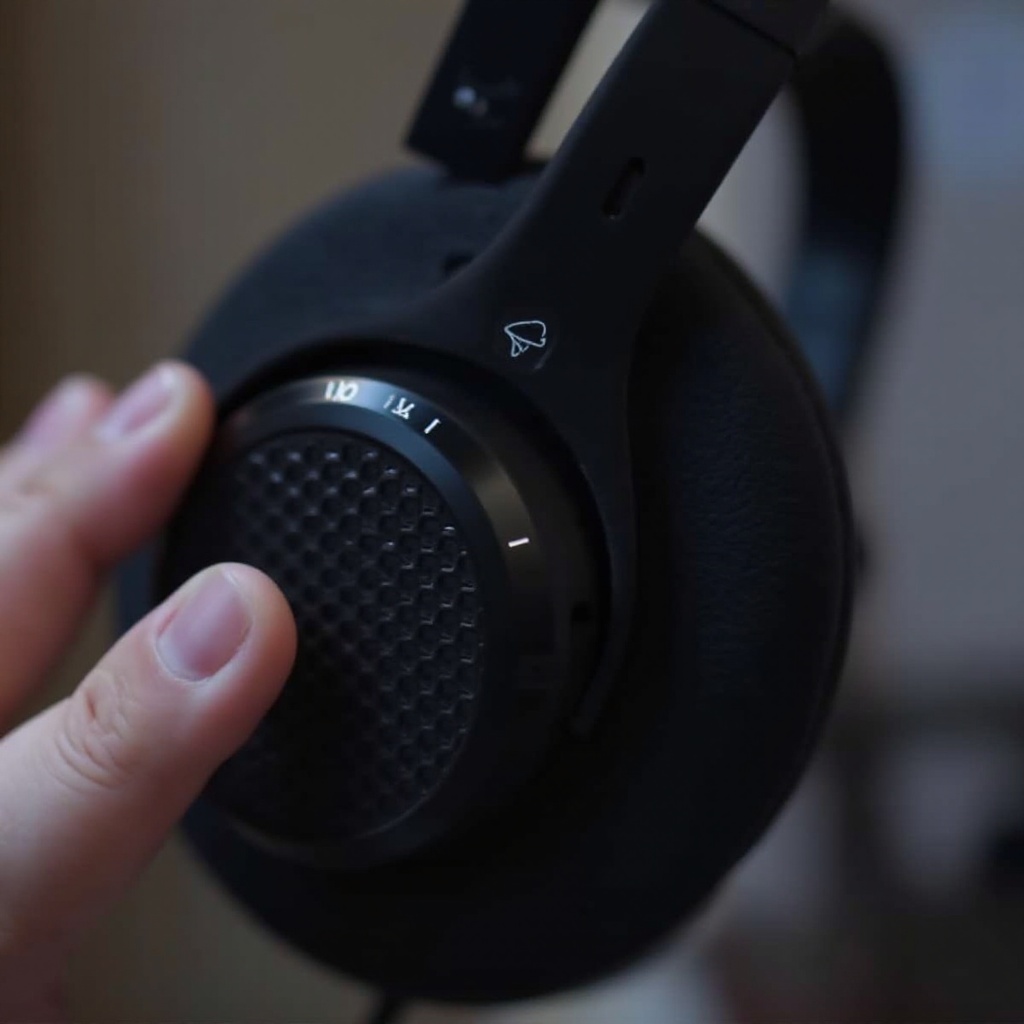
Pokrętło audio w Stealth 600 Gen 3 jest łatwe w obsłudze, gdy zrozumiesz jego możliwości:
-
Przegląd funkcji pokrętła audio
Pokrętło audio pomaga dostosować głośność, zbalansować dźwięk gry i czatu oraz przełączać się między trybami dostosowanymi do różnych sytuacji. -
Wyjaśnienie ustawień domyślnych
Domyślne ustawienia zapewniają zrównoważone połączenie dźwięku gry i czatu, idealne do ogólnego użytku. Służy to jako podstawa do dalszej personalizacji.
Zrozumienie tych funkcji jest kluczowe, ponieważ stwarza podstawy do efektywnej personalizacji.
Zmiana i personalizacja ustawień pokrętła audio
Skoro znasz już jego podstawowe funkcje, pora dostosować ustawienia audio do swoich potrzeb:
-
Uzyskiwanie dostępu do ustawień audio w systemie Windows
Kliknij prawym przyciskiem myszy ikonę głośnika na pasku zadań i wybierz ‘Dźwięki’. Wybierz ‘Stealth 600 Gen 3’ z listy urządzeń do odtwarzania i naciśnij ‘Właściwości’. -
Dostosowanie głośności i ustawień dźwięku
Użyj pokrętła audio, aby bezpośrednio z zestawu słuchawkowego kontrolować głośność główną. Wypróbuj różne ustawienia dźwięku, aby dopasować wyjście dźwięku do swoich preferencji, niezależnie od tego, czy chodzi o gry, muzykę, czy filmy.
Dostosowanie tych ustawień zapewnia, że twoje doświadczenie dźwiękowe jest zgodne z twoimi osobistymi preferencjami.
Zaawansowane techniki personalizacji dźwięku
Dla tych, którzy pragną głębszej kontroli, dostępne są zaawansowane opcje personalizacji:
-
Używanie oprogramowania firm trzecich dla lepszej kontroli
Zainstaluj narzędzie takie jak Equalizer APO, aby dalej szlifować ustawienia dźwięku. Dodaj swój Stealth 600 Gen 3 jako urządzenie i dostosuj częstotliwości do swojego gustu. -
Tworzenie niestandardowych profili dźwiękowych do różnych zastosowań
Utwórz różne profile dźwiękowe dla różnych aktywności, umożliwiając szybkie przełączanie się między ustawieniami do gier, oglądania filmów lub słuchania muzyki.
Wykorzystanie tych zaawansowanych ustawień przekształca twoje doświadczenia dźwiękowe, oferując większą głębię i personalizację.
Rozwiązywanie problemów z dźwiękiem
Czasami możesz napotkać problemy. Oto jak rozwiązać typowe problemy:
-
Typowe problemy z łącznością
Jeśli zestaw słuchawkowy nie jest rozpoznawany przez komputer, upewnij się, że wszystkie sterowniki są aktualne i spróbuj ponownie skonfigurować urządzenie. Często ponowne uruchomienie obu urządzeń rozwiązuje te problemy. -
Naprawa zniekształceń dźwięku
Jeśli napotkasz zniekształcenia dźwięku, zresetuj ustawienia audio do ich domyślnych wartości i skalibruj je ponownie. Sprawdź stabilność połączenia i zminimalizuj zakłócenia bezprzewodowe.
Te kroki rozwiązywania problemów mogą rozwiązać większość typowych problemów, zapewniając płynne doświadczenia dźwiękowe.
Podsumowanie
Dostosowanie ustawień audio Stealth 600 Gen 3 może znacząco poprawić twoje doświadczenie z grami i rozrywką na komputerze PC. Z odpowiednimi ustawieniami, dźwięk może być tak wciągający i spersonalizowany, jak tego potrzebujesz. Utrzymuj swoje oprogramowanie sprzętowe w aktualności, aby utrzymać optymalną wydajność.
Najczęściej Zadawane Pytania
Jak zresetować ustawienia dźwięku w moim Stealth 600 Gen 3?
Możesz zresetować ustawienia dźwięku, uzyskując dostęp do panelu audio na swoim komputerze i wybierając ‘Przywróć ustawienia domyślne’.
Dlaczego mój Stealth 600 Gen 3 nie łączy się z moim komputerem?
Upewnij się, że bezprzewodowy nadajnik jest podłączony, a zestaw słuchawkowy jest włączony. Aktualizacja sterowników może również rozwiązać problemy z połączeniem.
Czy mogę użyć oprogramowania firm trzecich do poprawy ustawień dźwięku?
Tak, oprogramowanie firm trzecich, takie jak Equalizer APO, może zapewnić zaawansowaną kontrolę nad ustawieniami dźwięku, umożliwiając tworzenie niestandardowych profili dźwiękowych.