Jak używać kontrolera Nintendo Switch na PC w 2024 roku.
Wprowadzenie
Podnieś poziom gier na PC, integrując kontroler Nintendo Switch ze swoim zestawem. Ten kontroler oferuje wszechstronność i unikalne funkcje, które mogą poprawić twoje doświadczenie w grach na PC. Niezależnie od tego, czy jesteś doświadczonym graczem, czy dopiero odkrywasz nowe opcje, posiadanie odpowiedniego przewodnika sprawi, że łączenie kontrolera Nintendo Switch z twoim PC będzie płynnym i satysfakcjonującym procesem. W tym przewodniku przeprowadzimy cię przez każdy krok, od konfiguracji do optymalizacji, zapewniając, że twoje sesje gier będą bezbłędne.
Zrozumienie kompatybilności kontrolera
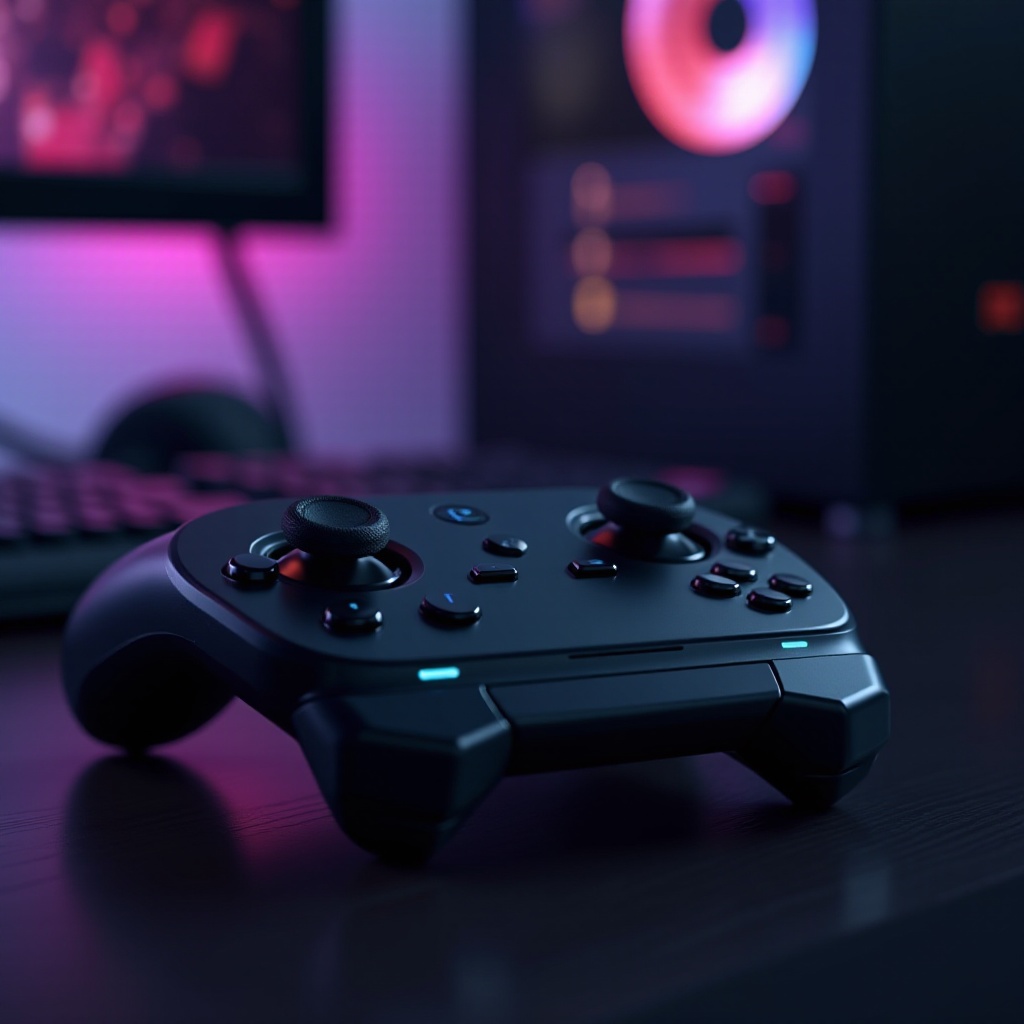
Zanim przystąpimy do łączenia kontrolera, kluczowe jest zrozumienie jego kompatybilności z PC. Kontroler Nintendo Switch Pro i Joy-Con mogą współpracować z Windows i macOS, głównie za pomocą Bluetooth dla bezprzewodowego połączenia. Jednak jeśli twój PC nie obsługuje Bluetooth, będziesz musiał użyć połączenia USB. Ta podstawowa wiedza o kompatybilności pomoże ci określić najlepszy sposób integracji kontrolera z zestawem do gier.
Przygotowanie komputera do połączenia
Teraz, gdy rozumiesz kompatybilność, czas przygotować swój PC do procesu połączenia. Oto kroki, które musisz postępować:
-
Zbierz wymagane narzędzia i oprogramowanie: Upewnij się, że twój komputer ma włączony Bluetooth. Jeśli nie, rozważ zakup adaptera Bluetooth. Alternatywnie, miej gotowy kabel USB-C dla połączenia przewodowego.
-
Zainstaluj niezbędne sterowniki: Zaktualizuj swój komputer najnowszymi sterownikami od producenta. W niektórych przypadkach oprogramowanie, takie jak Steam, może pomóc w dalszej konfiguracji i optymalizacji.
Te przygotowania są kluczowe dla płynnego przejścia i uczynią proces dalszego łączenia bardziej intuicyjnym.
Łączenie kontrolera Nintendo Switch
Z twoim komputerem gotowym, przejdźmy do połączenia kontrolera. W zależności od ustawień istnieją dwie główne metody:
-
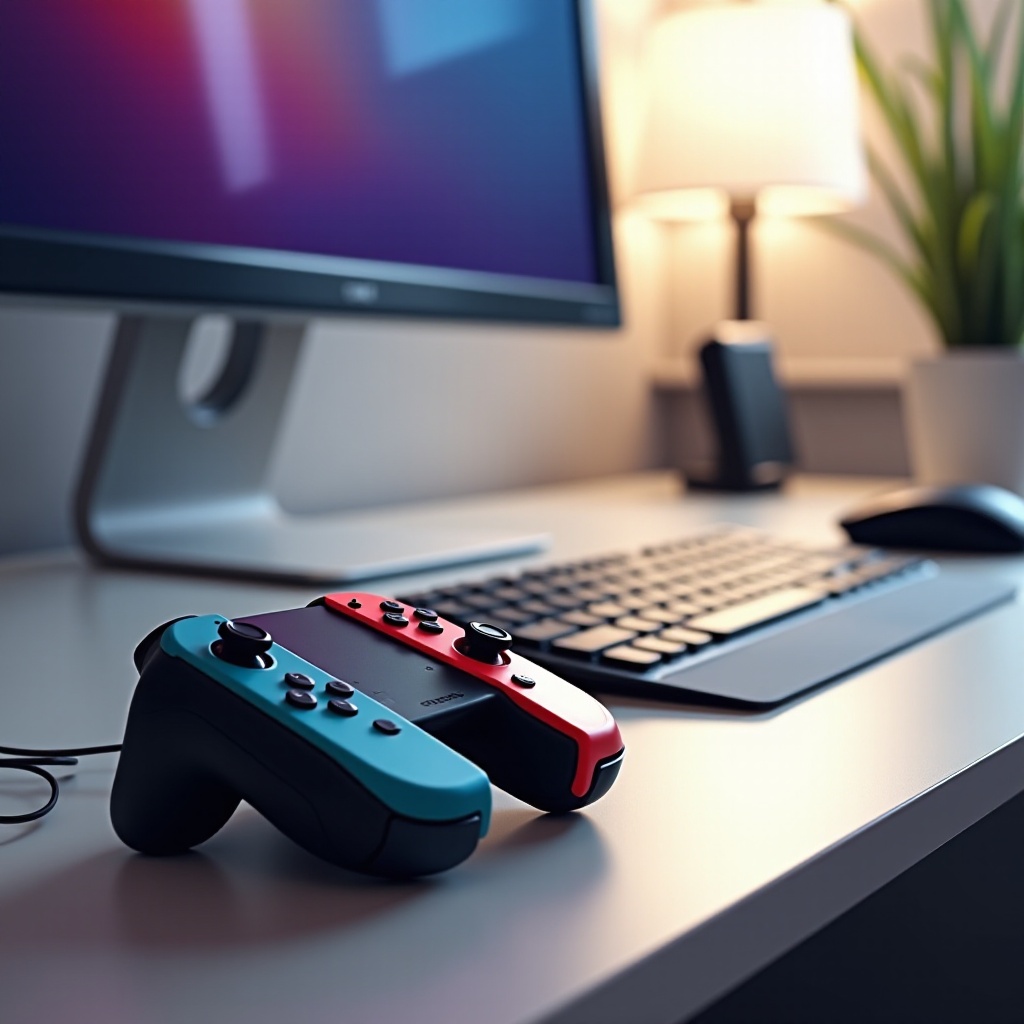
Metoda połączenia USB: Podłącz kontroler Nintendo Switch Pro do komputera za pomocą kabla USB-C. Twój PC powinien automatycznie wykryć go jako nowe urządzenie, ale jeśli nie, ręcznie sprawdź ustawienia urządzenia.
-
Metoda połączenia Bluetooth: Włącz Bluetooth na swoim komputerze. Naciśnij i przytrzymaj przycisk parowania na kontrolerze, aż lampki zaczną migać. Następnie znajdź kontroler w ustawieniach Bluetooth komputera i wybierz ‘Sparuj’.
-
Rozwiązywanie problemów z połączeniem: Jeśli napotkasz problemy, najpierw upewnij się, że sterowniki Bluetooth są aktualne. Jeśli problemy będą się utrzymywać, zrestartuj swój komputer i ponownie spróbuj procesu parowania.
Opanowanie tych metod łączenia tworzy podstawę dla bezproblemowego doświadczenia w grach.
Konfiguracja kontrolera dla optymalnej rozgrywki
Z podłączonym kontrolerem, teraz możesz skupić się na optymalizacji jego wydajności. Proces ten obejmuje:
-
Dostosowanie ustawień dla użytkowników Windows: Otwórz Panel Sterowania, przejdź do ‘Urządzenia i drukarki’, kliknij prawym przyciskiem kontroler i wybierz ‘Ustawienia kontrolera gier’, aby skalibrować dokładność.
-
Używanie oprogramowania, takiego jak Steam, do konfiguracji: Uruchom Steam, wejdź w ‘Tryb Duży Obraz’ i przejdź do ‘Ustawienia kontrolera’. Skonfiguruj kontroler tak, aby pasował do specyficznych wymagań każdej gry.
Konfiguracja kontrolera zwiększa jego użyteczność, zamieniając go w potężne narzędzie dostosowane do twoich potrzeb w zakresie gier na PC.
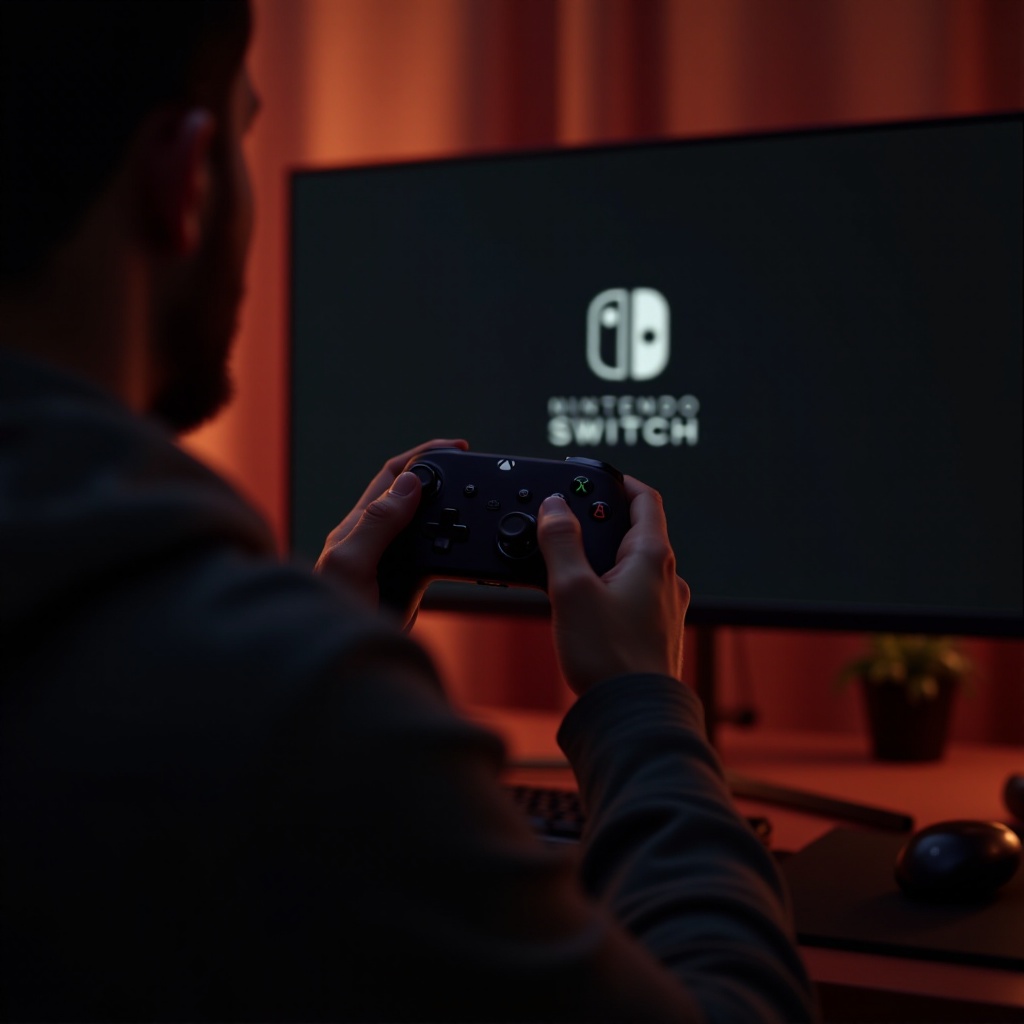
Optymalizacja wydajności i konserwacja
Aby zapewnić optymalne działanie kontrolera, niezbędne są regularne kontrole wydajności i praktyki konserwacyjne:
-
Dostosowanie czułości i kalibracja: Regularnie sprawdzaj i dostosowuj ustawienia czułości kontrolera do różnych gier.
-
Regularne aktualizacje oprogramowania i kontrole: Śledź najnowsze aktualizacje oprogramowania Nintendo, aby twój kontroler korzystał z najnowszych funkcji i ulepszeń.
Właściwa konserwacja przedłuża żywotność kontrolera i zapewnia ciągłą wysoką wydajność podczas sesji gry.
Typowe wskazówki dotyczące rozwiązywania problemów
Pomimo dokładnego przygotowania mogą pojawić się sporadyczne problemy. Oto, jak sobie z nimi radzić:
-
Rozwiązywanie problemów z łącznością: Upewnij się, że kontroler jest wystarczająco naładowany. Krótkie odległości między komputerem a kontrolerem poprawiają łączność.
-
Radzenie sobie z konfliktami oprogramowania: Wyeliminuj zakłócenia od innych urządzeń Bluetooth i zamknij niepotrzebne programy, które mogą pogarszać wydajność.
Rozwiązywanie tych typowych problemów z podjęciem odpowiednich działań zapewnia nieprzerwaną radość z gry.
Wnioski
Wprowadzenie kontrolera Nintendo Switch do twojego zestawu na PC zwiększa elastyczność w grach i otwiera świat nowych doświadczeń. Od zrozumienia kompatybilności i połączenia twojego urządzenia po konfigurowanie ustawień i rozwiązywanie potencjalnych problemów, każdy krok jest zaprojektowany, aby podnieść poziom twojej gry. Regularna konserwacja i adaptacja zapewniają, że twój kontroler pozostaje wartościowym atutem w twoim arsenale gamingowym, pozwalając cieszyć się ulubionymi tytułami na PC z komfortem i łatwością.
Najczęściej Zadawane Pytania
Czy mogę używać kontrolera Nintendo Switch Pro na moim komputerze?
Tak, kontroler Pro jest kompatybilny zarówno z systemami macOS, jak i Windows, łącząc się za pomocą USB lub Bluetooth.
Jakie oprogramowanie jest zalecane do konfiguracji kontrolera?
Steam jest wysoce zalecany, ponieważ oferuje wiele opcji dostosowywania i jest powszechnie używany do zarządzania ustawieniami gier.
Jak mogę naprawić problemy z opóźnieniami mojego kontrolera?
Upewnij się, że kontroler jest blisko komputera, a połączenie Bluetooth jest silne. Dodatkowo sprawdź i zainstaluj wszelkie aktualizacje oprogramowania, które mogą zawierać ulepszenia wydajności.