Como conectar Ethernet ao seu modem ou roteador para uma conexão de internet mais rápida
Introdução
Estabelecer uma conexão de internet confiável é vital no mundo digital de hoje. Conectar seus dispositivos com um cabo Ethernet pode aumentar significativamente a velocidade e a estabilidade em comparação com o Wi-Fi, especialmente para atividades como streaming e jogos. Este guia irá orientá-lo na conexão de um cabo Ethernet ao seu modem ou roteador, garantindo que você desfrute de desempenho online ideal.
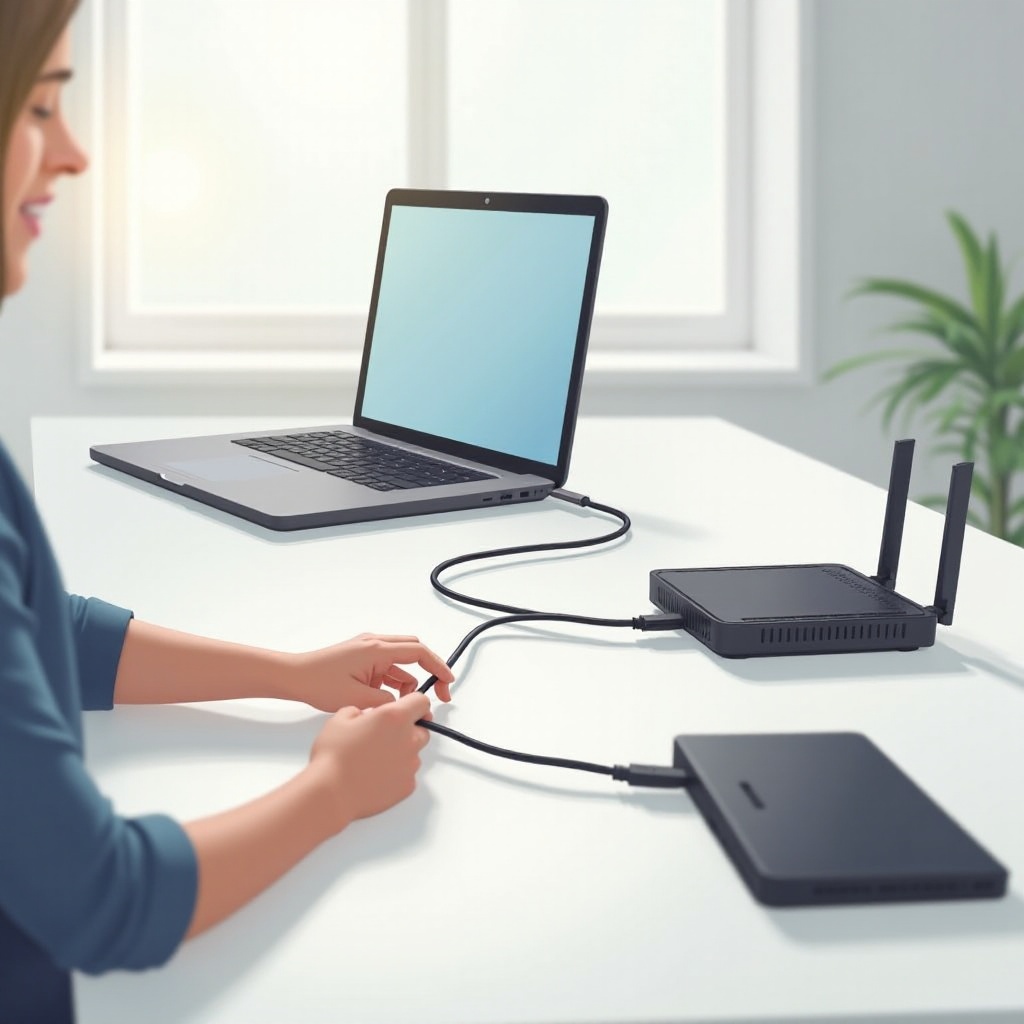
Compreendendo Modems e Roteadores
Antes de estabelecer uma conexão, é importante entender os papéis tanto do modem quanto do roteador, pois esse conhecimento simplifica a resolução de problemas e a escolha do equipamento certo.
O que é um Modem?
Um modem atua como uma ponte entre a sua rede doméstica e o provedor de internet. Ele decifra o sinal do seu Provedor de Serviços de Internet (ISP) em um formato que seus dispositivos entendem, e vice-versa, essencial para qualquer acesso à internet.
O que é um Roteador?
Em contraste, a principal função de um roteador é distribuir a conexão de internet do modem para vários dispositivos em sua casa. Isso pode incluir conexões com fio e sem fio, permitindo que vários dispositivos acessem a internet simultaneamente.
Diferenças Principais Entre Modems e Roteadores
Compreender essas diferenças ajuda ao organizar sua rede doméstica. Enquanto um modem traduz sinais para a internet, um roteador garante que vários dispositivos possam se conectar com facilidade e muitas vezes fornece a funcionalidade sem fio dentro de sua casa.
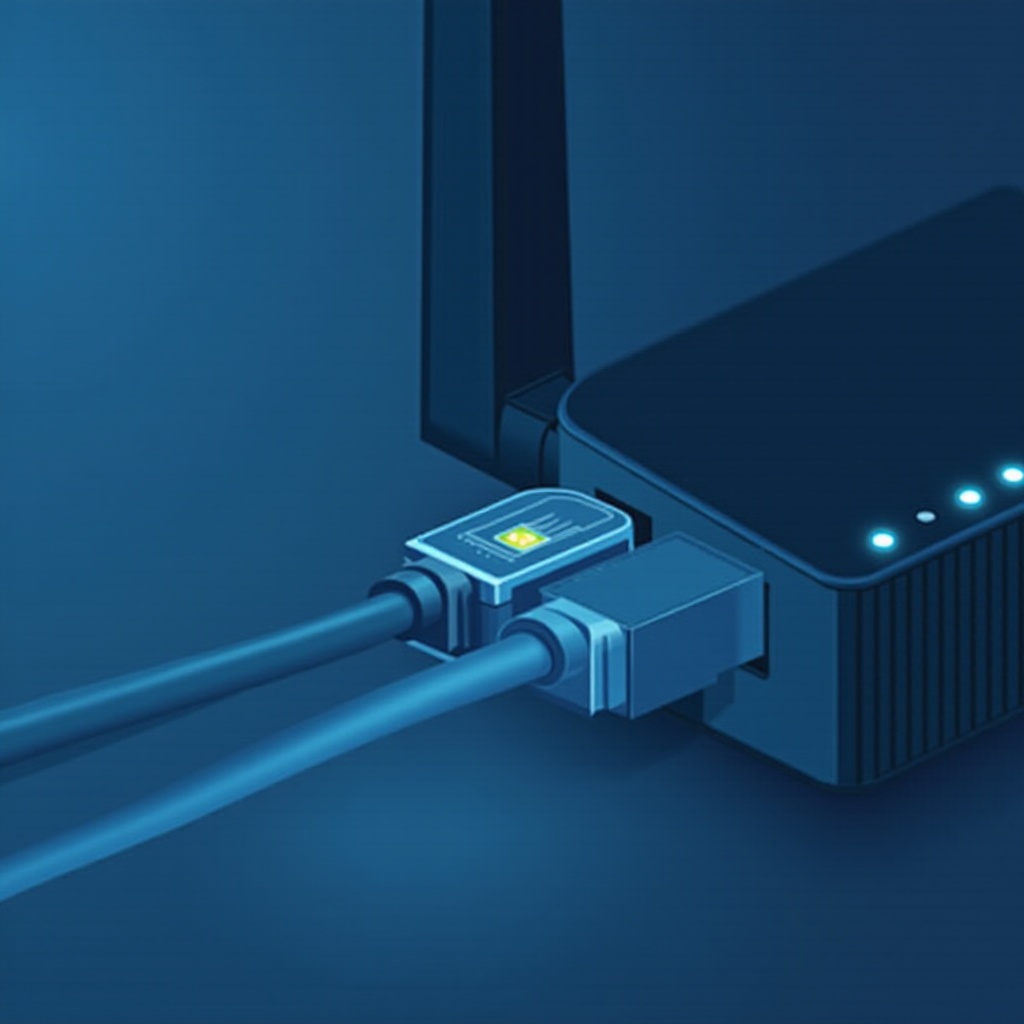
Por que Escolher uma Conexão Ethernet?
Embora o Wi-Fi ofereça conveniência, o Ethernet proporciona confiabilidade, um fator chave se você está preocupado com velocidades de conexão e segurança.
Benefícios das Conexões Com Fio
- Estabilidade: O Ethernet evita interferências que podem atormentar as conexões sem fio, oferecendo um fluxo contínuo de dados.
- Velocidade: Conexões com fio geralmente fornecem taxas de transferência de dados mais rápidas e menor latência, cruciais para tarefas de alto desempenho.
- Segurança: O Ethernet reduz as chances de acesso não autorizado à sua rede, adicionando uma camada extra de segurança.
Comparando Ethernet ao Wi-Fi
O Ethernet elimina problemas comuns do Wi-Fi, como interferências de paredes e outros dispositivos. Se você está priorizando conectividade de alta velocidade e conexões estáveis, o Ethernet é frequentemente a escolha superior.
Preparando-se para Conexão
Com uma compreensão básica de redes, você pode agora preparar seu equipamento e seguir diretrizes de segurança para uma configuração bem-sucedida.
Verificando Seu Equipamento
- Cabos Ethernet: Assegure-se de que os cabos sejam da categoria correta (Cat 5e ou Cat 6) e do comprimento certo para sua configuração.
- Portas do Modem/Roteador: Confirme que há portas Ethernet disponíveis em seu modem ou roteador.
- Compatibilidade do Dispositivo: Verifique se o dispositivo que você está conectando tem uma porta Ethernet funcional.
Precauções de Segurança a Considerar
- Evite dobrar ou torcer os cabos para evitar desgaste.
- Certifique-se de que os dispositivos estão desligados antes de conectar ou desconectar os cabos para evitar surtos elétricos.
Guia Passo a Passo para Conectar Ethernet a um Modem
Configurar essa conexão envolve etapas simples, mas cada uma é essencial para uma conectividade adequada.
Ferramentas e Cabos Necessários
- Um cabo Ethernet adequado para suas necessidades de velocidade e requisitos de distância deve estar à mão.
Localizando a Porta Ethernet no Seu Modem
- Identifique a porta Ethernet em seu modem, geralmente rotulada para fácil reconhecimento com ‘Ethernet’ ou um ícone de rede.
- Insira uma extremidade do cabo Ethernet na porta do modem.
Configurando as Configurações de Rede Após a Conexão
- Ligue seu dispositivo – a maioria detectará automaticamente o Ethernet.
- Navegue até suas configurações de rede para garantir que o Ethernet esteja selecionado e ativo.
Guia Passo a Passo para Conectar Ethernet a um Roteador
Seguir este procedimento garante que dispositivos ligados ao seu roteador desfrutem dos benefícios de conexões com fio.
Selecionando o Cabo Certo
- Certifique-se de que seu cabo é longo o suficiente para um roteamento confortável e mantém folga para evitar tensão nos conectores.
Conectando às Portas Ethernet do Roteador
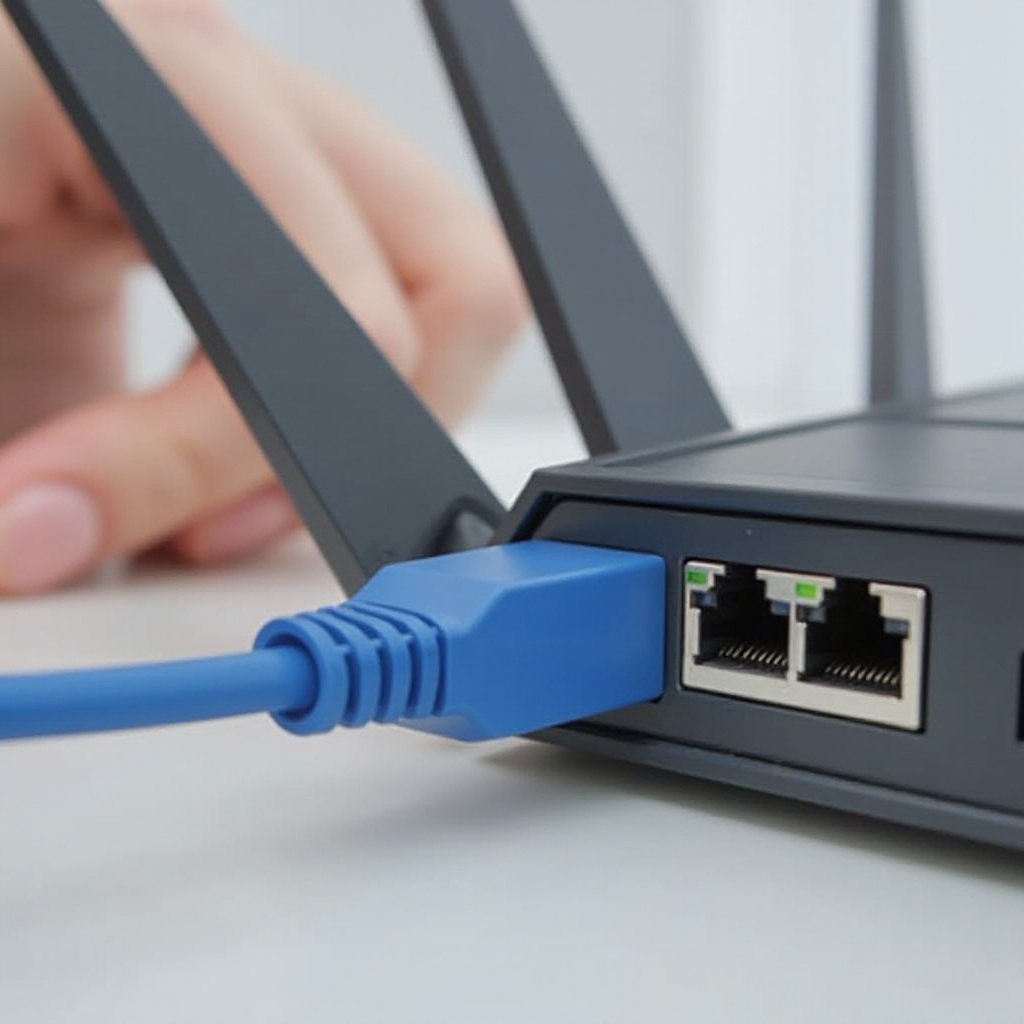
- Localize uma porta Ethernet sem uso em seu roteador.
- Conecte a outra extremidade do cabo Ethernet em uma dessas portas.
Solucionando Problemas de Conexão
- Reveja as conexões garantindo que estão seguras.
- Atualize o firmware do roteador, pois versões desatualizadas podem causar problemas de desempenho.
- Reinicie seu roteador e dispositivo para solucionar problemas de latência de forma eficaz.
Maximizando a Velocidade da Sua Conexão
Manter uma rede eficiente não envolve apenas configurações iniciais, mas melhorias contínuas.
Otimização da Posição do Roteador
- Posicione seu roteador centralmente se também fornecer Wi-Fi; evite proximidade a objetos metálicos e outros eletrônicos.
Atualizando regularmente o Firmware
- Atualizações frequentes de firmware protegem e otimizam seu roteador para os últimos padrões de segurança e melhorias de desempenho.
Conclusão
Compreendendo os papéis distintos do seu modem e roteador, e abraçando a estabilidade que o Ethernet proporciona, você equipa sua rede doméstica para todas as suas demandas. Garantir que seus dispositivos mantenham uma conexão constante significa dar adeus ao lag e à interrupção, levando sua experiência online para o próximo nível.
Perguntas Frequentes
Posso conectar vários dispositivos usando Ethernet?
Sim, você pode conectar vários dispositivos usando Ethernet utilizando um roteador com várias portas Ethernet ou um switch de rede para portas adicionais.
Usar Ethernet interferirá no meu Wi-Fi?
Não, Ethernet e Wi-Fi operam de forma independente e podem coexistir sem causar interferências na mesma rede.
Como sei se minha conexão Ethernet está funcionando?
Verifique as configurações de rede do seu dispositivo para garantir que ele reconhece uma conexão com fio. Você também pode realizar um teste de velocidade para confirmar a conectividade.