Como alterar as configurações do botão de áudio no Stealth 600 Gen 3 para usuários de PC
Introdução
O headset Turtle Beach Stealth 600 Gen 3 oferece uma experiência de áudio imersiva para gamers. Personalizar as configurações da roda de áudio no seu PC pode maximizar o potencial do headset, tornando suas experiências de jogos e entretenimento mais gratificantes. Este guia orienta você na configuração e otimização das configurações de áudio do Stealth 600 Gen 3 no seu PC.
Configurando o Stealth 600 Gen 3 no PC
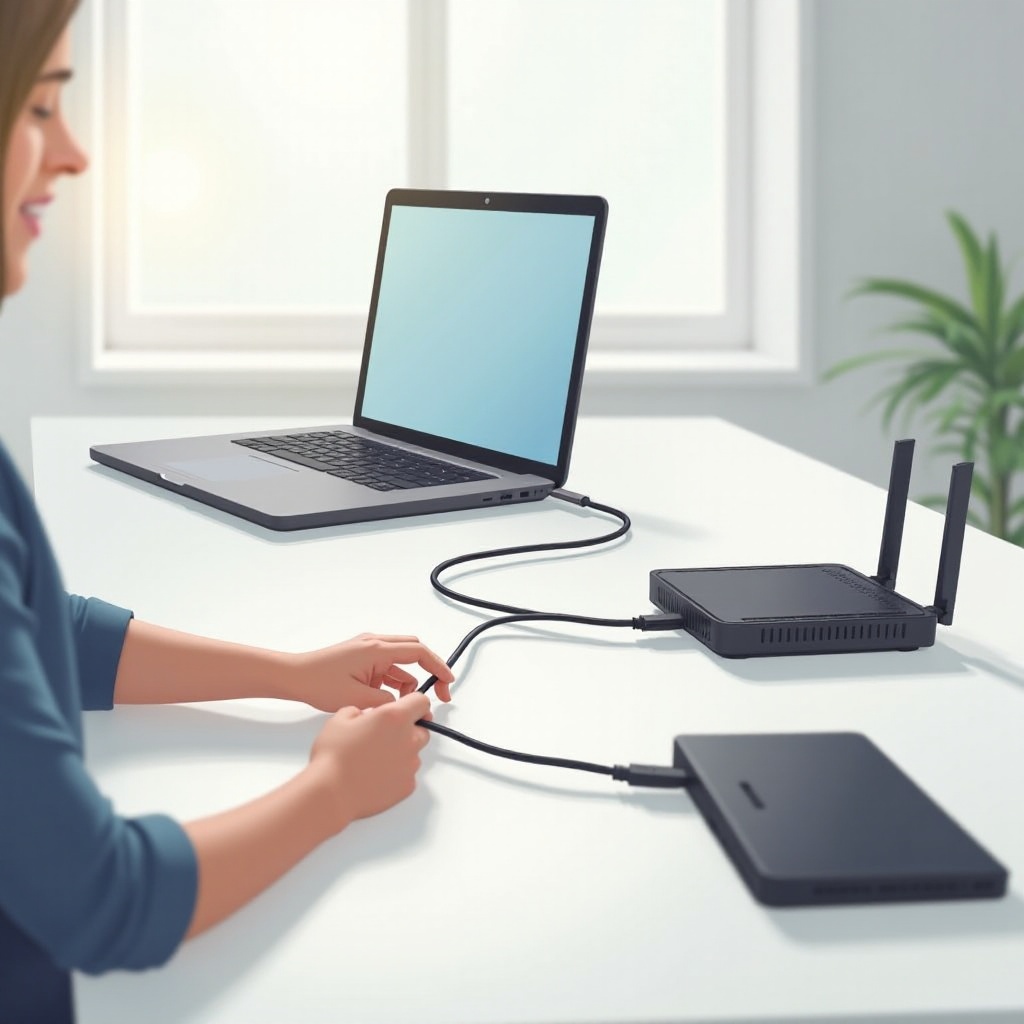
Antes de mergulhar nas personalizações, certifique-se de que o seu Stealth 600 Gen 3 está corretamente conectado ao seu PC. Isso envolve:
- Conexão e Configuração Inicial
- Conecte o transmissor sem fio a uma porta USB do seu PC.
-
Pressione o botão de ligar no seu fone até que o LED acenda, indicando que ele está ligado.
-
Instalando os Drivers Necessários
- Visite o site da Turtle Beach para baixar os drivers mais recentes para o Stealth 600 Gen 3.
- Siga as instruções na tela para instalar os drivers no seu PC.
Com o seu headset devidamente conectado, você pode começar a explorar a funcionalidade da roda de áudio.
Entendendo as Funcionalidades da Roda de Áudio
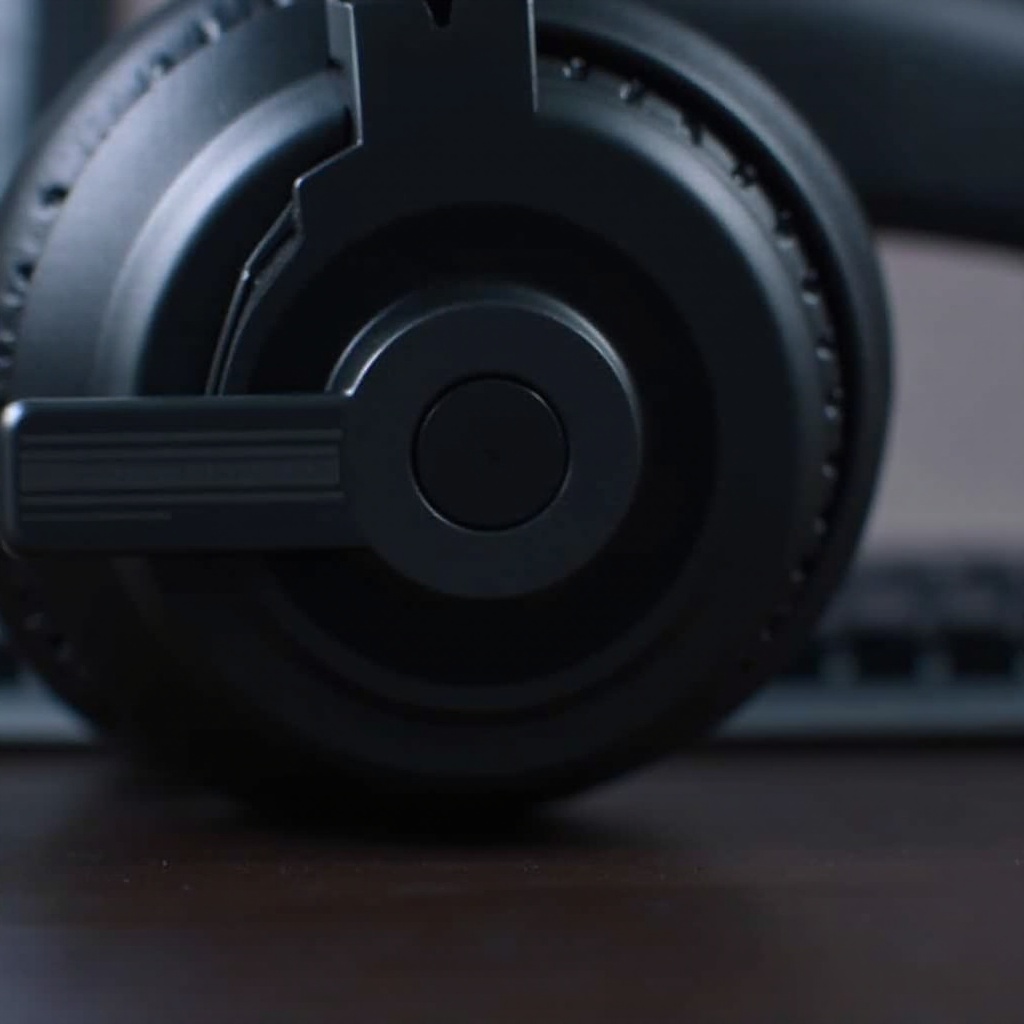
A roda de áudio no Stealth 600 Gen 3 é fácil de usar uma vez que você entende suas capacidades:
-
Visão Geral das Funcionalidades da Roda de Áudio
A roda de áudio ajuda a ajustar o volume, balancear o áudio do jogo e do chat, e alternar entre modos adaptados para diferentes cenários. -
Explicação das Configurações Padrão
As configurações padrão fornecem uma mistura equilibrada de áudio do jogo e do chat, ideal para uso geral. Isso serve como base para uma personalização adicional.
Compreender essas funcionalidades é crucial, pois estabelece o palco para uma personalização eficaz.
Alterando e Personalizando Configurações da Roda de Áudio
Agora que você está familiarizado com suas funções básicas, é hora de adaptar as configurações de áudio às suas necessidades:
-
Acessando as Configurações de Áudio no Windows
Clique com o botão direito no ícone do alto-falante na sua barra de tarefas e selecione ‘Sons’. Escolha ‘Stealth 600 Gen 3’ na lista de dispositivos de reprodução e clique em ‘Propriedades’. -
Ajustando Volume e Predefinições de Som
Use a roda de áudio para controlar o volume principal diretamente do seu headset. Experimente diferentes predefinições de som para alinhar a saída de som com suas preferências, seja para jogos, música ou filmes.
Personalizar essas configurações garante que sua experiência de áudio esteja alinhada com suas preferências pessoais.
Técnicas Avançadas de Personalização de Som
Para aqueles que desejam um controle mais profundo, opções avançadas de personalização estão disponíveis:
-
Usando Software de Terceiros para Melhor Controle
Instale uma ferramenta como Equalizer APO para refinar ainda mais suas configurações de áudio. Adicione seu Stealth 600 Gen 3 como um dispositivo e ajuste as frequências conforme sua preferência. -
Criando Perfis de Som Personalizados para Diferentes Usos
Configure perfis de som distintos para várias atividades, permitindo alterações rápidas entre configurações de jogos, assistir filmes ou ouvir músicas.
Aproveitar essas configurações avançadas transforma sua experiência de áudio, proporcionando maior profundidade e personalização.
Solução de Problemas de Áudio
Ocasionalmente, você pode enfrentar problemas. Veja como solucionar problemas comuns:
-
Problemas Comuns de Conectividade
Se o headset não for reconhecido pelo seu PC, certifique-se de que todos os drivers estão atualizados e tente a configuração novamente. Reiniciar ambos os dispositivos geralmente resolve esses problemas. -
Corrigindo Distorções de Som
Se você encontrar distorções de som, redefina as configurações de áudio para os padrões e calibre novamente. Verifique a estabilidade da conexão e minimize a interferência sem fio.
Essas etapas de solução de problemas podem resolver a maioria dos problemas comuns, garantindo uma experiência de áudio suave.
Conclusão
Personalizar as configurações de áudio do seu Stealth 600 Gen 3 pode melhorar significativamente sua experiência de jogos e entretenimento no PC. Com as configurações certas, seu áudio pode ser tão imersivo e personalizado quanto você precisa. Mantenha seu firmware atualizado para manter um desempenho ótimo.
Perguntas Frequentes
Como posso redefinir as configurações de áudio no meu Stealth 600 Gen 3?
Você pode redefinir as configurações de áudio acessando o painel de áudio do seu PC e selecionando ‘Restaurar Padrões’.
Por que meu Stealth 600 Gen 3 não está conectando ao meu PC?
Certifique-se de que o transmissor sem fio esteja conectado e seu headset esteja ligado. Atualizar os drivers também pode resolver problemas de conexão.
Posso usar software de terceiros para melhorar minhas configurações de áudio?
Sim, software de terceiros como Equalizer APO pode fornecer controle avançado sobre as configurações de áudio, permitindo perfis de som personalizados.