Como Usar um Controlador Nintendo Switch no PC em 2024
Introdução
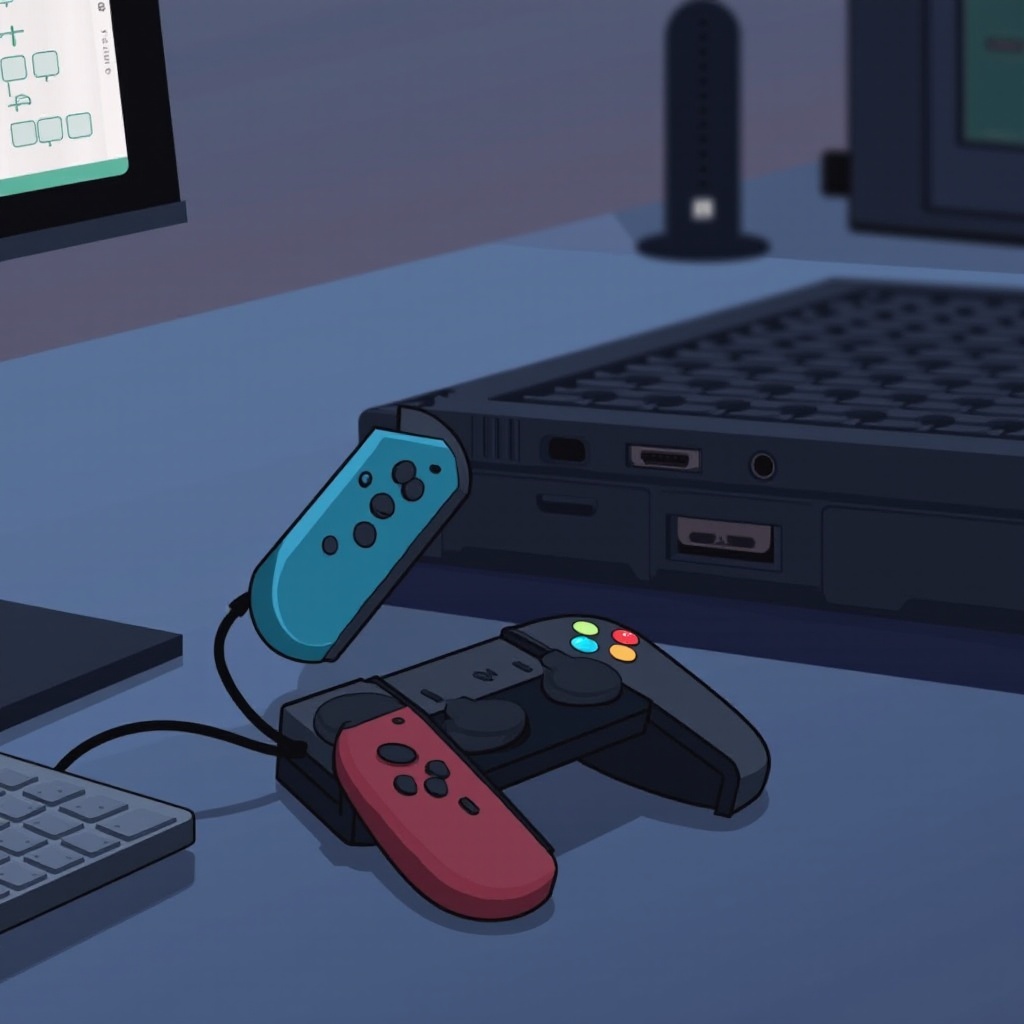
Leve seus jogos de PC para o próximo nível integrando um controlador Nintendo Switch em sua configuração. Este controlador oferece versatilidade e recursos únicos que podem melhorar sua experiência de jogo em um PC. Seja você um jogador experiente ou apenas explorando novas opções, ter a orientação certa torna o processo de conectar seu controlador Nintendo Switch ao PC tranquilo e gratificante. Neste guia, vamos conduzi-lo por cada etapa, desde a configuração até a otimização, garantindo que suas sessões de jogo sejam perfeitas.
Entendendo a Compatibilidade dos Controladores
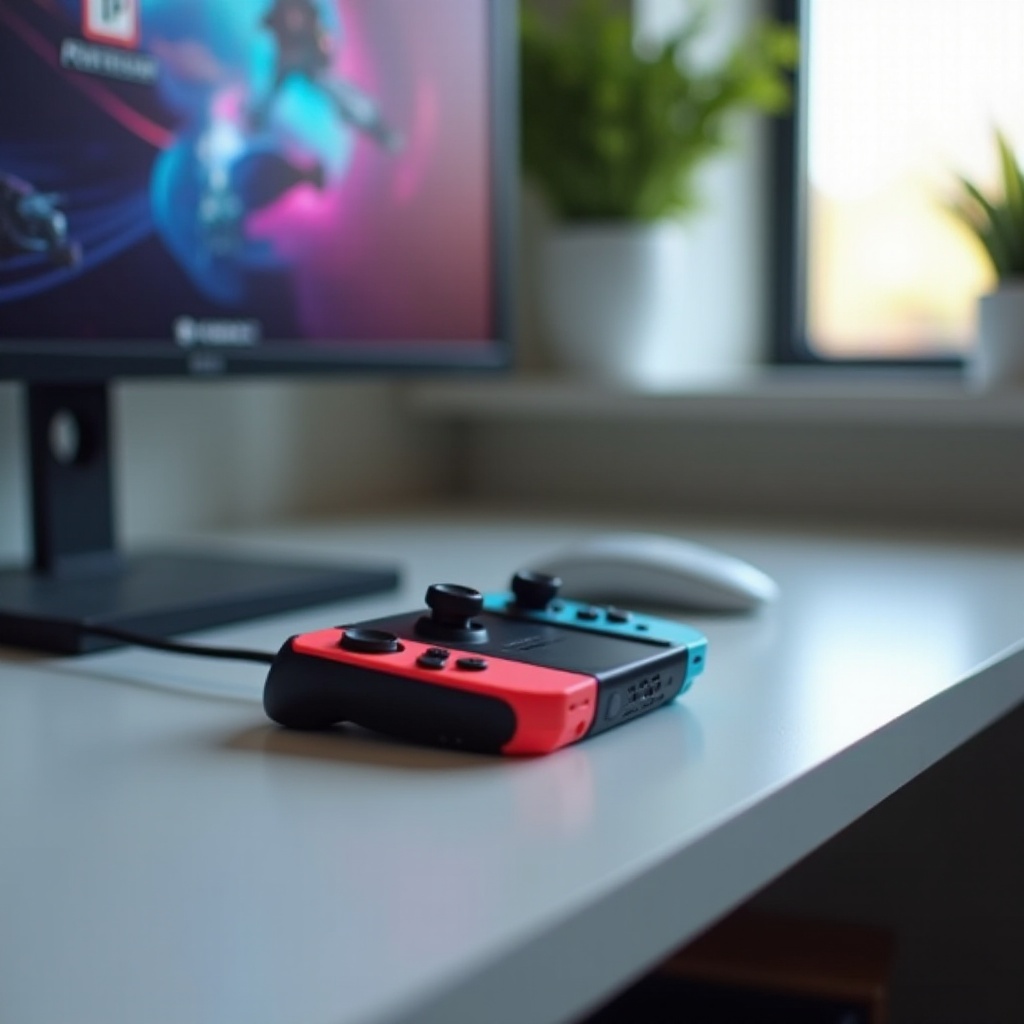
Antes de mergulharmos na conexão do seu controlador, é crucial entender sua compatibilidade com PCs. O Nintendo Switch Pro Controller e o Joy-Con podem funcionar com Windows e macOS, usando principalmente o Bluetooth para conexão sem fio. No entanto, se seu PC não suportar Bluetooth, você precisará usar uma conexão USB. Este conhecimento básico sobre compatibilidade ajudará você a determinar a melhor maneira de integrar seu controlador em sua configuração de jogos.
Preparando Seu PC para a Conexão
Agora que você entende a compatibilidade, é hora de preparar seu PC para o processo de conexão. Aqui estão os passos que você precisa seguir:
-
Reunir Ferramentas e Software Necessários: Certifique-se de que seu PC tenha Bluetooth ativado. Se não tiver, considere comprar um adaptador Bluetooth. Alternativamente, tenha um cabo USB-C pronto para uma conexão com fio.
-
Instalar Drivers Necessários: Atualize seu PC com os drivers mais recentes do fabricante. Em alguns casos, softwares como o Steam podem ajudar ainda mais na configuração e otimização.
Essas preparações são cruciais para uma transição tranquila e tornarão o processo de conexão subsequente mais intuitivo.
Conectando Seu Controlador Nintendo Switch
Com seu PC pronto, vamos passar para a conexão do controlador. Dependendo de sua configuração, existem dois métodos principais:
-
Método de Conexão USB: Conecte seu Nintendo Switch Pro Controller ao PC usando um cabo USB-C. Seu PC deve detectá-lo automaticamente como um novo dispositivo, mas se não, verifique manualmente as configurações do dispositivo.
-
Método de Conexão Bluetooth: Ative o Bluetooth em seu PC. Pressione e segure o botão de emparelhamento no controlador até que as luzes comecem a piscar. Em seguida, localize o controlador nas configurações de Bluetooth do seu PC e selecione ‘Emparelhar’.
-
Resolução de Problemas de Conexão: Se você encontrar problemas, primeiro garanta que seus drivers de Bluetooth estejam atualizados. Se os problemas persistirem, reinicie seu PC e tente novamente o processo de emparelhamento.
Dominar esses métodos de conexão prepara o terreno para uma experiência de jogo sem interrupções.
Configurando o Controlador para Jogabilidade Ótima
Com o controlador conectado, você pode agora se concentrar em otimizar seu desempenho. Este processo envolve:
-
Personalizando Configurações para Usuários do Windows: Abra o Painel de Controle, navegue até ‘Dispositivos e Impressoras’, clique com o botão direito no controlador e selecione ‘Configurações do Controlador de Jogo’ para calibrar com precisão.
-
Usando Software como o Steam para Configuração: Inicie o Steam, acesse o ‘Modo Big Picture’ e vá para ‘Configurações do Controlador’. Configure seu controlador para corresponder aos requisitos específicos de cada jogo.
Configurar seu controlador melhora sua utilidade, transformando-o em uma ferramenta poderosa adaptada às suas necessidades de jogos em PC.
Otimizando o Desempenho e Manutenção
Para garantir que o controlador funcione de forma otimizada, verificações de desempenho consistentes e práticas de manutenção são necessárias:
-
Ajustando Sensibilidade e Calibração: Revise e ajuste regularmente as configurações de sensibilidade do seu controlador para se adequar a diferentes jogos.
-
Atualizações de Firmware e Verificações Regulares: Fique de olho nas atualizações de firmware mais recentes da Nintendo para que seu controlador se beneficie dos novos recursos e melhorias.
A manutenção adequada prolonga a vida útil do seu controlador e garante alto desempenho contínuo durante as sessões de jogo.
Dicas Comuns de Solução de Problemas
Apesar da preparação minuciosa, problemas ocasionais podem surgir. Aqui está como lidar com eles:
-
Resolvendo Problemas de Conectividade: Certifique-se de que seu controlador esteja adequadamente carregado. Distâncias curtas entre seu PC e controlador melhoram a conectividade.
-
Lidando com Conflitos de Software: Elimine interferências de outros dispositivos Bluetooth e feche programas desnecessários que possam degradar o desempenho.
Abordar esses problemas comuns de frente garante uma experiência de jogo sem interrupções.
Conclusão
Trazer um controlador Nintendo Switch para sua configuração de PC aumenta sua flexibilidade de jogo e abre um mundo de novas experiências. Desde entender a compatibilidade e conectar seu dispositivo até configurar as definições e solucionar possíveis problemas, cada etapa é projetada para elevar seu gameplay. A manutenção regular e a adaptabilidade garantem que seu controlador permaneça um ativo valioso em seu arsenal de jogos, permitindo que você desfrute de seus títulos de PC favoritos com conforto e facilidade.
Perguntas Frequentes
Posso usar um Nintendo Switch Pro Controller no meu PC?
Sim, o Pro Controller é compatível com os sistemas macOS e Windows, conectando via USB ou Bluetooth.
Qual software é recomendado para configurar o controle?
O Steam é altamente recomendado, pois oferece amplas opções de personalização e é amplamente utilizado para gerenciar configurações de jogos.
Como posso corrigir problemas de latência com meu controle?
Certifique-se de que o controle esteja próximo ao PC e que a conexão Bluetooth seja forte. Além disso, verifique e instale quaisquer atualizações de software que possam incluir melhorias de desempenho.