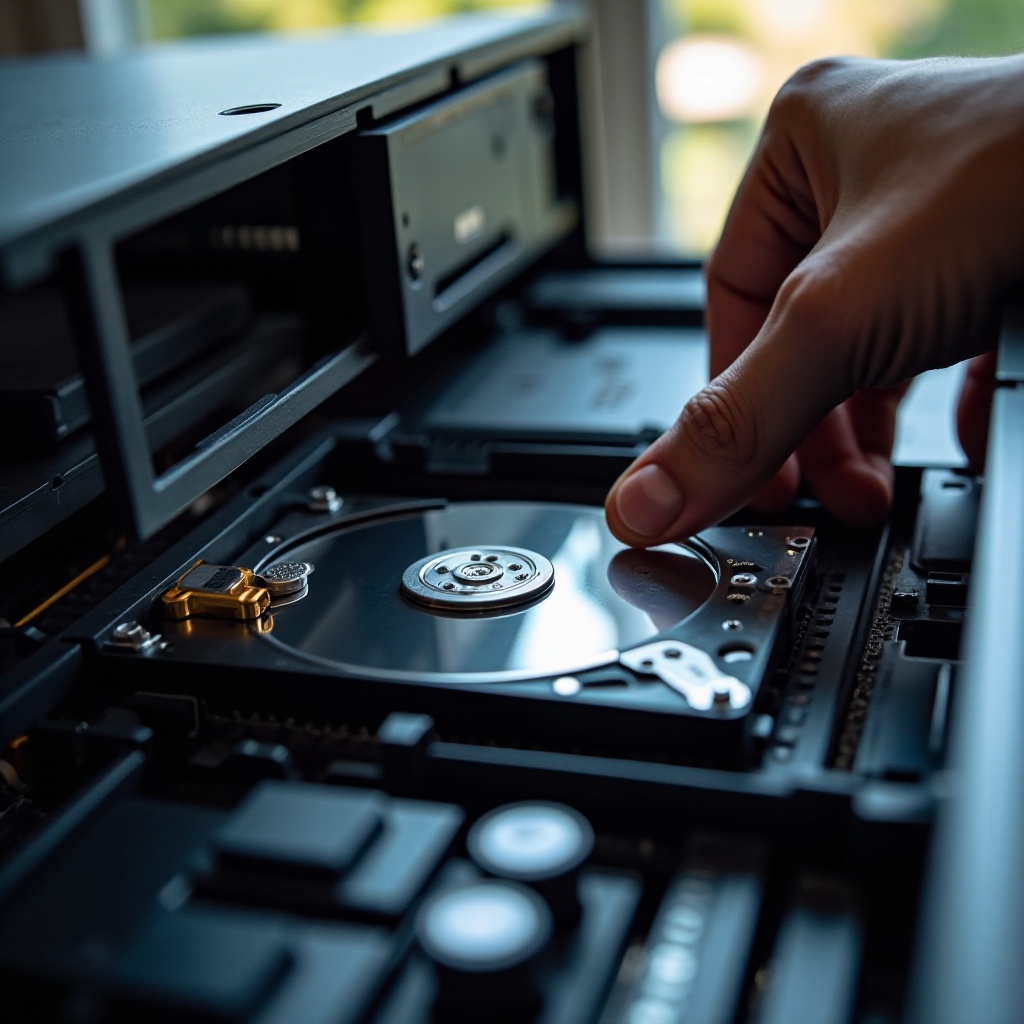
Внешний жесткий диск vs Внутренний жесткий диск: Лучший выбор хранения на 2024 год.
Введение
Выбор правильного решения для хранения данных имеет решающее значение при попытке удовлетворить изменяющиеся потребности в данных. При наличии множества вариантов важно понять, что лучше всего подходит — внешний или внутренний жесткий диск. Оба этих варианта хранения предлагают значительные преимущества, но удовлетворяют разные требования. В этом руководстве мы поможем вам разобраться в этих вариантах, чтобы вы могли выбрать решение, которое наилучшим образом соответствует вашему цифровому образу жизни.
Понимание внешних и внутренних жестких дисков
Чтобы принять обоснованное решение, важно определить, что такое внешние и внутренние жесткие диски. Эти базовые знания создадут основу для понимания их преимуществ и ограничений.
Что такое внешний жесткий диск?
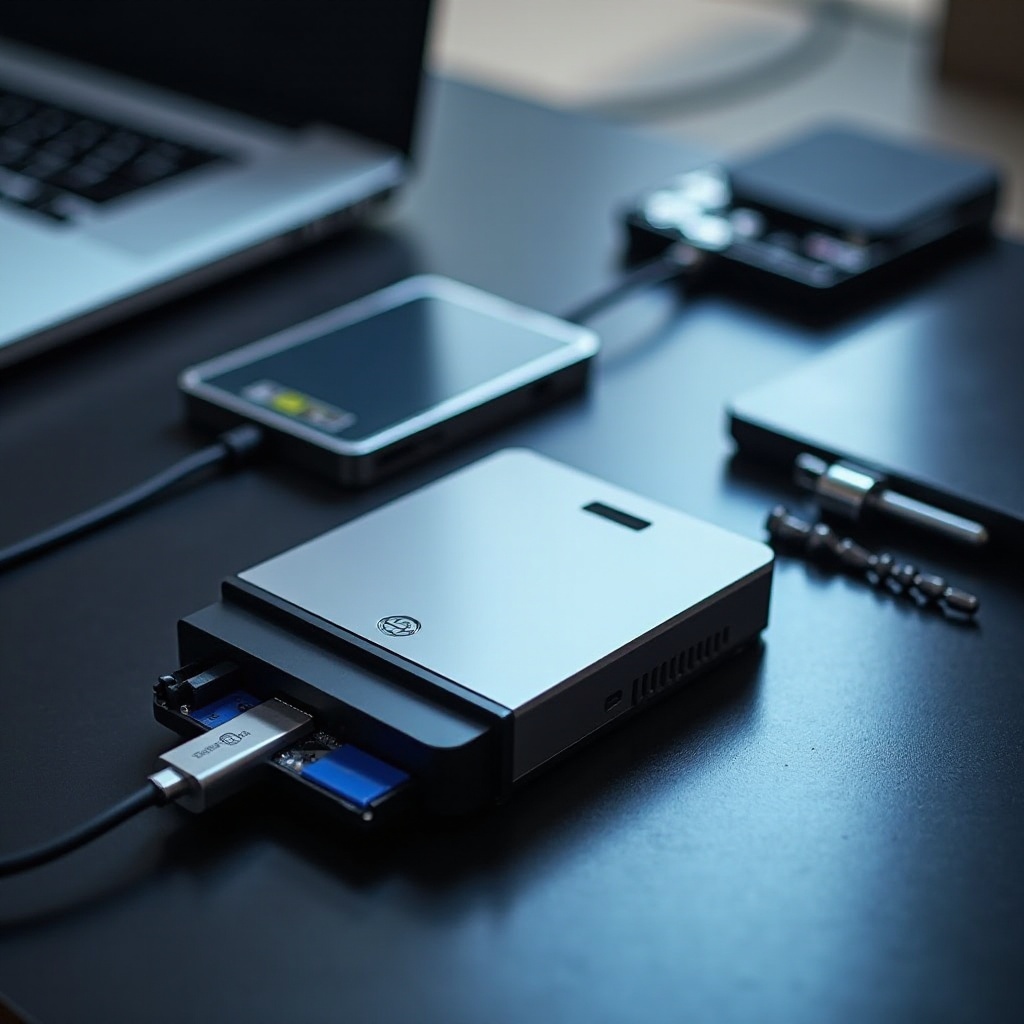
Внешние жесткие диски — это автономные устройства хранения данных, которые подключаются к вашему компьютеру через USB-порты. Они разработаны для переносных пользователей, что позволяет транспортировать и получать доступ к файлам на различных устройствах и в разных местах. Идеальные для создания резервных копий и расширения хранилища, внешние жесткие диски предлагают гибкость пользователям, которым требуется частый доступ в движении.
Что такое внутренний жесткий диск?
Внутренние жесткие диски встроены в ваш компьютер или ноутбук. Они служат основным хранилищем для операционных систем, приложений и файлов. Известные своей скоростью и эффективностью, внутренние диски необходимы для оптимизации производительности компьютера, но лишены портативности внешних дисков.
Сравнение производительности и скорости
Основным соображением при выборе между внешними и внутренними жесткими дисками является производительность. Высокоскоростная передача данных имеет решающее значение, особенно когда вам требуется быстрый доступ к большим файлам. Внутренние жесткие диски обычно предлагают более высокие скорости передачи данных, так как подключаются непосредственно к материнской плате компьютера, что делает их подходящими для интенсивных приложений, таких как игры или видеомонтаж. С другой стороны, скорость внешних жестких дисков может варьироваться в зависимости от их интерфейса (USB, Thunderbolt), но благодаря улучшенным параметрам подключения они становятся конкурентоспособными.
Емкость хранилища и масштабируемость
Оба варианта хранения обеспечивают разные емкости хранения. Однако их масштабируемость различается, что влияет на ваше решение.
Варианты хранения внешнего жесткого диска
Внешние накопители идеально подходят для пользователей, которые хотят легко расширить хранилище. Они имеют разные объемы, от скромных 250 ГБ до нескольких терабайтов. Пользователи могут складывать несколько внешних дисков для практически неограниченной мощности хранилища, что делает их идеальными для хранения мультимедиа.
Способности внутреннего жесткого диска к хранению
Внутренние накопители обычно ограничены максимальной емкостью, которую поддерживает оборудование системы. Поэтому пользователям необходимо предвидеть свои будущие потребности в хранении. Обновление внутреннего диска часто требует удаления и замены существующего оборудования, что может быть более технически сложным.
Портативность и доступность
Портативность — это то, в чем внешние жесткие диски превосходят. Их дизайн развит как подвижность, являющуюся ключевым отличительным признаком от внутреннего хранилища.
Мобильное преимущество внешнего жесткого диска
Основным преимуществом внешних жестких дисков является их портативность. Пользователи могут перемещать большие объемы данных с минимальными усилиями, что делает эти диски незаменимыми для профессионалов, которые часто путешествуют или меняют рабочие места. Их также легко использовать для обмена файлами — просто передайте диск.
Внутренние жесткие диски для стационарного использования
В противоположность этому, внутренние жесткие диски остаются в своем основном устройстве. Это обеспечивает стабильное, долгосрочное хранение, но не гибкость для транспортировки данных без дополнительного оборудования или сети.
Установка и простота использования
Понимание процедур установки каждого типа диска помогает определить их практичность и удобство использования.
Простота подключения и использования с внешними дисками
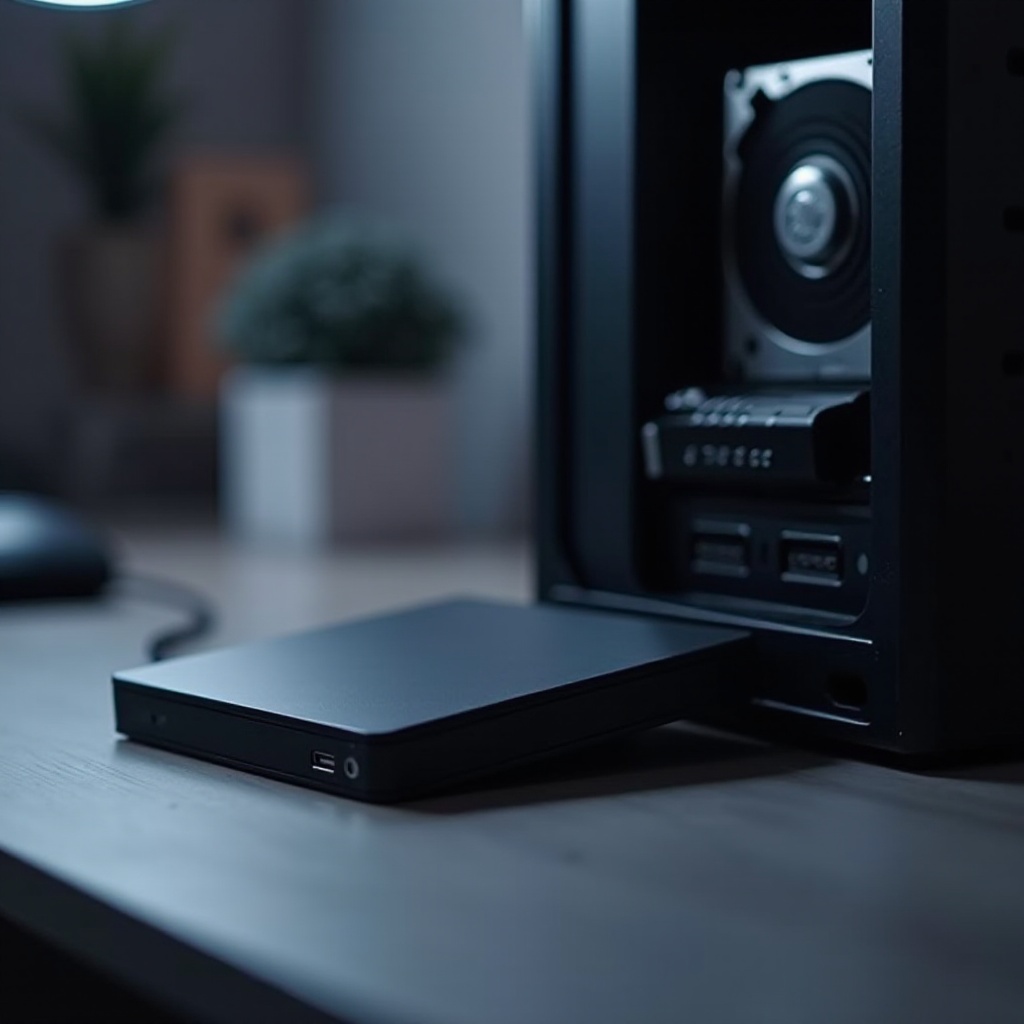
Внешние жесткие диски обычно предоставляют простые функции подключения и использования. Они включают в себя всего несколько шагов; подключите его к устройству, и он в основном готов к использованию. Их удобный интерфейс требует минимальных технических знаний.
Техническая установка для внутренних накопителей
Установка или обновление внутреннего диска требует более глубокого понимания компьютерного оборудования и может отпугнуть среднестатистического пользователя. Однако это может привлечь тех, кто комфортно работает с их машинами.
Безопасность и защита данных
Функции безопасности накопителя важны для защиты конфиденциальных данных. Оцените, насколько система подвержена несанкционированному доступу или физическому повреждению.
Защита данных с внешними дисками
Несмотря на портативность, внешние жесткие диски подвержены физическому повреждению и краже. Они могут быть легко отключены и сохранены в другом месте, снижая риски, такие как поломка системы.
Защищенное внутреннее хранение
Внутренние жесткие диски, находящиеся внутри компьютера, предлагают начальный уровень физической безопасности от заɫextensions/похищения. Но если устройство скомпрометировано (например, вредоносным ПО), внутренний диск не защищен от потери данных или утечек.
Стоимость и инвестиционные соображения
Экономические факторы играют значительную роль в процессе принятия решений. Внешние жесткие диски часто имеют более низкие первоначальные затраты, так как установка не требуется. Конкуренция между производителями также удерживает цены на доступном уровне. Однако постоянные покупки могут привести к более высоким долгосрочным затратам, если требуется часто приобретать больше дисков. Внутренние диски могут требовать первоначальных инвестиций для установки и профессиональной помощи, но могут привести к более интегрированной системе, улучшая производительность с течением времени.
Используйте случаи: выбор на основе нужд
Учитывая изложенные характеристики, важно сопоставить варианты хранения с особыми требованиями.
Внешние жесткие диски для поездок и резервного копирования
Для людей, нуждающихся в переносимости файлов, частом резервном копировании данных или дополнительном доступном хранилище, внешние накопители — благоразумный выбор. Они поддерживают разнообразные задачи без необходимости значительных изменений в системе.
Внутренние жесткие диски для интенсивных приложений
Внутренние жесткие диски идеально подходят для тех, кто сосредоточен на максимизации производительности системы, будь то дизайн, монтаж или игры. Они предоставляют улучшение производительности при запуске программного обеспечения, делая внутренние накопители незаменимыми для опытных пользователей.
Заключение
Выбор между внешними и внутренними жесткими дисками в значительной степени зависит от конкретных потребностей пользователя и его готовности к компромиссам. Для универсальности и простоты расширения внешние накопители превосходны. Между тем, тем, кому требуется серьезная скорость и эффективность, следует рассмотреть внутреннее хранилище.
Часто задаваемые вопросы
Могу ли я использовать одновременно внешний и внутренний жесткий диск?
Безусловно. Многие пользователи совмещают оба типа, чтобы расширить возможности хранения и улучшить управление данными.
Какой жесткий диск лучше для игровых ПК?
Для игр рекомендуются внутренние жесткие диски из-за их высокой скорости передачи данных, хотя внешние SSD-диски могут предложить сравнимую производительность для хранения игр.
Подходят ли внешние жесткие диски для длительного хранения?
Да, при условии, что они хранятся в контролируемой среде. Тем не менее, рекомендуется регулярно делать резервные копии данных на нескольких устройствах, чтобы защититься от отказа оборудования.