Как обновить блок питания ПК: Полное руководство
Обновление блока питания вашего ПК может улучшить производительность компьютера и продлить его срок службы. Когда ваш компьютер тормозит или часто выходит из строя, виновником может быть блок питания (БП). Надежный блок питания обеспечивает стабильное питание компонентов. Это руководство проведет вас через процесс обновления блока питания вашего ПК шаг за шагом.
Понимание блоков питания
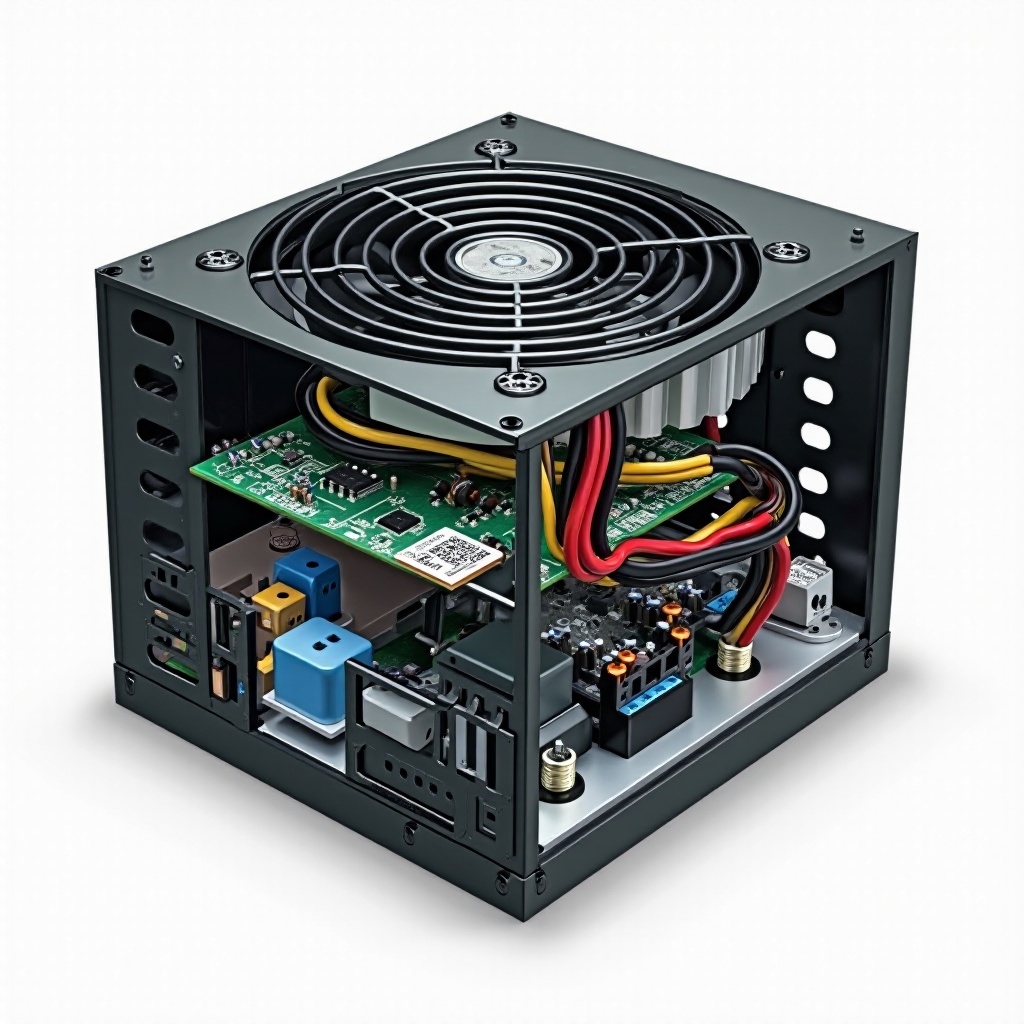
Для успешного обновления БП важно понимать его основы. Блок питания преобразует электричество из розетки в использованную энергию для компонентов вашего компьютера. Он обеспечивает правильное напряжение для таких частей, как материнская плата, процессор и видеокарта, гарантируя их оптимальную работу.
Что такое блок питания?
Блок питания имеет важное значение, поскольку он распределяет мощность внутри вашего компьютера. Он преобразует переменный ток в низковольтный постоянный ток, необходимый внутренним компонентам, поддерживая их работу.
Зачем обновлять блок питания?
Обновление важно, если вы заменили компоненты или столкнулись с проблемами БП:
- Новые части, такие как видеокарты, обычно требуют больше мощности.
- Старые БП могут изнашиваться, подвергая риску отказа компонентов.
- Эффективные БП снижают затраты на энергию и сокращают нагрев.
Типы блоков питания
Знание типов БП помогает принимать обоснованные решения:
- Не модульный: все кабели постоянные, предлагают минимальную гибкость.
- Полумодульный: некоторые кабели отсоединяются для удобства управления.
- Полный модульный: все кабели отсоединяются для оптимальной организации.
Подготовка к обновлению
Подготовка обеспечивает гладкое выполнение обновления.
Инструменты и оборудование, необходимые
Наличие правильных инструментов помогает избежать задержек:
- Крестовая отвертка
- Антистатический браслет
- Фонарик
- Кабельные стяжки
- Новый блок питания
Меры безопасности
Обращение с БП требует осторожности. Следуйте этим советам по безопасности:
- Всегда выключайте и отключайте ПК перед началом работы.
- Используйте антистатический браслет, чтобы защитить чувствительные компоненты от статического повреждения.
- Работайте в сухом месте, чтобы избежать ударов электрическим током.
Оценка вашей текущей установки
Перед покупкой нового БП проанализируйте, что нужно вашей системе:
- Запишите мощность и тип разъемов для ваших компонентов.
- Убедитесь, что ваш корпус поддерживает размер нового БП.

Выбор подходящего блока питания
Выбор соответствующего блока питания влияет на производительность и стабильность вашей системы.
Определение требований к мощности
Определите потребности в мощности компонентов вашего ПК:
- Сложите потребляемую мощность всех компонентов. Онлайн-калькуляторы помогают в этом.
- Превышайте текущие и будущие потребности на 20% для безопасного запаса.
Рейтинги эффективности и сертификации
Эффективность имеет значение, и сертификация 80 PLUS помогает вам:
- Рейтинги варьируются от Bronze до Titanium, указывая уровни эффективности.
- Более высокая эффективность снижает потери и экономит затраты на энергию.
Соображения о модульности
Определите, насколько гибкой должна быть ваша кабельная система:
- Полно модульные блоки питания предлагают лучшее управление кабелями.
- Полумодульные решения являются хорошим компромиссом, если бюджет ограничен.
Пошаговое руководство по обновлению блока питания
Давайте углубимся в подробную процедуру обновления вашего БП, охватывая каждый важный аспект.
Выключение и отключение компьютера
- Правильно выключите компьютер через операционную систему.
- Отключите кабель питания из розетки.
- Нажмите и удерживайте кнопку питания для разрядки остаточного электричества.
Удаление текущего блока питания
- Откройте корпус компьютера, используя отвертку.
- Тщательно отметьте соединения каждого кабеля с материнской платой и компонентами.
- Отсоедините все кабели питания от внутренних компонентов.
- Открутите и аккуратно извлеките старый БП.
Установка нового блока питания
- Закрепите новый БП на месте с помощью винтов.
- Подключите основные разъемы блока питания к материнской плате.
- Подсоедините кабели питания к другим частям, таким как GPU и накопители.
Подключение всех необходимых кабелей
- Убедитесь, что все соединения надежно закреплены и правильно установлены.
- Используйте кабельные стяжки для лучшей организации и циркуляции воздуха.
Тестирование и включение
- Дважды проверьте все подключения и положение внутри корпуса.
- Подключите ваш ПК и включите его.
- Прислушайтесь к необычным звукам и смотрите на проблемы, связанные с питанием.
- Загрузитесь в вашу операционную систему, чтобы подтвердить правильную работу.
Устранение неполадок и оптимизация
После установки несколько проверок улучшают производительность и решают распространенные проблемы.
Распространенные проблемы и их исправление
- Если ПК не включается, проверьте соединения кабелей.
- Случайные перезагрузки могут указывать на перегруженный БП.
Обеспечение надлежащего охлаждения и вентиляции
Правильная циркуляция воздуха важна для поддержания здоровья БП:
- Убедитесь, что вентилятор БП не закрыт другими компонентами.
- Держите ПК в помещении без пыли.
Советы по управлению кабелями
Хорошее управление кабелями способствует лучшей циркуляции воздуха и эстетике:
- Используйте кабельные стяжки или липучки для связки проводов.
- Прокладывайте кабели за лотком материнской платы, если это возможно.
Заключение
Обновление вашего БП повышает надежность и производительность ПК. Следуя этому руководству, вы обеспечите правильную установку и полное функционирование нового БП. Регулярное обслуживание продлевает срок службы вашего БП и других компонентов.
Часто задаваемые вопросы
Как часто я должен обновлять свой блок питания?
Обычно блок питания служит 5-10 лет. Обновляйте, если значительно расширяете систему или сталкиваетесь с проблемами производительности.
Могу ли я установить блок питания сам или мне следует нанять профессионала?
С соблюдением мер предосторожности и руководством большинство пользователей могут обновить блок питания самостоятельно. Наймите профессионала, если сомневаетесь.
Какие признаки того, что мой блок питания нуждается в замене?
Признаками могут быть выключение системы, непринятие компонентов, необычные шумы или случайные перезагрузки, намекающие на проблемы с блоком питания.