Как использовать контроллер Nintendo Switch на ПК в 2024 году
Введение
Переведите свой игровой процесс на ПК на новый уровень, интегрировав контроллер Nintendo Switch в вашу настройку. Этот контроллер предлагает универсальность и уникальные функции, которые могут улучшить ваш игровой опыт на ПК. Независимо от того, являетесь ли вы опытным игроком или просто исследуете новые возможности, правильное руководство поможет вам без проблем подключить контроллер Nintendo Switch к вашему ПК. В этом руководстве мы проведем вас через каждый шаг, начиная с настройки и оптимизации, чтобы ваши игровые сессии были безупречными.
Понимание совместимости контроллера
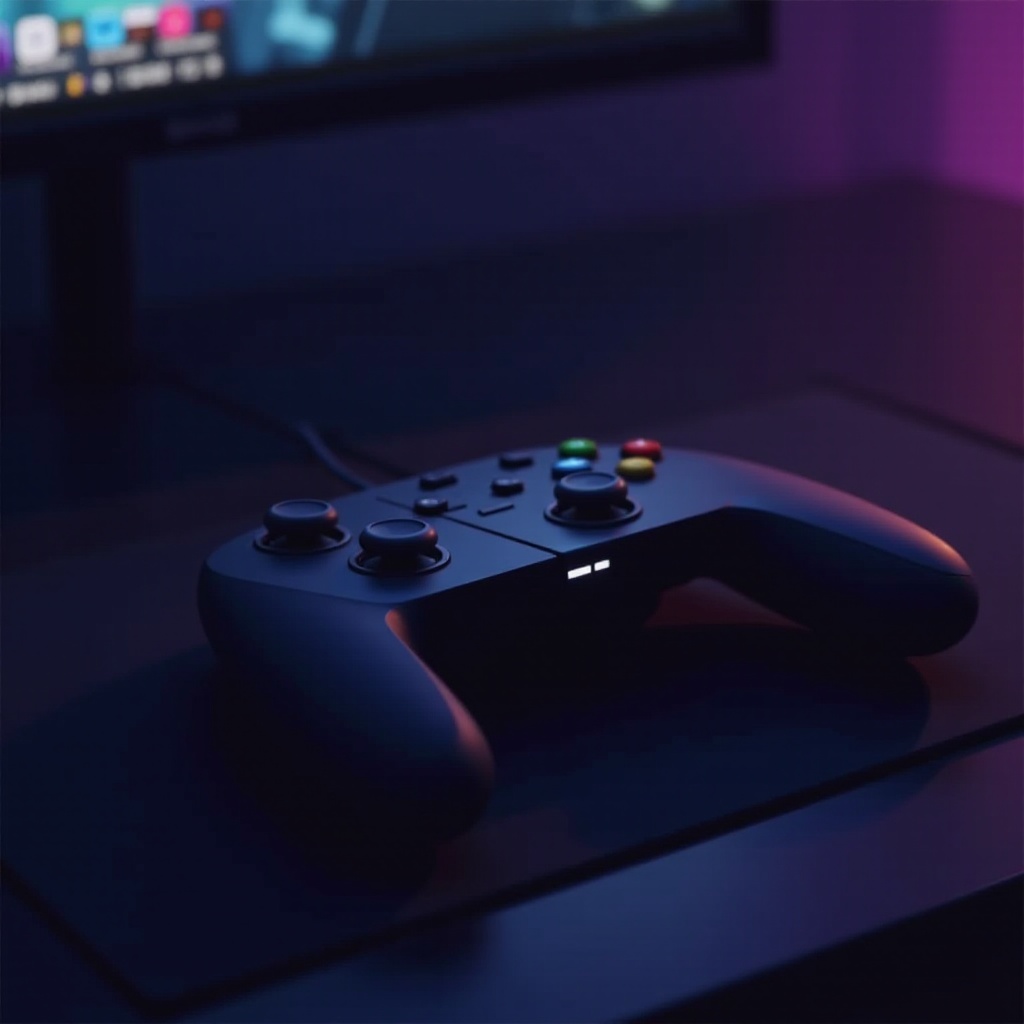
Прежде чем мы перейдем к подключению вашего контроллера, важно понять его совместимость с ПК. Nintendo Switch Pro Controller и Joy-Con могут работать с Windows и macOS, в основном используя Bluetooth для беспроводного подключения. Однако, если ваш ПК не поддерживает Bluetooth, вам потребуется подключение через USB. Эти базовые знания о совместимости помогут вам определить наилучший способ интеграции вашего контроллера в игровую настройку.
Подготовка вашего ПК к подключению
Теперь, когда вы понимаете совместимость, пришло время подготовить ваш ПК к процессу подключения. Вот шаги, которые нужно выполнить:
-
Соберите необходимые инструменты и программное обеспечение: Убедитесь, что на вашем ПК включен Bluetooth. Если нет, подумайте о покупке адаптера Bluetooth. В качестве альтернативы приготовьте кабель USB-C для проводного подключения.
-
Установите необходимые драйверы: Обновите ваш ПК до последних драйверов от производителя. В некоторых случаях программное обеспечение, такое как Steam, может помочь с дополнительной конфигурацией и оптимизацией.
Эти приготовления важны для плавного перехода и сделают последующий процесс подключения более интуитивным.
Подключение контроллера Nintendo Switch
Когда ваш ПК готов, давайте перейдем к подключению контроллера. В зависимости от вашей настройки доступны два основных метода:
-
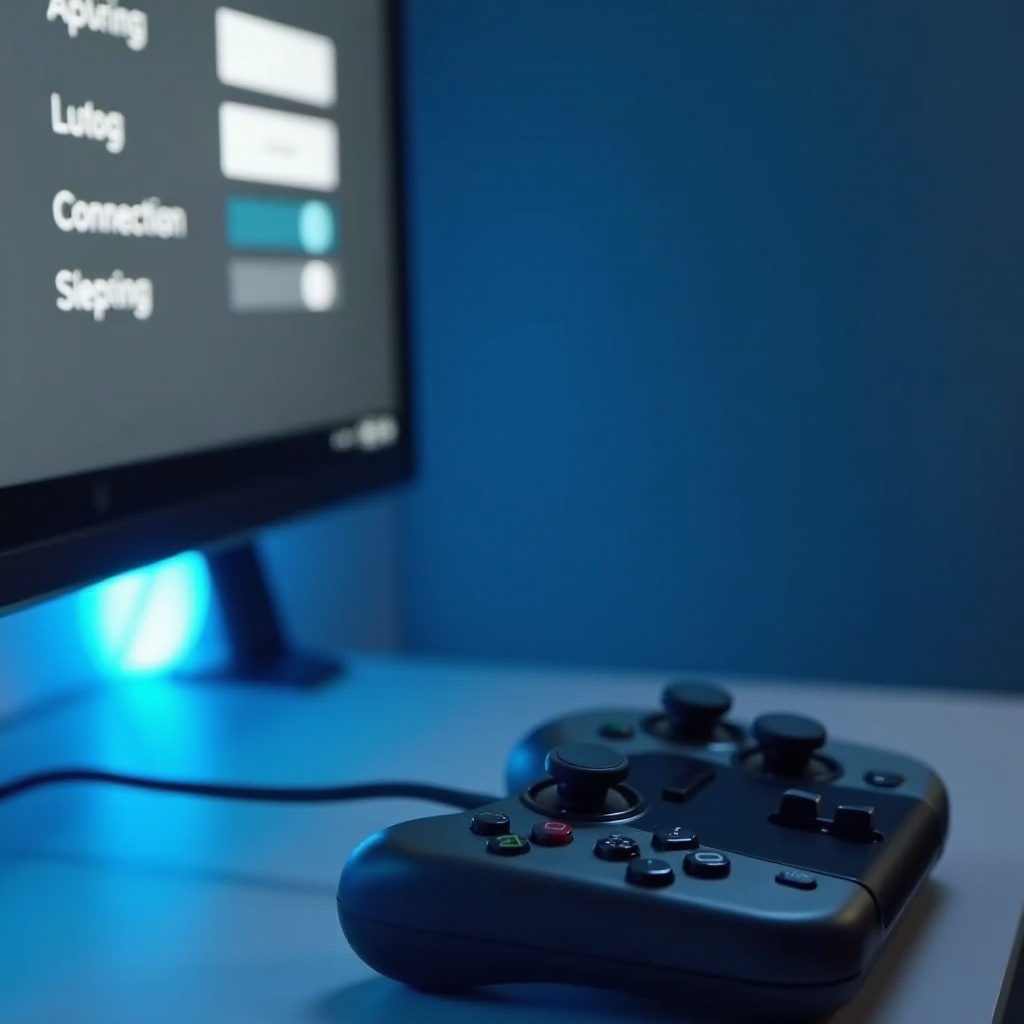
Метод подключения через USB: Подключите контроллер Nintendo Switch Pro к ПК с помощью кабеля USB-C. Ваш ПК должен автоматически обнаружить его как новое устройство, но если нет, проверьте настройки устройств вручную.
-
Метод подключения через Bluetooth: Включите Bluetooth на вашем ПК. Нажмите и удерживайте кнопку сопряжения на контроллере до тех пор, пока не начнут мигать индикаторы. Затем найдите контроллер в настройках Bluetooth вашего ПК и выберите «Сопрячь».
-
Устранение проблем с подключением: Если у вас возникают проблемы, сначала убедитесь, что ваши драйверы Bluetooth обновлены. Если проблемы продолжаются, перезапустите ПК и повторите процесс сопряжения.
Освоение этих методов подключения закладывает основу для безупречного игрового процесса.
Настройка контроллера для оптимальной игры
После подключения контроллера вы можете сосредоточиться на оптимизации его производительности. Этот процесс включает в себя:
-
Настройка параметров для пользователей Windows: Откройте Панель управления, перейдите в «Устройства и принтеры», щелкните правой кнопкой мыши на контроллере и выберите «Настройки игрового контроллера» для калибровки точности.
-
Использование программного обеспечения, такого как Steam, для конфигурации: Запустите Steam, войдите в ‘Big Picture Mode’ и перейдите в ‘Controller Settings’. Настройте ваш контроллер в соответствии с конкретными требованиями каждой игры.
Настройка вашего контроллера увеличивает его функциональность, превращая его в мощный инструмент, адаптированный для ваших игровых потребностей на ПК.
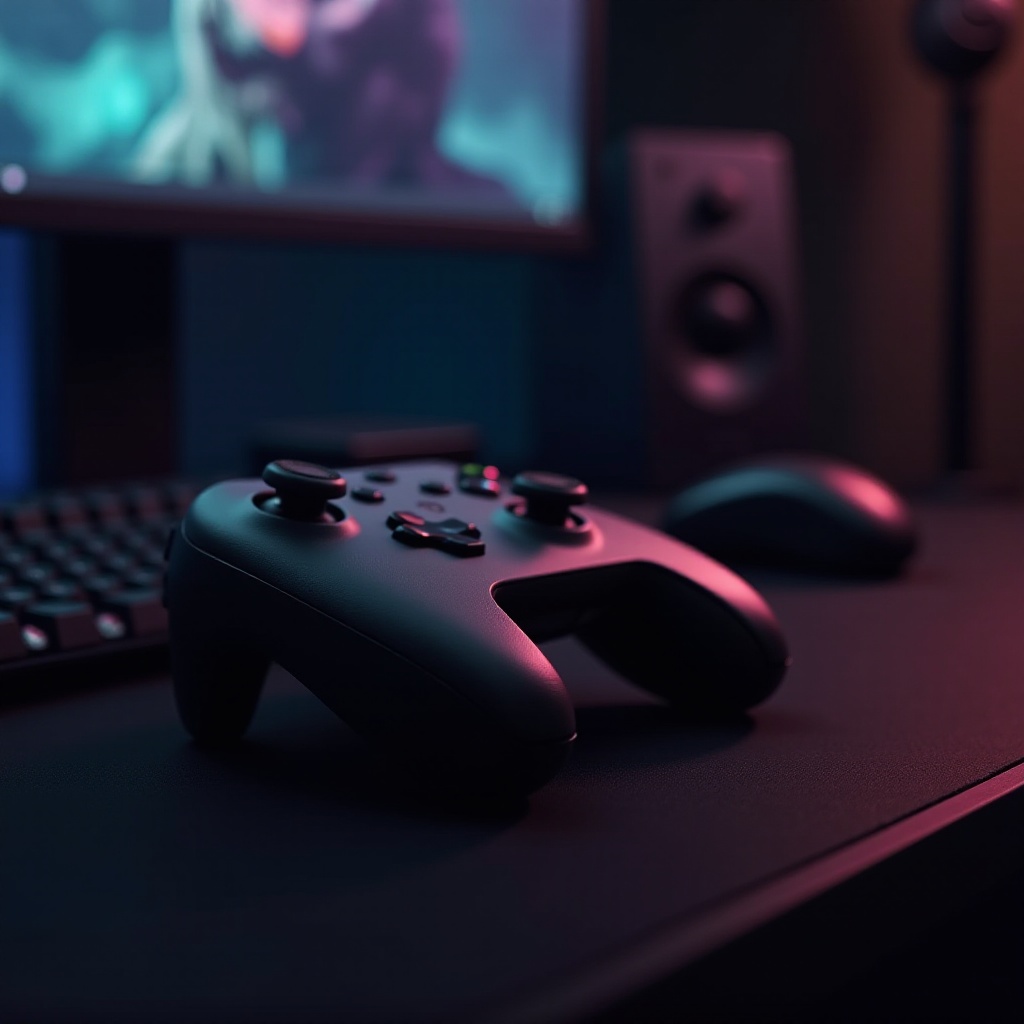
Оптимизация производительности и техническое обслуживание
Чтобы контроллер функционировал наилучшим образом, необходимы регулярные проверки производительности и меры по его обслуживанию:
-
Настройка чувствительности и калибровка: Регулярно просматривайте и настраивайте параметры чувствительности вашего контроллера для соответствия различным играм.
-
Регулярные обновления прошивки и проверки: Следите за последними обновлениями прошивки Nintendo, чтобы ваш контроллер получал все новые функции и улучшения.
Правильное обслуживание продлевает срок службы вашего контроллера и обеспечивает его высокую производительность во время игровых сессий.
Обычные советы по устранению неполадок
Несмотря на тщательную подготовку, могут возникать случайные проблемы. Вот как с ними справляться:
-
Решение проблем с подключением: Убедитесь, что ваш контроллер достаточно заряжен. Маленькие расстояния между вашим ПК и контроллером улучшают подключение.
-
Устранение конфликтов программного обеспечения: Устраните помехи от других устройств Bluetooth и закройте ненужные программы, которые могут ухудшить производительность.
Устранение этих распространенных проблем с самого начала обеспечивает непрерывное наслаждение вашим игровым опытом.
Заключение
Введение контроллера Nintendo Switch в вашу настройку на ПК повышает гибкость игр и открывает новый мир опытов. От понимания совместимости и подключения вашего устройства до настройки параметров и устранения потенциальных проблем, каждый шаг разработан, чтобы повысить уровень вашей игры. Регулярное обслуживание и адаптируемость гарантируют, что ваш контроллер останется ценным активом в вашем игровом арсенале, позволяя вам наслаждаться вашими любимыми играми на ПК с комфортом и легкостью.
Часто задаваемые вопросы
Могу ли я использовать контроллер Nintendo Switch Pro на своем ПК?
Да, контроллер Pro совместим с системами macOS и Windows, подключаясь через USB или Bluetooth.
Какое программное обеспечение рекомендуется для настройки контроллера?
Steam настоятельно рекомендуется, так как он предоставляет множество вариантов настройки и широко используется для управления игровыми настройками.
Как я могу исправить проблемы с задержкой контроллера?
Убедитесь, что контроллер находится близко к ПК и соединение Bluetooth сильное. Кроме того, проверьте и установите любые обновления программного обеспечения, которые могут включать улучшения производительности.