วิธีใช้คอนโทรลเลอร์ Nintendo Switch บน PC ในปี 2024
บทนำ
ยกระดับการเล่นเกมบนคอมพิวเตอร์ของคุณไปอีกขั้นด้วยการรวมคอนโทรลเลอร์ Nintendo Switch เข้ากับการตั้งค่าของคุณ คอนโทรลเลอร์นี้เสนอคุณสมบัติและความหลากหลายที่ไม่เหมือนใครซึ่งสามารถเพิ่มประสบการณ์การเล่นเกมของคุณบน PC ไม่ว่าคุณจะเป็นนักเล่นเกมที่มีประสบการณ์หรือเพียงแค่สำรวจตัวเลือกใหม่ ๆ ความช่วยเหลือที่ถูกต้องจะทำให้กระบวนการเชื่อมต่อคอนโทรลเลอร์ Nintendo Switch กับ PC ของคุณเป็นไปอย่างราบรื่นและคุ้มค่า ในคู่มือนี้ เรจะพาคุณผ่านแต่ละขั้นตอน ตั้งแต่การตั้งค่าไปจนถึงการปรับแต่ง เพื่อให้มั่นใจว่าเซสชันการเล่นเกมของคุณจะไม่มีที่ติ
ความเข้าใจเกี่ยวกับความเข้ากันได้ของคอนโทรลเลอร์
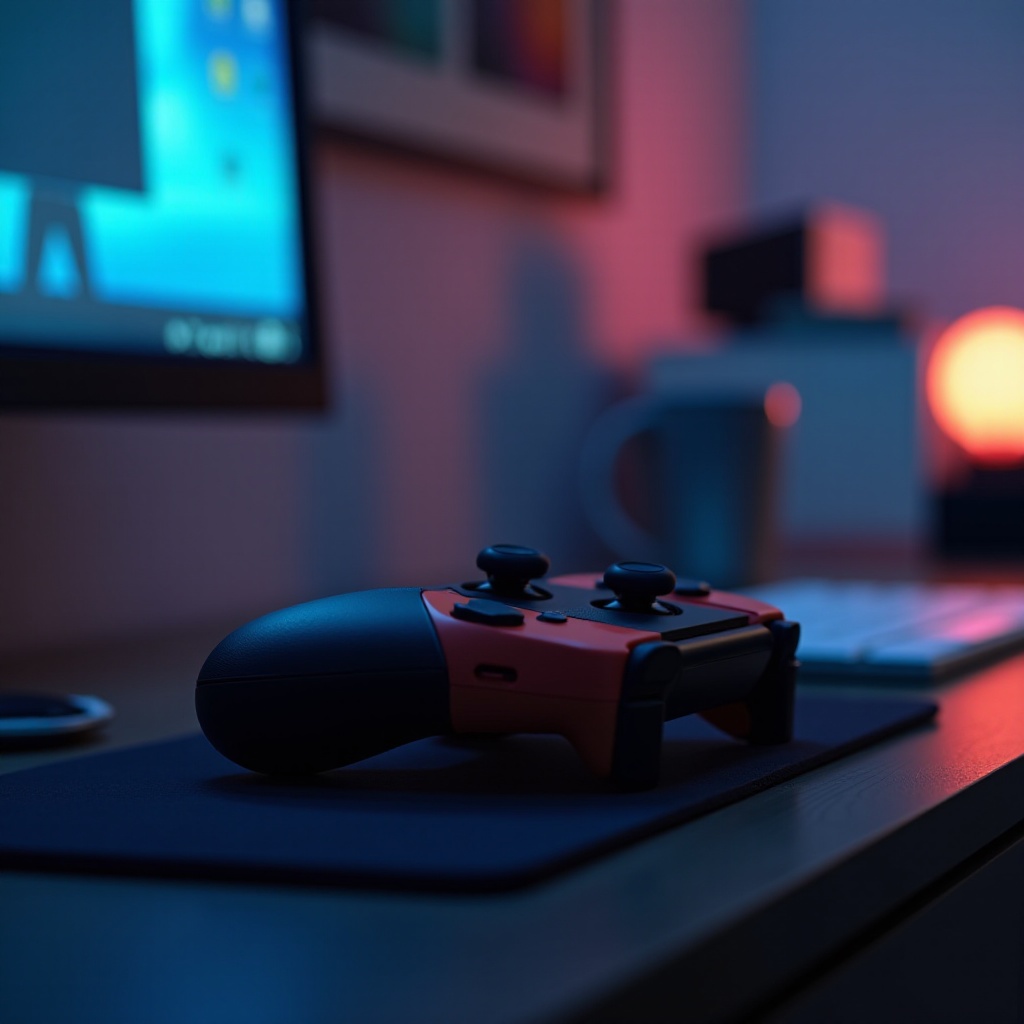
ก่อนที่เราจะดำน้ำลึกสู่การเชื่อมต่อคอนโทรลเลอร์ของคุณ สิ่งสำคัญคือต้องเข้าใจความเข้ากันได้กับ PC คอนโทรลเลอร์ Nintendo Switch Pro และ Joy-Con สามารถทำงานร่วมกับ Windows และ macOS โดยใช้ Bluetooth เป็นหลักในการเชื่อมต่อแบบไร้สาย อย่างไรก็ตาม หาก PC ของคุณไม่รองรับ Bluetooth คุณจะต้องใช้การเชื่อมต่อแบบ USB ความรู้พื้นฐานเกี่ยวกับความเข้ากันได้นี้จะช่วยให้คุณเลือกวิธีที่ดีที่สุดในการรวมคอนโทรลเลอร์เข้ากับการตั้งค่าเกมของคุณ
การเตรียม PC สำหรับการเชื่อมต่อ
ตอนนี้ที่คุณเข้าใจเรื่องความเข้ากันได้แล้วก็ถึงเวลาที่จะเตรียม PC ของคุณสำหรับกระบวนการเชื่อมต่อ ต่อไปนี้คือขั้นตอนที่คุณต้องทำ:
-
รวบรวมเครื่องมือและซอฟต์แวร์ที่จำเป็น: อนุญาตให้ PC ของคุณเปิด Bluetooth หากยังไม่เปิด ให้พิจารณาการซื้อตัวแปลง Bluetooth หรือเตรียมสาย USB-C สำหรับการเชื่อมต่อสาย
-
ติดตั้งไดร์เวอร์ที่จำเป็น: อัปเดต PC ของคุณด้วยไดร์เวอร์ล่าสุดจากผู้ผลิต ในบางกรณี ซอฟต์แวร์เช่น Steam สามารถช่วยในการกำหนดค่าต่อไปและการปรับให้เหมาะสม
การเตรียมการเหล่านี้สำคัญสำหรับการเปลี่ยนแปลงที่ราบรื่นและจะทำให้กระบวนการเชื่อมต่อที่ตามมามีความเสถียรมากขึ้น
การเชื่อมต่อคอนโทรลเลอร์ Nintendo Switch ของคุณ
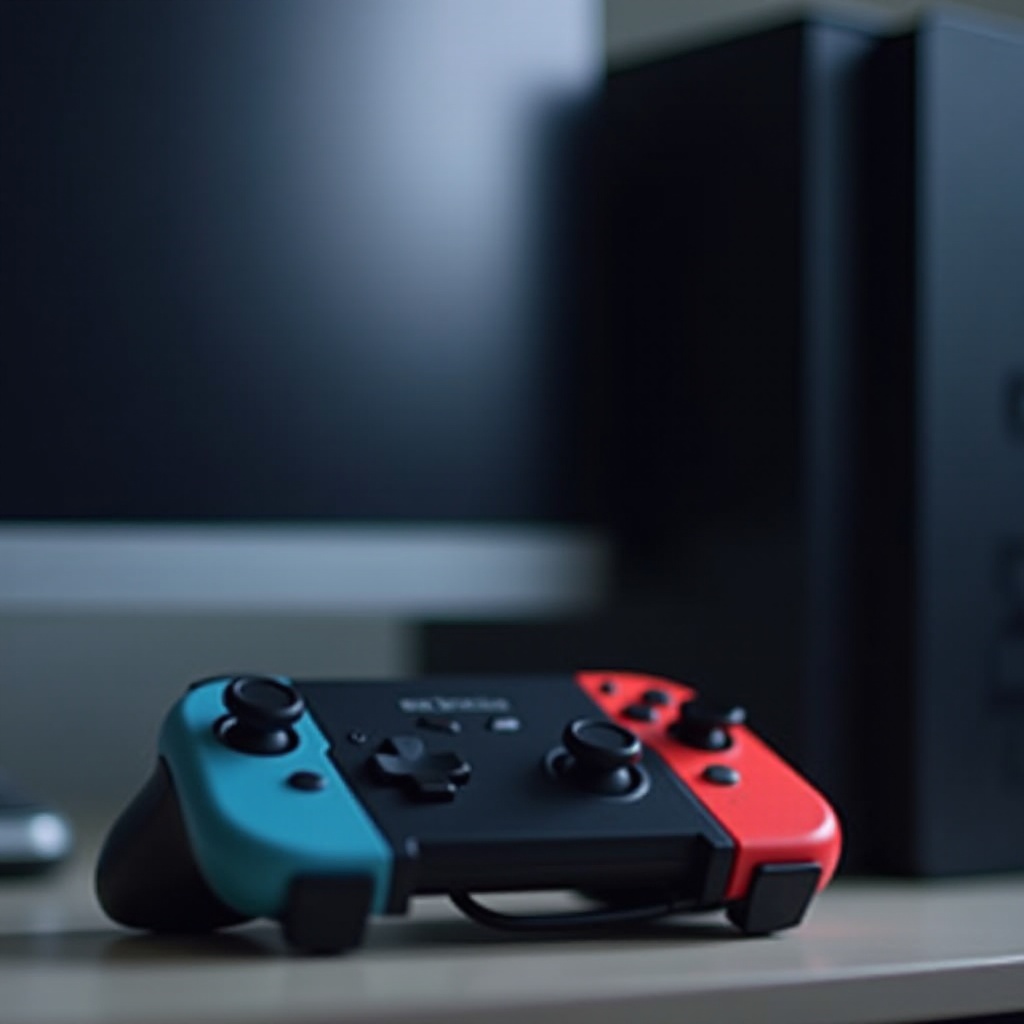
เมื่อ PC ของคุณพร้อมแล้ว มาเชื่อมต่อกับคอนโทรลเลอร์กัน ขึ้นอยู่กับการตั้งค่าของคุณ มีสองวิธีหลักๆ:
-
วิธีการเชื่อมต่อแบบ USB: เชื่อมต่อคอนโทรลเลอร์ Nintendo Switch Pro กับ PC โดยใช้สาย USB-C PC ของคุณควรจะตรวจพบอุปกรณ์ใหม่โดยอัตโนมัติ แต่ถ้าไม่ ให้ตรวจสอบการตั้งค่าอุปกรณ์แบบด้วยตนเอง
-
วิธีการเชื่อมต่อแบบ Bluetooth: เปิดให้ PC ของคุณรับรอง Bluetooth กดปุ่มจับคู่บนคอนโทรลเลอร์ของคุณจนกว่าไฟจะเริ่มกระพริบ จากนั้นค้นหาคอนโทรลเลอร์ในการตั้งค่า Bluetooth ของ PC และเลือก ‘จับคู่’
-
การแก้ไขปัญหาการเชื่อมต่อ: หากคุณพบปัญหา ตรวจสอบให้แน่ใจว่าไดร์เวอร์ Bluetooth ของคุณเป็นเวอร์ชันล่าสุด หากปัญหายังคงอยู่ ให้รีสตาร์ท PC ของคุณและลองกระบวนการจับคู่อีกครั้ง
การชำนาญในการเชื่อมต่อนี้จะทำให้คุณรู้สึกถึงประสบการณ์การเล่นเกมที่ราบรื่น
การกำหนดค่าคอนโทรลเลอร์เพื่อให้เล่นเกมได้ดีที่สุด
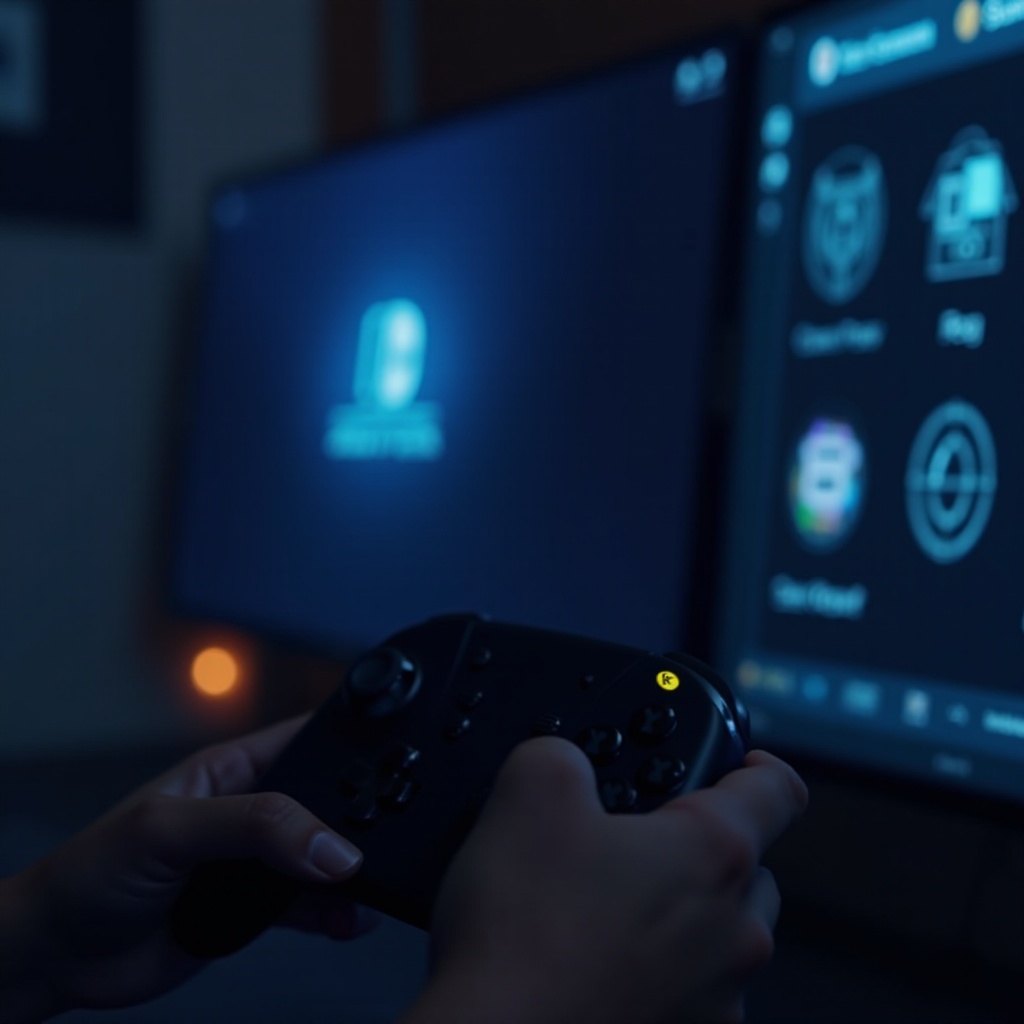
ด้วยคอนโทรลเลอร์ที่เชื่อมต่อแล้ว คุณสามารถมุ่งเน้นในการปรับปรุงประสิทธิภาพของมัน กระบวนการนี้ประกอบด้วย:
-
การตั้งค่าสำหรับผู้ใช้ Windows: เปิด Control Panel นำทางไปที่ ‘Devices and Printers’ คลิกขวาที่คอนโทรลเลอร์และเลือก ‘Game Controller Settings’ เพื่อปรับแต่งความแม่นยำ
-
การใช้ซอฟต์แวร์เช่น Steam สำหรับ configuration: เปิด Steam เข้าถึง ‘Big Picture Mode’ และไปที่ ‘Controller Settings’ กำหนดค่าคอนโทรลเลอร์ของคุณให้ตรงกับความต้องการเฉพาะของแต่ละเกม
การตั้งค่าคอนโทรลเลอร์ของคุณจะเพิ่มความสามารถให้กับมัน เปลี่ยนให้เป็นเครื่องมือที่ทรงพลังสำหรับการเล่นเกมบน PC ของคุณ
การปรับปรุงความสามารถและการบำรุงรักษา
เพื่อให้คอนโทรลเลอร์ทำงานได้ดี การตรวจสอบความสามารถและการบำรุงรักษาเป็นสิ่งจำเป็น:
-
ปรับความไวและการปรับแต่ง: ตรวจสอบและปรับแต่งการตั้งค่าความไวของคอนโทรลเลอร์เพื่อให้เหมาะกับเกมต่างๆ
-
การอัพเดทเฟิร์มแวร์และตรวจสอบเป็นประจำ: ติดตามการอัพเดทเฟิร์มแวร์ล่าสุดของ Nintendo เพื่อให้คอนโทรลเลอร์ของคุณได้รับประโยชน์จากคุณสมบัติและการปรับปรุงที่ใหม่ที่สุด
การบำรุงรักษาที่ถูกต้องจะยืดอายุการใช้งานของคอนโทรลเลอร์ของคุณและทำให้มั่นใจต่อประสิทธิภาพสูงอย่างต่อเนื่องในการเล่นเกม
เคล็ดลับในการแก้ปัญหาทั่วไป
แม้จะมีการเตรียมการผ่านอย่างละเอียด แต่อาจเกิดปัญหาได้เป็นบางครั้ง นี่คือวิธีที่สามารถจัดการปัญหาเหล่านี้:
-
แก้ไขปัญหาการเชื่อมต่อ: ตรวจสอบให้แน่ใจว่าคอนโทรลเลอร์ของคุณมีพลังงานเพียงพอ ระยะทางสั้นระหว่าง PC และคอนโทรลเลอร์จะช่วยให้การเชื่อมต่อดีขึ้น
-
จัดการกับปัญหาซอฟต์แวร์: กำจัดการรบกวนจากอุปกรณ์ Bluetooth อื่น ๆ และปิดโปรแกรมที่ไม่จำเป็นที่อาจลดประสิทธิภาพ
การเผชิญหน้ากับปัญหาเหล่านี้ตรงๆ จะทำให้คุณสามารถเพลิดเพลินกับประสบการณ์การเล่นเกมของคุณโดยไม่มีการขาดตอน
บทสรุป
การนำคอนโทรลเลอร์ Nintendo Switch เข้าสู่การตั้งค่าบน PC ของคุณจะเพิ่มความยืดหยุ่นในการเล่นเกมและเปิดโอกาสใหม่ ๆ ที่แตกต่างกัน ตั้งแต่การทำความเข้าใจความเข้ากันได้และการเชื่อมต่ออุปกรณ์ของคุณไปจนถึงการกำหนดค่าการตั้งค่าและการแก้ไขปัญหาที่อาจเกิดขึ้น แต่ละขั้นตอนจะออกแบบมาเพื่อยกระดับการเล่นเกมของคุณ การบำรุงรักษาและการปรับเปลี่ยนให้เข้ากับสถานการณ์จะทำให้คอนโทรลเลอร์ของคุณเป็นอาวุธสำคัญในแนวรบการเล่นเกมของคุณ ให้คุณสนุกกับเกม PC ที่คุณชื่นชอบด้วยความสะดวกสบายและเป็นมิตร
คำถามที่พบบ่อย
ฉันสามารถใช้ Nintendo Switch Pro Controller บน PC ของฉันได้หรือไม่?
ได้, Pro Controller เข้ากันได้กับระบบ macOS และ Windows โดยเชื่อมต่อผ่าน USB หรือ Bluetooth
มีซอฟต์แวร์ใดที่แนะนำสำหรับการตั้งค่าคอนโทรลเลอร์?
Steam เป็นที่แนะนำอย่างมากเพราะมีตัวเลือกการปรับแต่งมากมายและถูกใช้อย่างแพร่หลายในการจัดการการตั้งค่าเกม
ฉันจะแก้ไขปัญหาความล่าช้าของคอนโทรลเลอร์ได้อย่างไร?
ตรวจสอบให้แน่ใจว่าคอนโทรลเลอร์อยู่ใกล้กับ PC และการเชื่อมต่อ Bluetooth แข็งแกร่ง นอกจากนี้ให้ตรวจสอบและติดตั้งการอัปเดตซอฟต์แวร์ใด ๆ ที่อาจมีการปรับปรุงประสิทธิภาพ