วิธีเชื่อมต่ออีเทอร์เน็ตกับโมเด็มหรือเราเตอร์ของคุณเพื่อการเชื่อมต่ออินเทอร์เน็ตที่เร็วขึ้น
บทนำ
การตั้งค่าการเชื่อมต่ออินเทอร์เน็ตที่เชื่อถือได้เป็นสิ่งสำคัญมากในโลกดิจิทัลในปัจจุบัน การเชื่อมต่ออุปกรณ์ของคุณด้วยสาย Ethernet สามารถเพิ่มความเร็วและความเสถียรกว่า Wi-Fi ในกิจกรรมต่างๆ เช่น การสตรีมและการเล่นเกม คู่มือนี้จะแนะนำคุณผ่านการเชื่อมต่อสาย Ethernet เข้ากับโมเดมหรือเราเตอร์ของคุณ เพื่อให้คุณเพลิดเพลินกับประสิทธิภาพออนไลน์ที่ดีที่สุด
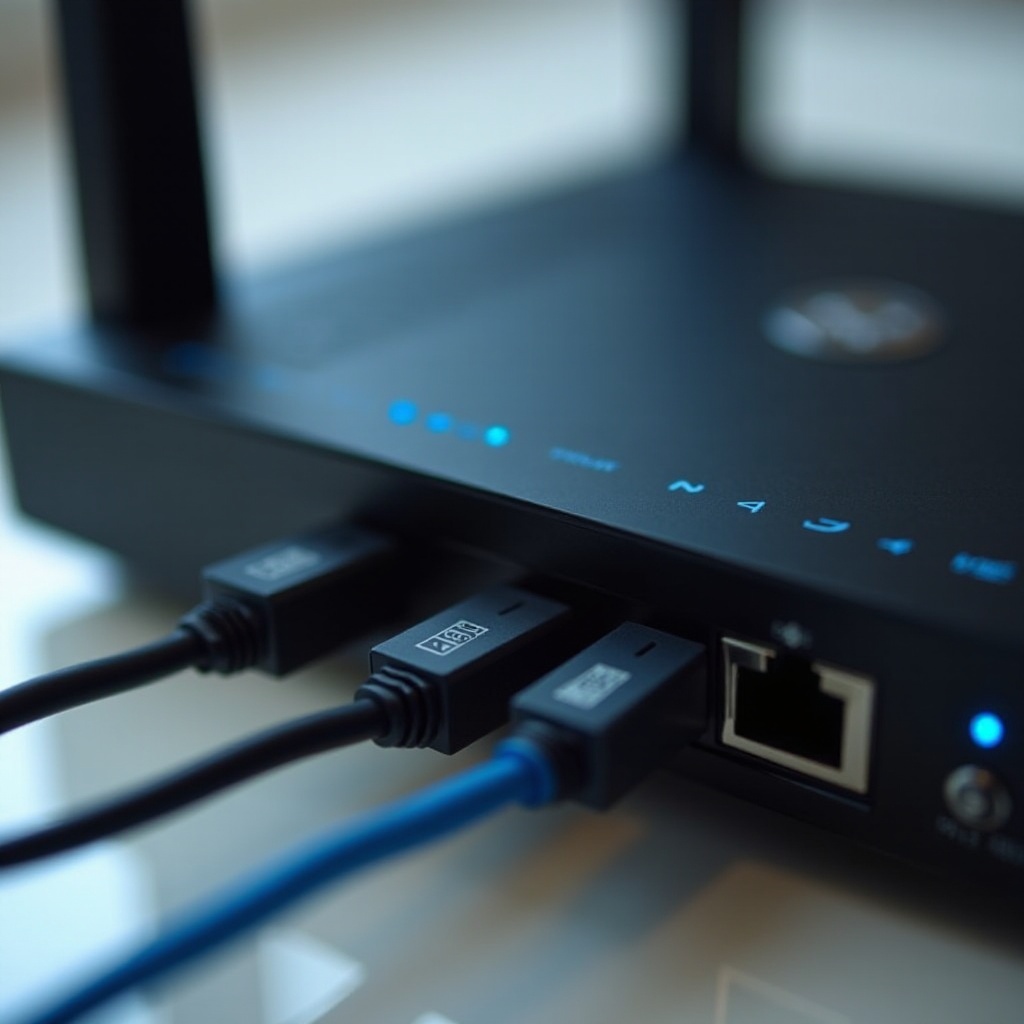
การทำความเข้าใจโมเด็มและเราเตอร์
ก่อนที่จะทำการเชื่อมต่อ สิ่งสำคัญคือการเข้าใจบทบาทของทั้งโมเด็มและเราเตอร์ของคุณ เนื่องจากความรู้นี้จะทำให้การแก้ไขปัญหาและการเลือกอุปกรณ์ที่เหมาะสมง่ายขึ้น
โมเด็มคืออะไร?
โมเด็มทำหน้าที่เป็นสะพานระหว่างเครือข่ายภายในบ้านของคุณและผู้ให้บริการอินเทอร์เน็ต (ISP) ของคุณ มันถอดรหัสสัญญาณจาก ISP ของคุณให้อยู่ในรูปแบบที่อุปกรณ์ของคุณเข้าใจ และในทางกลับกัน ซึ่งเป็นสิ่งจำเป็นสำหรับการเข้าถึงอินเทอร์เน็ตใด ๆ
เราเตอร์คืออะไร?
ในทางตรงกันข้าม งานหลักของเราเตอร์คือการแจกจ่ายการเชื่อมต่ออินเทอร์เน็ตจากโมเด็มไปยังอุปกรณ์หลายตัวในบ้านของคุณ สิ่งนี้อาจรวมถึงการเชื่อมต่อแบบใช้สายและไร้สาย ทำให้อุปกรณ์หลายตัวสามารถเข้าถึงอินเทอร์เน็ตได้พร้อมกัน
ความแตกต่างที่สำคัญระหว่างโมเด็มและเราเตอร์
การทำความเข้าใจความแตกต่างเหล่านี้ช่วยให้จัดระเบียบเครือข่ายในบ้านของคุณได้ง่ายขึ้น ขณะที่โมเด็มแปลสัญญาณสำหรับอินเทอร์เน็ต เราเตอร์จะทำให้อุปกรณ์หลายตัวสามารถเชื่อมต่อกับอินเทอร์เน็ตได้อย่างง่ายดาย และมักจะให้ความสามารถไร้สายภายในบ้านของคุณ
ทำไมถึงเลือกการเชื่อมต่อผ่านสาย Ethernet?
ในขณะที่ Wi-Fi ให้ความสะดวกสบาย สาย Ethernet ให้ความเสถียร ซึ่งเป็นปัจจัยหลักถ้าคุณกังวลเกี่ยวกับความเร็วในการเชื่อมต่อและความปลอดภัย
ประโยชน์ของการเชื่อมต่อแบบใช้สาย
- ความเสถียร: Ethernet หลีกเลี่ยงการแทรกแซงที่อาจก่อกวนการเชื่อมต่อไร้สาย มอบกระแสข้อมูลที่มั่นคง
- ความเร็ว: การเชื่อมต่อผ่านสายมักจะให้ความเร็วในการถ่ายโอนข้อมูลที่รวดเร็วกว่าและความล่าช้าต่ำ ซึ่งมีความสำคัญสำหรับงานที่ต้องการประสิทธิภาพสูง
- ความปลอดภัย: Ethernet ลดโอกาสที่การเข้าถึงไม่ได้รับอนุญาตเข้ามาในเครือข่ายของคุณ เพิ่มความปลอดภัยขั้นเพิ่มเติม
การเปรียบเทียบ Ethernet กับ Wi-Fi
Ethernet ขจัดปัญหาทั่วไปของ Wi-Fi เช่น การแทรกแซงจากกำแพงและอุปกรณ์อื่นๆ ถ้าคุณเห็นความสำคัญของการเชื่อมต่อที่มีความเร็วสูงและเสถียร Ethernet มักเป็นตัวเลือกที่เหนือกว่า
การเตรียมตัวสำหรับการเชื่อมต่อ
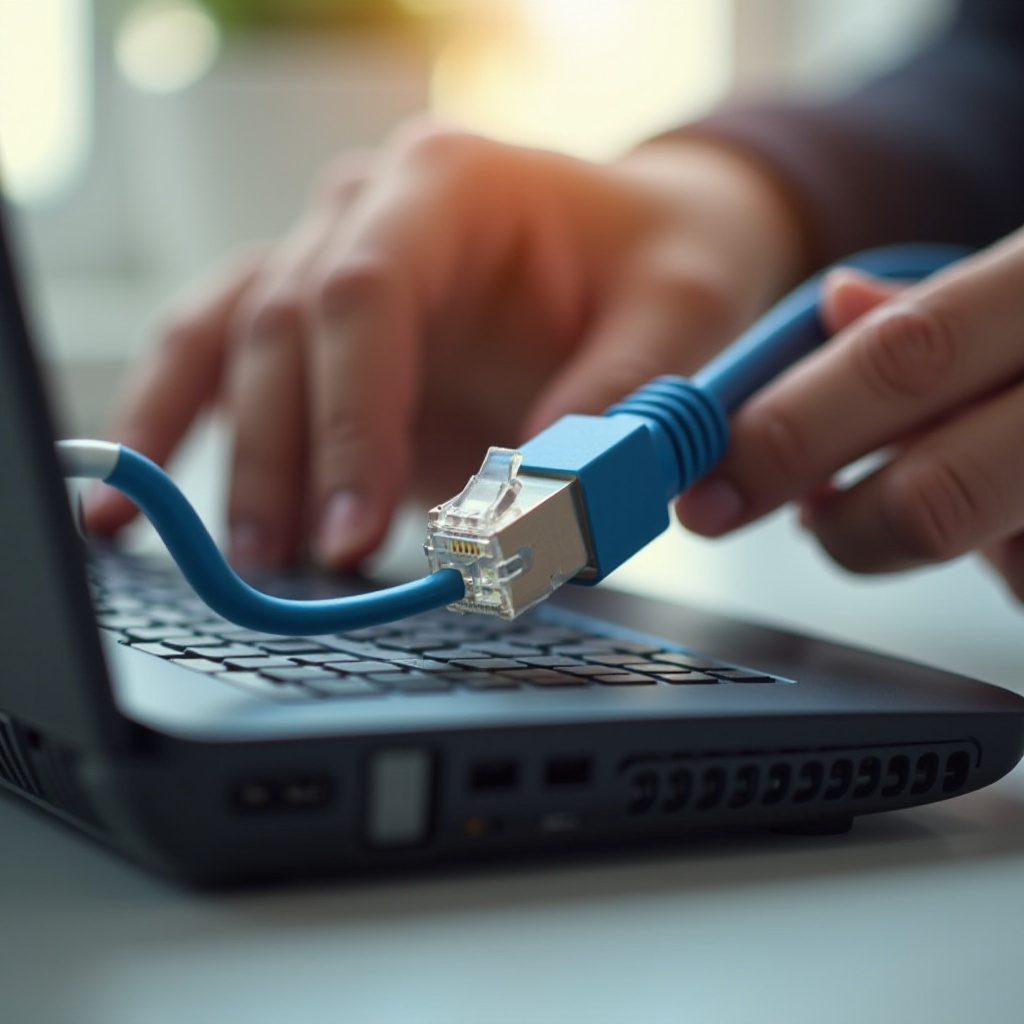
ด้วยความเข้าใจพื้นฐานเกี่ยวกับการเชื่อมต่อเครือข่าย ตอนนี้คุณสามารถเตรียมอุปกรณ์ของคุณและปฏิบัติตามหลักการความปลอดภัยเพื่อการตั้งค่าที่ประสบความสำเร็จ
ตรวจสอบอุปกรณ์ของคุณ
- สาย Ethernet: ตรวจสอบให้แน่ใจว่าสายเป็นประเภทที่ถูกต้อง (Cat 5e หรือ Cat 6) และความยาวที่เหมาะสมสำหรับการตั้งค่าของคุณ
- พอร์ตโมเด็ม/เราเตอร์: ตรวจสอบให้แน่ใจว่ามีพอร์ต Ethernet ว่างอยู่ในโมเดมหรือเราเตอร์ของคุณ
- ความเข้ากันได้ของอุปกรณ์: ตรวจสอบว่าอุปกรณ์ที่คุณเชื่อมต่อมีพอร์ต Ethernet ที่ใช้งานได้
ข้อควรระวังเรื่องความปลอดภัย
- หลีกเลี่ยงการงอหรือบิดสายเคเบิลเพื่อหลีกเลี่ยงความเสียหาย
- ตรวจสอบให้แน่ใจว่าอุปกรณ์ปิดอยู่ก่อนเชื่อมต่อหรือถอดสายเคเบิลเพื่อป้องกันกระแสไฟฟ้ารั่ว
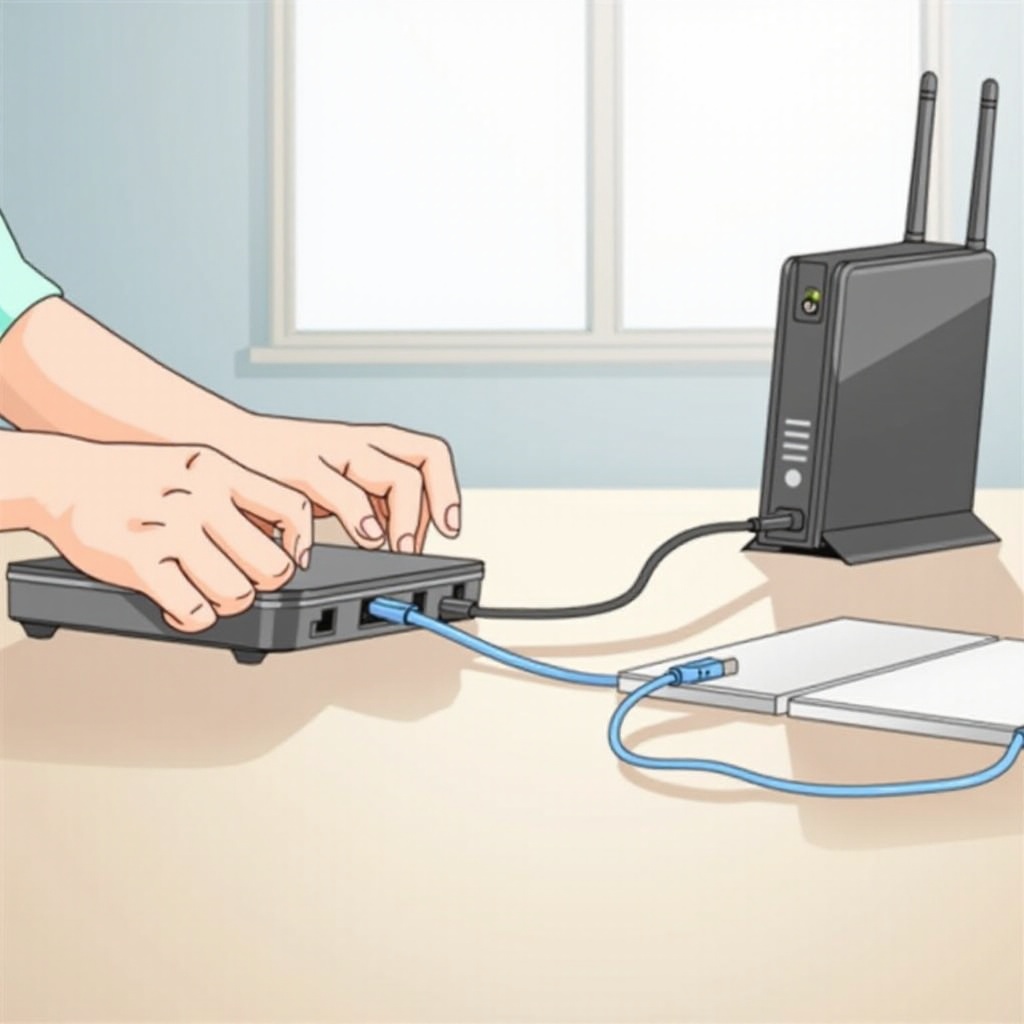
คู่มือขั้นตอนในการเชื่อมต่อ Ethernet กับโมเด็ม
การตั้งค่านี้ประกอบไปด้วยขั้นตอนง่ายๆ แต่ละขั้นตอนสำคัญเพื่อการเชื่อมต่อที่ถูกต้อง
เครื่องมือและสายเคเบิลที่จำเป็น
- ควรมีสาย Ethernet ที่เหมาะสมกับความต้องการความเร็วและระยะทางของคุณอยู่ในมือ
ระบุตำแหน่งพอร์ต Ethernet บนโมเด็มของคุณ
- ระบุพอร์ต Ethernet บนโมเด็มของคุณ ปกติจะมีป้ายกำกับให้รู้จักง่ายเช่น ‘Ethernet’ หรือไอคอนเครือข่าย
- ใส่สาย Ethernet ปลายข้างหนึ่งลงในพอร์ตของโมเด็ม
การตั้งค่าเครือข่ายหลังการเชื่อมต่อ
- เปิดอุปกรณ์ของคุณ—ส่วนใหญ่จะตรวจพบ Ethernet โดยอัตโนมัติ
- ไปที่การตั้งค่าเครือข่ายของคุณเพื่อให้แน่ใจว่าเลือก Ethernet และใช้งานอยู่
คู่มือขั้นตอนในการเชื่อมต่อ Ethernet กับเราเตอร์
การปฏิบัติตามกระบวนการนี้ทำให้อุปกรณ์ที่เชื่อมกับเราเตอร์ของคุณได้รับประโยชน์จากการเชื่อมต่อแบบใช้สาย
การเลือกสายเคเบิลที่ถูกต้อง
- ตรวจสอบให้แน่ใจว่าสายของคุณยาวพอสำหรับการวางและมีความหย่อนเพียงพอเพื่อหลีกเลี่ยงแรงตึงที่ตัวเชื่อมต่อ
การเชื่อมต่อกับพอร์ต Ethernet ของเราเตอร์
- ระบุตำแหน่งพอร์ต Ethernet ที่ไม่ได้ใช้บนเราเตอร์ของคุณ
- เชื่อมต่อปลายอีกข้างของสาย Ethernet ของคุณเข้ากับหนึ่งในพอร์ตเหล่านี้
การแก้ไขปัญหาการเชื่อมต่อ
- ตรวจสอบการเชื่อมต่อให้แน่ใจว่าปลอดภัย
- ปรับปรุงเฟิร์มแวร์เราเตอร์เนื่องจากเวอร์ชันที่ล้าสามารถทำให้เกิดปัญหาด้านประสิทธิภาพได้
- รีสตาร์ทเราเตอร์และอุปกรณ์ของคุณเพื่อแก้ปัญหาความล่าช้าได้อย่างมีประสิทธิภาพ
เพิ่มความเร็วในการเชื่อมต่อของคุณให้สูงสุด
การรักษาเครือข่ายที่มีประสิทธิภาพไม่เพียงแต่เกี่ยวข้องกับการตั้งค่าเริ่มต้น แต่ยังรวมถึงการปรับปรุงต่อเนื่อง
การปรับตำแหน่งของเราเตอร์ให้เหมาะสม
- วางเราเตอร์ของคุณให้อยู่ตรงกลางหากให้บริการ Wi-Fi ด้วย หลีกเลี่ยงการอยู่ใกล้วัตถุโลหะและอุปกรณ์อิเล็กทรอนิกส์อื่นๆ
การอัปเดตเฟิร์มแวร์อย่างสม่ำเสมอ
- การอัปเดตเฟิร์มแวร์บ่อยๆ จะปกป้องและปรับปรุงเราเตอร์ของคุณสำหรับมาตรฐานความปลอดภัยล่าสุดและการปรับปรุงประสิทธิภาพ
บทสรุป
โดยการทำความเข้าใจบทบาทที่ชัดเจนของโมเด็มและเราเตอร์ของคุณและยอมรับความเสถียรที่ Ethernet มอบให้ คุณจะติดตั้งเครือข่ายในบ้านให้พร้อมสำหรับการทำงานที่ต้องการ การตรวจสอบให้แน่ใจว่าอุปกรณ์ของคุณคงการเชื่อมต่ออย่างมั่นคงหมายถึงการกล่าวลาความล่าช้าและการขัดข้อง ยกระดับประสบการณ์ออนไลน์ของคุณไปยังระดับใหม่
คำถามที่พบบ่อย
ฉันสามารถเชื่อมต่ออุปกรณ์หลายอันโดยใช้สาย Ethernet ได้หรือไม่?
ได้, คุณสามารถเชื่อมต่ออุปกรณ์หลายอันโดยใช้สาย Ethernet โดยใช้งานเราเตอร์ที่มีพอร์ต Ethernet หลายพอร์ตหรือสวิตช์เครือข่ายสำหรับพอร์ตเพิ่มเติม
การใช้ Ethernet จะรบกวน Wi-Fi ของฉันหรือไม่?
ไม่, Ethernet และ Wi-Fi ทำงานแยกจากกันและสามารถทำงานร่วมกันได้โดยไม่ก่อให้เกิดการรบกวนในเครือข่ายเดียวกัน
ฉันจะรู้ได้อย่างไรว่าการเชื่อมต่อ Ethernet ของฉันทำงานหรือไม่?
ตรวจสอบการตั้งค่าเครือข่ายของอุปกรณ์ของคุณเพื่อให้แน่ใจว่ามันรู้จักการเชื่อมต่อผ่านสาย คุณยังสามารถทำการทดสอบความเร็วเพื่อยืนยันการเชื่อมต่อ