แก้ข้อผิดพลาด ‘ไม่สามารถยืนยันนักพัฒนา macOS’ : คู่มือฉบับสมบูรณ์สำหรับปี 2024
Introduction
คำเตือน ‘นักพัฒนาของ macOS ไม่สามารถยืนยันได้’ มักจะเกิดเมื่อผู้ใช้พยายามเปิดแอปพลิเคชันบนอุปกรณ์ Mac ของพวกเขาที่ Apple ไม่รับรู้ว่าเป็นปลอดภัย คำเตือนนี้เป็นส่วนหนึ่งของมาตรการรักษาความปลอดภัยของ macOS ซึ่งถูกออกแบบมาเพื่อป้องกันผู้ใช้จากซอฟต์แวร์ที่อาจเป็นอันตราย แม้ว่าจะเป็นมาตรการป้องกัน แต่ก็อาจเป็นอุปสรรคเมื่อมีการใช้งานแอปพลิเคชันที่ถูกต้อง ดังนั้น จึงเป็นสิ่งสำคัญที่จะเข้าใจสาเหตุของข้อผิดพลาดนี้และรู้วิธีแก้ไขอย่างมีประสิทธิภาพโดยไม่ทำให้ความปลอดภัยของอุปกรณ์ของคุณลดลง คู่มือนี้จะสำรวจสาเหตุของข้อผิดพลาด ให้แนวทางแก้ไขที่ปฏิบัติได้ และแบ่งปันแนวปฏิบัติที่ดีที่สุดในการรักษาสภาพแวดล้อม macOS ให้ปลอดภัย
Understanding the ‘macOS Developer Cannot Be Verified’ Error
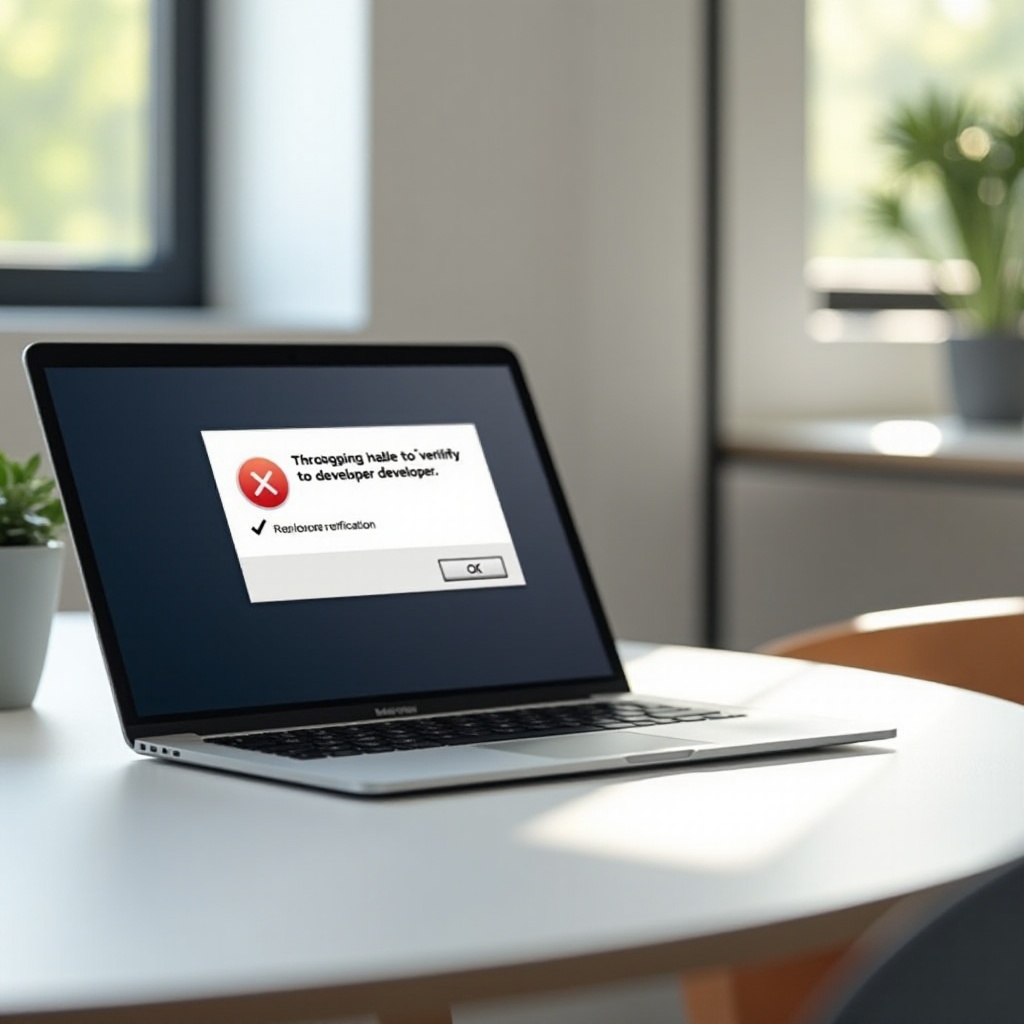
เมื่อคุณพยายามเปิดแอปพลิเคชันที่ยังไม่ได้ดาวน์โหลดจาก App Store อย่างเป็นทางการหรือได้รับการยืนยันโดย Apple, macOS จะบล็อกและแสดงคำเตือน ‘นักพัฒนาไม่สามารถยืนยันได้’ นี่เกิดขึ้นหากแอปพลิเคชันไม่เป็นไปตามเกณฑ์ความปลอดภัยที่เข้มงวดของ Apple เทคโนโลยี Gatekeeper ของ Apple ช่วยในการรับรองว่าแอปได้รับการลงนามโดยนักพัฒนาที่ระบุและผ่านกระบวนการยืนยันของ Apple การเข้าใจทำไมสัญญาณเตือนนี้เกิดขึ้นมีความสำคัญเพราะมีบทบาทสำคัญในความปลอดภัยโดยรวมของ macOS ของคุณ ช่วยปกป้องอุปกรณ์ของคุณจากซอฟต์แวร์ที่ไม่ผ่านการยืนยันหรืออาจเป็นอันตราย

Common Causes of the Error
มีหลายปัจจัยที่สามารถกระตุ้นให้เกิดข้อผิดพลาด ‘นักพัฒนาของ macOS ไม่สามารถยืนยันได้’ การรู้จักสิ่งเหล่านี้จะช่วยให้คุณจัดการปัญหาได้อย่างมีประสิทธิภาพมากขึ้น
- ใบรับรองนักพัฒนาที่ไม่ได้รับการยืนยัน: นักพัฒนาที่ไม่ส่งแอปของพวกเขาเพื่อการยืนยันผ่านกระบวนการของ Apple อาจทำให้เกิดข้อผิดพลาดนี้เมื่อคุณพยายามเปิดแอป
- ใบรับรองการลงนามโค้ดที่หมดอายุ: แม้ว่าแอปจะได้รับการยืนยันแล้ว แต่ก็อาจมีปัญหาหากใบรับรองการลงนามโค้ดของพวกเขาหมดอายุ ใบรับรองเหล่านี้ต้องมีการอัพเดทเป็นประจำเพื่อรักษาความถูกต้อง
- โปรโตคอลความปลอดภัยของ macOS: Apple มักจะปรับปรุงโปรโตคอลความปลอดภัยของตน การอัพเดทล่าสุดอาจมีความเข้มงวดกว่าในการยืนยันแอปเมื่อเทียบกับเวอร์ชันเก่า
ตอนนี้คุณทราบถึงสาเหตุทั่วไปแล้ว ไปที่ขั้นตอนที่คุณสามารถทำได้เพื่อแก้ปัญหานี้อย่างมีประสิทธิภาพ
Step-by-Step Solutions
นี่คือวิธีที่คุณสามารถจัดการกับข้อผิดพลาด ‘นักพัฒนาของ macOS ไม่สามารถยืนยันได้’ ด้วยขั้นตอนที่ปฏิบัติได้จริง:
- ปรับการตั้งค่าความปลอดภัยในการตั้งค่าระบบ:
- ไปที่ ‘การตั้งค่าระบบ’ และเลือก ‘ความปลอดภัยและความเป็นส่วนตัว’
- ภายใต้แท็บ ‘ทั่วไป’ ให้คลิกที่ไอคอนล็อคเพื่อทำการเปลี่ยนแปลง และป้อนรหัสผ่านผู้ดูแลระบบของคุณเมื่อได้รับการแจ้งเตือน
-
หากแอปที่คุณพยายามเปิดถูกกล่าวถึง ให้คลิก ‘เปิดในครั้งนี้’ เพื่อข้ามคำเตือน
-
ใช้คำสั่งเทอร์มินอลสำหรับการแก้ไขทันท่วงที:
- เปิดเทอร์มินอลที่อยู่ใน Applications > Utilities
- เพื่อปิดใช้งาน Gatekeeper ชั่วคราว ให้ใช้คำสั่ง:
sudo spctl --master-disable. -
จำไว้ว่าต้องเปิดใช้งาน Gatekeeper อีกครั้งหลังจากนั้นโดยใช้:
sudo spctl --master-enableเพื่อรักษาความปลอดภัยของ Mac ของคุณ -
เปิดแอปจากนักพัฒนาที่ไม่ได้รับการยืนยัน:
- คลิกคุมหรือคลิกขวาที่ไอคอนแอปใน Finder แล้วเลือก ‘เปิด’
- การเตือนความปลอดภัยจะปรากฏขึ้น ให้คลิก ‘เปิด’ เพื่อยืนยันว่าคุณต้องการเปิดแอปแม้ว่าจะไม่มีการยืนยัน
ด้วยการทำตามขั้นตอนเหล่านี้ คุณสามารถจัดการกับคำเตือนแอปในขณะที่รักษาสภาพแวดล้อม Mac ให้ปลอดภัย สำหรับปัญหาที่คงอยู่ยาวนาน คุณอาจต้องเข้าถึงวิธีการแก้ไขปัญหาที่ซับซ้อนมากขึ้น
Advanced Troubleshooting Methods
หากวิธีการแก้ไขก่อนหน้านี้ยังไม่แก้ไขปัญหาให้พิจารณาวิธีการแก้ไขปัญหาที่ซับซ้อนเหล่านี้:
- ปิดใช้งาน Gatekeeper ชั่วคราว: สำหรับข้อผิดพลาดที่ยากและเกิดขึ้นอย่างต่อเนื่อง การปิดใช้งาน Gatekeeper ชั่วคราวแล้วเปิดใหม่สามารถช่วยผ่านการติดตั้งแอปได้ อย่างไรก็ตาม ควรระมัดระวังเมื่อปิดใช้งานฟีเจอร์ความปลอดภัยเพราะจะเพิ่มความเสี่ยง
- ติดตั้งหรืออัปเดตแอปพลิเคชันที่มีปัญหาใหม่: บ่อยครั้งการติดตั้งใหม่หรืออัปเดตง่าย ๆ สามารถรีเฟรชสถานะการยืนยันของแอป แก้ไขปัญหาการบล็อกใด ๆ ได้
- ยืนยันใบรับรองนักพัฒนาด้วย Keychain Access: เข้าถึง Keychain และค้นหาใบรับรองของนักพัฒนา โดยการตรวจสอบและหากจำเป็นต่อใบรับรองนี้ ปัญหามักได้รับการจัดการโดยไม่ต้องเสี่ยงความปลอดภัยชั่วคราว
หลังจากได้สำรวจวิธีแก้ปัญหาเชิงเทคนิคที่ลึกลงไปสำหรับปัญหาที่ซับซ้อนมากยิ่งขึ้น ขั้นตอนถัดไปคือการสร้างนิสัยรักษาความปลอดภัยที่มั่นคงเพื่อป้องกันไม่ให้ข้อผิดพลาดเช่นนี้เกิดขึ้นอีก
Best Practices for macOS Security
แนวปฏิบัติที่ดีที่สุดเหล่านี้จะช่วยให้มั่นใจว่า Mac ของคุณยังคงปลอดภัยขณะลดความเสี่ยงของการพบข้อผิดพลาดในการยืนยันแอปพลิเคชัน:
- รักษาการอัปเดต macOS ให้เป็นปัจจุบัน: การอัปเดตระบบปกติจะให้แพทช์ความปลอดภัยล่าสุด ซึ่งเป็นสิ่งจำเป็นในการหลีกเลี่ยงข้อผิดพลาดในการยืนยันและรักษาความสมบูรณ์ของระบบโดยรวม
- การรับรู้แหล่งที่มาปลอดภัยและไม่ปลอดภัย: ดาวน์โหลดแอปพลิเคชันเฉพาะจากนักพัฒนาที่เชื่อถือได้และเว็บไซต์ที่น่าเชื่อถือเพื่อลดความเสี่ยงในการพบซอฟต์แวร์ที่เป็นอันตรายหรือไม่ได้รับการยืนยัน
- การตรวจสอบความปลอดภัยเป็นประจำ: ดำเนินการตรวจสอบการตั้งค่าความปลอดภัยและความเป็นส่วนตัวของคุณเป็นระยะ ๆ เพื่อให้มั่นใจว่าทุกอย่างยังคงปลอดภัยและตั้งค่าอย่างถูกต้อง
โดยการดำเนินการตามแนวทางปฏิบัติด้านความปลอดภัยเหล่านี้ คุณสามารถลดโอกาสในการพบข้อผิดพลาดในการยืนยันแอปพลิเคชันและมั่นใจได้ว่าอุปกรณ์ของคุณยังคงปลอดภัย เรามาสรุปด้วยการสรุปสั้น ๆ กันเถอะ

Conclusion
การจัดการกับข้อผิดพลาด ‘นักพัฒนาของ macOS ไม่สามารถยืนยันได้’ เกี่ยวข้องกับการเข้าใจโปรโตคอลความปลอดภัยของ Apple และการปรับใช้วิธีแก้ไขที่ปฏิบัติได้จริงและมีข้อมูลอย่างถี่ถ้วน ผ่านการปรับการตั้งค่าอย่างรอบคอบและการยึดถือแนวปฏิบัติที่ดีที่สุดที่ได้กล่าวถึงนี้ คุณสามารถจัดการข้อผิดพลาดอย่างมีประสิทธิภาพโดยไม่ลดทอนความปลอดภัยและประสิทธิภาพในการดำเนินงานของอุปกรณ์ของคุณ
คำถามที่พบบ่อย
ทำไม macOS ถึงแสดงข้อผิดพลาด ‘ไม่สามารถตรวจสอบนักพัฒนาได้’?
ข้อผิดพลาดนี้เกิดขึ้นเมื่อแอปไม่ได้รับการรับรองจากกระบวนการตรวจสอบของ Apple โดยทั่วไปเนื่องจากไม่ได้ดาวน์โหลดจาก App Store หรือขาดการรับรองที่เหมาะสม
มันปลอดภัยไหมที่จะข้ามคำเตือนการตรวจสอบบน macOS?
ควรระมัดระวังเมื่อข้ามคำเตือนเหล่านี้; ตรวจสอบให้แน่ใจว่าแอปมาจากแหล่งที่เชื่อถือได้ก่อนที่จะดำเนินการต่อ เพื่อป้องกันความเสี่ยงด้านความปลอดภัย
ฉันจะป้องกันไม่ให้เกิดข้อผิดพลาดนี้อีกครั้งได้อย่างไร?
การอัปเดต macOS เป็นประจำ, การดาวน์โหลดแอปจากแหล่งที่เชื่อถือได้, และการทำการตรวจสอบความปลอดภัยอย่างสม่ำเสมอจะช่วยป้องกันไม่ให้เกิดข้อผิดพลาดนี้ซ้ำอีก