Teclado para tablet Android: guia de compra definitivo, configuração e atalhos
Introdução
Você quer um teclado para tablet Android porque tocar no vidro o deixa mais lento. Um bom teclado transforma notas rápidas em documentos completos e ajuda você a navegar pelos apps sem precisar tocar na tela. A escolha errada traz atraso, layouts apertados e atalhos perdidos. A certa cabe na sua bolsa, emparelha em segundos e mantém seus dedos nas teclas.
Este guia ajuda você a escolher com confiança. Você verá recomendações rápidas por caso de uso, aprenderá quais tipos combinam com seu trabalho ou viagem e entenderá os recursos que importam no dia a dia. Em seguida, você conectará seu teclado da maneira correta, ajustará atalhos e corrigirá problemas comuns.
Comece com recomendações rápidas para reduzir sua lista. Depois explore os tipos de teclado e os fatores de compra. Em seguida, defina conectividade, opções de touchpad e atalhos do Android. Por fim, siga os passos de emparelhamento, use a lista de verificação de solução de problemas e defina um orçamento que combine com suas necessidades.
Escolhas rápidas: Melhor teclado para tablet Android por caso de uso
Escolher um teclado para tablet Android fica mais fácil quando você o combina com seu modo de trabalho. Use estas escolhas rápidas para focar depressa:
- Melhor no geral: Um teclado Bluetooth compacto de perfil baixo, com teclas silenciosas, uma linha completa de teclas de função e multiponto confiável. Equilibra conforto, tamanho e bateria para digitação diária.
- Melhor custo‑benefício: Um teclado de membrana Bluetooth leve, com teclas de mídia e um encaixe para telefone ou tablet. Mantém os custos baixos sem abrir mão de recursos essenciais.
- Melhor compacto portátil: Um teclado de 60 ou 65 por cento de perfil baixo que cabe em bolsas pequenas, mas ainda oferece teclas de setas e atalhos de função em camadas.
- Melhor para Samsung DeX: Um teclado com uma linha completa de funções, teclas de navegação dedicadas e um touchpad grande e preciso para controle estilo desktop.
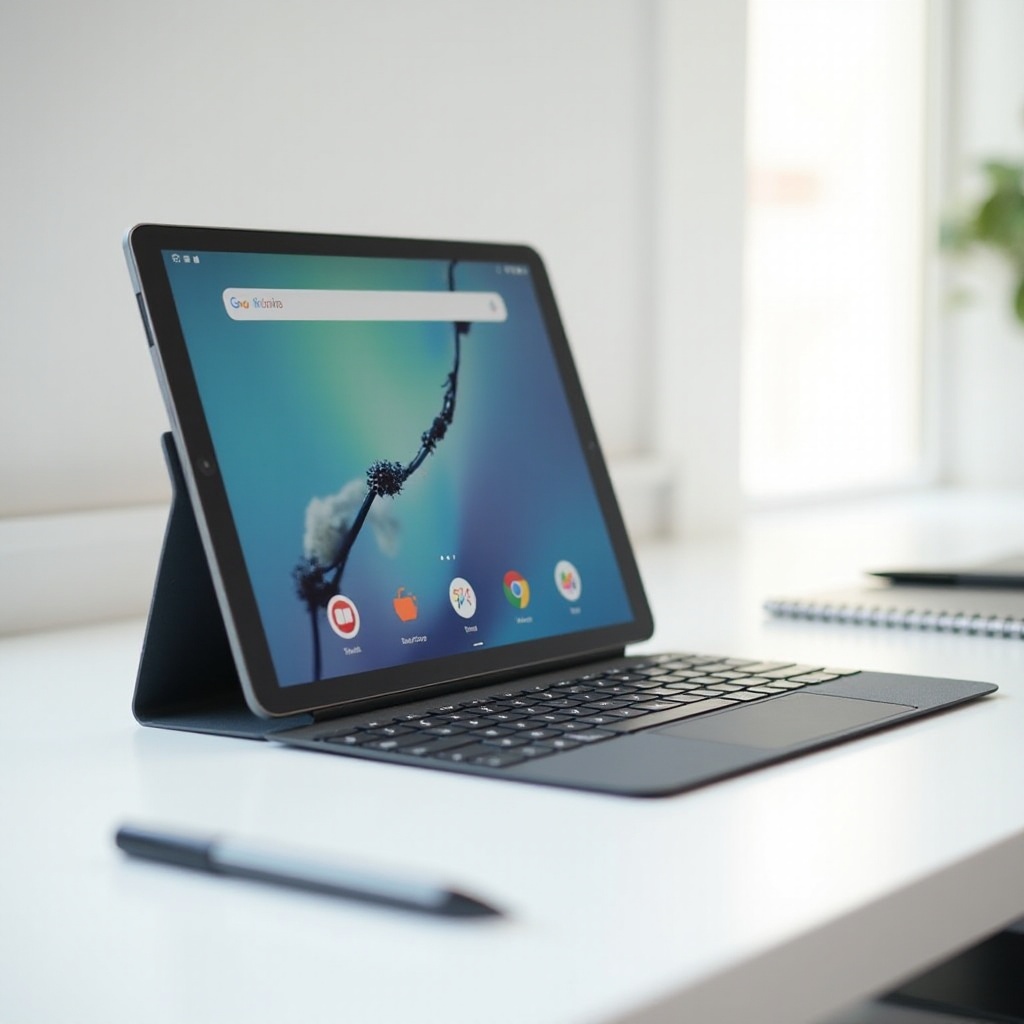
- Melhor capa com teclado: Um folio com fixação magnética, dobradiça firme, suporte a touchpad e uma linha de funções amigável ao Android para controles rápidos.
- Melhor sensação mecânica: Um teclado mecânico fino de perfil baixo, com switches silenciosos e Bluetooth multiponto para uma digitação nítida e satisfatória.
Essas escolhas definem uma direção. A seguir, veja como cada tipo de teclado muda a portabilidade, o conforto e o controle para você escolher com confiança.
Tipos de teclado que funcionam melhor com tablets Android
Tipos diferentes atendem a tarefas diferentes. Entenda os prós e contras antes de comprar um teclado para tablet Android.
- Teclados Bluetooth avulsos: Versáteis e fáceis de emparelhar. Funcionam com qualquer suporte de tablet. Procure suporte a multiponto e uma linha de funções clara para mídia e brilho.
- Teclados mecânicos de perfil baixo: Sensação firme, com melhor feedback e durabilidade. Escolha switches silenciosos ou amortecidos para ambientes compartilhados. Muitos modelos permanecem finos e leves o suficiente para viajar.
- Teclados dobráveis e ultracompactos: Amigáveis ao bolso e rápidos de guardar. Servem para notas rápidas e dias de viagem. Você troca o tamanho das teclas e a estabilidade pela portabilidade.
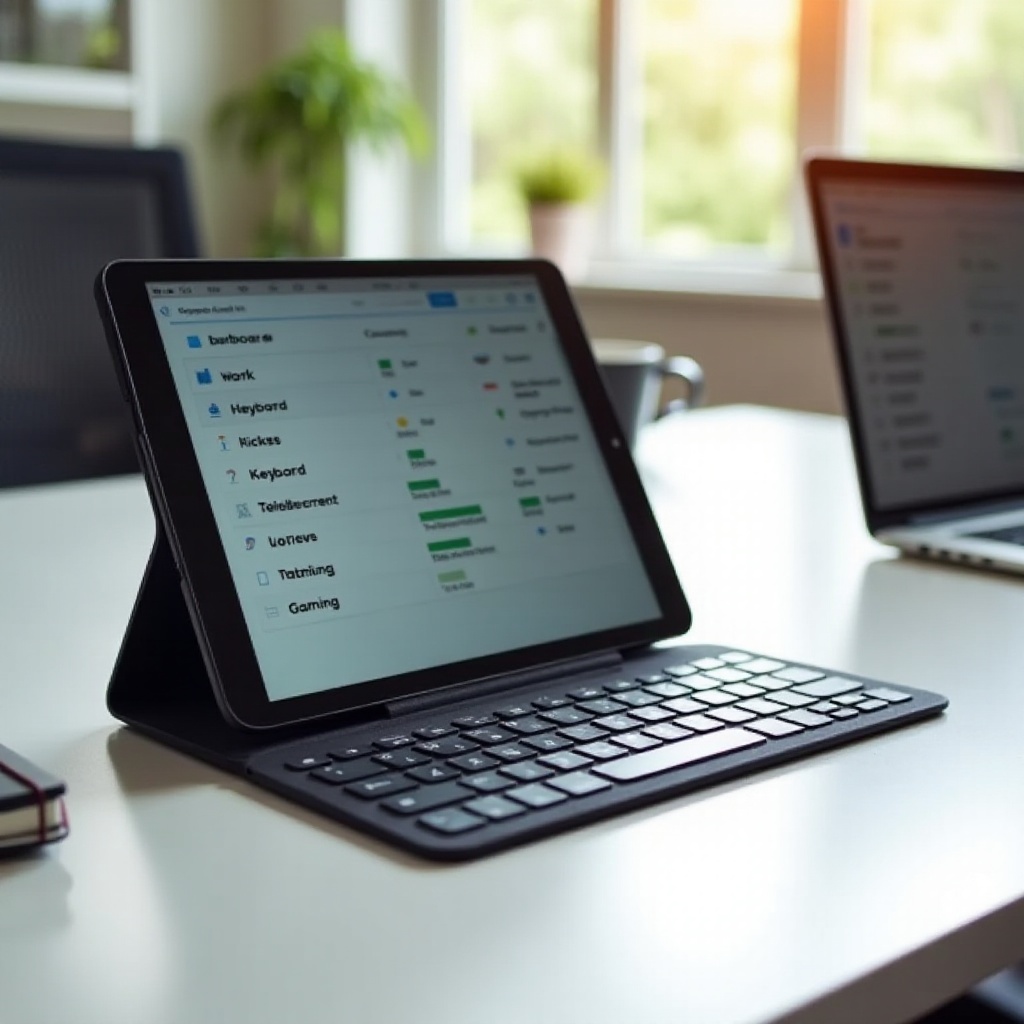
- Capas com teclado e teclados tipo folio: Fixam magneticamente e protegem seu tablet. Ótimos para uso no colo e no trajeto. Os melhores incluem uma dobradiça confiável e um touchpad preciso.
- Teclados com touchpads integrados: Ideais para modos desktop e escrita longa. Eliminam a necessidade de um mouse separado. A qualidade do touchpad varia bastante, portanto verifique avaliações.
- Teclados com fio USB‑C ou dongle 2,4 GHz: Menor latência quando cada milissegundo conta. Você precisa de suporte a OTG USB‑C ou um hub. Nem todo tablet funciona com dongles, então verifique antes.
Agora que você tem uma noção do cenário, foque nos fatores que fazem diferença real no dia a dia.
Fatores essenciais de compra para um teclado para tablet Android
Defina o essencial antes de gastar. Esses fatores determinam como um teclado para tablet Android funciona e se sente.
- Layout e tamanho: 60 por cento reduz a pegada, mas esconde algumas teclas atrás de camadas. 65 por cento adiciona setas. 75 por cento adiciona uma linha de funções em formato compacto. Tenkeyless remove o teclado numérico, mas mantém teclas dedicadas. Escolha o menor layout que ainda lhe dá as teclas que você mais usa.
- Sensação das teclas: Teclas de membrana são silenciosas e acessíveis. Mecanismo tesoura é estável e de perfil baixo. Switches mecânicos oferecem feedback claro e longa vida útil. Escolha switches silenciosos ou amortecidos para ambientes silenciosos e viagens.
- Construção e peso: Tampas de alumínio passam rigidez e qualidade, mas pesam mais. Plástico mantém o peso baixo e reduz custos. Procure mínima flexão da base e estabilizadores sólidos nas teclas longas.
- Linha de funções e teclas de mídia: O Android se beneficia de controles de volume, brilho e tela. Uma linha adequada de funções economiza toques e gestos.
- Atalhos específicos do Android: Alguns teclados incluem as teclas Início, Voltar, Pesquisar ou Captura de tela. Eles ajudam quando você acopla o tablet e quer manter as mãos nas teclas.
- Retroiluminação: Ajuda em ambientes escuros e em voos. Verifique brilho ajustável e opções de tempo limite para poupar bateria.
- Portabilidade: Considere espessura, largura e encaixe na bolsa. Um suporte removível ou dobrável combina bem com teclados avulsos.
- Ruído: Switches silenciosos importam para reuniões e salas de aula. Procure opções táteis silenciosas se você digita perto de outras pessoas.
- Compatibilidade e firmware: Confirme o suporte do Android para teclas de função e gestos de touchpad. Atualizações de firmware podem corrigir bugs e adicionar recursos. Um app do fabricante é um bônus para remapeamento e atualizações.
Com suas prioridades definidas, o próximo passo é a conectividade. Conexões estáveis e baixa latência levam a uma melhor experiência de digitação.
Conectividade, latência e estabilidade no Android
Conectividade confiável mantém seu foco no trabalho. Escolha o tipo de ligação certo para seu teclado para tablet Android.
- Bluetooth: Escolha Bluetooth multiponto moderno para alternar entre seu tablet, telefone e laptop. Emparelhe uma vez e, depois, pressione uma tecla de dispositivo para trocar. Espere leve latência, adequada para digitação, navegação e uso geral.
- Dongle 2,4 GHz: Oferece menor latência que o Bluetooth e melhor estabilidade em ambientes sem fio movimentados. Seu tablet deve suportar OTG USB‑C para usar um dongle. Esse caminho é ideal para DeX e uso tipo desktop na mesa.
- USB‑C com fio: Entrega a menor latência e zero interferência. Plugue e digite. Consome energia do tablet, então monitore o gasto da bateria.
- Controle de interferência: Evite canais Wi‑Fi congestionados próximos a equipamentos de 2,4 GHz. Mantenha o teclado a poucos metros do tablet para o vínculo mais estável.
Se você planeja usar um touchpad, a conectividade afeta a suavidade do ponteiro. Vamos abordar touchpads e gestos a seguir.
Touchpads e gestos: torne seu tablet Android mais parecido com um laptop
Um touchpad preciso reduz atrito. Quando você usa modos desktop ou escreve por horas, um bom touchpad pareado a um teclado para tablet Android é libertador.
O Android moderno oferece suporte a ponteiros de mouse, rolagem com dois dedos e toque para clicar. Muitos dispositivos também suportam pinça para zoom e gestos com dois dedos nos apps. A qualidade importa: procure uma superfície de vidro ou plástico de alta qualidade, clique nítido e rastreamento uniforme por todo o touchpad.
Ajuste o ponteiro em Configurações. Regule a velocidade do ponteiro, a rolagem e as opções de toque para combinar com seu estilo. Em modos desktop como o Samsung DeX, um touchpad maior ajuda no controle de janelas e alvos de clique. Se seu teclado não tiver touchpad, emparelhe um mouse Bluetooth compacto.
Agora que você sabe como controlar o cursor, é hora de mapear suas teclas e dominar os atalhos.
Compatibilidade e atalhos do Android que você deve conhecer
Ajuste o Android para corresponder ao layout do seu teclado físico. Vá em Configurações > Sistema > Idiomas e entrada > Teclado físico. Escolha seu idioma e layout. Se seu teclado tiver uma camada especial de funções, aprenda suas combinações no manual. Alguns apps e ferramentas do fabricante permitem remapear teclas; use isso para criar um fluxo de trabalho mais rápido.
Em muitos apps no Android, atalhos de desktop conhecidos funcionam:
– Ctrl+C, Ctrl+V, Ctrl+X, Ctrl+Z para copiar, colar, cortar, desfazer
– Ctrl+F para localizar, Ctrl+L para focar a barra de endereços no navegador
– Ctrl+T para nova aba, Ctrl+W para fechar aba, Ctrl+Shift+T para reabrir uma aba
– Alt+Tab para alternar apps recentes em muitos launchers e modos desktop
– Teclas de seta para navegação de texto; Shift+Seta para selecionar texto
No Samsung DeX e outros modos desktop, a gestão de janelas melhora. Alt+Tab alterna apps. As teclas de função frequentemente controlam brilho e volume. Verifique o guia do seu dispositivo para mapeamentos exatos.
Com o comportamento das teclas ajustado, mantenha seu corpo confortável em sessões mais longas.
Ergonomia, suportes e uso no colo para digitação em movimento
Conforto importa tanto quanto velocidade. Um teclado para tablet Android deve ser estável em mesa ou no colo. Se você escolher um teclado avulso, adicione um suporte compacto e firme para seu tablet. Busque um ângulo de visualização que mantenha seu pescoço neutro. Use uma leve inclinação do teclado se isso reduzir a tensão nos pulsos.
No sofá ou no trem, a usabilidade no colo torna-se crítica. Capas com teclado e dobradiças firmes funcionam melhor aqui. Se sua capa balança, troque para uma bandeja ou mesa de colo rígida. Para escrita longa, considere um apoio de punho, especialmente com teclados mais altos. Mantenha os ombros relaxados e os cotovelos próximos ao corpo.
Leve pouco, mas carregue o que mantém você confortável e consistente. A seguir, gerencie a energia para que seu teclado esteja pronto quando você estiver.
Autonomia, carregamento e gerenciamento de energia
A autonomia varia conforme a retroiluminação, a taxa de polling e o comportamento de suspensão. Muitos teclados Bluetooth duram semanas ou meses por carga com as luzes desligadas. Com a retroiluminação ligada, o tempo de uso cai, então ajuste para um brilho menor quando possível.
Prefira carregamento USB‑C pela conveniência e cabos compartilhados. Carga rápida ajuda quando você esquece de conectar. Alguns teclados econômicos usam pilhas AAA, fáceis de trocar em viagens. Ative suspensão automática e despertar ao pressionar teclas para economizar energia. Verifique o status da bateria no app do teclado, se disponível, ou observe o LED indicador.
Com a energia em ordem, vamos emparelhar e configurar seu teclado da maneira certa.
Passo a passo: emparelhe e configure um teclado para tablet Android
Siga estas etapas para conectar e ajustar um teclado para tablet Android:
1) Carregue o teclado. Ligue-o. Coloque-o no modo de emparelhamento Bluetooth.
2) No seu tablet, abra Configurações > Bluetooth. Ative o Bluetooth. Toque em Emparelhar novo dispositivo.
3) Escolha seu teclado na lista. Confirme qualquer código de emparelhamento. Aguarde o status Conectado.
4) Se o teclado suportar multiponto, emparelhe dispositivos adicionais agora. Atribua cada dispositivo a uma tecla de troca rápida, se houver.
5) Para um dongle 2,4 GHz, conecte-o a um adaptador ou hub OTG USB‑C. O tablet deve detectar o teclado instantaneamente.
6) Para conexão com fio, conecte um cabo USB‑C. Teste as teclas. Se nada funcionar, confirme o suporte a OTG.
7) Abra Configurações > Sistema > Idiomas e entrada > Teclado físico. Escolha seu idioma e layout.
8) Defina a taxa de repetição e o atraso das teclas. Ative mostrar teclado na tela ao usar teclado físico se você usar ambos.
9) Ajuste a velocidade do ponteiro e gestos se seu teclado incluir um touchpad.
10) Teste combinações de teclas nos seus apps principais. Ajuste quaisquer remapeamentos no software do fabricante.
Se algo falhar, a próxima seção ajuda você a corrigir problemas comuns rapidamente.
Solução de problemas de emparelhamento e digitação
Quando surgirem problemas, avance passo a passo:
- Teclado não encontrado: Reinicie o tablet. Desative e ative o Bluetooth. Redefina o teclado. Tente emparelhar perto do tablet e longe de interferências.
- Conectado, mas não digita: Remova o dispositivo usando Esquecer e reemparelhe. Verifique as configurações de Teclado físico para o layout correto. Teste em um app de texto simples.
- Atraso ou quedas de conexão: Mantenha o teclado a poucos metros. Afaste-se de roteadores 2,4 GHz congestionados. Se você usa um hub, tente outra porta ou um cabo blindado.
- Caracteres incorretos: Defina o idioma e layout corretos nas configurações de Teclado físico.
- Teclas travando ou repetindo: Troque ou carregue a bateria, depois atualize o firmware usando o app do fabricante. Limpe o teclado se detritos causarem problemas.
Quando seu setup estiver estável, decida quanto gastar com base nas suas necessidades e expectativas.
Faixas de preço: o que esperar de 30, 80 e 150 ou mais
Preços indicam compromissos. Veja o que esperar ao procurar um teclado para tablet Android:
- Abaixo de 30: Teclados Bluetooth básicos, com layouts compactos e construção leve em plástico. As teclas podem parecer macias ou rasas. A bateria pode ser sólida sem retroiluminação.
- De 30 a 80: Melhor construção, mecanismos tesoura ou membrana aprimorada, multiponto e retroiluminação. Alguns modelos finos adicionam um slot para tablet ou suporte destacável.
- De 80 a 150: Sensação premium, estruturas mais firmes, switches mecânicos silenciosos ou tesoura refinado, longa bateria e suporte de firmware confiável.
- 150 e acima: Capas de teclado topo de linha com touchpads grandes, dobradiças rígidas ou teclados mecânicos de perfil baixo de designer. Espere os melhores estabilizadores, materiais e software.
Qualquer que seja seu orçamento, segurança e manutenção mantêm seu teclado suave ao longo do tempo.
Segurança, firmware e dicas de manutenção
Proteja seus dispositivos e mantenha alto desempenho. Remova emparelhamentos antigos ou não usados do teclado e do tablet para evitar conexões acidentais. Use códigos de emparelhamento quando solicitado. Se seu teclado aceitar atualizações de firmware, instale-as para corrigir bugs e melhorar a compatibilidade.
Transporte o teclado em uma capa para proteger as capas das teclas e a estrutura. Limpe a superfície com uma escova macia e um pano levemente úmido; evite produtos agressivos. Em teclados mecânicos, remova as capas das teclas e elimine o pó quando necessário. Se uma tecla parecer áspera, uma pequena quantidade de lubrificante de switch aprovado pode ajudar, mas apenas se o fabricante permitir manutenção.
Alguns minutos de cuidado mantêm seu teclado para tablet Android com sensação de novo e confiável. Com a base pronta, você está pronto para digitar mais e tocar menos.
Conclusão
Um ótimo teclado para tablet Android muda como você trabalha, estuda e viaja. Você aprendeu a combinar tipos com tarefas, quais recursos mais importam e como conectar com baixa latência. Você também ganhou passos práticos para emparelhar, ajustar atalhos e resolver problemas.
Comece escolhendo o menor layout que ainda se encaixe no seu fluxo de trabalho. Opte pela conectividade que equilibra conveniência e latência. Adicione um suporte sólido ou um folio estável para conforto. Ajuste seu layout e atalhos e mantenha o firmware atualizado.
Com o teclado e a configuração certos, seu tablet vira uma máquina flexível de escrita e multitarefa. Abra seu app de notas, conecte seu teclado e deixe seus dedos assumirem. O resultado é simples: entrada mais rápida, menos toques e mais tarefas concluídas onde quer que você vá.
Perguntas frequentes
Qualquer teclado Bluetooth funcionará com meu tablet Android?
A maioria dos teclados Bluetooth funciona porque usa o perfil HID padrão. Verifique o suporte ao Android e uma linha de funções completa se você quiser teclas de mídia e brilho. Após o pareamento, vá em Configurações > Sistema > Idiomas e entrada > Teclado físico e selecione o layout correto. Se teclas especiais não forem mapeadas corretamente, use um app do fabricante ou um remapeador. Para a menor latência, considere USB‑C com fio ou um dongle de 2,4 GHz se o seu tablet suportar OTG.
Como ativar teclas de função e atalhos no Android e no Samsung DeX?
As teclas de função costumam funcionar por padrão para volume, brilho e mídia. Se não funcionarem, verifique a alternância Fn do seu teclado ou o app para bloquear a linha de funções. No Android, defina o seu layout nas configurações de Teclado físico. Em navegadores e editores, atalhos como Ctrl+C ou Ctrl+V, Ctrl+T e Ctrl+F funcionam. Em modos de desktop, como o Samsung DeX, Alt+Tab alterna aplicativos e a tecla Windows pode abrir o menu do DeX. Consulte as páginas de ajuda do seu dispositivo para mapeamentos exatos.
Um teclado mecânico é prático para viagens com um tablet Android?
Sim, se você escolher um modelo de perfil baixo e compacto com switches silenciosos. Esses teclados oferecem melhor resposta e durabilidade em um corpo fino. Escolha layouts de 60, 65 ou 75 por cento para economizar espaço mantendo as teclas essenciais. Desative a retroiluminação para prolongar a vida útil da bateria e atribua uma troca rápida de dispositivo se você usar vários dispositivos. Se ruído ou peso forem uma preocupação, um teclado de mecanismo tesoura silencioso continua sendo uma opção leve e discreta.