Залипающие клавиши на MacBook Pro: полное руководство по устранению неполадок, чистке и ремонту
Введение
Залипающие клавиши на MacBook Pro замедляют работу, вызывают случайные повторы и рассеивают внимание. Клавиша может казаться липкой, не отскакивать или срабатывать дважды. Вы также можете слышать неестественный щелчок, из-за которого набор ощущается неправильным. Хорошая новость в том, что в большинстве случаев помогают простые проверки и аккуратная чистка. Когда требуется внимание к оборудованию, есть понятные пути ремонта и надежные временные решения, чтобы оставаться продуктивным. В этом руководстве мы разберем разницу между программной функцией «Залипание клавиш» и реальной аппаратной проблемой, а затем шаг за шагом пройдем диагностику, безопасную чистку, варианты ремонта и профилактику. К концу вы будете знать, что пробовать в первую очередь, чего не делать и когда записываться в сервис. Прежде чем что-либо чистить, проясним самую частую путаницу, чтобы вы не гонялись за неправильной проблемой часами.

Что означает «Залипание клавиш» на MacBook Pro: функция универсального доступа против физического залипания
Многие запросы про залипание клавиш на MacBook Pro относятся к двум очень разным вещам. Одна — это функция Универсального доступа под названием «Залипание клавиш». Она призвана помочь нажимать модификаторы, такие как Shift, Control, Option и Command, по одному, а не одновременно. Когда она включена, может казаться, что модификатор остается нажатым, но с самой клавиатурой все в порядке. Другая проблема — буквальное физическое залипание, вызванное пылью, крошками, кожными маслами или жидкостью. В этом случае клавиша может нажиматься медленно, не выскакивать или порождать лишние символы.
Отделить программное от аппаратного можно за секунды. Если странно ведут себя только сочетания и модификаторы во всех приложениях, проверьте настройку Универсального доступа. Если одна конкретная буквенная, цифровая или знаковая клавиша кажется тугой, подозревайте мусор. Если сразу несколько клавиш сбоят после пролива или в пыльном/влажном помещении, вероятна аппаратная причина. Самый быстрый тест прост: откройте Системные настройки, перейдите в Универсальный доступ, затем Клавиатура и выключите «Залипание клавиш». Наберите пару строк в «Текстовом редакторе» или «Заметках». Если все вернулось к норме, была включена программная опция. Если поведение сохраняется, рассматривайте это как физическую проблему. Понимая эту разницу, вы можете быстро провести диагностику, чтобы исключить простые программные конфликты, прежде чем брать баллончик со сжатым воздухом.
Быстрая диагностика: сначала исключите программные проблемы
Несколько проверок помогут убедиться, что проблема связана с аппаратной клавиатурой, а не с вашим профилем пользователя или фоновыми утилитами. Выполните эти простые тесты перед чисткой:
1) Просмотр клавиатуры
– Откройте Системные настройки, затем Клавиатура и включите меню ввода в строке меню.
– В строке меню выберите Показать просмотр клавиатуры.
– Нажимайте подозрительные клавиши и наблюдайте подсветку соответствующих клавиш на экране. Если подсветка срабатывает с задержкой, повторяется или не срабатывает, зафиксируйте поведение и какие клавиши затронуты.
2) Безопасный режим
– Выключите MacBook Pro.
– Запуститесь в безопасном режиме, используя способ для вашего типа чипа. Безопасный режим загружает только необходимые системные элементы.
– Откройте «Заметки» или «Текстовый редактор» и попробуйте набор. Если в этом режиме стало лучше, возможно, мешает сторонняя утилита.
3) Новый пользователь или Гость
– Создайте новую учетную запись пользователя или используйте учетную запись Гостя.
– Войдите и протестируйте в «Текстовом редакторе».
– Если проблема повторяется и в чистой учетной записи, вероятнее всего дело в аппаратуре.
Если эти проверки указывают на физическую причину, подготовьте безопасное чистое рабочее место для первого шага чистки: сжатого воздуха. Правильная подготовка защищает Mac и помогает выполнить чистку с первого раза.
Подготовка и меры безопасности перед чисткой клавиатуры
Не спешите и подготовьтесь. Хорошая подготовка снижает риск повреждений и повышает эффективность чистки.
- Полностью выключите MacBook Pro.
- Отключите зарядное устройство и все аксессуары.
- Перейдите к чистому, хорошо освещенному столу с местом для безопасного поворота ноутбука.
- Вымойте и высушите руки, чтобы уменьшить перенос жиров.
- Подготовьте инструменты: баллончик со сжатым воздухом с трубочкой, изопропиловый спирт 70–99%, безворсовые салфетки и ватные палочки.
- Избегайте бытовых чистящих средств, ацетона и любого распыления прямо на клавиатуру.
Заранее продумайте углы. Во время распыления вы будете наклонять ноутбук, чтобы мусор выходил наружу, а не уходил глубже. Откройте дисплей в устойчивом положении и поддерживайте основание. Когда все готово, используйте сжатый воздух правильно, чтобы удалить пыль и крошки, не добавляя влаги.
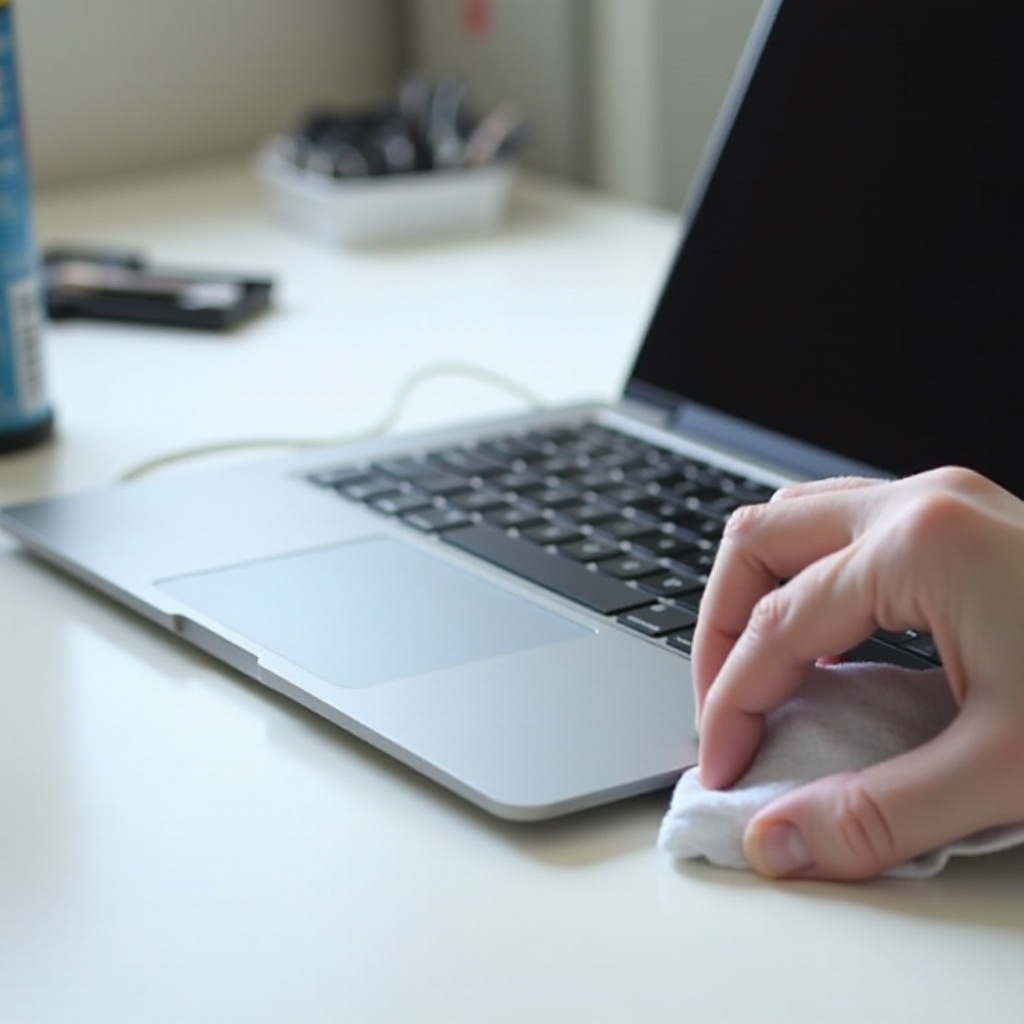
Правильное использование сжатого воздуха для клавиатуры MacBook Pro
Сжатый воздух — самый безопасный первый шаг в большинстве случаев. При правильном применении он может удалить мусор, вызывающий залипание клавиш на моделях MacBook Pro, без добавления жидкости или чрезмерного давления.
Следуйте этой последовательности:
1) Отключите питание и держите MacBook Pro под крутым, но устойчивым углом, почти вертикально.
2) Прикрепите трубочку к баллончику. Держите баллон строго вертикально и неподвижно.
3) Используйте короткие, контролируемые распыления. Длинные могут выпустить холодный пропеллент и намочить поверхность.
4) Делайте плавные зигзагообразные проходы по клавишам, ряд за рядом. Работайте слева направо.
5) Поверните ноутбук на левый бок и повторите зигзагообразный проход.
6) Поверните на правый бок и повторите снова.
7) Поставьте ноутбук горизонтально и сделайте финальный легкий проход по всем рядам.
Что делать и чего не делать:
– Делайте: держите сопло примерно в дюйме (2–3 см) от клавиш.
– Делайте: перекрывайте проходы для полной覆盖.
– Делайте: дайте конденсату испариться перед включением.
– Не делайте: не встряхивайте и не переворачивайте баллон.
– Не делайте: не держите сопло на одном месте.
– Не делайте: не используйте пылесос; сильное всасывание может повредить деликатные элементы.
Если клавиши по-прежнему кажутся липкими после чистки воздухом, переходите к точечной чистке спиртом, которая растворяет загрязнения без заливания клавиатуры.
Точечная чистка изопропиловым спиртом: механизм «ножницы» против «бабочки»
Изопропиловый спирт удаляет жир и легкие отложения, с которыми не справился воздух. Используйте спирт 70–99%, чтобы он быстро высыхал и оставлял минимум воды. Метод прост, но требует деликатности.
Шаги:
– Выключите и отключите питание.
– Слегка смочите безворсовую салфетку или ватную палочку спиртом. Избегайте капель.
– Для каждой проблемной клавиши проведите палочкой по краям клавиши, одновременно несколько раз нажимая и отпуская ее. Это движение помогает вытянуть грязь наружу.
– Протрите ближайшую поверхность салфеткой, чтобы убрать пленки, которые могут снова попасть под колпачок.
– Дайте клавиатуре просохнуть на воздухе несколько минут.
Учитывайте тип механизма, чтобы снизить риск:
– Механизмы «ножницы» на современных моделях MacBook Pro ощущаются стабильнее и хорошо переносят мягкую очистку по краям. Не нажимайте сильно на углы колпачка.
– Механизмы «бабочка» на старых моделях тонкие и чувствительны к поддеванию. Используйте только легкую очистку по краям и не допускайте скопления жидкости.
Если стало хуже, остановитесь и дайте всему высохнуть. Промокните видимую жидкость сухой салфеткой. Все еще залипает после аккуратной чистки? Здесь многие задумываются о снятии колпачков клавиш. Это может помочь в упорных случаях, но несет реальный риск. Прочтите далее, прежде чем поддевать.
Стоит ли снимать колпачки клавиш: риски, различия моделей и более безопасные альтернативы
Снятие колпачка позволяет добраться до застрявшего мусора и провести прямую очистку. Но можно сломать хрупкий шарнир или защелку, из-за чего клавиша станет шаткой или вовсе непригодной. Решайте с осторожностью.
Прежде чем пытаться снять:
– Определите тип клавиатуры. У «бабочки» снятие рискованно и легко приводит к поломке. «Ножницы» более терпимы, но тоже деликатны.
– Оцените необходимость. Пробуйте снятие только если одна клавиша остается липкой после нескольких раундов воздуха и спирта.
– Изучите надежное руководство именно для вашей модели. Используйте пластиковую лопатку, а не металл.
– Работайте медленно, поддевайте с правильного края и запомните ориентацию шарнира перед разделением деталей.
Более безопасные альтернативы, которые стоит попробовать сначала:
– Повторите проходы сжатым воздухом, мягко нажимая и отпуская клавишу.
– Используйте чуть более упругую палочку и больше проходов по краям.
– Наклоняйте ноутбук в разные стороны, чтобы стимулировать выход мусора.
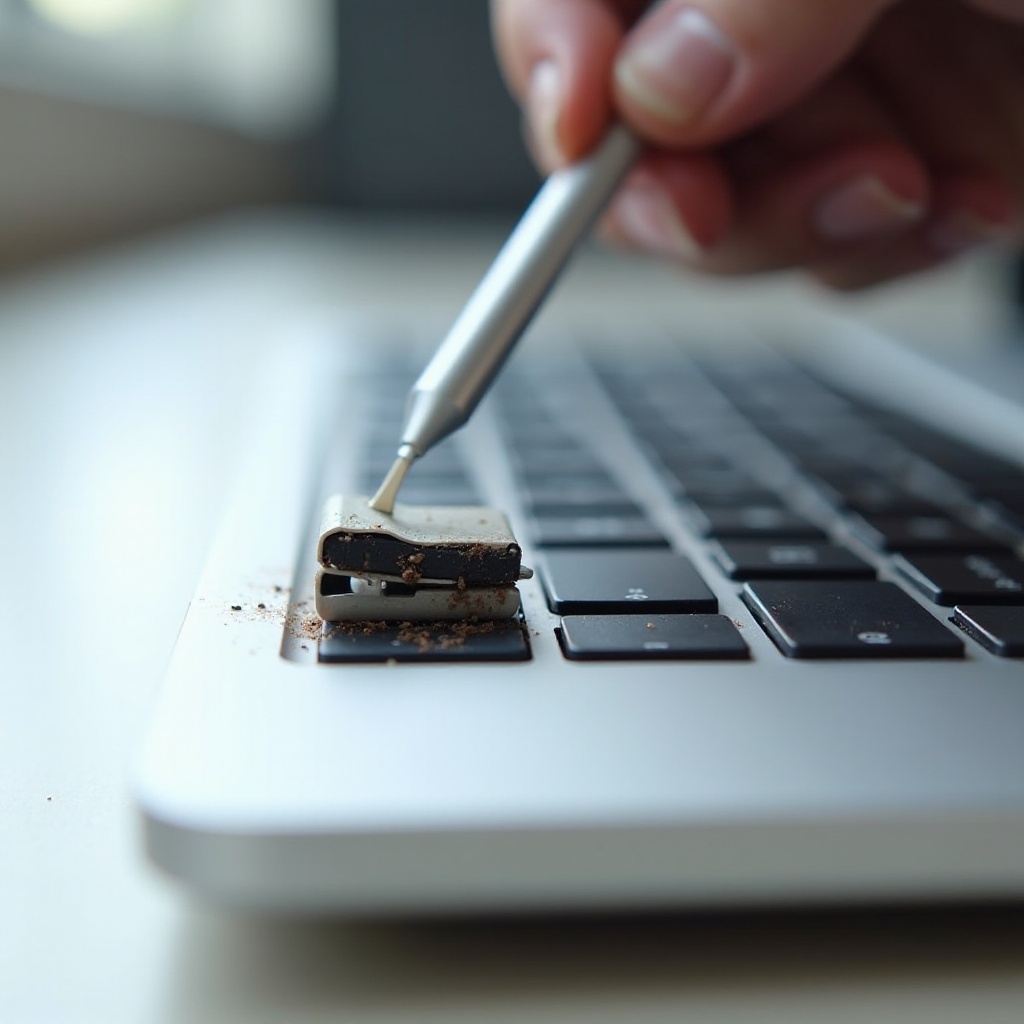
Если решите снять колпачок на «ножницах», приподнимайте ровно и аккуратно с предусмотренного края. Для «бабочки» риск часто превышает пользу; лучше запишитесь в сервис. После физической чистки несколько системных шагов могут уменьшить задержки, повторы и странности ввода, из-за которых залипание ощущается сильнее.
Сбросы и обновления системы, которые могут помочь
Физический мусор вызывает большинство случаев залипания, но прошивка, драйверы и настройки могут усиливать симптомы. Несколько системных действий способны улучшить отзывчивость после чистки.
- Обновите macOS
- Откройте Системные настройки, затем Основные, затем Обновление ПО.
-
Установите доступные обновления, перезагрузитесь и протестируйте набор в простом текстовом приложении.
-
Сбросьте NVRAM или PRAM на моделях Intel
- Сброс может очистить странные параметры ввода. Используйте стандартное сочетание клавиш запуска для вашего Intel‑Mac.
-
На моделях с Apple silicon такой сброс не применяется; достаточно обычной перезагрузки.
-
Проверьте настройки клавиатуры
- Откройте Системные настройки, затем Клавиатура.
- Отрегулируйте «Повтор клавиши» и «Задержка перед повтором» до комфортного уровня.
-
Выключите «Медленные клавиши» и любые параметры универсального доступа, которые вы не планировали использовать.
-
Проверьте сторонние утилиты
- Если в безопасном режиме поведение улучшилось, удалите или обновите инструменты, вмешивающиеся во ввод с клавиатуры, например ремапперы или лаунчеры.
Если после этих шагов упрямится только одна клавиша, сосредоточьтесь на адресной диагностике именно ее, прежде чем думать о большем ремонте.
Если залипает только одна клавиша: адресная диагностика и ремонт
Одна проблемная клавиша часто страдает от локального мусора, изношенной контактной мембраны или погнутой защелки. Сузьте усилия, чтобы сэкономить время.
- Зафиксируйте симптомы
- Проверьте клавишу в нескольких приложениях, в «Просмотре клавиатуры» и в новой учетной записи.
-
Отметьте, застревает ли она в нажатом положении, срабатывает ли только при сильном нажатии или быстро повторяет символы.
-
Повторно очистите локально
- Сделайте три прохода сжатым воздухом под углом прямо к этой клавише, мягко нажимая и отпуская ее.
-
Очистите края слегка смоченной палочкой. Добавьте несколько циклов нажатия и отпускания во время очистки.
-
Сравните с внешней клавиатурой
-
Подключите USB‑ или Bluetooth‑клавиатуру. Если набор на ней нормальный, проблема в встроенной клавише.
-
Определите дальнейшие действия
- Если клавиша по‑прежнему ведет себя неправильно, механизм может быть изношен или поврежден.
- Запишите короткое видео проблемы. Это помогает технику быстрее поставить диагноз.
Если перед проблемой был пролив или вы видите липкие следы, относитесь к этому как к попаданию жидкости. С жидкостями нужны другие действия, чем с пылью.
Сценарии пролива: немедленные действия, методы сушки и чего избегать
Жидкости могут просачиваться под колпачки, блокировать механизмы и вызывать коррозию дорожек. Счет идет на минуты. Действуйте быстро и избегайте надежды на авось, которая может усугубить ущерб.
Немедленные действия:
1) Немедленно выключите питание. Если Mac не реагирует, удерживайте кнопку питания до выключения.
2) Отключите зарядку и все аксессуары.
3) Промакивайте, не вытирайте. Прижимайте безворсовую салфетку к мокрым участкам, чтобы впитать жидкость.
4) Откройте крышку под устойчивым углом и положите Mac на бок, чтобы дренаж шел от системной платы.
5) Не заряжайте и не включайте, пока может оставаться влага.
Рекомендации по сушке:
– Оставьте Mac в сухом, проветриваемом помещении на 24–48 часов.
– Избегайте риса. Он добавляет пыль и не удаляет жидкость.
– Не используйте фен или термовоздуходувку. Чрезмерный нагрев деформирует пластик и клеи.
После сушки:
– Проверьте клавиши и трекпад. Если клавиши липкие или срабатывают случайно, возможно, остались коррозионные остатки.
– Обратитесь в сервис скорее. Своевременная внутренняя очистка повышает шансы и может спасти верхнюю часть корпуса.
Если чистка и аккуратная сушка не возвращают нормальное поведение, пора рассмотреть профессиональный ремонт и понять, чего ждать на приеме.
Когда обращаться в сервис: варианты ремонта Apple, условия и стоимость
Профессиональный ремонт уместен, когда несколько клавиш сбоят, был пролив или упрямая клавиша не поддается чистке. Сервисные центры имеют запчасти, инструменты и опыт, которых нет дома.
Чего ожидать:
– В магазине Apple или Авторизованном сервисном центре проведут диагностику и осмотр клавиатуры и верхней части корпуса.
– Во многих ремонтах меняют весь топкейс, включающий клавиатуру, аккумулятор и подладонную область. Это обеспечивает долгосрочную надежность.
– Некоторые модели могут подпадать под специальные программы ремонта при симптомах, соответствующих известным проблемам.
Как подготовиться:
– Создайте резервную копию данных с помощью Time Machine или другого инструмента.
– Если используете FileVault, убедитесь, что знаете пароль и варианты восстановления.
– Снимите аксессуары, запишите сообщения об ошибках и список клавиш, которые ведут себя неправильно и при каких условиях.
Стоимость и сроки:
– Гарантия или расширенное покрытие могут снизить или убрать расходы.
– Замены топкейса вне гарантии могут быть значительными по цене. Попросите смету до утверждения ремонта.
– Сроки зависят от локации и наличия запчастей. Узнайте о вариантах отправки по почте и наличии подменных устройств.
Пока вы ждете запчасти или слота в ремонте, используйте простые обходные решения, чтобы продолжать работать без раздражения.
Временные обходные решения, чтобы сохранить продуктивность
Вам не обязательно останавливать работу, пока вы планируете ремонт. Пара быстрых изменений поможет продолжать двигаться вперед.
- Используйте внешнюю клавиатуру
-
Подойдет любая USB‑ или Bluetooth‑клавиатура. Подключите ее и продолжайте набирать как обычно.
-
Переназначьте или настройте сочетания клавиш
- Откройте Системные настройки, затем Клавиатура, затем Комбинации клавиш.
-
Поменяйте местами проблемный модификатор с другим или создайте пользовательские сочетания, чтобы меньше зависеть от неисправной клавиши.
-
Экранная клавиатура и замены текста
- Используйте «Просмотр клавиатуры» для эпизодического ввода, если не работает один символ или буква.
- Создайте замены текста для символов или слов, которые трудно набирать из‑за неисправной клавиши.
Обходные решения дают вам время, но профилактика предотвращает повторение проблемы. Выработайте простой уход и небольшие привычки, которые надолго защитят клавиатуру.
Профилактика: привычки, чехлы и режим чистки, чтобы избежать будущего залипания клавиш
Профилактика — самое простое «исправление». Небольшие привычки уменьшают мусор, перенос жира и случайные проливы, которые вызывают залипание клавиш на MacBook Pro.
- Держите напитки подальше от клавиатуры. Если нужно пить рядом, используйте герметичные бутылки с плотно закрывающимися крышками.
- Мойте руки перед длительными сессиями набора, чтобы уменьшить количество жиров.
- Не ешьте над клавиатурой. Крошки разлетаются далеко и попадают под колпачки.
- Еженедельно протирайте клавиатуру сухой микрофиброй, чтобы убрать пленки до того, как они попадут под клавиши.
- Рассмотрите защитную накладку на клавиатуру в пыльных мастерских или студиях. Регулярно снимайте и очищайте ее, чтобы не скапливался абразив.
- Храните Mac в чехле или кейсе в поездках, чтобы мусор не попадал в зону клавиш.
- Запланируйте быструю ежемесячную чистку: один проход сжатым воздухом и легкая протирка спиртом вокруг наиболее используемых клавиш.
Немного регулярного ухода — и срок службы клавиатуры увеличится, а набор останется плавным. В завершение коротко повторим понятный путь от симптома к решению.
Заключение
В большинстве случаев залипание клавиш сводится к мусору или налету. Начните с исключения настройки Универсального доступа, затем проведите легкую диагностику, чтобы исключить простые программные конфликты. Безопасно очистите сжатым воздухом, при необходимости — точечной чисткой спиртом. Для одной упрямой клавиши повторите прицельную чистку и протестируйте в разных контекстах. Если был пролив или отказало несколько клавиш, раньше записывайтесь в сервис. Пока ждете, используйте внешние клавиатуры, переназначение и экранные инструменты, чтобы оставаться продуктивным. И, наконец, применяйте простые привычки профилактики, чтобы проблема не вернулась. Следуя этой последовательности, вы быстрее устраните неисправность, защитите свой Mac и вернетесь к плавному, надежному набору.
Часто задаваемые вопросы
Как понять, включена ли функция «Залипание клавиш» в «Универсальном доступе» или клавиши залипают физически?
Откройте «Системные настройки», перейдите в «Универсальный доступ», затем «Клавиатура» и проверьте параметр «Залипание клавиш». Отключите его и проверьте набор текста в TextEdit. Если печать вернулась к нормальной, это была программная настройка. Если какая‑то клавиша по‑прежнему срабатывает медленно, издаёт необычные щелчки или заедает в нажатом положении, вероятна аппаратная проблема. Также протестируйте в безопасном режиме и в учётной записи гостя, чтобы исключить конфликты со сторонним ПО.
Безопасно ли снимать колпачки клавиш MacBook Pro для чистки?
Это зависит от механизма и от вашей уверенности. Колпачки ножничных клавиш на последних моделях можно снимать с осторожностью, но петли очень хрупкие. Клавиши с механизмом «бабочка» рискованны и легко ломаются. Для начала попробуйте несколько проходов сжатым воздухом и очистку по краям изопропиловым спиртом. Если клавиша всё ещё залипает, запишитесь на профессиональную диагностику, а не пытайтесь снимать колпачок силой.
Аннулирует ли чистка спиртом мою гарантию или покрытие AppleCare?
Аккуратная поверхностная чистка изопропиловым спиртом концентрацией 70–99%, нанесённым на ткань или ватную палочку, является обычной практикой и безопасна при умеренном использовании. Не лейте и не распыляйте жидкости непосредственно на клавиатуру. Повреждения от попадания жидкости, неправильного обращения или разборки могут повлиять на покрытие, но осторожная точечная чистка — нет. Если сомневаетесь, прекратите и обратитесь в сервис.