การตัดต่อเพลงบน Chromebook: คู่มือฉบับสมบูรณ์สำหรับแล็ปท็อป ChromeOS สมัยใหม่
บทนำ
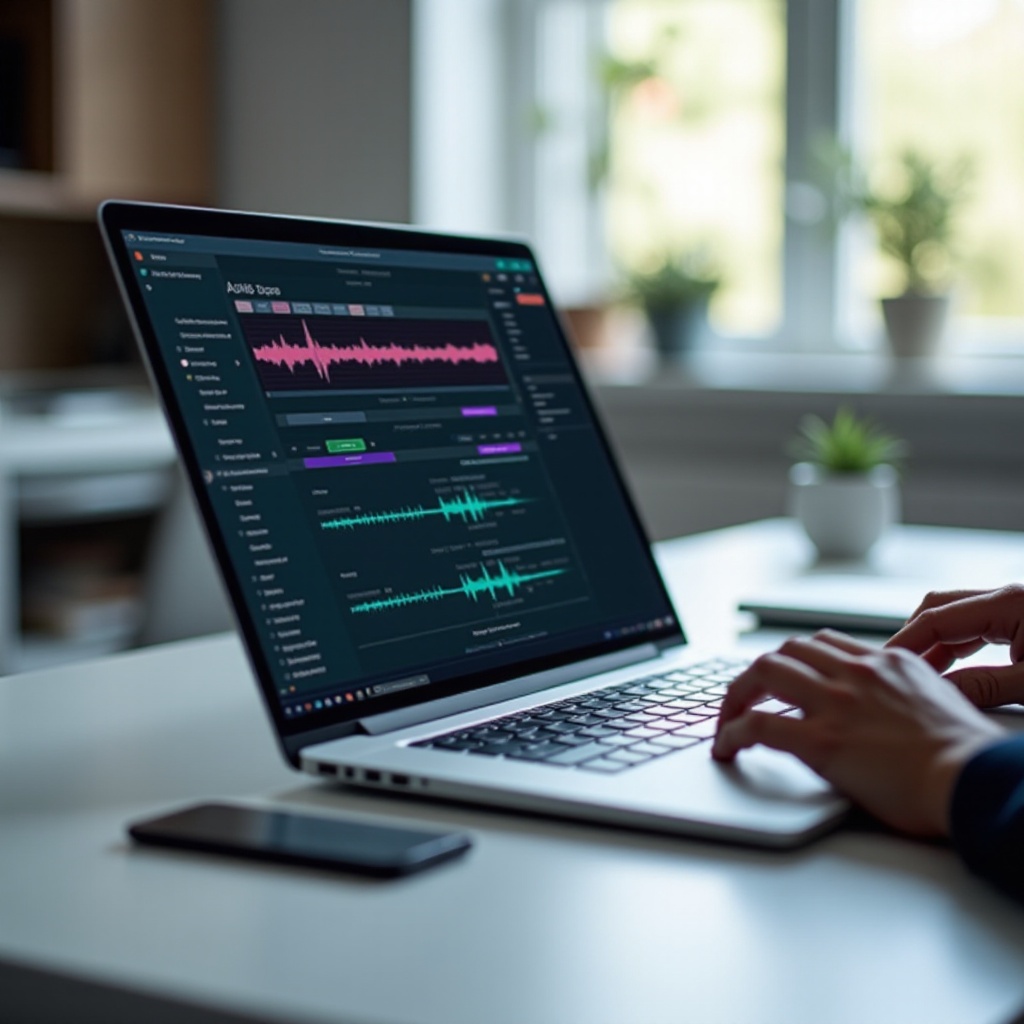
การตัดต่อเพลงบน Chromebook ไม่ใช่การประนีประนอมอีกต่อไป ChromeOS เติบโตเต็มที่แล้ว, DAW บนเว็บทรงพลัง, แอป Android ทำงานได้ดี และการรองรับ Linux เปิดทางสู่อุปกรณ์ระดับโปร คุณสามารถบันทึก ตัดแต่ง จัดเรียง มิกซ์ และส่งออกบนแล็ปท็อปน้ำหนักเบาที่บูตเร็วและปลอดภัย คู่มือนี้จะแสดงให้เห็นสิ่งที่ควรคาดหวังและวิธีสร้างเวิร์กโฟลว์ที่ลื่นไหล
เราเริ่มจากความสามารถ จากนั้นเลือกอุปกรณ์และแอปที่เหมาะสม หลังจากนั้นคุณจะตั้งค่าไมโครโฟนและหูฟัง ติดตั้งเครื่องมือ และบันทึกเสียงที่สะอาด คุณจะได้เรียนรู้การตัดต่อ เอฟเฟกต์ การส่งออก และการทำงานร่วมกัน สุดท้ายคุณจะปรับจูนประสิทธิภาพ จับคู่เครื่องมือกับเป้าหมาย และใช้เวิร์กโฟลว์แบบเริ่มเร็วเพื่อทำงานให้ไวขึ้น
คุณทำอะไรได้บ้างบน ChromeOS สำหรับการตัดต่อเพลง
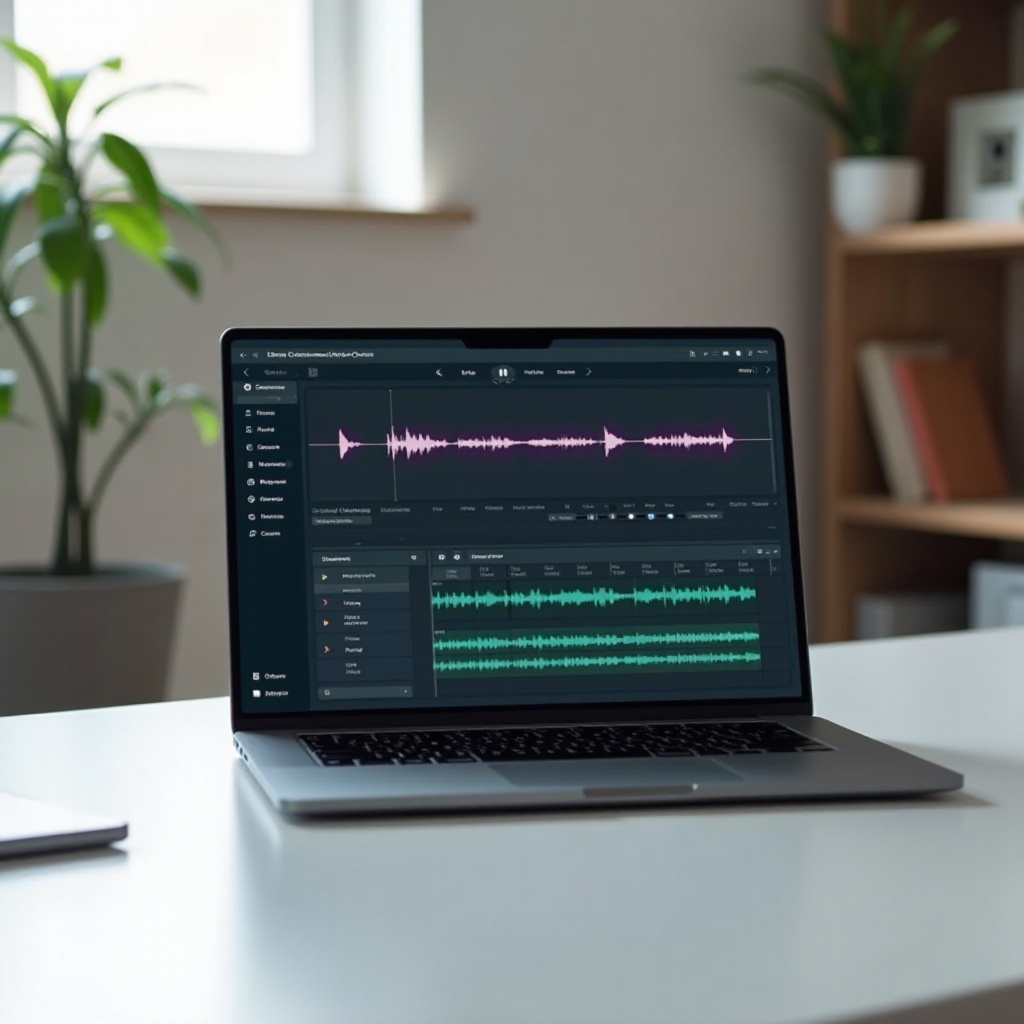
ก้าวแรกคือรู้ว่าอะไรเป็นไปได้ ChromeOS ให้คุณเลือกเส้นทางสำหรับการตัดต่อเพลงได้ 3 ทาง: เว็บ Android และ Linux แอปบนเว็บอย่าง BandLab และ Soundtrap ให้การตัดต่อมัลติแทร็ก ลูป และการทำงานร่วมกัน แอป Android เพิ่มการตัดต่อคลื่นเสียงแบบรวดเร็ว การทำบีต และเครื่องมือที่เป็นมิตรกับมือถือ แอป Linux นำ DAW เต็มรูปแบบและการรองรับปลั๊กอินมาสู่เซสชันลึกๆ ที่ให้ความรู้สึกใกล้สตูดิโอบนเดสก์ท็อป
คุณสามารถ:
– บันทึกเสียงร้อง กีตาร์ และพอดแคสต์
– ตัด แต่ง ครอสเฟด และทำความสะอาดเสียงรบกวน
– จัดเรียงแทร็กและโปรแกรม MIDI
– ใส่ EQ คอมเพรสชัน รีเวิร์บ และดีเลย์
– ส่งออก WAV และ MP3 สำหรับเดโมหรือปล่อยผลงาน
เมื่อเห็นภาพรวมของงานหลักชัดเจน ก้าวต่อไปคือเลือก Chromebook ที่รับมือกับงานเหล่านี้ได้อย่างลื่นไหลไร้สะดุด
การเลือก Chromebook ที่เหมาะกับงานเสียง
แล็ปท็อปของคุณกำหนดว่าการตัดต่อเพลงบน Chromebook จะลื่นไหลเพียงใด มุ่งหาสเปกที่สมดุลและเหมาะกับเครื่องมือและขนาดเซสชันของคุณ โฟกัสที่ CPU หน่วยความจำ ที่เก็บข้อมูล และพอร์ต เพราะงานเสียงต้องการการส่งผ่านข้อมูลที่นิ่งและหน่วงต่ำ การเลือกให้เหมาะตั้งแต่แรกช่วยป้องกันอาการสะดุด โดยเฉพาะเมื่อคุณซ้อนแทร็กและเอฟเฟกต์
CPU/RAM และ SoC: x86 เทียบกับ ARM
- Chromebook แบบ x86 ที่ใช้ชิป Intel หรือ AMD มักรันแอปเสียงบน Linux ได้ดีกว่าและรองรับปลั๊กอินมากกว่า เลือกอย่างน้อย Core i3 หรือ Ryzen 3 รุ่นใหม่เพื่อความเสถียรของเซสชัน
- Chromebook แบบ ARM รันแอปเว็บและ Android ได้มีประสิทธิภาพและประหยัดแบตเตอรี่ DAW หนักๆ บน Linux อาจมีข้อจำกัดบนระบบ ARM
- RAM สำคัญ เลือกอย่างน้อย 8 GB สำหรับงานตัดแต่งง่ายๆ และ 16 GB ขึ้นไปสำหรับโปรเจกต์ใหญ่หรือ DAW บน Linux
ที่เก็บข้อมูลและไดรฟ์ภายนอก
- ที่เก็บข้อมูลภายในแบบ SSD หรือ UFS ดีที่สุดสำหรับการเปิดโปรเจกต์เร็วและเล่นกลับได้ลื่นไหล
- ใช้ SSD แบบ USB C สำหรับแพ็กตัวอย่างและสเต็มขนาดใหญ่ เก็บโฟลเดอร์โปรเจกต์ที่กำลังทำงานไว้บนสตอเรจที่เร็ว
- MicroSD เหมาะสำหรับแบ็กอัปและไฟล์ส่งออก แต่เลี่ยงใช้กับเซสชันที่กำลังทำงานเพราะความเร็วต่ำกว่า
พอร์ต ฮับ และอุปกรณ์ต่อพ่วง
- มีพอร์ต USB C สองพอร์ตช่วยให้คุณชาร์จไปพร้อมกับใช้ Audio Interface ได้
- ฮับ USB C ที่เชื่อถือได้และรองรับจ่ายไฟ (Power Delivery) ช่วยเมื่อคุณเพิ่มไมค์ คีย์บอร์ด MIDI และสตอเรจ
- ช่องเสียบ 3.5 มม. มีประโยชน์สำหรับการมอนิเตอร์ด้วยสายเมื่อ Bluetooth เพิ่มความหน่วง
แบตเตอรี่ อุณหภูมิ และการระบายความร้อน
- งานเสียงสามารถใช้ CPU หนัก เลือกอุปกรณ์ที่ระบายความร้อนได้ดีและพัดลมเงียบ
- เสียบชาร์จระหว่างเซสชันยาวๆ เพื่อหลีกเลี่ยงการลดความเร็ว
- ยกด้านหลังแล็ปท็อปขึ้นเพื่อให้อากาศไหลเวียนระหว่างบันทึก
เมื่อฮาร์ดแวร์ลงตัว ขั้นต่อไปคือซอฟต์แวร์ มาดูความต่างของตัวแก้ไขบนเว็บ Android และ Linux และตัดสินใจว่าเมื่อใดควรใช้แต่ละแบบ
เลือกตัวแก้ไขของคุณ: เว็บ Android หรือ Linux
ตัวแก้ไขที่ดีที่สุดขึ้นอยู่กับเวิร์กโฟลว์และอุปกรณ์ของคุณ DAW บนเว็บโดดเด่นเรื่องการทำงานร่วมกันและใช้งานง่าย แอป Android รวดเร็วและสะดวกสำหรับการแก้ไขที่โฟกัส แอป Linux ให้ความลึก ปลั๊กอิน และการควบคุมหน่วงต่ำ ผสมผสานให้ครอบคลุมทุกความต้องการ เพื่อที่คุณจะย้ายจากการสเก็ตช์ไอเดียไปสู่การทำโปรดักชันเต็มรูปแบบได้
DAW และตัวแก้ไขบนเว็บ/PWA
- BandLab: ฟรี DAW มัลติแทร็กในเบราว์เซอร์พร้อมลูป เอฟเฟกต์ และโปรเจกต์บนคลาวด์ แข็งแกร่งสำหรับการทำงานร่วมกันและเดโมรวดเร็ว
- Soundtrap: เหมาะกับพอดแคสต์และเพลง มีเครื่องดนตรีในตัวและการทำเซสชันระยะไกล
- TwistedWave Online: ตัวแก้ไขแทร็กเดี่ยวที่รวดเร็วสำหรับการตัดแต่ง ทำความสะอาดเสียงรบกวน และงานแบตช์
- ข้อดี: ไม่ต้องติดตั้ง แบ่งปันง่าย แบ็กอัปอัตโนมัติ ข้อจำกัด: พึ่งพาอินเทอร์เน็ต ตัวเลือกปลั๊กอินจำกัด
แอปเสียง Android บน ChromeOS
- FL Studio Mobile: ทำบีต ซินธ์ และสเก็ตช์ไอเดียรวดเร็ว
- Lexis Audio Editor: ตัวแก้ไขคลื่นเสียงที่ไว้ใจได้ พร้อมเอฟเฟกต์ การทำ Normalize และการแปลงไฟล์
- AudioLab หรือ WaveEditor: ยูทิลิตี้สำหรับการตัด เฟด และงานมัลติแทร็กเบาๆ
- ข้อดี: ใช้งานออฟไลน์ได้ รองรับการทัช ข้อจำกัด: บางแอปมีปัญหาการสเกล UI และตัวเลือกหน่วงต่ำจำกัด
แอป Linux ผ่าน Crostini/Flatpak
- Audacity: ตัวแก้ไขโอเพ่นซอร์สสำหรับพอดแคสต์และงานตัดต่อเพลง
- Ardour และ REAPER: DAW เต็มรูปแบบสำหรับการบันทึกมัลติแทร็ก มิกซ์ และรองรับปลั๊กอิน
- LMMS: การทำ MIDI แพตเทิร์นกลอง และซินธ์
- ข้อดี: ฟีเจอร์ระดับโปรและรูปแบบปลั๊กอิน ข้อจำกัด: ใช้เวลาตั้งค่าและกิน CPU สูงกว่า
เมื่อเลือกเครื่องมือแล้ว ฮาร์ดแวร์ของคุณต้องร่วมมือกัน อินพุตที่สะอาดและการมอนิเตอร์ที่นิ่งทำให้เทกใช้งานได้และตัดต่อได้เร็ว
ตั้งค่าอุปกรณ์เสียงของคุณ
การบันทึกที่สะอาดเริ่มจากอินพุตและสายโซ่การมอนิเตอร์ที่ถูกต้อง Chromebook ทำงานได้ดีกับอุปกรณ์เสียง USB แบบ class compliant ดังนั้นการตั้งค่าง่าย โฟกัสที่การเชื่อมต่อที่เสถียร ระดับสัญญาณที่สม่ำเสมอ และการมอนิเตอร์แบบไร้หน่วงเพื่อให้การแสดงมั่นใจและกระชับ
ไมโครโฟน USB เทียบกับ Audio Interface
- ไมโครโฟน USB ใช้ง่าย: เสียบ เลือกอินพุต แล้วบันทึก เหมาะสำหรับครีเอเตอร์เดี่ยวและงานเสียงพูด
- Audio Interface ให้ปรีแอมป์ที่ดีกว่า อินพุตหลายช่อง และการมอนิเตอร์ตรง เหมาะสำหรับนักร้อง มือกีตาร์ และดูโอ
- เลือกอุปกรณ์ที่เป็น class compliant เพื่อหลีกเลี่ยงปัญหาไดรเวอร์และใช้งานแบบเสียบแล้วใช้ได้ทันที
หูฟังและการมอนิเตอร์
- ใช้หูฟังแบบปิด (Closed-Back) ระหว่างบันทึกเพื่อป้องกันเสียงรั่ว
- หลีกเลี่ยง Bluetooth ระหว่างการ Tracking เนื่องจากความหน่วง ให้ใช้หูฟังแบบมีสายจาก Interface หรือช่อง 3.5 มม.
- เปิดใช้การมอนิเตอร์ตรงบน Interface หากมี เพื่อให้ได้ยินอินพุตของคุณแบบหน่วงเกือบศูนย์
เคล็ดลับความเข้ากันได้แบบ Class-Compliant
- ตรวจสอบสเปกผู้ผลิตว่าอุปกรณ์เสียง USB รองรับแบบ class compliant
- เชื่อมต่ออุปกรณ์เข้ากับ Chromebook โดยตรงหรือผ่านฮับที่มีไฟเลี้ยงเพื่อหลีกเลี่ยงอาการเสียงหลุด
- ทดสอบการเลือกอินพุตและระดับเสียงทั้งในแอปเว็บและแอป Linux ก่อนเริ่มเซสชันจริง
เมื่อฮาร์ดแวร์พร้อม คุณสามารถติดตั้งแอปและปรับแต่ง ChromeOS ให้เวิร์กโฟลว์นิ่งและทำซ้ำได้ข้ามโปรเจกต์
ติดตั้งและตั้งค่าเครื่องมือของคุณ
การตั้งค่าที่สะอาดช่วยประหยัดเวลา เปิดใช้ฟีเจอร์ Android และ Linux เท่าที่จำเป็น จัดระเบียบโปรเจกต์และแบ็กอัปอย่างเป็นระบบเพื่อหลีกเลี่ยงงานหาย และสลับอุปกรณ์ได้โดยไม่พลาดไฟล์
แอป Android: การอนุญาตและการเข้าถึงไฟล์
- เปิดใช้ Google Play Store ในการตั้งค่า ChromeOS
- ให้สิทธิ์ไมโครโฟนและการเข้าถึงไฟล์เมื่อเปิดแอปครั้งแรก
- ใช้ My files > Play files หรือโฟลเดอร์ที่แชร์สำหรับนำเข้าและส่งออกได้สะดวก
เปิดใช้ Linux และติดตั้งผ่าน Flatpak
- เปิด Linux ในการตั้งค่าระบบและจัดสรรพื้นที่ดิสก์ให้เพียงพอสำหรับเซสชัน
- ติดตั้ง Flatpak และเพิ่ม Flathub จากนั้นติดตั้งแอปเช่น Audacity หรือ Ardour
- สร้างโครงสร้างโฟลเดอร์ Linux files ที่ใช้ร่วมกันสำหรับ Projects, Audio และ Exports
จัดระเบียบโปรเจกต์และที่เก็บข้อมูล
- ใช้โครงโฟลเดอร์: ศิลปินหรือลูกค้า/โปรเจกต์/เสียง/ส่งออก
- เก็บโปรเจกต์ที่กำลังทำงานบนที่เก็บข้อมูลภายในหรือ SSD แบบ USB C แบ็กอัปไปยัง Drive หรือ Dropbox
- ตั้งชื่อไฟล์ให้ชัดเจนพร้อมวันที่ BPM และเวอร์ชันเพื่อหลีกเลี่ยงความสับสนและงานซ้ำ
เมื่อเครื่องมือพร้อม ขั้นต่อไปคือการจับเสียงต้นฉบับที่สะอาด แนวทางการบันทึกที่ดีช่วยลดงานตัดต่อภายหลังและรักษาโทนเสียง
การบันทึกบน Chromebook
การตัดต่อที่ดีเริ่มจากการบันทึกที่ดี ตั้งระดับอย่างระมัดระวัง มอนิเตอร์โดยไม่มีเอคโค่ และวางแผนเทกเพื่อเร่งขั้นตอนคอมพ์ภายหลัง การตั้งค่าเล็กๆ น้อยๆ ที่นี่ช่วยประหยัดเวลาหลายชั่วโมงระหว่างการตัดต่อและมิกซ์
การวางไมค์และการจัดเกน
- วางไมค์ระดับปากสำหรับเสียงร้อง ระยะห่าง 6–8 นิ้ว พร้อมป๊อบฟิลเตอร์
- สำหรับกีตาร์ ให้วางไมค์เล็งไปที่เฟร็ตที่ 12 เพื่อความใส เลี่ยงมุมบูมมี่ใกล้รูเสียง
- ตั้งเกนอินพุตให้พีกอยู่ราวๆ ลบ 12 dBFS เพื่อเผื่อเฮดรูมและหลีกเลี่ยงคลิปปิ้ง
อัตราการสุ่มตัวอย่าง ความลึกบิต และการมอนิเตอร์
- ใช้ 48 kHz สำหรับวิดีโอและพอดแคสต์; 44.1 kHz ก็เหมาะกับเพลง รักษาให้สอดคล้องกันข้ามแอป
- บันทึกที่ 24 บิตหากแอปรองรับ เพื่อเฮดรูมที่มากขึ้น
- ให้ความสำคัญกับการมอนิเตอร์ตรงจาก Interface หากใช้การมอนิเตอร์ผ่านซอฟต์แวร์ ให้เลือกบัฟเฟอร์ขนาดเล็กที่ยังคงนิ่ง
คลิกแทร็กและการจัดการเทก
- เพิ่มคลิกหรือการนับนำเพื่อจัดแนวเทกและจุดตัด
- บันทึกหลายเทกสำหรับไลน์นำ ไลน์ดับเบิล และฮาร์โมนี
- ติดป้ายชื่อเทกทันทีและทำเครื่องหมายช่วงที่ดีที่สุดเพื่อคอมพ์ได้ไว
เมื่อได้การบันทึกที่สะอาด คุณสามารถขึ้นรูปมัน การตัดต่อช่วยแก้เวลาและจังหวะ ส่วนการจัดเรียงช่วยสร้างเรื่องราวและไดนามิกของแทร็ก
การตัดต่อและจัดเรียงเสียงและ MIDI
การตัดต่อคือจุดที่การแสดงของคุณกระชับและโดดเด่น ตัดเสียงรบกวน ทำให้ทรานซิชันลื่น และล็อคริทึม จัดเรียงส่วนต่างๆ ให้แทร็กคงความน่าสนใจและโมเมนตัม เซสชันที่เรียบร้อยทำให้การมิกซ์เร็วและแม่นยำขึ้น
การตัด แต่ง ครอสเฟด และคอมพ์
- ตัดความเงียบที่ต้นและท้ายคลิป
- ใช้ครอสเฟดสั้นๆ เพื่อลบคลิกและป๊อประหว่างจุดตัด
- คอมพ์วลีที่ดีที่สุดจากหลายเทกให้เป็นไลน์นำที่แข็งแรง
การยืดเวลาและการจับจังหวะให้ตรงกัน
- ใช้เครื่องมืออิงทรานเชียนต์เพื่อจัดกลองและจังหวะสตรัมให้ตรง
- ยืดแบ็กกิ้งแทร็กอย่างนุ่มนวลให้เข้ากับเทมโปรเซสชัน
- รักษาการเปลี่ยนแปลงให้พอดีเพื่อหลีกเลี่ยงอาร์ติแฟกต์และปัญหาเฟส
การแก้ไข MIDI พื้นฐาน
- ควอนไทซ์อย่างเบามือเพื่อรักษากรูฟและความรู้สึก
- ปรับความแรง (Velocity) และเวลาให้เป็นธรรมชาติ เพื่อให้ซินธ์และกลองมีชีวิต
- ใช้สีและป้ายชื่อแทร็กเพื่อให้อินสตรูเมนต์ชัดเจนในไทม์ไลน์
เมื่อส่วนต่างๆ ลงตัว เอฟเฟกต์ช่วยสร้างโทน พื้นที่ และแรงปะทะ โซ่ประมวลผลที่สม่ำเสมอและเบามือช่วยให้คุณไปถึงมิกซ์ที่บาลานซ์ได้เร็ว
เอฟเฟกต์และปลั๊กอินบน ChromeOS
เริ่มจากพื้นฐานและขยับเล็กน้อย การเปลี่ยนแปลงเล็กๆ รวมกันจนได้มิกซ์ที่เนี๊ยบ ใช้เครื่องมือในตัวของเว็บและ Android และเพิ่มปลั๊กอินบน Linux เมื่อคุณต้องการการควบคุมเพิ่ม
โซ่การประมวลผลหลัก
- EQ: ตัดความขุ่นที่ราว 200–400 Hz บนเสียงร้องและกีตาร์ ตัด Low Rumble ใต้ 80 Hz
- Compression: คุมพีกด้วยอัตราส่วน 3:1 และ Attack ปานกลาง ใช้ Parallel Compression เพื่อเพิ่มพลังโดยไม่บี้ไดนามิก
- Reverb และ Delay: ใช้ Plate สั้นสำหรับเสียงร้อง และ Delay ที่ซิงก์ตามเทมโปเพื่อเพิ่มกรูฟ รักษาเสียงส่ง (Return) ให้ต่ำเพื่อไม่ให้มิกซ์เลอะ
การลดสัญญาณรบกวนและการกู้คืนเสียง
- ใช้ Noise Reduction อย่างอ่อนกับเสียงห้องและฮัม
- ใช้ De-Esser เพื่อคุมเสียงซิสบนเสียงร้อง
- ใช้เกตกับแทร็กที่มีสัญญาณรบกวนเมื่อจำเป็นเท่านั้นเพื่อหลีกเลี่ยงการตัดหางรีเวิร์บ
รูปแบบปลั๊กอินและโฮสต์บน Linux
- Audacity รองรับปลั๊กอินสำหรับงานกู้คืนและยูทิลิตี้ Ardour และ REAPER รองรับ LV2 และ VST3
- ติดตั้งปลั๊กอินจากแหล่งที่เชื่อถือได้ผ่าน Flatpak หรืออินสตอลเลอร์ของผู้ผลิตที่ใช้กับ Linux
- ทดสอบความเสถียรก่อนเซสชันหนักๆ และบันทึกพรีเซ็ตไว้ใช้ซ้ำ
เมื่อมิกซ์สะอาดแล้ว คุณต้องแชร์มัน รูปแบบไฟล์และเป้าหมายความดังควรตรงกับแพลตฟอร์มและผู้ฟัง
การส่งออก การแชร์ และการทำงานร่วมกัน
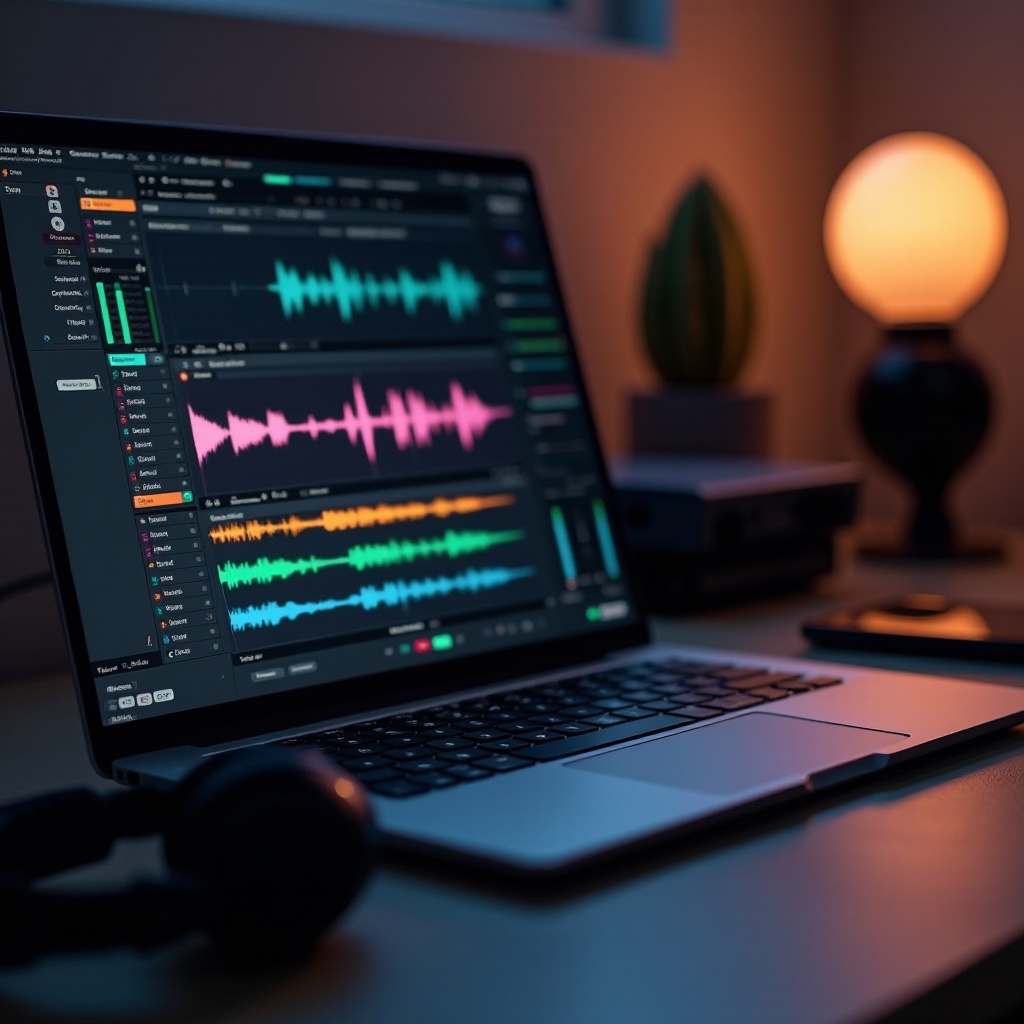
เลือกฟอร์แมตและระดับให้ตรงกับเป้าหมาย จากนั้นแบ็กอัปและแชร์โปรเจกต์โดยไม่ทำเวอร์ชันหรือเมทาดาทาหาย เมื่อคุณวางแผนเอาต์พุตไว้ คุณจะหลีกเลี่ยงการส่งออกซ้ำและรักษาความสม่ำเสมอในการส่งมอบ
รูปแบบไฟล์และระดับความดังเป้าหมาย
- ส่งออก WAV ที่ 24 บิตสำหรับมาสเตอร์ ส่งออก MP3 ที่ 320 kbps สำหรับแชร์เร็ว
- สำหรับพอดแคสต์ เล็งที่ประมาณ -16 LUFS แบบสเตอริโอ และ -19 LUFS แบบโมโน
- เผื่อเฮดรูม True Peak ไว้ 1 dB เพื่อหลีกเลี่ยงคลิปปิ้งบนแพลตฟอร์มสตรีมมิง
โปรเจกต์บนคลาวด์และการควบคุมเวอร์ชัน
- เก็บโปรเจกต์บนคลาวด์ใน BandLab หรือ Soundtrap เพื่อแก้ไขและคอมเมนต์ร่วมกับทีม
- ตั้งชื่อไฟล์ส่งออกพร้อมวันที่และแท็ก v1 หรือ v2
- เก็บบันทึกการเปลี่ยนแปลงเป็นไฟล์ข้อความในโฟลเดอร์โปรเจกต์เพื่อความชัดเจนและตรวจสอบย้อนกลับ
การส่งเดโมและพอดแคสต์
- แชร์ WAV แบบไม่บีบอัดกับผู้ร่วมงานและวิศวกรมิกซ์
- ใช้ Drive, Dropbox หรือแชร์ลิงก์ตรงจาก DAW บนเว็บ
- ฝังเมทาดาทาสำหรับศิลปิน ชื่อเพลง และ BPM เพื่อให้ง่ายต่อการจัดหมวดหมู่
หากเจอปัญหา การปรับเล็กน้อยบางอย่างช่วยทำให้เซสชันนิ่งขึ้น ส่วนถัดไปแสดงวิธีแก้ความหน่วงและเสียงหลุด และวิธีทำงานแบบออฟไลน์ต่อได้
การแก้ปัญหาและปรับจูนประสิทธิภาพ
การปรับเล็กๆ ป้องกันปัญหาใหญ่ โฟกัสที่บัฟเฟอร์ งานเบื้องหลัง และคุณภาพการเชื่อมต่อ รักษาระบบให้เบาระหว่าง Tracking แล้วค่อยเปิดเต็มที่สำหรับการมิกซ์
ความหน่วง พ็อป และอาการเสียงหลุด
- ลดขนาดบัฟเฟอร์จนเริ่มมีคลิก แล้วเพิ่มขึ้นหนึ่งระดับ
- ปิดแท็บและแอป Android ที่ไม่ได้ใช้ ปิดส่วนขยายที่หนัก
- ใช้หูฟังแบบมีสายและเลี่ยง Bluetooth ระหว่าง Tracking
เวิร์กโฟลว์แบบออฟไลน์และแคช
- เปิดโหมดออฟไลน์สำหรับ Drive หากคุณเก็บสเต็มไว้โลคอล
- เลือกแอปที่แคชโปรเจกต์ เช่น BandLab (ออฟไลน์) หรือแอป Android
- เก็บสำเนาโลคอลของตัวอย่างเพื่อให้เซสชันทำงานได้โดยไม่ต้องต่อเน็ต
ข้อจำกัดของอุปกรณ์ที่มีการจัดการโดยโรงเรียน
- หาก Chromebook ของคุณถูกจัดการ แอปหรือตัวเลือก Linux อาจถูกบล็อก
- ใช้ DAW บนเว็บที่ผู้ดูแลระบบอนุญาต และขอให้เพิ่มเครื่องมือเสียงในรายการอนุญาต (whitelist)
- ทำงานจากไดรฟ์ภายนอกหากพื้นที่เก็บข้อมูลภายในถูกจำกัดด้วยนโยบาย
เมื่อคุณทำให้เซสชันนิ่งแล้ว ก็ถึงเวลาจับคู่เครื่องมือกับเป้าหมาย การเลือกตามการใช้งานช่วยให้การตั้งค่าของคุณเรียบง่ายและได้ผล
ตัวเลือกที่ดีที่สุดตามการใช้งาน
เครื่องมือที่เหมาะขึ้นอยู่กับเป้าหมายและอุปกรณ์ของคุณ นี่คือคู่ที่รวดเร็วและน่าเชื่อถือซึ่งทำงานได้ดีบน ChromeOS ครอบคลุมผู้เริ่มต้น คนทำพอดแคสต์ และโปรดิวเซอร์ เพื่อให้คุณโฟกัสที่ผลลัพธ์
ผู้เริ่มต้นและนักเรียน
- BandLab บนเว็บ: มัลติแทร็กใช้ง่าย ลูป และการทำงานร่วมกัน
- Lexis Audio Editor บน Android: ตัดแต่งและเอฟเฟกต์ง่ายๆ สำหรับการบ้านและงานแก้ไขด่วน
- เคล็ดลับ: ใช้เทมเพลตและพรีเซ็ตเพื่อเรียนรู้โซ่สัญญาณและทำซ้ำได้
ผู้ทำพอดแคสต์และผู้ตัดต่อเสียงพูด
- Audacity บน Linux หรือ TwistedWave Online: ตัดต่อสะอาดและคุมเสียงรบกวน
- Soundtrap บนเว็บ: บันทึกกับแขกระยะไกลและมีดนตรีประกอบในตัว
- เคล็ดลับ: บันทึกที่ 48 kHz และรักษาระยะห่างไมค์ให้คงที่เพื่อโทนที่นิ่ง
บีตเมกเกอร์และโปรดิวเซอร์
- FL Studio Mobile บน Android หรือ LMMS บน Linux: บีต MIDI และซินธ์
- Ardour หรือ REAPER บน Linux: โปรเจกต์เต็มรูปแบบด้วยมัลติแทร็กและโซ่ปลั๊กอิน
- เคล็ดลับ: เก็บแพ็กตัวอย่างบน SSD แบบ USB C เพื่อเวลาโหลดเร็วและเล่นกลับนิ่ง
เมื่อเลือกเครื่องมือแล้ว การใช้เวิร์กโฟลว์ที่ลีนช่วยมาก ใช้หนึ่งในเวิร์กโฟลว์เริ่มเร็วด้านล่างเพื่อพาคุณจากเซสชันว่างสู่การส่งออกได้ไวขึ้น
เวิร์กโฟลว์เริ่มต้นอย่างรวดเร็ว
แต่ละเวิร์กโฟลว์รักษาขั้นตอนให้สั้นและโฟกัส เลือกเส้นทางที่เข้ากับอุปกรณ์ ประสบการณ์ และการเข้าถึงอินเทอร์เน็ตของคุณ ปรับขั้นตอนเหล่านี้ตามการเติบโตของคุณเพื่อให้กระบวนการยังคงรวดเร็วและน่าเชื่อถือ
การตั้งค่าแบบใช้เว็บอย่างเดียว
1) สร้างโปรเจกต์ใน BandLab และตั้งเทมโปกับคีย์
2) เสียบไมค์ USB หรือ Interface และเลือกเป็นอินพุตในเบราว์เซอร์
3) บันทึกไกด์ร้องหรือกีตาร์กับคลิก
4) เพิ่มลูปหรืออิมพอร์ตสเต็มเพื่อสร้างการจัดเรียง
5) ใช้ EQ คอมเพรสชัน และรีเวิร์บในบัส
6) ส่งออก WAV สำหรับมาสเตอริง และแชร์โปรเจกต์บนคลาวด์กับผู้ร่วมงาน
การตั้งค่าแบบใช้ Android อย่างเดียว
1) ติดตั้ง Lexis Audio Editor หรือ FL Studio Mobile จาก Play Store
2) ให้สิทธิ์ไมค์และที่เก็บไฟล์ สร้างโปรเจกต์บนที่เก็บข้อมูลภายใน
3) บันทึกเสียงพูดหรือเครื่องดนตรีพร้อมมอนิเตอร์ด้วยสาย
4) ตัดแต่ง เฟด และ Normalize คลิป; ใส่คอมเพรสชันและ EQ เบาๆ
5) Bounce สเต็ม แล้วส่งออก WAV และ MP3 สุดท้าย
6) แบ็กอัปไปยัง Drive และเก็บสำเนาโลคอลไว้ใน SSD แบบ USB C
การตั้งค่าแบบเน้น Linux ก่อน
1) เปิดใช้ Linux ติดตั้ง Flatpak แล้วติดตั้ง Audacity, Ardour หรือ REAPER
2) เชื่อมต่อ Interface แบบ class compliant ตั้ง 48 kHz และเลือกบัฟเฟอร์ที่ปลอดภัย
3) Tracking พร้อมการมอนิเตอร์ตรง ติดป้ายเทกและมาร์กเกอร์ระหว่างทำงาน
4) ตัดต่อด้วยครอสเฟด คอมพ์เสียงร้อง และรัดเวลาให้แน่น
5) มิกซ์ด้วย EQ คอมเพรสชัน และ Send เพิ่มปลั๊กอิน LV2 หรือ VST3 ตามต้องการ
6) ส่งออก WAV 24 บิต แล้วเรนเดอร์ MP3 320 kbps บันทึกเซสชันและไฟล์สำรองลงวันที่
สรุป
การตัดต่อเพลงบน Chromebook ใช้งานได้จริงเมื่อคุณจับคู่ฮาร์ดแวร์และแอปที่เหมาะกับเป้าหมาย เครื่องมือบนเว็บทำให้การทำงานร่วมกันง่าย แอป Android ทำให้งานแก้ไขด่วนเรียบง่าย DAW บน Linux ใหควบคุมลึกและแม่น ตั้งเกนให้ถูก บันทึกพร้อมมอนิเตอร์ที่สะอาด และจัดไฟล์ให้เป็นระบบเพื่อใช้เวลาน้อยลงกับการแก้ปัญหา
รักษาสายโซ่ของคุณให้เรียบง่ายและเวิร์กโฟลว์ให้สม่ำเสมอ ใช้การประมวลผลอย่างเบามือและชาญฉลาดเพื่อขึ้นรูปโทนโดยไม่รก แบ็กอัปโปรเจกต์และเวอร์ชันไฟล์ส่งออก ด้วยนิสัยเหล่านี้ Chromebook ของคุณจะกลายเป็นสตูดิโอที่ไว้ใจได้สำหรับการบันทึก ตัดต่อ และแชร์ผลงานที่ดีที่สุดของคุณ
คำถามที่พบบ่อย
Chromebook สามารถรองรับการบันทึกและมิกซ์แบบหลายแทร็กได้หรือไม่?
ใช่ สำหรับโปรเจ็กต์ขนาดเล็กถึงปานกลาง ให้ใช้ DAW บนเว็บอย่าง BandLab หรือ Soundtrap สำหรับเซสชันขนาดใหญ่ ให้เปิดใช้ Linux แล้วรัน Ardour หรือ REAPER บน Chromebook ที่มี RAM 8–16 GB และ CPU x86 รุ่นใหม่ บันทึกด้วยการมอนิเตอร์แบบตรง (direct monitoring) ผ่านออดิโออินเทอร์เฟซเพื่อลดความหน่วง ตั้งค่าบัฟเฟอร์ให้เล็กแต่เสถียรขณะอัด แล้วค่อยเพิ่มสำหรับการมิกซ์เมื่อคุณใส่ปลั๊กอินมากขึ้น
ฉันต้องใช้ออดิโออินเทอร์เฟซ หรือไมโครโฟน USB ก็เพียงพอหรือไม่?
ไมโครโฟน USB เพียงพอสำหรับการร้องเดี่ยว งานพากย์เสียง และเดโมแบบรวดเร็ว ช่วยให้ตั้งค่าง่ายและพกพาสะดวก หากต้องการพรีแอมป์ที่ดีกว่า อินพุตหลายช่อง และการรูตสัญญาณที่ยืดหยุ่น ให้เลือกออดิโออินเทอร์เฟซที่เป็น class compliant อินเทอร์เฟซยังมีการมอนิเตอร์แบบตรงที่ทำงานในฮาร์ดแวร์ ซึ่งช่วยให้ความหน่วงต่ำ สำหรับกีตาร์และดูโอ อินเทอร์เฟซคือทางเลือกที่ดีกว่าในระยะยาว
จะลดความหน่วงขณะบันทึกเสียงบน Chromebook ได้อย่างไร?
ใช้หูฟังแบบมีสายและปิด Bluetooth ระหว่างการอัด หากอินเทอร์เฟซของคุณรองรับการมอนิเตอร์แบบตรง ให้เปิดใช้ ในซอฟต์แวร์ ให้เลือกบัฟเฟอร์ที่เล็กที่สุดที่ยังคงเสถียร แล้วเพิ่มเมื่อถึงขั้นตอนการมิกซ์ ปิดแท็บและแอปที่ไม่ได้ใช้ ปิดใช้งานส่วนขยายที่กินทรัพยากร และต่อไฟ AC ให้ Chromebook ไว้ ใช้อัตราการสุ่มตัวอย่างเดียวกันระหว่างแอปต่าง ๆ เพื่อหลีกเลี่ยงภาระการประมวลผลจากการรีแซมปลิง