เพิ่มประสิทธิภาพซีพียูสำหรับการเล่นเกม: คู่มือทีละขั้นตอนเพื่อให้ได้ FPS สูงขึ้นและค่าเฟรมเรต 1% ต่ำสุดที่ดีขึ้น
Meta Title: คู่มือปรับแต่ง CPU สำหรับการเล่นเกม: เพิ่ม FPS และค่า 1% ต่ำสุด
Meta Description: เรียนรู้วิธีปรับแต่ง CPU สำหรับการเล่นเกมด้วย BIOS, Windows, ระบบระบายความร้อน และเคล็ดลับการจูนอย่างปลอดภัย เพื่อเพิ่ม FPS และค่า 1% ต่ำสุดบนเดสก์ท็อปและแล็ปท็อป
title_en: คู่มือปรับแต่ง CPU สำหรับการเล่นเกม: เพิ่ม FPS และค่า 1% ต่ำสุด
บทนำ
FPS ที่สูงขึ้นให้ความรู้สึกดี แต่จังหวะเฟรมที่นิ่งให้ความรู้สึกดีกว่า เมื่อ CPU ทำงานไม่ไหว คุณจะเห็นอาการกระตุก ความหน่วงของอินพุต และค่า 1% ต่ำสุดที่อ่อน คุณสามารถแก้ได้ด้วยแผนที่ชัดเจน เริ่มจากหาคอขวด แล้วลดซอฟต์แวร์ที่เปลืองทรัพยากร ตั้งค่า BIOS และ Windows อย่างฉลาด ปรับปรุงการระบายความร้อน และจูน CPU อย่างปลอดภัย ใช้ข้อมูล ไม่ใช่การเดา การปรับเล็กๆ น้อยๆ รวมกันแล้วเห็นผล โดยเฉพาะในเกมที่กิน CPU และฉากที่มี AI ฟิสิกส์ หรือคำสั่งวาด (draw calls) จำนวนมาก
คู่มือนี้จะแสดงวิธีปรับแต่ง CPU สำหรับการเล่นเกมด้วยขั้นตอนที่ทำซ้ำได้ คุณจะวัดก่อน เปลี่ยนทีละอย่าง และทดสอบ คุณจะล็อกผลลัพธ์ที่เชื่อถือได้ ถัดไป ยืนยันก่อนว่าคอขวดอยู่ที่ CPU ก่อนปรับแต่ง เพื่อให้คุณใช้เวลาไปกับจุดที่สำคัญจริงๆ
ยืนยันว่าคุณติดขีดจำกัดที่ CPU ก่อนเริ่มปรับ
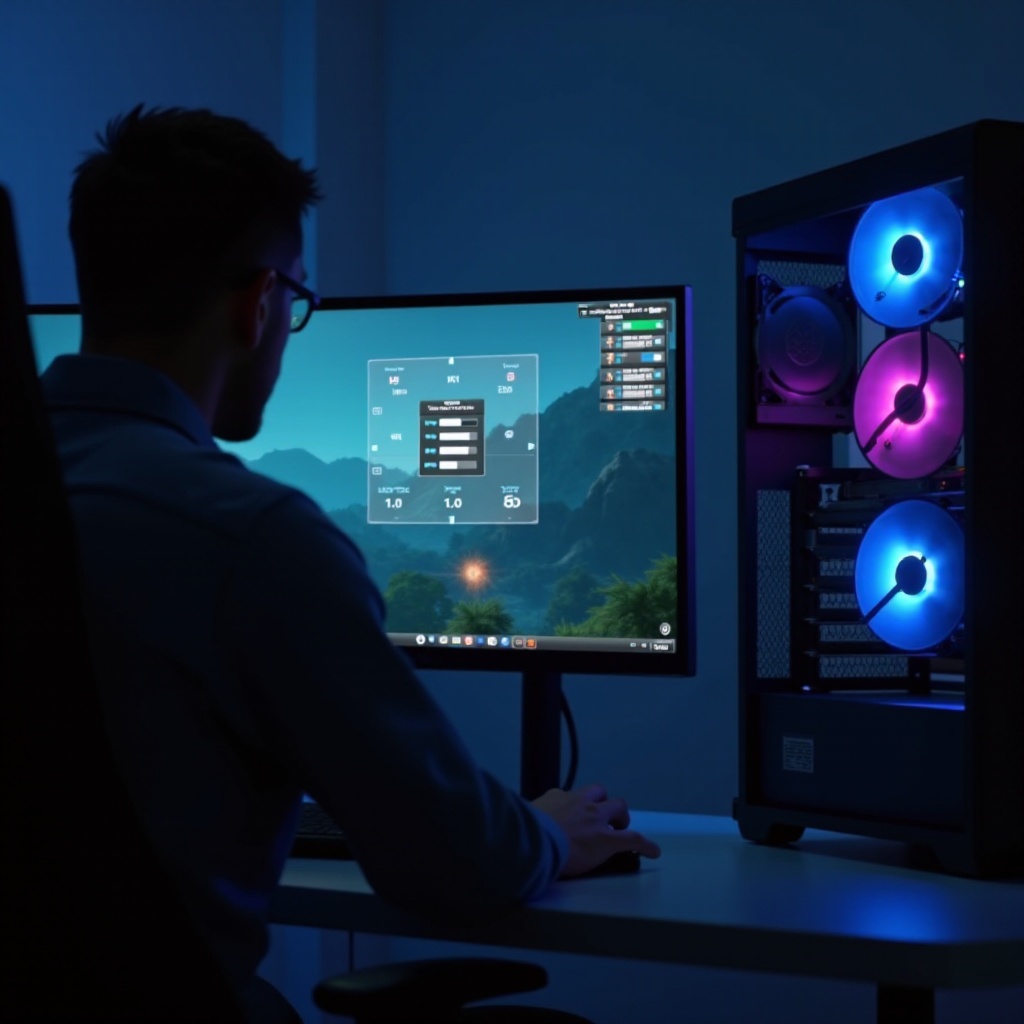
การเดาทำให้เสียเวลา ตรวจสอบว่า CPU ไม่ใช่ GPU ที่ฉุดคุณไว้ ดูการใช้งาน GPU หากต่ำกว่า 95% อยู่มากในขณะที่มีอาการกระตุก คุณอาจติดคอขวดที่ CPU ดูการใช้งาน CPU รายคอร์ หนึ่งหรือหลายคอร์วิ่งเกือบ 100% ในขณะที่คอร์อื่นๆ ว่าง อาจหมายถึงคอขวดที่เธรด ติดตามเวลาต่อเฟรม การกระโดดของกราฟบอกว่า CPU ตามงานของเกมไม่ทัน ใช้จุดทดสอบที่ทำซ้ำได้ในเกมหรือเบนช์มาร์กในตัว แล้วจด FPS ค่า 1% ต่ำสุด และค่า 0.1% ต่ำสุด
สัญญาณทั่วไปว่าโหลดหนักที่ CPU:
– ฝูงชนหนาแน่น ฮับในเมือง หรือแผนที่เกมวางแผน ทำให้ FPS ตกฮวบ
– เหตุการณ์ฟิสิกส์ขนาดใหญ่ทำให้กระตุก
– ลดความละเอียดแล้วยังได้ FPS เพิ่มไม่มาก
– แอปพื้นหลังทำให้ประสิทธิภาพเหวี่ยงไปมา
เมื่อยืนยันว่าติดขีดจำกัดที่ CPU แล้ว คุณต้องมีเครื่องมือที่เหมาะสมสำหรับบันทึกและมองเห็นข้อมูล สร้างชุดเครื่องมือตรวจวัดอย่างง่ายเพื่อชี้นำทุกการเปลี่ยนแปลงที่คุณทำ
สร้างชุดเครื่องมือตรวจวัด: กราฟเวลาต่อเฟรม โหลดต่อคอร์ และอุณหภูมิ
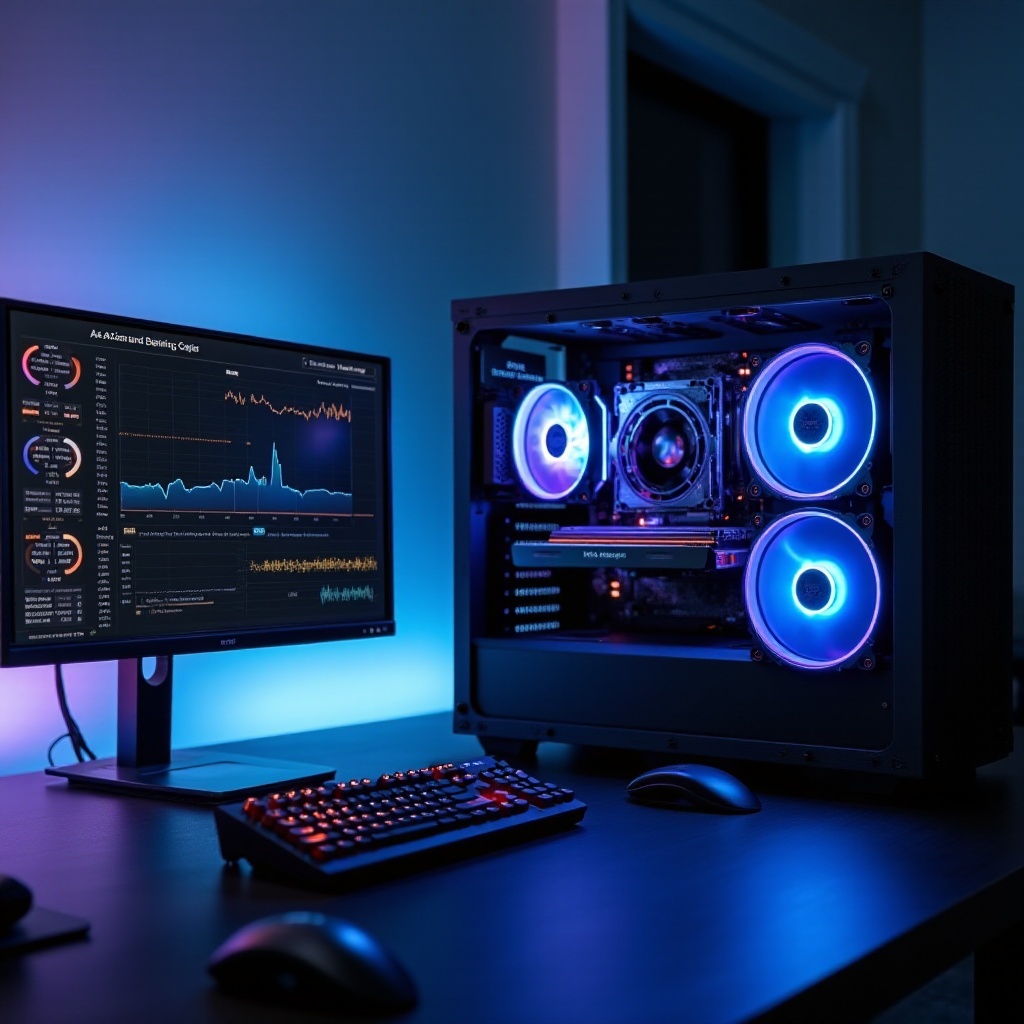
ข้อมูลที่ดีนำไปสู่การตัดสินใจที่ดี ติดตั้ง MSI Afterburner พร้อม RivaTuner เพื่อแสดง FPS และเวลาต่อเฟรมบนหน้าจอ เพิ่ม HWiNFO เพื่อดูการโหลด CPU ต่อคอร์ ความถี่ อุณหภูมิ และกำลังไฟ ใช้ CapFrameX หรือ PresentMon เพื่อจับการรันและคำนวณค่า 1% และ 0.1% ต่ำสุด เก็บบันทึก บันทึกไฟล์ก่อนและหลังจากฉากเดียวกันเพื่อเทียบผลลัพธ์
เครื่องมือที่ควรติดตั้ง
- MSI Afterburner พร้อม RivaTuner สำหรับแสดงผลบนหน้าจอ
- HWiNFO สำหรับดูเซ็นเซอร์เชิงลึกและข้อมูลรายคอร์
- CapFrameX หรือ PresentMon สำหรับการจับข้อมูลและวิเคราะห์
ตัวชี้วัดที่ควรติดตาม
- FPS และกราฟเวลาต่อเฟรมเพื่อความลื่นไหล
- การใช้งาน CPU รายคอร์และความถี่ที่มีผลเพื่อดูเฮดรูม
- อุณหภูมิ CPU และสถานะกำลังไฟเพื่อดูการ Throttle
- การใช้งาน GPU เพื่อยืนยันคอขวดที่แท้จริง
- การใช้งาน RAM และความถี่หน่วยความจำเพื่อยืนยัน XMP หรือ EXPO ภายหลัง
เมื่อเครื่องมือพร้อมแล้ว สร้างค่าพื้นฐานที่สะอาด ซึ่งต้องอัปเดตเฟิร์มแวร์และไดรเวอร์ เพื่อให้คุณเริ่มจากฐานที่มั่นคง
อัปเดต BIOS/UEFI ชิปเซ็ต และ Windows เพื่อสร้างค่าพื้นฐานที่สะอาด
อัปเดต BIOS หรือ UEFI ของเมนบอร์ดจากเว็บไซต์ผู้ผลิต อ่านบันทึกการเปลี่ยนแปลงและทำตามขั้นตอน จากนั้นติดตั้งไดรเวอร์ชิปเซ็ตล่าสุดจาก Intel หรือ AMD อัปเดตไดรเวอร์สตอเรจ LAN เสียง และ GPU ตามความจำเป็น ใน Windows ให้ติดตั้งอัปเดตคุณภาพและรีบูต สร้างจุดคืนค่าระบบ
รันทดสอบฉากของคุณอีกครั้งเพื่อยืนยันประสิทธิภาพและเสถียรภาพพื้นฐาน หากตัวเลขแย่ลง ให้ย้อนกลับและจดบันทึก เมื่อมีฐานที่สะอาดแล้ว คุณสามารถตั้งค่า BIOS ที่ปลดล็อกความเร็วหน่วยความจำและพฤติกรรมการบูสต์ได้อย่างปลอดภัย เริ่มจากเฟิร์มแวร์เพื่อเก็บชัยชนะที่ง่ายและเห็นผลมากก่อน
การตั้งค่า BIOS/UEFI ที่จำเป็นสำหรับเกมเมอร์: XMP/EXPO Boost ReBAR
ความเร็วหน่วยความจำคือเชื้อเพลิงของ CPU เปิดใช้ XMP บน Intel หรือ EXPO บน AMD เพื่อให้ RAM วิ่งตามความเร็วและไทมิงที่ระบุ ยืนยันการทำงานแบบดูอัลแชนเนลและเสียบสล็อตตามคู่มือ ต่อไปตรวจคุณสมบัติการบูสต์ของ CPU สำหรับ Intel ให้เปิด Turbo Boost และ Thermal Velocity Boost หากระบบระบายความร้อนเอาอยู่ สำหรับ AMD Ryzen ให้แน่ใจว่า Precision Boost ทำงานอยู่ ตอนนี้ยังคงขีดจำกัดกำลังไฟไว้ที่สต็อกก่อน
รายการหลักใน BIOS ที่ควรตรวจสอบ
- เปิดใช้ XMP หรือ EXPO และยืนยันการทำงานแบบดูอัลแชนเนล
- เปิดคุณสมบัติการบูสต์ไว้เพื่อความแรงแบบเธรดเดี่ยวที่ดีกว่า
- เปิด Above 4G Decoding และ Resizable BAR หากรองรับ
- ปิดอุปกรณ์ออนบอร์ดที่ไม่ใช้เพื่อลดไดรเวอร์พื้นหลัง
เปิด Above 4G Decoding และ Resizable BAR หากแพลตฟอร์มและ GPU ของคุณรองรับ แม้จะไม่ได้ลดงาน CPU โดยตรง แต่ช่วยลดโอเวอร์เฮดในบางเอนจินได้ บันทึกและรีบูต ตรวจสอบความเร็วหน่วยความจำใน HWiNFO และทดสอบเสถียรภาพอย่างรวดเร็ว เมื่อเฟิร์มแวร์พร้อมแล้ว ไปต่อที่ Windows เพื่อลดโอเวอร์เฮดและชี้นำตัวจัดตารางงาน
การปรับแต่ง Windows 11 ที่ช่วยเกมที่ติดขีดจำกัดที่ CPU
ไม่ต้องตัด Windows ออกจนโล่ง แค่ต้องทำให้เชื่อง เปิด Game Mode ในการตั้งค่ากราฟิก เปิด Hardware Accelerated GPU Scheduling หาก GPU รองรับ เปิดอัตรารีเฟรชแปรผันหากมี ในพลังงานและแบตเตอรี่ เลือก Balanced บน Intel หรือ AMD Ryzen Balanced บน AMD สำหรับ CPU เดสก์ท็อปบางรุ่น โปรไฟล์ High Performance อาจช่วยลดอาการกระตุกได้แลกกับการกินไฟ ทดสอบทั้งสองแบบและเลือกแบบที่ลื่นกว่า
การสตาร์ตที่สะอาดและลดเสียงรบกวนจากพื้นหลัง
- ปิดตัวเปิดอัตโนมัติของตัวเปิดเกม/แอปที่ไม่จำเป็น
- ปิดเครื่องมือ RGB จับภาพ หรือโอเวอร์เลย์ระหว่างเล่น
- พักการซิงก์คลาวด์และการจัดทำดัชนีระหว่างเล่นเกม
ตั้งค่า Focus Assist เป็น Alarms Only ระหว่างเล่นเกม ใน Privacy and Security จำกัดสิทธิ์แอปพื้นหลังสำหรับเครื่องมือที่คุณไม่ใช้ ในไดรเวอร์ GPU ทดสอบโหมด Prefer maximum performance สำหรับไฟล์ปฏิบัติการของเกม เมื่อ Windows เบาและคาดเดาได้มากขึ้น CPU จะบูสต์บ่อยขึ้นและเลี่ยงความโกลาหลจากการสลับคอนเท็กซ์ ตอนนี้จัดการความร้อน ซึ่งเป็นตัวจำกัดความเร็ว CPU ที่ใหญ่ถัดไป
การระบายความร้อนและอุณหภูมิ: ป้องกันการ Throttle และข้อจำกัดกำลังไฟ
ความร้อนฆ่าการบูสต์ จับตาอุณหภูมิ CPU ใน HWiNFO สำหรับหลายชิป พยายามให้อุณหภูมิเฉลี่ยระหว่างเล่นอยู่ต่ำกว่ากลางๆ 80 องศาเซลเซียส และหลีกเลี่ยงธงเตือนการจำกัดกำลังไฟหรือความร้อน ตรวจสอบทิศทางลมในเคส รูปแบบง่ายๆ คือดูดลมเข้า 2 ตัว และระบายออก 1 ตัว ทำความสะอาดแผ่นกรองฝุ่น สร้างเส้นโค้งพัดลมให้เร่งตามอุณหภูมิ CPU หรือคูลแลนต์ ไม่ใช่แค่เซ็นเซอร์บนเมนบอร์ดเท่านั้น
หากอุณหภูมิหรือเสียงพัดลมสูง:
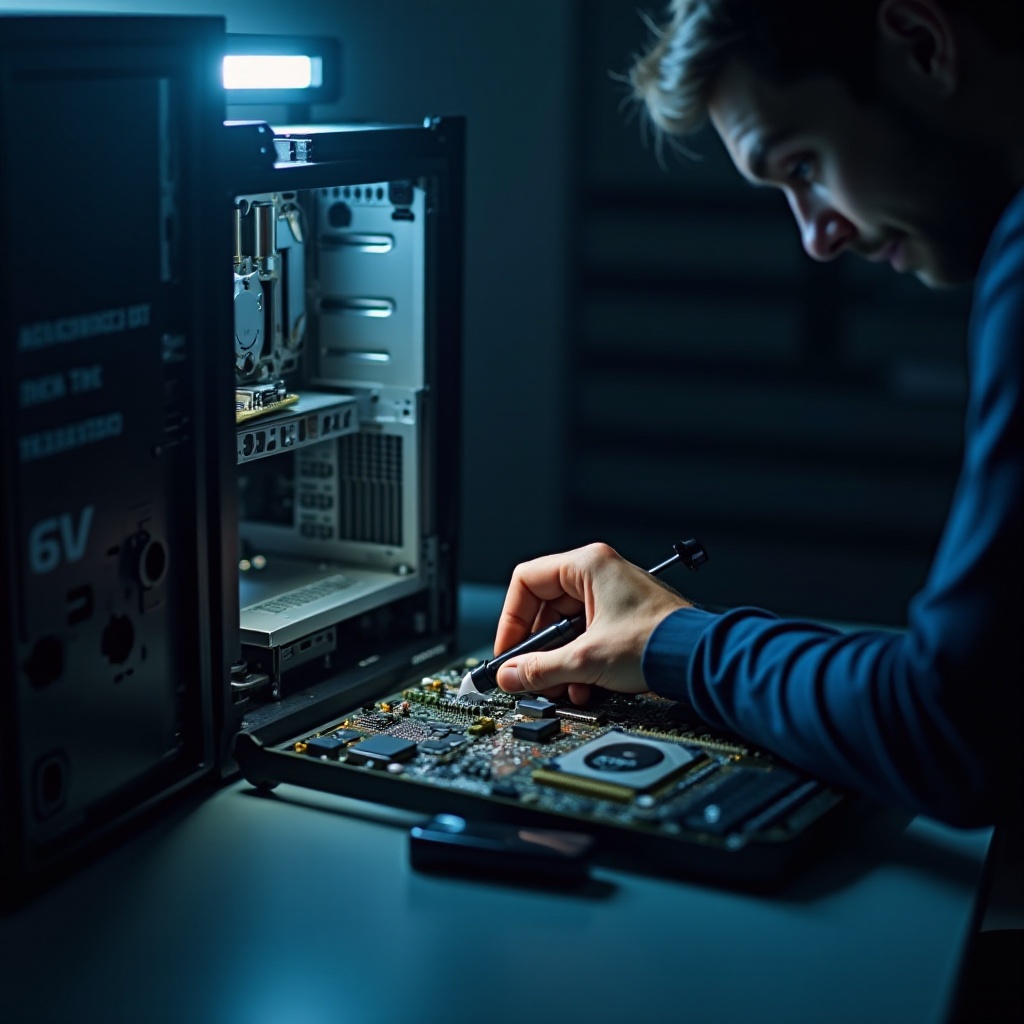
– ถอดและติดตั้งฮีตซิงก์ใหม่ พร้อมทาซิลิโคนใหม่
– ปรับความดันอากาศในเคสและเก็บสายให้เรียบร้อย
– ลดอุณหภูมิห้องหากทำได้
– อัปเกรดเป็นฮีตซิงก์ทาวเวอร์ที่แรงขึ้นหรือชุดน้ำ AIO
ยังกดยืนยันด้วยว่าขีดจำกัดกำลังไฟไม่ได้บีบประสิทธิภาพเกินกว่าที่ระบบระบายความร้อนรับไหว บน Intel ตรวจสอบ PL1 และ PL2 บน AMD ตรวจสอบ PPT, TDC และ EDC เมื่อคุมความร้อนได้แล้ว คุณสามารถจูนแรงดันและพฤติกรรมการบูสต์อย่างปลอดภัยเพื่อปรับแต่ง CPU สำหรับการเล่นเกมโดยไม่เสียเสถียรภาพ
การจูน CPU อย่างปลอดภัย: Undervolt, PBO/Curve Optimizer และโอเวอร์คล็อกเบาๆ
Undervolt มักให้กำไรฟรี ลดแรงดันช่วยลดความร้อนและทำให้ถือความถี่บูสต์ได้นานขึ้น บน AMD เปิด Precision Boost Overdrive และใช้ Curve Optimizer ตั้งค่าออฟเซ็ตเชิงลบเล็กน้อยต่อคอร์ เช่น -5 ถึง -15 ทดสอบ จากนั้นค่อยๆ เพิ่มถ้าคงตัว บน Intel ใช้ Intel XTU หรือออฟเซ็ตแรงดันใน BIOS หากรองรับ เริ่มเล็กๆ เช่น -50 มิลลิโวลต์ และทดสอบ
กลยุทธ์โอเวอร์คล็อกเบาๆ
- AMD: เพิ่มขีดจำกัด PBO เล็กน้อยและจูน Curve Optimizer รายคอร์
- Intel: ปรับขีดจำกัดกำลังไฟ จากนั้นลองเพิ่มตัวคูณรายคอร์ทีละขั้น
- แคชหรือริง: เพิ่มเล็กน้อยช่วยลดหน่วงได้ ทดสอบอย่างระมัดระวัง
การทดสอบเสถียรภาพที่สะท้อนการเล่นเกมจริง
- รันทดสอบ OCCT หรือ y-cruncher 15 ถึง 30 นาที
- เล่นเกมที่หนักสุดของคุณ 3 ถึง 5 รอบ
- ดูความสม่ำเสมอของเวลาต่อเฟรมและบันทึกระบบเพื่อหาข้อผิดพลาด
เมื่อ CPU ของคุณเย็นขึ้นและนิ่งขึ้น ลดงานของ CPU ในเกมเพื่อผลลัพธ์ที่ลื่นกว่า
การตั้งค่าในเกมเพื่อลดภาระ CPU โดยไม่เสียภาพสวย
สไลเดอร์กราฟิกหลายตัวไปหนักที่ CPU ไม่ใช่ GPU ให้ให้ความสำคัญกับสิ่งเหล่านี้เมื่อปรับแต่ง CPU สำหรับการเล่นเกม:
1. ลดความหนาแน่นของฝูงชน การจราจร และจำนวน NPC
2. ลดการจำลอง ฟิสิกส์ และรายละเอียดวัตถุหรือพร็อพ
3. ย่อระยะมองเห็นหรือระยะวาด และความหนาแน่นของพืชพรรณ
4. จำกัดเอฟเฟ็กต์โพสต์โปรเซสที่กิน CPU และกระตุ้นการอัปเดตฉากหนักๆ
จำกัดเฟรมเรตให้ต่ำกว่าค่า FPS ปกติเมื่อชนเพดาน GPU เล็กน้อยเพื่อให้การจัดตารางงานลื่นขึ้น ใช้อัตรารีเฟรชแปรผันเพื่อซับแรงดิ่ง NVIDIA Reflex หรือ AMD Anti-Lag ช่วยลดความหน่วงของอินพุตได้ แต่ควรทดสอบผลกับเวลาของ CPU ด้วย Frame Generation ช่วยเมื่อชนเพดานที่ GPU; แต่มันไม่แก้กำแพง CPU ที่แท้จริง หลังจากเปลี่ยนการตั้งค่าในเกมแล้ว ให้ยืนยันผลด้วยการทดสอบที่สม่ำเสมอ
ยืนยันผลลัพธ์: เบนช์มาร์ก ค่า 1% และ 0.1% ต่ำสุด และการทดสอบที่ทำซ้ำได้
เชื่อข้อมูล ไม่ใช่ความรู้สึก ใช้เส้นทางรันทดสอบคงที่ บันทึกด้วย CapFrameX และเปรียบเทียบ:
– FPS เฉลี่ยเพื่อดูความเร็วดิบ
– ค่า 1% และ 0.1% ต่ำสุดเพื่อดูอาการกระตุกและดิป
– กราฟเวลาต่อเฟรมเพื่อดูสไปค์และอาการสะดุด
เปลี่ยนทีละตัวแปร เก็บรอบ A หรือ B ให้ใกล้กันเพื่อหลีกเลี่ยงสภาพพื้นหลังที่เปลี่ยน หากได้ประโยชน์ในเกมหนึ่งแต่ไม่เห็นในอีกเกม ให้จดไว้ว่าเอนจินต่างกัน สร้างคลังฉากทดสอบเล็กๆ ที่ตรงกับเกมโปรดของคุณ เมื่อยืนยันผลที่นิ่งแล้ว ให้บันทึกโปรไฟล์และไปขั้นต่อไป หากตัวเลขดูแปลกหรือความแปรปรวนเพิ่ม ให้แก้ปัญหาและย้อนการเปลี่ยนแปลงล่าสุด
การแก้ปัญหาและย้อนกลับ: แก้อาการกระตุก ความขัดแย้ง และการปรับที่ไม่ดี
ไม่ใช่ทุกการปรับจะช่วย เก็บบันทึกการเปลี่ยนแปลงเพื่อให้ย้อนกลับได้เร็ว บันทึกโปรไฟล์ BIOS ก่อนและหลังการจูน ใน Windows ให้สร้างจุดคืนค่า หากพบอาการกระตุก:
– ปิดโอเวอร์เลย์เพิ่มเติม เช่น Discord, Steam หรือโอเวอร์เลย์ของซอฟต์แวร์ GPU
– ตรวจค่า DPC latency; อัปเดตไดรเวอร์เสียงและเครือข่าย
– ปิดซอฟต์แวร์จับภาพหรือ RGB ที่ขัดแย้งระหว่างเล่น
– มองหางานพื้นหลัง เช่น การสแกนแอนติไวรัสหรือการซิงก์คลาวด์
หากเสถียรภาพล้มเหลว ให้ลดการ undervolt หรือโอเวอร์คล็อกลง เคลียร์ CMOS หากจำเป็น เมื่อครอบคลุมเดสก์ท็อปแล้ว ไปที่แล็ปท็อปและพีซีขนาดเล็กที่ข้อจำกัดด้านความร้อนและกำลังไฟเข้มงวด
เคล็ดลับสำหรับแล็ปท็อปและพีซีขนาดเล็ก: ความร้อน กำลังไฟ และเสียง
แล็ปท็อปและเครื่อง SFF ชนกำแพงความร้อนและกำลังไฟได้เร็ว รักษาช่องระบายอากาศให้โล่งและปราศจากฝุ่น ใช้แผ่นรองระบายความร้อนสำหรับแล็ปท็อปเพื่อลดไม่กี่องศา ตั้งโปรไฟล์พัดลมที่กันการ Throttle โดยไม่เสียงดังเกินไป ใน Windows ตั้งโหมดขณะเสียบปลั๊กเป็น Best Performance ในซอฟต์แวร์ของผู้ผลิต เลือกโปรไฟล์ประสิทธิภาพที่เพิ่มขีดจำกัดกำลังไฟแต่ยังคุมอุณหภูมิ
บนแล็ปท็อป AMD ลองใช้ Curve Optimizer แบบอ่อนๆ หาก BIOS อนุญาต บนแล็ปท็อป Intel ผู้ผลิตหลายรายบล็อกการ undervolt; หากทำได้ ให้ตั้งออฟเซ็ตแรงดันเล็กๆ และทดสอบ ปิดข้อจำกัดการชาร์จแบตระหว่างการเล่นยาวๆ เฉพาะเมื่อปลอดภัยและผู้ผลิตแนะนำ เมื่อระบบขนาดเล็กพร้อมแล้ว จัดการเธรดบน CPU แบบไฮบริดเพื่อให้คอร์ที่เหมาะสมรับงานหนัก
คำแนะนำสำหรับ CPU แบบไฮบริด: คอร์ P คอร์ E และ Affinity
CPU แบบไฮบริดผสมคอร์ประสิทธิภาพสูงกับคอร์ประหยัดพลังงาน Windows 11 และ Intel Thread Director ทำงานได้ดี แต่คุณช่วยได้ ปิดแอปพื้นหลังเพื่อให้คอร์ E รับงานเบาๆ ให้กระบวนการของเกมอยู่ที่ลำดับความสำคัญ Normal เว้นแต่ผู้พัฒนาจะระบุเป็นอย่างอื่น หากเกมมีปัญหา กำหนด CPU affinity หรือ priority ด้วยเครื่องมือแบบรายแอป
อย่าปิดคอร์ E ทั้งระบบ เว้นแต่คุณเจอปัญหาเฉพาะ หลายเกมได้ประโยชน์เมื่อคอร์ E รับเสียงรบกวนพื้นหลัง ในขณะที่คอร์ P โฟกัสที่เธรดหลัก หลังจากจัดวางเธรดให้เสถียรแล้ว ให้หลีกเลี่ยงการปรับที่เสี่ยงซึ่งสัญญาว่าจะปาฏิหาริย์ ต่อไป แยกการจูนที่มีประโยชน์ออกจากความเชื่อผิดๆ
หลีกเลี่ยงมายาคติ “น้ำมันงู” การแก้รีจิสทรี และความเสี่ยงจากการ debloat
ข้ามทริกรีจิสทรีสุ่มๆ การปรับไทเมอร์ หรือสคริปต์ debloat ที่ปิดฟีเจอร์หลักของ Windows เพราะมักทำให้ไดรเวอร์ โอเวอร์เลย์ หรือแอปร้านค้าพัง ผลลัพธ์ที่ดีพบได้น้อยและอยู่ไม่นาน หลีกเลี่ยงเครื่องมือเพิ่มประสิทธิภาพของบุคคลที่สามที่เพิ่มบริการประจำ หากการปรับแต่งวัดผลและย้อนกลับอย่างปลอดภัยไม่ได้ ให้ผ่าน เวลาของคุณควรใช้ไปกับการระบายความร้อน BIOS และการตั้งค่าที่เน้นงานมากกว่า หากยังผิดหวังหลังจูนอย่างรอบคอบ อัปเกรดอาจเป็นทางเลือกที่เหมาะ
เมื่อใดควรอัปเกรด: จำนวนคอร์ แคช IPC และแบนด์วิธหน่วยความจำ
บางเกมต้องการคอร์มากขึ้นและแคชมากขึ้น หากค่า 1% ต่ำสุดยังคงแย่ในหลายเกม คุณอาจชนกำแพงของแพลตฟอร์ม มองหา:
– IPC และความถี่ที่สูงขึ้นในตระกูล CPU รุ่นใหม่
– L3 cache ที่มากขึ้นสำหรับเกมโลกกว้างและเกมจำลองหนักๆ
– ความเร็ว DDR5 และไทมิงที่แน่นขึ้นเพื่อเพิ่มแบนด์วิธ
– คุณสมบัติของเมนบอร์ดที่ช่วยปรับปรุงภาคจ่ายไฟและเสถียรภาพ
จับคู่ระดับของ CPU และ GPU เพื่อหลีกเลี่ยงคอขวดเรื้อรัง เปิดทางอัปเกรดด้วยเมนบอร์ดที่รองรับชิปรุ่นถัดไปและหน่วยความจำที่เร็วขึ้น เมื่อแพลตฟอร์มสอดคล้องกับเป้าหมายของคุณ การปรับแต่งต่างๆ จะทวีคูณผลลัพธ์
สรุป
ตอนนี้คุณมีวิธีปฏิบัติจริงในการปรับแต่ง CPU สำหรับการเล่นเกมแล้ว วัดก่อน อัปเดตและทำให้แพลตฟอร์มเสถียร เปิดใช้ฟีเจอร์ BIOS ที่เหมาะสม ลดโอเวอร์เฮดของ Windows แก้เรื่องระบายความร้อน จากนั้น undervolt หรือโอเวอร์คล็อกเบาๆ อย่างระมัดระวัง ปรับการตั้งค่าในเกมที่กระทบ CPU และยืนยันผลด้วยบันทึกข้อมูล จัดเตรียมแผนย้อนกลับไว้เสมอ
ทำซ้ำขั้นตอนเหล่านี้สำหรับแต่ละเกมและทุกครั้งที่อัปเดตไดรเวอร์ การเปลี่ยนแปลงเล็กๆ ที่ปลอดภัยจะสะสมเป็นชัยชนะจริง: FPS สูงขึ้น ค่า 1% ต่ำสุดแข็งแรงขึ้น และการเล่นที่ลื่นไหลขึ้น ล็อกสิ่งที่ได้ผลและเพิกเฉยต่อเสียงรบกวน
คำถามที่พบบ่อย
การลดแรงดันไฟ (Undervolting) ช่วยเพิ่มประสิทธิภาพการเล่นเกมหรือแค่ลดอุณหภูมิเท่านั้น
การลดแรงดันไฟจะลดแรงดันและความร้อน ทำให้บูสต์รักษาความถี่ที่สูงได้นานขึ้น หลายระบบได้ค่า 1 เปอร์เซ็นต์ต่ำสุดที่ดีขึ้น และค่าเฉลี่ยสูงขึ้นด้วย ปรับทีละน้อย ทดสอบ และหยุดหากพบข้อผิดพลาด
แผนพลังงานของ Windows แบบใดดีที่สุดเพื่อปรับ CPU สำหรับการเล่นเกม
เริ่มจาก Balanced บน Intel หรือ AMD Ryzen Balanced บน AMD หากคุณเห็นความถี่แกว่งผิดปกติหรืออาการกระตุกบนเดสก์ท็อป ให้ทดสอบ High Performance เลือกแผนที่ให้ค่า 1 เปอร์เซ็นต์ต่ำสุดและ 0.1 เปอร์เซ็นต์ต่ำสุดที่ลื่นไหลที่สุด
ฉันจะยืนยันได้อย่างไรว่าเกมถูกจำกัดโดย CPU หรือ GPU
ดูการใช้งาน GPU และเวลาเฟรม หากการใช้งาน GPU ยังคงต่ำและการลดความละเอียดไม่ทำให้ FPS เพิ่มขึ้น แสดงว่า CPU เป็นตัวจำกัด บันทึกการทดสอบที่ทำซ้ำได้และเปรียบเทียบค่า FPS เฉลี่ย ค่า 1 เปอร์เซ็นต์ต่ำสุด และ 0.1 เปอร์เซ็นต์ต่ำสุด