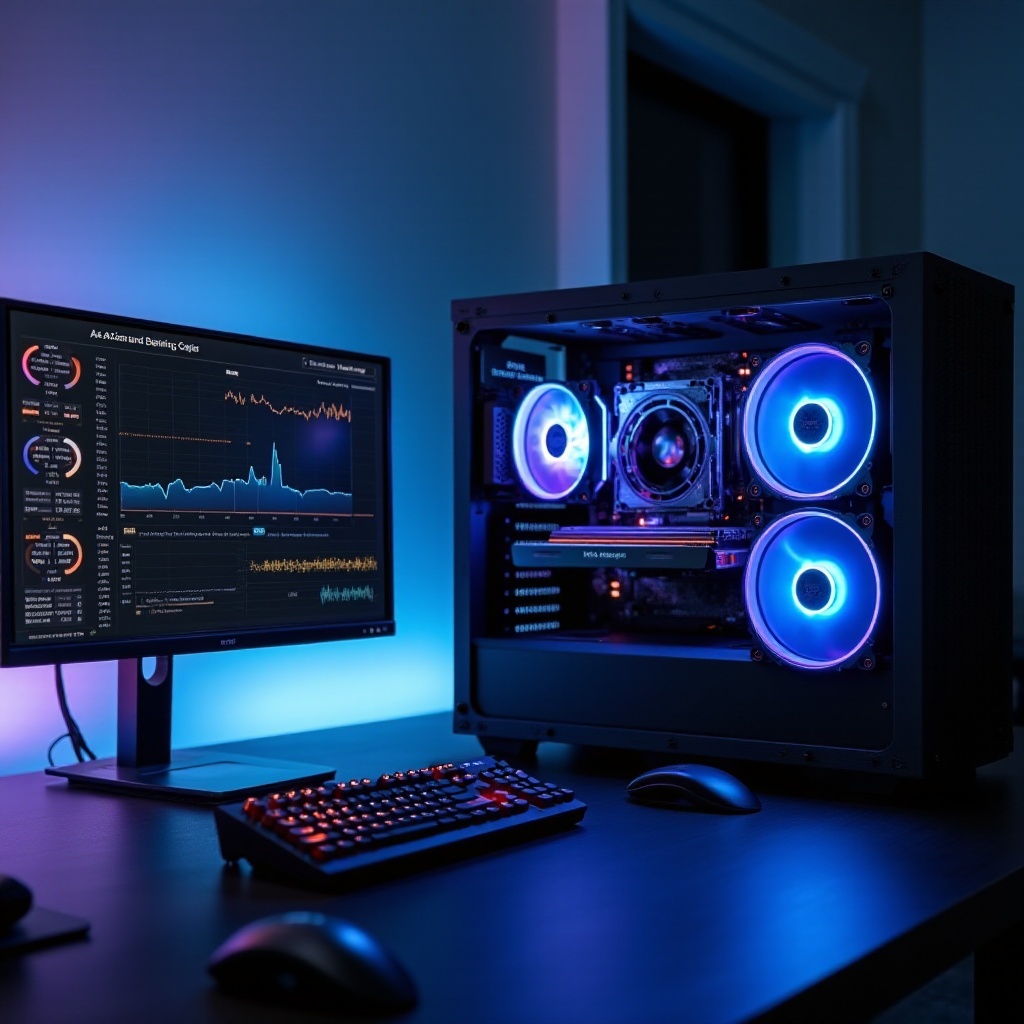
ปัญหาของเมนบอร์ด: อาการ สาเหตุ และการแก้ไขสำหรับพีซีสมัยใหม่
Meta title: ปัญหาของเมนบอร์ด: อาการ สาเหตุ วิธีแก้ไข
Meta description: แก้ปัญหาเมนบอร์ดอย่างรวดเร็ว: วินิจฉัยไฟเลี้ยง POST หน่วยความจำ BIOS PCIe และ I/O เรียนอาการ สาเหตุ วิธีแก้ไข และควรซ่อมหรือเปลี่ยนเมื่อใด
title_en: ปัญหาของเมนบอร์ด: อาการ สาเหตุ วิธีแก้ไข
บทนำ
ทำไมเมนบอร์ดจึงเป็นกระดูกสันหลังของพีซีของคุณ
เมนบอร์ดเชื่อมโยง CPU แรม ที่เก็บข้อมูล กราฟิก และทุกพอร์ต เมื่อมันเสีย ระบบทั้งเครื่องจะได้รับผลกระทบ คุณอาจพบอาการค้าง ไม่มีภาพ รีบูตแบบสุ่ม หรือพอร์ตใช้การไม่ได้ เพราะชิ้นส่วนมากมายเชื่อมต่อผ่านบอร์ด จึงยากที่จะบอกว่าอะไรเสียก่อน คุณต้องมีแผนที่ชัดเจนเพื่อตีกรอบสาเหตุและแก้ไขอย่างมั่นใจ
ปัญหาของเมนบอร์ดโดยทั่วไปหน้าตาเป็นอย่างไร
สัญญาณทั่วไปได้แก่ ไม่ติด พัดลมหมุนแต่ไม่มีภาพ บูตวน มีเสียงบี๊บ หรือขึ้นรหัสดีบัก คุณอาจเห็นลูปการเทรนหน่วยความจำ การเชื่อมต่อ USB หลุด Ethernet หาย หรือไม่พบไดรฟ์ NVMe บางครั้งพีซีทำงานได้แต่พังเมื่อโหลดสูงเพราะ VRM หรือปัญหาความร้อน บางครั้งการอัปเดต BIOS ที่พังทำให้ระบบค้าง
ความปลอดภัยมาก่อน: ESD ไฟเลี้ยง และพื้นที่ทำงาน
ถอดปลั๊กพีซีและกดปุ่มเปิดปิดค้างไม่กี่วินาทีเพื่อคายไฟค้าง ใช้สายรัดป้องกันไฟฟ้าสถิต หรืออย่างน้อยแตะแผ่นโลหะที่ต่อลงดินบ่อย ๆ ทำงานบนพื้นผิวที่สะอาด ไม่เป็นสื่อนำไฟ และมีแสงสว่างดี เตรียมชุดเครื่องมือเล็ก ๆ: ไขควงปากแฉก ไฟฉาย ซิลิโคน/เพสต์ระบายความร้อน แอลกอฮอล์ไอโซโพรพิล ลมอัด และลำโพงสำหรับเสียงบี๊บโค้ดถ้าบอร์ดรองรับ เมื่อความปลอดภัยพร้อมแล้ว ไปตรวจเช็กไฟเลี้ยงและ POST ได้ทันที
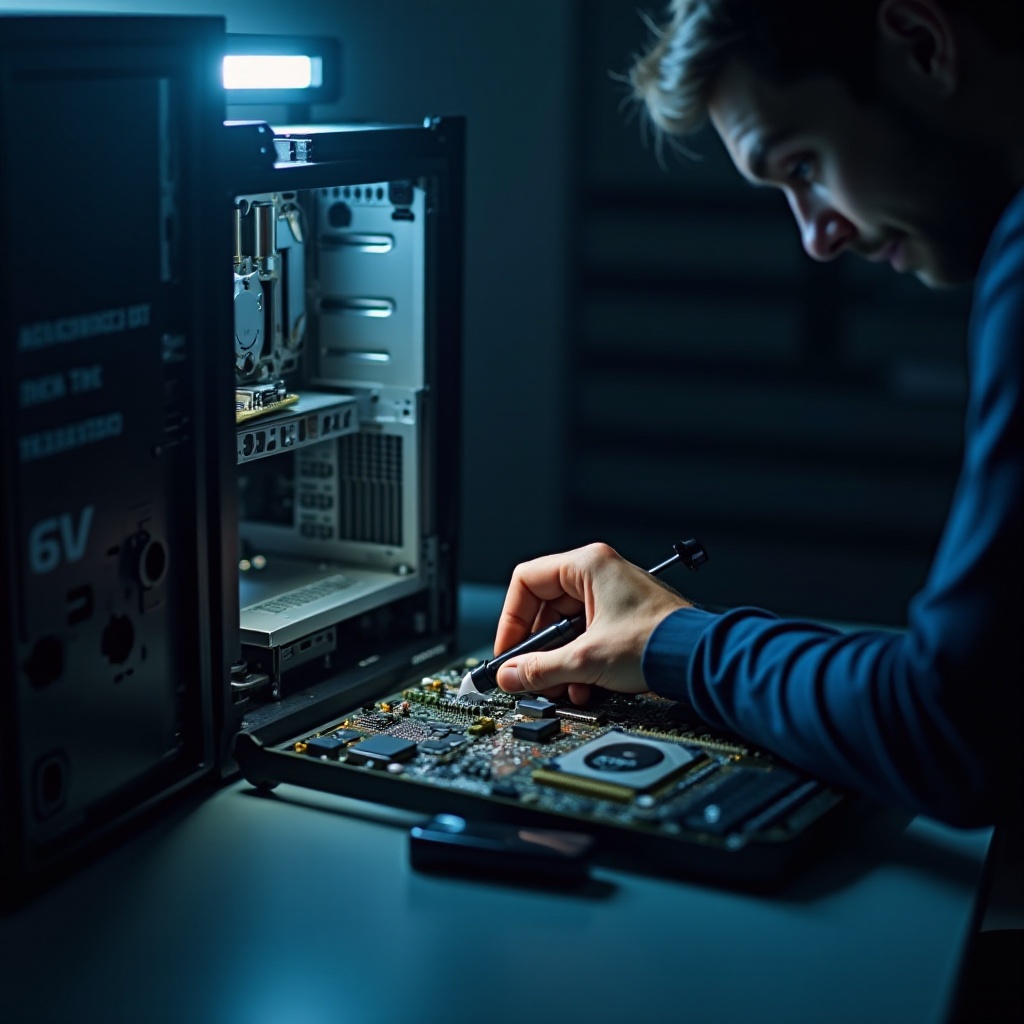
ปัญหาด้านพลังงานและ POST
ไม่ติด ไร้พัดลม: ไล่ตรวจหัวต่อ 24 พินและ CPU EPS
เริ่มจากพื้นฐาน ตรวจว่าสวิตช์ PSU เปิดและเต้ารับไฟผนังใช้งานได้ ตรวจว่าหัวต่อ ATX 24 พิน และ CPU EPS 8 พิน หรือ 4+4 พิน เสียบแน่นแล้ว หลายเคสที่ไม่ติดเกิดจากลืมเสียบสาย CPU EPS หากยังตายสนิท:
– ทดสอบ PSU ด้วยการจั๊มพ์คลิปหนีบกระดาษระหว่างขา PS_ON บน 24 พินกับกราวด์ และต่อโหลดเป็นพัดลม
– ลองใช้ PSU ที่มั่นใจว่าใช้งานได้
– ตรวจสาย PWR_SW ที่เฮดเดอร์พาแนลหน้าว่าขั้วถูกต้องและเสียบแน่น
พัดลมหมุน แต่ไม่มีภาพ: เช็ก GPU เทียบกับ iGPU และสายสัญญาณ
เมื่อพัดลมหมุนแต่ไม่มีภาพ ให้ตัดปัญหาสายสัญญาณแสดงผลก่อน
1) ต่อจอมอนิเตอร์เข้าที่เอาต์พุตของการ์ดจอ ไม่ใช่ที่เมนบอร์ด เว้นแต่คุณใช้ iGPU
2) สลับสาย DisplayPort หรือ HDMI และลองอินพุตอื่นของจอ
3) ถอดเสียบการ์ดจอใหม่และตรวจว่าสายไฟ PCIe เสียบจนดังคลิก
4) หาก CPU ของคุณมี iGPU ถอดการ์ดจอแยกออกและใช้พอร์ตวิดีโอบนเมนบอร์ดทดสอบ
บูตวนและดับเองเมื่อโหลด
บูตวนอาจเกิดจากแรมไม่เสถียร VRM ร้อนเกิน หรือช็อต ตรวจว่าซิงก์ CPU แน่นพอดีไม่แน่นเกิน ตรวจว่าแผ่นหลังใช้รุ่นที่ถูกต้องตามซ็อกเก็ต สังเกตการดับทันทีซึ่งมักชี้ถึงช็อตหรือการป้องกันของ VRM ทำงาน ลองบูตแบบขั้นต่ำข้างนอกเคสเพื่อคัดออกว่าช็อตที่สแตนดออฟหรือไม่
เสียงบี๊บ Q code และไฟดีบัก
บอร์ดสมัยใหม่มักมีไฟ LED หรือจอ 2 หลักสำหรับรหัส POST เพิ่มลำโพงเล็กเพื่อฟังเสียงบี๊บหากจำเป็น ตรวจคู่มือเพื่อดูความหมายของรหัส โค้ดหน่วยความจำหรือ VGA ซ้ำ ๆ จะชี้ขั้นตอนถัดไป หากโค้ดหยุดก่อนเริ่มต้นหน่วยความจำ ให้โฟกัสที่การวาง CPU และไฟเลี้ยง เมื่อเส้นทางพลังงานเคลียร์แล้ว โซนเสี่ยงถัดไปคือซ็อกเก็ต CPU และ VRM
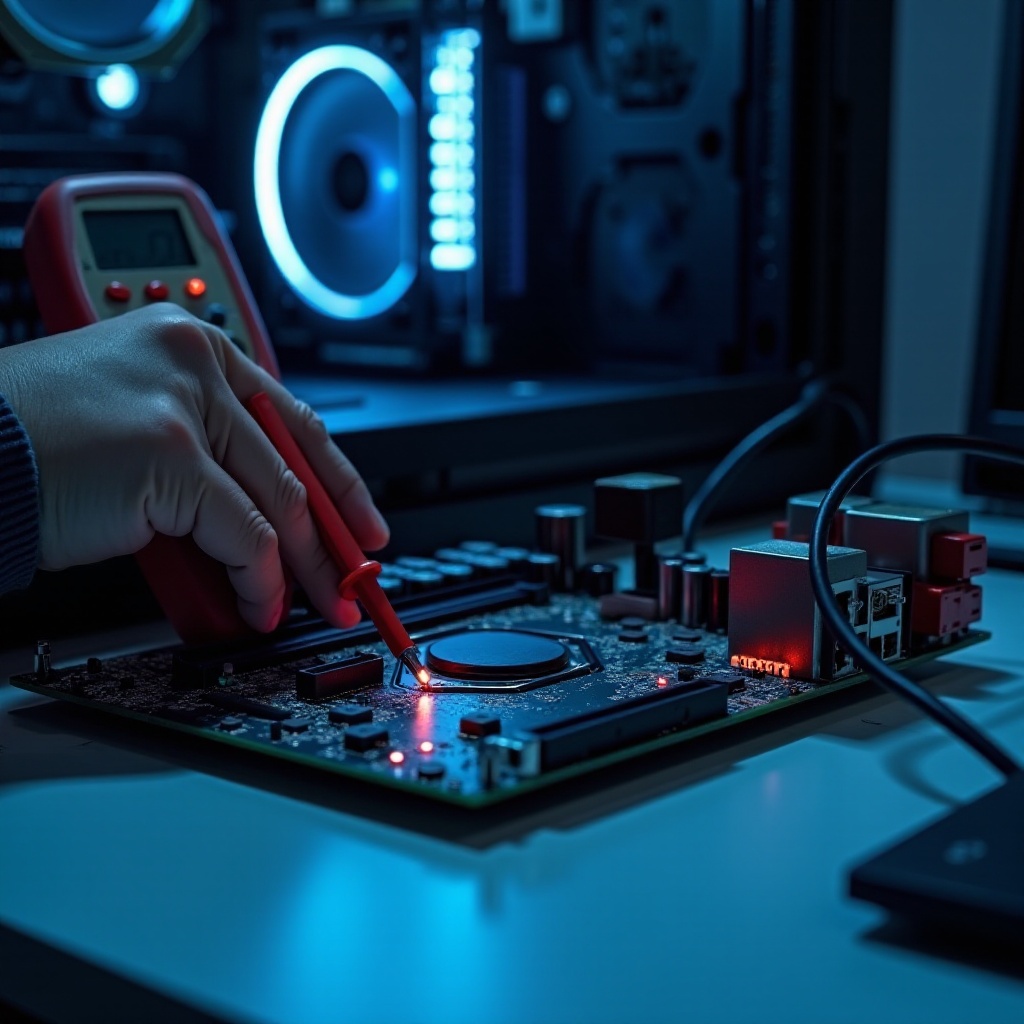
ปัญหาซ็อกเก็ต CPU และ VRM
ขา LGA งอหรือแผ่นสัมผัสเสียหาย และวิธีตรวจอย่างปลอดภัย
ถอด CPU ออกแล้วใช้ไฟสว่างและแว่นขยายตรวจ บนซ็อกเก็ต LGA มองหาขาที่เบี้ยวไม่เรียง บนแบบขาเข็ม ตรวจแผ่นสัมผัสของ CPU ว่ามีรอยไหม้หรือเศษสกปรก อย่าปัดขาด้วยแรง หากมีขาเอียงเล็กน้อย ใช้เครื่องมือพลาสติกดันอย่างระมัดระวัง ทำความสะอาดเพสต์เก่าตามขอบซ็อกเก็ต ใส่ CPU กลับโดยจัดให้ตรงกับสัญลักษณ์สามเหลี่ยมและล็อกให้เท่ากัน
VRM ร้อนจัด การลดความเร็ว และพฤติกรรมจำกัดกำลังไฟ
VRM จ่ายไฟที่นิ่งให้ CPU หากมันร้อนเกิน ระบบอาจลดความเร็ว รีบูต หรือดับ ลองแตะซิงก์ VRM อย่างระวังหรืออ่านอุณหภูมิใน UEFI หรือด้วยเครื่องมือมอนิเตอร์ ปรับการไหลเวียนอากาศในเคส เพิ่มพัดลมดูดลมออกด้านบน และตรวจว่าฝาครอบซิงก์ CPU ไม่บังลม VRM หากการจำกัดทำงานแม้โหลดไม่สูง ให้รีเซ็ต BIOS เป็นค่าเริ่มต้นแล้วทดสอบใหม่ ความเสถียรต่อเนื่องที่ค่าเดิมจากโรงงานยืนยันว่าเส้นทางพลังงานปกติ
CPU ที่ไม่รองรับหากไม่อัปเดต BIOS และช่องว่างไมโครโค้ด
CPU ใหม่อาจใช้กับ BIOS เก่าไม่ได้ อาการได้แก่ ติดไฟแต่ไม่มีภาพหรือค้างที่รหัส POST ตรวจรายการรองรับ CPU ของบอร์ดและเวอร์ชัน BIOS ขั้นต่ำ หากจำเป็น ใช้ BIOS Flashback เพื่ออัปเดตโดยไม่ต้องมี CPU หรือยืม CPU ที่รองรับมาทำการอัปเดต หลังทำให้ CPU เข้ากันได้แล้ว มักจะเจอปัญหาหน่วยความจำถัดไป ไปต่อที่การตรวจแรม
ความขัดข้องของระบบหน่วยความจำ
ลูปการเทรน DDR5 และ Q code 55 หรือ 53
แพลตฟอร์ม DDR5 อาจใช้เวลาเทรนมากขึ้น การบูตครั้งแรกหลังรีเซ็ตอาจกินเวลาหลายนาที หากบอร์ดวนบูตไม่หยุดหรือขึ้นโค้ดอย่าง 55 หรือ 53 แปลว่าไม่สามารถเริ่มต้นหน่วยความจำ ปิดเครื่อง เคลียร์ CMOS แล้วลองใช้แรมแถวเดียวในสล็อตที่ผู้ผลิตแนะนำ อดทนรอให้เทรนหลาย ๆ นาทีก่อนจะสรุปว่าเสีย ความอดทนจุดนี้ช่วยหลีกเลี่ยงการสลับชิ้นส่วนโดยไม่จำเป็น
การผสม DIMM โปรไฟล์ XMP หรือ EXPO ที่ไม่เสถียร
การผสมชุดแรม แม้จะเป็นรุ่นเดียวกัน ก็ทำให้ไม่เสถียรได้ เริ่มจากความเร็วและแรงดันค่าเริ่มต้นของ JEDEC จากนั้นค่อยเปิด XMP หรือ EXPO หลังจาก POST เสถียรแล้ว หากอาการพังกลับมา:
– ลดความถี่แรมลงหนึ่งสเต็ป
– เพิ่มแรงดัน DRAM เล็กน้อยภายในสเปกผู้ผลิต
– ปรับแรงดันคอนโทรลเลอร์หน่วยความจำตามแนวทางของแพลตฟอร์ม
ความเสถียรสำคัญกว่าความเร็วตัวเลข เมื่อแรมผ่าน MemTest86 อย่างนิ่งแล้ว ค่อยไปต่อ
ตรวจ QVL ไทมิ่งที่ปลอดภัย และการจูนแรงดัน
ตรวจรายการ QVL ของบอร์ดเพื่อยืนยันความเข้ากันได้ของชุดแรม ความจุ และประเภท rank หากชุดของคุณไม่อยู่ในรายการ ให้ตั้งไทมิ่งแบบระมัดระวัง รัน MemTest86 จาก USB ทดสอบทุกโมดูลและทุกสล็อต หากสล็อตใดสล็อตหนึ่งพังเสมอ อาจเป็นปัญหาลายวงจรของเมนบอร์ดหรือซ็อกเก็ต หากทุกโมดูลพังเมื่อเกินค่าดีฟอลต์ ให้กลับไปดูแรงดัน IMC ของ CPU และค่า SOC หรือ VDD ตามที่ผู้ผลิตบอร์ดแนะนำ เมื่อหน่วยความจำเสถียรแล้ว ให้ดูการโต้ตอบของที่เก็บข้อมูลและเลน PCIe เพื่อจับปัญหาการตรวจพบอุปกรณ์
ที่เก็บข้อมูลและความขัดแย้งของเลน PCIe
ไม่พบไดรฟ์ NVMe หรือหายเป็นพัก ๆ
เมื่อ NVMe หาย ให้เริ่มจากอัปเดตเฟิร์มแวร์ SSD และ BIOS เมนบอร์ด ถอดเสียบไดรฟ์และฮีตซิงก์ใหม่ ตรวจแหล่งเลนของสล็อต M.2; บางสล็อตยืมเลนจากชิปเซ็ตหรือ GPU ย้าย SSD ไปยังสล็อตที่ต่อกับ CPU โดยตรงถ้าเป็นไปได้ ตรวจให้แน่ใจว่าเสาเว้นระยะและสกรูไม่ได้ลัดวงจรส่วนประกอบใด ติดตามข้อมูล SMART เพื่อดูข้อผิดพลาดที่บ่งชี้สุขภาพของไดรฟ์
ความไม่เสถียรของลิงก์ PCIe 4.0 หรือ 5.0 และการลดระดับ
ลิงก์ที่อ่อนอาจลดระดับลงจนทำให้หน่วงหรือผิดพลาด ถอดเสียบการ์ดจอใหม่และลองสล็อต PCIe อื่น ทดสอบด้วยสายคนละเส้นสำหรับชุดที่ใช้ไรเซอร์ ใน BIOS ตั้งสล็อตเป็น Gen4 หาก Gen5 มีปัญหา แล้วทดสอบใหม่ ตรวจว่า PSU จ่ายไฟ PCIe พอสำหรับ GPU ระดับสูง และแต่ละสาย 8 พินอยู่คนละเรลหากต้องการ หากกลับมาเสถียรที่ Gen4 ให้สงสัยความยาวสาย ความสมบูรณ์ของสัญญาณ หรือรอยวงจรบนบอร์ด
เลนที่แชร์ซึ่งทำให้ SATA หรือสล็อต PCIe ใช้งานไม่ได้
หลายบอร์ดแชร์เลนระหว่าง M.2, SATA และสล็อต PCIe x1 การติดตั้งไดรฟ์ NVMe อาจทำให้พอร์ต SATA หรือสล็อต PCIe บางช่องถูกปิด ตรวจแผนผังเลนในคู่มือ หากที่เก็บข้อมูลบางตัวหายไปหลังเพิ่มอุปกรณ์ ให้ย้ายไปพอร์ตที่ไม่แชร์หรือเปลี่ยนสล็อต M.2 ที่ใช้ เมื่อการแมปฮาร์ดแวร์ดูปกติแต่พฤติกรรมแปลกยังคงอยู่ อาจเกิดจากเฟิร์มแวร์ ต่อไปจัดการปัญหา BIOS และ UEFI ที่อาจบล็อกเส้นทางฮาร์ดแวร์ที่ดี
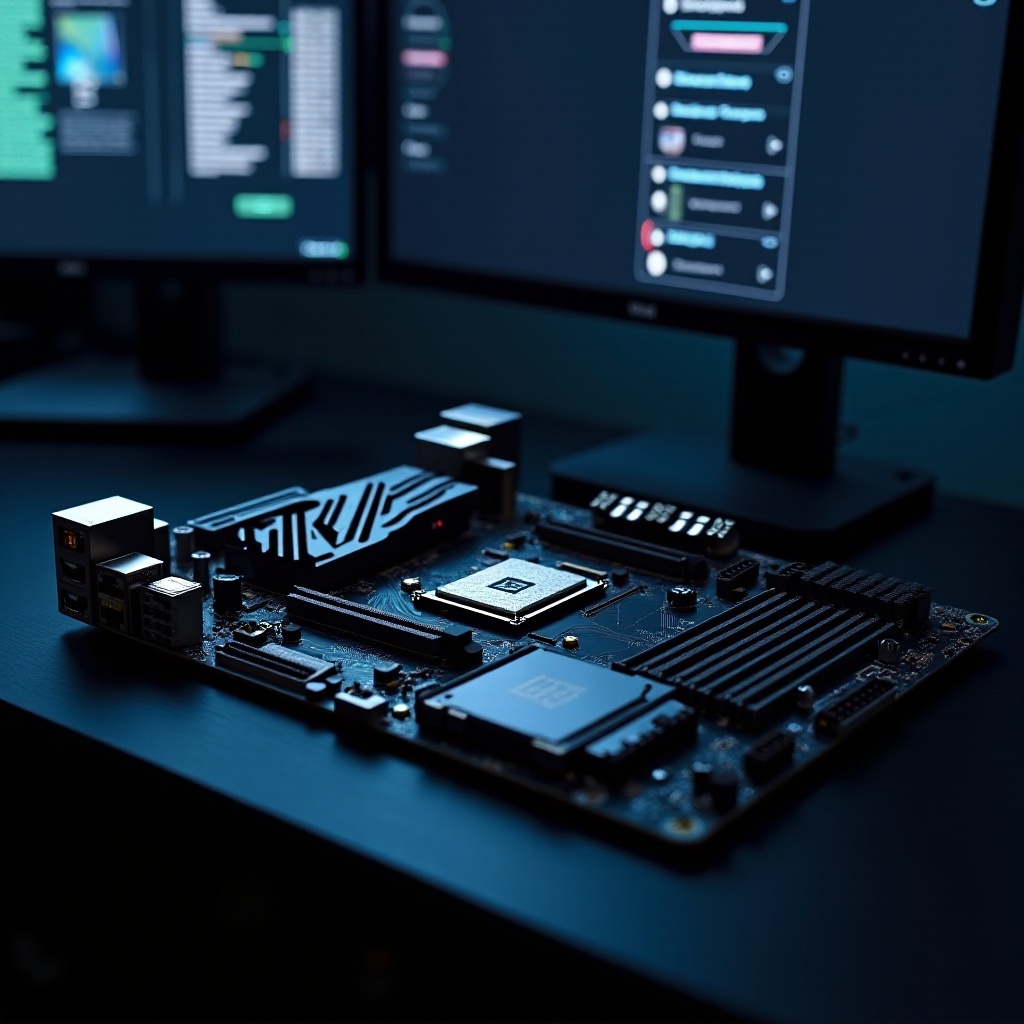
ปัญหา BIOS หรือ UEFI
อัปเดตเสียหายและบอร์ดบูตไม่ขึ้น
การอัปเดตที่ล้มเหลวอาจทำให้บอร์ดบูตไม่ได้ หลีกเลี่ยงการแฟลชผ่านยูทิลิตี้ที่ไม่เสถียร ใช้เครื่องมือในตัวของ UEFI กับ USB และไฟที่นิ่ง หากอัปเดตล้มเหลว อย่าปิดเปิดไฟซ้ำ ๆ ให้เวลาเครื่องมือทำงานให้จบหรือย้อนกลับถ้ามี หากยังค้าง ให้เตรียมการกู้คืน
วิธีเคลียร์ CMOS อย่างถูกต้องและการถอดแบตเตอรี่ RTC
การเคลียร์ CMOS แบบง่ายมักชุบชีวิตบอร์ดหลังตั้งค่าพลาด ปิดเครื่อง ปิดสวิตช์ PSU แล้วกดปุ่มเปิดปิดเพื่อคายไฟ ใช้ปุ่มเคลียร์ CMOS หรือชอร์ตจัมเปอร์ตามเวลาที่คู่มือระบุ หากยังมีปัญหา ให้ถอดแบตเตอรี่ CMOS ออกประมาณห้านาที จากนั้นใส่กลับและลองใหม่ ขั้นตอนนี้รีเซ็ตข้อมูลเทรนที่ซ่อนอยู่ซึ่งอาจบล็อกการบูต
BIOS Flashback, Dual BIOS และขั้นตอนกู้คืน
บอร์ดจำนวนมากมี Flashback เพื่ออัปเดต BIOS โดยไม่ต้องมี CPU หรือ RAM ฟอร์แมต USB เป็น FAT32 วางไฟล์ BIOS ที่ตั้งชื่อถูกต้องไว้ที่รากไดเรกทอรี และเสียบเข้าพอร์ต Flashback กดปุ่ม Flashback ค้างจน LED กระพริบ แล้วรอจนเสร็จ บอร์ดที่มี Dual BIOS สามารถสลับไปใช้ ROM สำรองได้ หากกู้คืนไม่สำเร็จ อาจต้องใช้โปรแกรมเมอร์ฮาร์ดแวร์หรือส่งเคลม RMA เมื่อเฟิร์มแวร์นิ่งแล้ว ให้ทดสอบอุปกรณ์ I/O เพื่อยืนยันว่าแพลตฟอร์มสุขภาพดีตั้งแต่ต้นทางถึงปลายทาง
ปัญหา I/O และการเชื่อมต่อ
การชอร์ตและต่อผิดของเฮดเดอร์ USB หน้าเคส
ปัญหา USB ด้านหน้ามักมาจากการเสียบปลั๊กเฮดเดอร์ผิดแนวหรือขางอในคอนเน็กเตอร์ของเคส ปิดเครื่องและตรวจเฮดเดอร์ ถอดคอนเน็กเตอร์พาแนลหน้าออกแล้วทดสอบเฉพาะ I/O ด้านหลัง หากกลับมาเสถียร แสดงว่าสายหรือพาแนลหน้ามีปัญหา เปลี่ยนหรือเสียบใหม่ก่อนทำอย่างอื่น
การล้มเหลวของโมดูล Ethernet และ Wi‑Fi
การหลุดของเครือข่ายอาจมาจากไดรเวอร์ สาย หรือปัญหาไฟ อัปเดตไดรเวอร์จากผู้ผลิตบอร์ด ทดสอบด้วยสายเส้นอื่นและพอร์ตอื่นของเราเตอร์ หาก Wi‑Fi หายไป ถอดเสียบโมดูล M.2 คีย์ E และเสาอากาศใหม่ ปัญหาต่อเนื่องอาจชี้ไปที่คอนโทรลเลอร์บนบอร์ดเสีย พิจารณาใช้การ์ดเครือข่ายแบบ USB หรือ PCIe เพื่อยืนยันการวินิจฉัย
เสียงรบกวนชิปเสียง ไม่มีเสียงออก และกราวด์ลูป
ไม่มีเสียงออก? ตรวจการเลือกอุปกรณ์ในระบบปฏิบัติการ จากนั้นถอดเสียบสายออดิโอหน้าเคสใหม่ เสียงแตกพร่ามักหมายถึงกราวด์ลูป ใช้พอร์ต line-out ด้านหลัง ลองเต้ารับไฟอีกจุด หรือใส่ตัวแยกกราวด์ลูป หากอุปกรณ์เสียงหายไปเมื่อโหลดสูง สงสัยชิปเซ็ตหรือความไม่เสถียรของไฟ เมื่อพอร์ตทำงานตามคาดแล้ว ให้หันไปดูความร้อนและสภาพกายภาพที่อาจเลียนแบบอาการเสียของอิเล็กทรอนิกส์
ปัจจัยด้านความร้อนและกายภาพ
ปัญหาฮีตซิงก์ชิปเซ็ตและ M.2
ฮีตซิงก์ชิปเซ็ตหรือ M.2 ที่หลวมอาจทำให้ลดความเร็วหรืออุปกรณ์หลุด แปะแผ่นรองความร้อนใหม่หากเคลื่อนตัว ขันสกรูให้แน่นพอดีไม่แน่นเกิน ตรวจว่าพัดลมเป่าลมเย็นผ่านบอร์ดได้ ชิปเซ็ตร้อนทำลายประสิทธิภาพและความเสถียร โดยเฉพาะกับไดรฟ์ NVMe ที่เร็ว
บอร์ดบิดงอ สแตนดออฟ และช็อตในเคส
สแตนดออฟผิดตำแหน่งทำให้ลัดวงจร ตรวจว่าเคสมีสแตนดออฟเฉพาะตำแหน่งที่เมนบอร์ดมีรูยึด อย่าวางสแตนดออฟซ้อนกัน ตรวจแผ่น PCB บิดงอจากการขันซิงก์แน่นเกิน หากระบบบูตได้เฉพาะนอกเคส มีแนวโน้มว่าปัญหาอยู่ที่การยึดหรือช็อตในเคส แก้จุดนี้จะตัดแหล่งปัญหาลึกลับของเมนบอร์ดออกไปได้มาก
ฝุ่น ของเหลวหก และความเสียหายจากการกัดกร่อน
ฝุ่นขวางการไหลเวียนอากาศและกักความร้อน เป่าออกด้วยลมอัด หากของเหลวโดนบอร์ด ห้ามเปิดเครื่อง ถอดบอร์ดออก ล้างจุดที่ได้รับผลด้วยแอลกอฮอล์ไอโซโพรพิล 99 เปอร์เซ็นต์ ผึ่งให้แห้งสนิท และตรวจรอยกัดกร่อน คราบรอบชิ้นส่วน SMD อาจสร้างเส้นทางนำไฟ ทำความสะอาดและทดสอบใหม่ เมื่อสภาพแวดล้อมนิ่งแล้ว ให้วางเวิร์กโฟลว์แบบมีโครงสร้างเพื่อวินิจฉัยเคสซับซ้อน
เวิร์กโฟลว์การวินิจฉัยและแก้ปัญหา
วางบอร์ดทดสอบนอกเคส: อุปกรณ์ขั้นต่ำ
ย้ายบอร์ดไปวางบนพื้นผิวไม่เป็นสื่อนำไฟ ต่อเฉพาะ CPU แรมหนึ่งแถว การ์ดจอถ้าจำเป็น และ PSU ชอร์ตขาพาวเวอร์เพื่อสตาร์ต ขั้นตอนนี้ตัดปัญหาช็อตในเคสและลดตัวแปร ให้ฐานทดสอบที่รู้แน่นอนสำหรับการทดสอบต่อไป
อะไหล่ที่รู้ว่าใช้งานได้: สลับ PSU แรม การ์ดจอ
เตรียมชุดอะไหล่ที่เชื่อถือได้ สลับทีละรายการ:
1) ทดสอบด้วย PSU ที่ไว้ใจได้
2) ลองแรมอีกแถวและสล็อตอื่น
3) ใช้การ์ดจออีกใบหรือ iGPU
4) บูตจาก USB ที่มีระบบปฏิบัติการที่เชื่อถือได้
หากปัญหาย้ายตามชิ้นส่วน แสดงว่าชิ้นส่วนนั้นน่าจะเสีย หากปัญหาอยู่กับบอร์ด ให้โฟกัสที่บอร์ด จดบันทึกทุกขั้นเพื่อไม่ต้องทดสอบซ้ำ
การตีความไฟ LED เสียงบี๊บ และคู่มือเมนบอร์ด
ใช้คู่มือเพื่อดูลำดับ Q code และไฟ LED บันทึกรหัสที่พบอย่างแม่นยำ ค้นหาบันทึกช่วยเหลือของผู้ผลิตสำหรับรุ่นของคุณ หลายบอร์ดยังบันทึกความพยายามในการบูต ใช้เบาะแสเหล่านี้เลือกการทดสอบถัดไปแทนการเดา บันทึกที่ชัดเจนช่วยได้หากต้องติดต่อซัพพอร์ตภายหลัง
MemTest86 การสเตรส CPU/GPU และบันทึกเหตุการณ์
ยืนยันแรมด้วย MemTest86 หลายพาส ภายในระบบปฏิบัติการ ให้สเตรส CPU และ GPU พร้อมเฝ้าดูอุณหภูมิและแรงดัน ตรวจ Windows Event Viewer เพื่อหา WHEA errors และการรีเซ็ตอุปกรณ์ บน Linux ตรวจ dmesg และบันทึก journal จับคู่ความผิดพลาดกับโหลดเพื่อระบุปัญหา VRM หรือความร้อน หลังแยกและแก้สาเหตุรากได้แล้ว ป้องกันการเกิดซ้ำด้วยวิธีปฏิบัติที่ดี
แนวปฏิบัติเพื่อป้องกัน
เครื่องป้องกันไฟกระชากและการใช้ UPS
ไฟกระชากจากสายส่งอาจทำให้เฟิร์มแวร์เสียหายหรือทำลาย VRM ใช้ปลั๊กกันไฟกระชากหรือ UPS ต่อพีซีเข้ากับเต้ารับที่มีสายดิน หลีกเลี่ยงรางปลั๊กราคาถูกที่ไม่มีสเปกป้องกันไฟกระชากที่ชัดเจน ไฟที่นิ่งลดโอกาส BIOS เสียหายหรือดับกะทันหัน
วินัยในการอัปเดตเฟิร์มแวร์และอ่านบันทึกการเปลี่ยนแปลง
อัปเดต BIOS เฉพาะเมื่อจำเป็นต้องรองรับ CPU ใหม่ แก้บั๊ก หรืออัปเดตความปลอดภัย อ่านบันทึกการเปลี่ยนแปลง สำรองการตั้งค่า และใช้เครื่องมือแฟลชในตัวของบอร์ดพร้อมไฟที่นิ่ง หลีกเลี่ยงการแฟลชช่วงพายุหรือโหลดหนัก เก็บเวอร์ชันที่ทดสอบแล้วไว้ใน USB เพื่อย้อนกลับได้
การจัดสาย การไหลเวียนอากาศ และการมอนิเตอร์ความร้อน
จัดสายให้เรียบร้อยช่วยให้อากาศไหลเวียนดี เพิ่มพัดลมดูดเข้าและระบายออกเพื่อให้เกิดแรงดันบวกเล็กน้อย ทำความสะอาดแผ่นกรองฝุ่นบ่อย ๆ มอนิเตอร์อุณหภูมิและรอบพัดลมด้วยเครื่องมือที่เชื่อถือได้ รักษาอุณหภูมิ VRM และชิปเซ็ตให้อยู่ในช่วงที่ผู้ผลิตแนะนำ การไหลเวียนอากาศที่ดีช่วยยืดอายุ SSD และ GPU ด้วย
การประกอบอย่างปลอดภัย: แรงขัน แรงกด และระยะห่าง
อย่าขันซิงก์หรือฮีตซิงก์แน่นเกิน ใช้แผ่นหลังและสเปเซอร์ที่ถูกต้อง จัดแนวเฮดเดอร์พาแนลหน้าและคอนเน็กเตอร์ USB อย่างระมัดระวัง ตรวจสแตนดออฟและตำแหน่งสกรูให้แน่ใจก่อนเปิดเครื่อง แม้ทำดีที่สุดแล้ว บางกรณีก็ต้องตัดสินใจซ่อมหรือเคลมโดยชั่งเวลาและค่าใช้จ่าย
ควรซ่อม เคลม (RMA) หรือเปลี่ยนเมื่อใด
ตรวจประกันและช่องทางซัพพอร์ตจากผู้ผลิต
ตรวจระยะประกันและนโยบาย เก็บหมายเลขซีเรียล หลักฐานการซื้อ รูปถ่าย และคำอธิบายปัญหาสั้น ๆ ชัดเจน ลงทะเบียนสินค้าและเปิดทิกเก็ตซัพพอร์ต ทำตามขั้นตอนวินิจฉัยของเขาเพื่อให้อนุมัติเร็วขึ้น บันทึกและรูปที่ดีมักทำให้ขั้นตอน RMA สั้นลง
วิเคราะห์ต้นทุน-ประโยชน์: ซ่อมหรือเปลี่ยน
ร้านซ่อมในพื้นที่อาจแก้ปัญหาง่าย ๆ เช่น พอร์ต USB หัก แต่ความเสียหายที่ VRM หรือชิปเซ็ตมักมีค่าใช้จ่ายสูงกว่าการเปลี่ยนใหม่ พิจารณาเวลา ค่าขนส่ง และช่วงหยุดทำงาน หากแพลตฟอร์มยังเสถียรและมีอะไหล่ การเคลม RMA ก็สมเหตุสมผล หากระบบต้องออนไลน์ต่อเนื่อง พิจารณาเมนบอร์ดสำรองชั่วคราว
จังหวะการอัปเกรดแพลตฟอร์มและความเข้ากันได้
หากต้องเปลี่ยนบอร์ด ทบทวนความเข้ากันได้ของ CPU แรม และชุดระบายความร้อน วางแผนการเปิดใช้งานระบบปฏิบัติการใหม่และการจัดผังไดรฟ์ สำรองข้อมูลก่อน โดยเฉพาะหากใช้ BitLocker หรือการเข้ารหัสอื่น หากการอัปเกรดให้ความเสถียรหรือฟีเจอร์ที่ดีกว่า ก็อาจแก้ปัญหาเมนบอร์ดเรื้อรังและเพิ่มประสิทธิภาพได้ ต่อไป มาสรุปประเด็นสำคัญที่นำไปใช้ได้
สรุป
ทบทวนหมวดหมู่ปัญหาเมนบอร์ดหลัก ๆ
ความขัดข้องของเมนบอร์ดมักกระจุกรอบ ๆ การจ่ายไฟ ซ็อกเก็ต CPU และ VRM การเทรนหน่วยความจำ เลนของที่เก็บข้อมูล เฟิร์มแวร์ I/O และความเสียหายจากความร้อนหรือกายภาพ แต่ละส่วนทิ้งอาการเฉพาะที่สามารถทดสอบและยืนยันได้
แนวทางสมดุล: การวินิจฉัย การป้องกัน และการเคลม RMA
ใช้การบูตแบบขั้นต่ำ สลับอะไหล่ที่เชื่อถือได้ และอ่านรหัสต่าง ๆ ปฏิบัติเรื่องเฟิร์มแวร์อย่างระมัดระวังและจัดการการไหลเวียนอากาศให้ดี เมื่อฮาร์ดแวร์เสีย ใช้ช่องทางประกันและเอกสารที่ชัดเจน เวิร์กโฟลว์ที่มีวินัยนี้จะช่วยประหยัดเวลาและอะไหล่
ปกป้องข้อมูลและสร้างความเสถียรระยะยาว
สำรองข้อมูลก่อนการเปลี่ยนใหญ่ รักษาไฟให้สะอาด จัดสายให้เรียบร้อย และคุมอุณหภูมิให้อยู่ในเกณฑ์ ด้วยนิสัยที่สม่ำเสมอ คุณจะแก้ปัญหาเมนบอร์ดได้อย่างมีประสิทธิภาพและทำให้ระบบเชื่อถือได้ในระยะยาว
คำถามที่พบบ่อย
ฉันจะบอกได้อย่างไรว่าเมนบอร์ดเสีย ไม่ใช่ PSU หรือ GPU?
ตัดความเป็นไปได้ของชิ้นส่วนอื่นก่อน ทดสอบด้วย PSU ที่ทราบว่าใช้งานได้ดี ลองใช้ GPU ตัวอื่นหรือใช้ iGPU บูตด้วยแรมเพียงแถวเดียว หากยังคงมีรหัส POST เดิม เสียงบี๊ป หรืออาการแครชเหมือนเดิม แม้จะสลับชิ้นส่วนแล้ว เมนบอร์ดก็คือปัจจัยร่วม การทดลองประกอบนอกเคสอาจช่วยเผยปัญหาการช็อตจากสเปเซอร์
เมนบอร์ดที่เสียสามารถทำให้ชิ้นส่วนอื่นเสียหายได้หรือไม่?
ได้ แม้จะเกิดไม่บ่อย VRM ที่ขัดข้องหรือขั้วต่อที่ลัดวงจรอาจทำให้ชิ้นส่วนได้รับแรงดันเกินหรือต่ำกว่าปกติ เพื่อลดความเสี่ยง ให้หยุดทดสอบทันทีเมื่อได้กลิ่นไหม้หรือเห็นประกายไฟ ใช้ PSU ที่เชื่อถือได้ เริ่มด้วยชิ้นส่วนเท่าที่จำเป็น และตรวจสอบแรงดันไฟกับอุณหภูมิก่อนทำการทดสอบโหลดหนักเป็นเวลานาน
การซ่อมเมนบอร์ดที่เสียคุ้มค่าหรือควรเปลี่ยนใหม่?
หากยังอยู่ในการรับประกัน ให้เริ่มกระบวนการ RMA หากหมดประกันแล้ว ปัญหาเล็กน้อยอย่างพอร์ตชำรุดอาจซ่อมได้ในท้องถิ่น แต่ความเสียหายซับซ้อน เช่น VRM ชิปเซ็ต หรือแผงวงจรหลายชั้นเสียหาย มักมีค่าใช้จ่ายสูงกว่าการเปลี่ยนใหม่ พิจารณาอายุการใช้งานของแพลตฟอร์ม ความปลอดภัยของข้อมูล และเวลาหยุดชะงักในการตัดสินใจ