แถบงานไม่แสดงบนจอภาพที่สอง: คู่มือการแก้ไขปัญหาหลายจอภาพฉบับสมบูรณ์
บทนำ
เมื่อแถบงานหายไปจากจอภาพที่สอง เวิร์กโฟลว์ของคุณจะช้าลง คุณจะเสียการเข้าถึง Start แอปที่ปักหมุด และรายการในถาดระบบอย่างรวดเร็ว ข่าวดีคือ ปัญหานี้มักเกิดจากการตั้งค่าง่าย ๆ โหมดแสดงผลที่ไม่ตรงกัน หรือความขัดแย้งของซอฟต์แวร์ คุณสามารถแก้ไขได้ด้วยวิธีการอย่างเป็นขั้นตอน
คู่มือนี้มุ่งเน้นที่ Windows 11 และการตั้งค่าหลายจอภาพในปัจจุบัน คุณจะยืนยันโหมดแสดงผลที่ถูกต้อง เปิดใช้งานแถบงานหลายจอ และปรับวิธีการแสดงปุ่มแอป นอกจากนี้คุณจะตรวจสอบการตั้งค่าการมองเห็น เช่น การซ่อนอัตโนมัติ รีสตาร์ตเชลล์ Explorer และอัปเดต Windows และไดรเวอร์กราฟิก จากนั้นคุณจะจัดเรียงลำดับและการปรับสเกลของจอภาพให้ถูกต้อง แก้ปัญหาความขัดแย้งจากโหมดเต็มหน้าจอและโอเวอร์เลย์ และตัดประเด็นจากด็อกและอแดปเตอร์ หากพีซีของคุณถูกจัดการ คุณจะเรียนรู้ว่าการตั้งค่านโยบายและรีจิสทรีอาจบล็อกการเปลี่ยนแปลงได้อย่างไร สุดท้ายคุณจะเห็นขั้นตอนการซ่อมแซมและเครื่องมือเพิ่มเติมสำหรับผู้ใช้ระดับสูง
เริ่มจากการตรวจสอบอย่างรวดเร็วแล้วค่อยไล่ลงมา แต่ละส่วนเชื่อมโยงกันเพื่อให้คุณแยกหาสาเหตุและกู้คืนแถบงานบนจอที่สองได้
การตรวจสอบอย่างรวดเร็ว: โหมด Extend, สายเคเบิล และพลังงานของจอภาพ
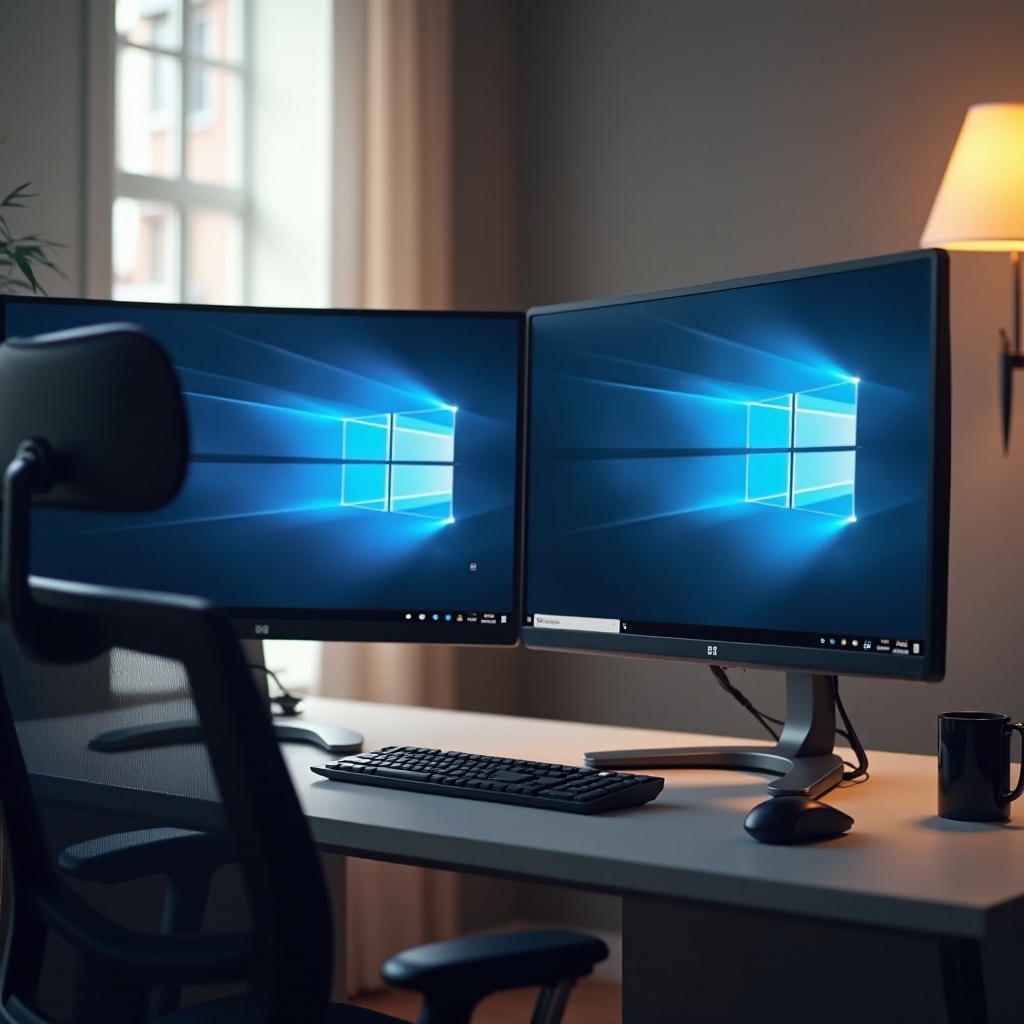
ก่อนเปลี่ยนการตั้งค่า ให้แน่ใจว่า Windows ใช้โหมด Extend และการเชื่อมต่อทางกายภาพแน่นหนา หาก Windows มองไม่เห็นจอที่สองเป็นส่วนหนึ่งของเดสก์ท็อป แถบงานจะไม่สามารถแสดงที่นั่นได้
- ยืนยันโหมด Extend:
1) กด Win+P.
2) เลือก Extend หลีกเลี่ยง Duplicate, Second screen only หรือ PC screen only - ตรวจสอบพลังงานและสัญญาณขาเข้า:
- ปิดและเปิดจอที่สองใหม่
- ตั้งค่าสัญญาณขาเข้าที่ถูกต้องบนจอภาพ เช่น HDMI, DisplayPort หรือ USB‑C
- หากคุณใช้ KVM ให้สลับไปยังพีซีที่ถูกต้อง
- สายเคเบิลและพอร์ต:
- ถอดและเสียบสายใหม่ทั้งสองด้าน
- ลองใช้พอร์ตการ์ดจอหรือพอร์ตจอภาพอื่น
- เปลี่ยนเป็นสายที่ทราบว่าสมบูรณ์ ใช้สาย HDMI แบบ High Speed หรือ Ultra High Speed สำหรับ 4K ใช้สาย DP 1.4 ที่ผ่านการรับรองหรือดีกว่าสำหรับรีเฟรชเรตสูง
- ระบุหน้าจอใน Windows:
1) ไปที่ Settings > System > Display.
2) คลิก Identify จะมีตัวเลขปรากฏเพื่อให้คุณจับคู่หน้าจอ
3) ยืนยันว่าจอทั้งสองปรากฏและมีหมายเลขไม่ซ้ำกัน
หากจอที่สองไม่ปรากฏในโหมด Extend ให้แก้ไขการเชื่อมต่อก่อน เมื่อเดสก์ท็อปครอบคลุมทั้งสองจอแล้ว จึงไปที่การตั้งค่าแถบงานต่อ
เปิดใช้งาน ‘แสดงแถบงานของฉันบนทุกจอแสดงผล’ ใน Windows 11
Windows 11 สามารถแสดงแถบงานบนทุกจอได้ แต่การตั้งค่าอาจถูกปิดหลังการรีเซ็ตหรืออัปเดต เปิดใช้งานเพื่อให้มีแถบงานบนจอที่สอง
- เปิดแถบงานสำหรับหลายจอ:
1) เปิด Settings > Personalization > Taskbar.
2) ขยาย Taskbar behaviors.
3) ทำเครื่องหมาย Show my taskbar on all displays. - ทดสอบผลลัพธ์:
- ดูที่ขอบล่างของจอที่สอง ควรเห็นแถบงาน
- เลื่อนตัวชี้ไปที่ขอบล่างเพื่อตรวจสอบว่าแถบงานโผล่ขึ้นมาหรือไม่ หากคุณใช้การซ่อนอัตโนมัติ
- หมายเหตุเกี่ยวกับแถบงานแนวตั้งหรือแบบปรับแต่ง:
- ตามค่าเริ่มต้น Windows 11 จะยึดแถบงานไว้ด้านล่าง หากคุณใช้เครื่องมือของบุคคลที่สามเพื่อย้ายหรือปรับแต่ง ให้ปิดเครื่องมือนั้นชั่วคราวเพื่อทดสอบ
หากคุณยังเห็นแถบว่างหรือไม่มีไอคอนแอป ให้ปรับวิธีการแสดงปุ่มแอปบนแต่ละจอ แถบงานที่ว่างอาจดูเหมือนหายไปทั้งที่ยังมีอยู่
เลือกตำแหน่งการแสดงปุ่มแอป: ทุกแถบงาน เทียบกับจอที่ใช้งานอยู่
Windows อนุญาตให้คุณกำหนดได้ว่าปุ่มแอปจะอยู่ที่ใด หากไอคอนแอปแสดงเฉพาะบนจอที่หน้าต่างเปิดอยู่ แถบงานของจอรองอาจดูว่างเปล่า
- ตั้งค่าวิธีการแสดงปุ่ม:
1) ไปที่ Settings > Personalization > Taskbar > Taskbar behaviors.
2) ที่ When using multiple displays, show my taskbar apps on ให้เลือกหนึ่งตัวเลือก: - All taskbars
- Taskbar where window is open
- Main taskbar and taskbar where window is open
- หากแถบของจอรองดูว่างเปล่า:
- เลือก All taskbars เพื่อให้ไอคอนแสดงบนทุกแถบงาน
- หรือย้ายหน้าต่างแอปไปยังจอที่สองเพื่อให้ไอคอนปรากฏบนแถบงานนั้น
เมื่อแถบงานสามารถแสดงข้ามหลายจอและปุ่มแอปปรากฏตามที่คาดหวังแล้ว ให้ตรวจสอบว่ามีสิ่งใดซ่อนแถบงานอยู่หรือไม่ การซ่อนอัตโนมัติและการจัดวางมักทำให้เกิดปัญหาการมองเห็น
แก้ปัญหาการซ่อนอัตโนมัติและความไม่ตรงแนวบนแถบงานของจอรอง
การซ่อนอัตโนมัติอาจทำให้ดูเหมือนแถบงานหายไป การวางตำแหน่งที่ไม่ตรงขอบหน้าจอหรือเลย์เอาต์จอภาพที่แปลกอาจทำให้แถบงานไม่ยอมแสดงตัว
- ปิดการซ่อนอัตโนมัติชั่วคราวเพื่อทดสอบ:
1) Settings > Personalization > Taskbar > Taskbar behaviors.
2) ยกเลิกเลือก Automatically hide the taskbar. - ตรวจสอบการจัดแนวและตำแหน่ง:
- วางแถบงานไว้ด้านล่างระหว่างการทดสอบ หากมีเครื่องมือย้ายตำแหน่ง ให้รีเซ็ตกลับค่าเริ่มต้น
- ตรวจสอบให้แน่ใจว่าจอรองจัดแนวอย่างถูกต้องใน Display settings เพื่อให้ตัวชี้ชนขอบล่างได้อย่างพอดี
- ทดสอบบนเดสก์ท็อปที่โล่ง:
- ปิดแอปแบบเต็มหน้าจอหรือโปรแกรมเล่นสื่อ
- เปิดหน้าต่างทั่วไปบนจอรองแล้วสังเกตแถบงาน
- พิจารณาผลของการสเกล:
- DPI ที่ผสมกันอาจทำให้ตัวชี้พลาดขอบหน้าจอ คุณจะปรับสเกลภายหลัง แต่ให้จดอาการนี้ไว้ก่อน
หากแถบงานยังไม่ปรากฏ ให้รีเฟรชเชลล์ของ Windows การรีสตาร์ต Explorer อย่างรวดเร็วมักแก้ปัญหาแถบงานค้างหรือซ่อนได้
รีสตาร์ต Windows Explorer และรีเซ็ตองค์ประกอบของแถบงาน
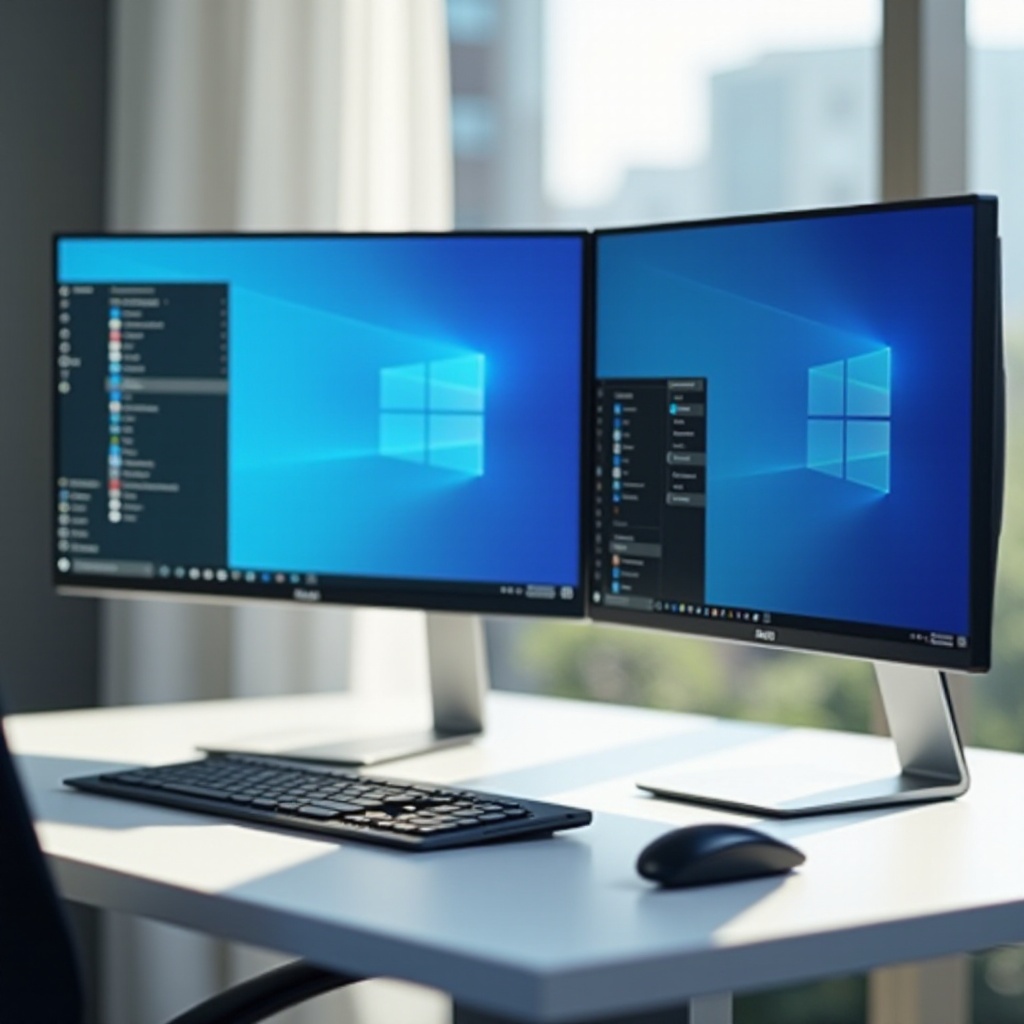
แถบงานเป็นส่วนหนึ่งของเชลล์ Explorer การรีสตาร์ต Explorer ช่วยล้างปัญหาชั่วคราวได้มาก
- รีสตาร์ตผ่าน Task Manager:
1) กด Ctrl+Shift+Esc เพื่อเปิด Task Manager.
2) ที่แท็บ Processes เลือก Windows Explorer.
3) คลิก Restart. - รีสตาร์ตผ่านคำสั่ง:
1) กด Win+R พิมพ์ cmd แล้วกด Ctrl+Shift+Enter เพื่อเปิด Command Prompt แบบสิทธิ์ผู้ดูแล
2) รันคำสั่งต่อไปนี้: - taskkill /f /im explorer.exe
- start explorer.exe
- รีเฟรชการแสดงไอคอนหากไอคอนไม่ขึ้น:
- รัน: ie4uinit.exe -show
หลังรีสตาร์ต ให้ตรวจสอบทั้งสองจอ หากแถบงานปรากฏและคงอยู่ แสดงว่าคุณแก้ปัญหาเชลล์ได้แล้ว หากยังไม่หาย ให้อัปเดต Windows และไดรเวอร์กราฟิกก่อนที่จะเปลี่ยนเลย์เอาต์และการสเกล
อัปเดต Windows และไดรเวอร์ GPU เพื่อกู้การมองเห็นของแถบงาน
บิลด์ที่ล้าสมัยหรือไดรเวอร์จอภาพที่มีบั๊กอาจทำให้พฤติกรรมหลายจอผิดปกติ ควรอัปเดต Windows และไดรเวอร์ให้ทันสมัย
- อัปเดต Windows:
1) เปิด Settings > Windows Update.
2) คลิก Check for updates.
3) ติดตั้งอัปเดตรวมที่มีอยู่ แล้วรีบูต - อัปเดตไดรเวอร์ GPU:
- NVIDIA: ติดตั้งไดรเวอร์ GeForce หรือ Studio เวอร์ชันล่าสุดจากเว็บไซต์ทางการ
- AMD: ใช้ตัวติดตั้ง Adrenalin ที่เหมาะกับ GPU ของคุณ
- Intel: ใช้ Intel Driver and Support Assistant หรือดาวน์โหลดไดรเวอร์ OEM จากผู้ผลิตแล็ปท็อปของคุณ
- ติดตั้งแบบสะอาดหากปัญหายังคงอยู่:
1) ใช้ Display Driver Uninstaller ใน Safe Mode เพื่อลบไดรเวอร์ปัจจุบัน
2) ติดตั้งไดรเวอร์เวอร์ชันเสถียรล่าสุดใหม่อีกครั้ง - ตรวจสอบแผงควบคุมของผู้ผลิต:
- ปิดโหมดทดลองเช่น NVIDIA Surround หรือ AMD Eyefinity หากไม่จำเป็น
- รีเซ็ตโปรไฟล์การแสดงผลเป็นค่าเริ่มต้น
เมื่อระบบปฏิบัติการและไดรเวอร์เป็นเวอร์ชันปัจจุบันแล้ว ให้กลับไปตรวจสอบการตั้งค่าแถบงานและปุ่มแอปอีกครั้ง หากแถบงานยังไม่แสดงบนจอที่สอง ให้ปรับเลย์เอาต์ จอหลัก ความละเอียด อัตรารีเฟรช และการสเกล DPI
ปรับลำดับจอ จอหลัก ความละเอียด อัตรารีเฟรช และการสเกล DPI ให้ถูกต้อง
เลย์เอาต์ที่ไม่ถูกต้องอาจทำให้แถบงานอยู่นอกขอบหรือทำให้ตัวชี้พลาดแถบงานได้ ความละเอียด/รีเฟรชเรตและการสเกลที่ไม่ตรงกันก็ทำให้เกิดพฤติกรรมแปลกได้เช่นกัน
- จัดเรียงจอให้ตรงกับตำแหน่งจริงบนโต๊ะ:
1) ไปที่ Settings > System > Display.
2) ลากไอคอนจอให้ตรงกับตำแหน่งจริง
3) คลิก Identify เพื่อยืนยันว่าจอไหนเป็นจอใด - ตั้งค่าจอหลักของคุณ:
1) เลือกจอที่ต้องการให้เป็นจอหลัก
2) ทำเครื่องหมาย Make this my main display. - โดยค่าเริ่มต้น จอหลักจะมี Start และถาดระบบ
- ปรับความละเอียดและอัตรารีเฟรชให้เหมาะสม:
1) เปิด Settings > System > Display > Advanced display.
2) ตั้งค่าความละเอียดให้ตรงกับความละเอียดแท้ของแต่ละจอ
3) เลือกอัตรารีเฟรชที่รองรับ เช่น 60, 120 หรือ 144 Hz - แก้ไขการสเกลและ DPI:
1) ไปที่ Settings > System > Display > Scale.
2) ใช้ค่าสเกลที่แนะนำก่อน
3) หลีกเลี่ยงการผสมค่าสเกลที่สุดขั้วหรือแบบเศษส่วนระหว่างทดสอบ ลองตั้ง 100 เปอร์เซ็นต์ทั้งสองจอ หรือ 150 เปอร์เซ็นต์ทั้งสองจอเพื่อดูว่าการตรวจจับดีขึ้นหรือไม่
4) ลงชื่อออกแล้วลงชื่อเข้าใหม่หลังเปลี่ยนแปลงครั้งใหญ่
หลังจากแก้ไขเลย์เอาต์และการสเกลแล้ว ให้ตรวจสอบว่าแถบงานปรากฏบนจอที่สองหรือไม่ หากปัญหาเกิดเฉพาะกับเกม วิดีโอ หรือโอเวอร์เลย์ ให้โฟกัสที่พฤติกรรมแบบเต็มหน้าจอและโอเวอร์เลย์ต่อไป
แอปเต็มหน้าจอ เกม และโอเวอร์เลย์ที่ซ่อนแถบงานบนจอรอง
โหมดเต็มหน้าจอแบบ Exclusive และโอเวอร์เลย์สามารถกดทับแถบงานของจอรองได้ โปรแกรมเล่นสื่อและเบราว์เซอร์ที่เข้าสู่โหมดเต็มหน้าจอจริงก็อาจซ่อนแถบงานเช่นกัน
- เปลี่ยนโหมดแสดงผลของเกม:
- ใช้ Borderless windowed หรือ Windowed แทน Fullscreen exclusive
- บันทึกการเปลี่ยนแปลงและรีสตาร์ตเกม
- ปิดโอเวอร์เลย์ระหว่างทดสอบ:
- ปิด NVIDIA overlay, Xbox Game Bar, Discord overlay และคุณลักษณะคล้ายกัน
- ทดสอบอีกครั้งหลังปิดแต่ละโอเวอร์เลย์
- โปรแกรมเล่นสื่อและเบราว์เซอร์:
- ออกจากโหมดวิดีโอเต็มหน้าจอด้วยปุ่ม Esc
- ใช้โหมดหน้าต่างไร้กรอบสำหรับอีมูเลเตอร์หรือแอประบบเก่าที่ดึงโฟกัสแบบพิเศษ
- ลดความขัดแย้งด้วยการปิดซ่อนอัตโนมัติ:
- คงปิดการซ่อนอัตโนมัติไว้ระหว่างการใช้งานที่ต้องการแถบงานคงที่
- การกู้คืนอย่างรวดเร็วระหว่างการใช้งาน:
- กด Alt+Tab เพื่อสลับไปยังหน้าต่างบนจอที่สอง
- กด Win+P แล้วเลือก Extend อีกครั้งเพื่อรีเฟรชสถานะการแสดงผล
- หากจำเป็น ให้รีสตาร์ต Explorer ตามที่แสดงไว้ก่อนหน้า
หากเกมหรือโอเวอร์เลย์เป็นสาเหตุ ให้บันทึกโปรไฟล์ด้วยการตั้งค่าที่ทราบว่าใช้งานได้ เมื่อการเปลี่ยนซอฟต์แวร์ไม่ช่วย ให้ทดสอบสายโซ่อุปกรณ์ โดยเฉพาะด็อกและอแดปเตอร์
แท่นเชื่อมต่อ อะแดปเตอร์กราฟิกแบบ USB MST ฮับ และมาตรฐานสายเคเบิล
ด็อก ฮับ และอะแดปเตอร์กราฟิกแบบ USB เพิ่มจุดเชื่อมต่อที่อาจทำให้การตรวจจับจอภาพสับสน ตรวจสอบความถูกต้องด้วยการทดสอบการเชื่อมต่อแบบตรง
- ทดสอบการเชื่อมต่อแบบตรง:
- เชื่อมต่อจอที่สองเข้ากับการ์ดจอโดยตรงด้วยสายที่ผ่านการรับรอง
- หากแถบงานกลับมาแสดง อาจเป็นด็อกหรืออะแดปเตอร์ที่เป็นต้นเหตุ
- อะแดปเตอร์กราฟิกแบบ USB:
- อะแดปเตอร์ DisplayLink พึ่งพาซอฟต์แวร์ ควรติดตั้งไดรเวอร์ DisplayLink เวอร์ชันล่าสุด
- หลีกเลี่ยงการใช้กราฟิกแบบ USB ร่วมกับเอาต์พุตจากการ์ดจอหลักที่รีเฟรชเรตสูงเมื่อทำได้
- การเดซี่เชนและฮับแบบ MST:
- ใช้ DisplayPort 1.4 หรือสูงกว่าสำหรับหลายจอบนเส้นทางสายเดียว
- อัปเดตเฟิร์มแวร์ของด็อกหรือฮับหากมี
- รักษาความยาวสายให้อยู่ในสเปก หลีกเลี่ยงการพ่วง DP เป็น HDMI แบบพาสซีฟ
- เช็กลิสต์มาตรฐานสาย:
- ใช้ HDMI แบบ High Speed หรือ Ultra High Speed สำหรับ 4K และ HDR
- ใช้ DP 1.4 หรือ 2.0 ที่ผ่านการรับรองสำหรับจออัลตร้าไวด์หรือ 120 Hz ขึ้นไป
หากด็อกหรืออะแดปเตอร์ไม่น่าเชื่อถือ ให้ใช้การเชื่อมต่อแบบตรงต่อไปหรือเปลี่ยนอุปกรณ์เสริมใหม่ หากพีซีของคุณอยู่ภายใต้การจัดการของไอที นโยบายอาจเขียนทับการตั้งค่าของคุณได้ ดังนั้นไปตรวจสอบการควบคุมขั้นสูงต่อไป
การควบคุมขั้นสูง: Group Policy และการตั้งค่ารีจิสทรีสำหรับแถบงานแบบหลายจอ
บนพีซีที่ถูกจัดการโดยองค์กร นโยบายอาจเปลี่ยนพฤติกรรมของแถบงานบนหลายจอได้ ตรวจสอบว่าไม่มีสิ่งใดบังคับให้ใช้แถบงานเดียว
- ตรวจสอบ Group Policy หากใช้งานได้:
1) กด Win+R แล้วรัน gpedit.msc.
2) ไปที่ User Configuration > Administrative Templates > Start Menu and Taskbar.
3) ค้นหาการตั้งค่าที่กำหนดแถบงานหลายจอหรือพฤติกรรมแถบงาน ตั้งค่าเป็น Not Configured เพื่อคืนค่าเริ่มต้น - ตรวจสอบรีจิสทรีและสำรองข้อมูลก่อน:
1) กด Win+R แล้วรัน regedit.
2) ไปที่ HKEY CURRENT USER > Software > Microsoft > Windows > CurrentVersion > Explorer > Advanced.
3) ตรวจสอบค่า: - MMTaskbarEnabled ควรเป็น 1 เพื่ออนุญาตให้มีแถบงานบนทุกจอ
- MMTaskbarMode ควบคุมตำแหน่งการแสดงปุ่ม: ค่า 0, 1 หรือ 2 ใช้ได้
4) ลงชื่อออกแล้วลงชื่อเข้าใหม่หลังจากเปลี่ยนแปลง - แนวทางสำหรับอุปกรณ์ที่อยู่ภายใต้การจัดการของไอที:
- หากการตั้งค่าถูกย้อนกลับหลังรีบูตหรือลงชื่อเข้า ใช้งาน ให้ติดต่อผู้ดูแลระบบของคุณ
- จดบันทึกขั้นตอนที่ทำและขอยกเว้นนโยบายหากงานของคุณต้องใช้แถบงานหลายจอ
หากนโยบายไม่ใช่ปัญหาและแถบงานยังไม่แสดง ให้ซ่อมแซมโปรไฟล์ผู้ใช้หรือไฟล์ระบบเพื่อแก้การเสียหายของเชลล์
ซ่อมแซมโปรไฟล์ผู้ใช้และไฟล์ระบบ: สร้างบัญชีใหม่, SFC และ DISM
โปรไฟล์เสียหายหรือไฟล์ระบบชำรุดอาจทำให้ Explorer และแถบงานทำงานผิดพลาด ทดสอบด้วยบัญชีใหม่และใช้เครื่องมือซ่อมแซมในตัว
- ทดสอบด้วยผู้ใช้โลคัลใหม่:
1) ไปที่ Settings > Accounts > Other users.
2) เพิ่มผู้ใช้โลคัลและลงชื่อเข้า
3) ตรวจสอบว่าแถบงานบนจอรองทำงานถูกต้องหรือไม่
4) หากใช้งานได้ ให้ย้ายข้อมูลของคุณไปยังโปรไฟล์ใหม่ - ตรวจสอบไฟล์ระบบ:
1) เปิด Command Prompt แบบสิทธิ์ผู้ดูแล.
2) รัน: sfc /scannow และรอจนเสร็จ
3) จากนั้นรัน: DISM /Online /Cleanup-Image /RestoreHealth.
4) รีบูตและทดสอบอีกครั้ง - ซ่อมแซมแบบ In-place เป็นทางเลือกสุดท้าย:
- ใช้สื่อการติดตั้ง Windows 11 เพื่อทำ In-place upgrade ที่คงแอปและไฟล์ไว้
- ตั้งค่าแถบงานใหม่หลังซ่อมแซมและทดสอบอีกครั้ง
หากการซ่อมแซมทำให้การทำงานกลับเป็นปกติ ให้คงการอัปเดตระบบและหลีกเลี่ยงการปรับแต่งเชลล์ที่รุนแรง หากคุณต้องการควบคุมละเอียดหรือกฎต่อจอ ให้พิจารณาเครื่องมือของบุคคลที่สาม
เครื่องมือเสริม: ยูทิลิตีแถบงานหลายจอจากบุคคลที่สาม
เมื่อคุณต้องการการควบคุมมากกว่าที่ Windows มีให้ ยูทิลิตีเฉพาะทางสามารถช่วยได้ พวกมันเพิ่มแถบงานต่อจอและกฎขั้นสูง
- DisplayFusion:
- เพิ่มแถบงานบนแต่ละจอพร้อมถาดระบบและนาฬิกาแยกกัน
- ให้คุณปักหมุดแอปต่อจอ สร้างทริกเกอร์ และบันทึกโปรไฟล์
- Actual Multiple Monitors:
- มีฟีเจอร์แถบงานหลายจอที่คล้ายกันและการจัดวางหน้าต่างแบบดูดติดที่ทรงพลัง
- ข้อดีและข้อเสีย:
- ข้อดี: การควบคุมละเอียด ไอคอนต่อจอ และโปรไฟล์เลย์เอาต์สำหรับงานหรือการเล่นเกม
- ข้อเสีย: ทำงานเบื้องหลังและอาจขัดกับโอเวอร์เลย์ ควรทดสอบอย่างละเอียด
หากตัวเลือกในตัวของ Windows เพียงพอ คุณไม่จำเป็นต้องติดตั้งซอฟต์แวร์เพิ่มเติม หากคุณสลับเวิร์กโฟลว์บ่อย โปรไฟล์จากเครื่องมือเหล่านี้อาจช่วยให้แถบงานเสถียร
เช็กลิสต์การแก้ปัญหาอย่างรวดเร็วและผังตัดสินใจ
ใช้เช็กลิสต์นี้เพื่อยืนยันสิ่งสำคัญและไปยังวิธีแก้ที่เหมาะสม รวบรวมขั้นตอนทั้งหมดที่กล่าวมา
- เช็กลิสต์:
- โหมด Extend เปิดอยู่ผ่าน Win+P
- เปิดใช้งาน Show my taskbar on all displays แล้ว
- ตั้งค่าปุ่มแอปเป็น All taskbars หรือโหมดที่คุณต้องการแล้ว
- ปิดการซ่อนอัตโนมัติและวางแถบงานไว้ด้านล่างระหว่างทดสอบ
- รีสตาร์ต Explorer แล้ว; อัปเดต Windows และไดรเวอร์ GPU แล้ว
- ตรวจสอบลำดับจอ จอหลัก ความละเอียด อัตรารีเฟรช และการสเกลแล้ว
- ปิดโหมด Full-screen exclusive และโอเวอร์เลย์ระหว่างทดสอบ
- ทดสอบหรือถอดด็อก ฮับ และสายเคเบิลออกแล้ว
- ผังตัดสินใจ:
1) หากจอที่สองทำงานได้เฉพาะผ่านด็อก ให้ทดสอบด้วยสายตรง หากการทดสอบสายตรงแก้ได้ ให้เปลี่ยนด็อก
2) หากล้มเหลวระหว่างเล่นเกม ให้สลับเป็นโหมดไร้กรอบและปิดโอเวอร์เลย์
3) หากใช้งานได้ในบัญชีผู้ใช้ใหม่ ให้ซ่อมแซมหรือย้ายโปรไฟล์ของคุณ
4) หากการตั้งค้าย้อนกลับ ให้ตรวจสอบ Group Policy หรือ MDM
สรุป
แถบงานที่หายไปบนจอที่สองมักมีสาเหตุหลักสี่ประการ: โหมดแสดงผล การกำหนดค่าแถบงาน ความขัดแย้งของซอฟต์แวร์ หรือปัญหาไดรเวอร์และการสเกล เริ่มจากโหมด Extend และเปิดแถบงานหลายจอ เลือกตำแหน่งการแสดงปุ่มแอป และปิดการซ่อนอัตโนมัติระหว่างการแก้ปัญหา รีสตาร์ต Explorer เพื่อเคลียร์อาการค้างชั่วคราว อัปเดต Windows และไดรเวอร์ GPU จากนั้นปรับลำดับจอ จอหลัก ความละเอียด อัตรารีเฟรช และการสเกล DPI ให้ถูกต้อง
สำหรับเกมและสื่อ ให้ใช้โหมดหน้าต่างไร้กรอบและปิดโอเวอร์เลย์ ทดสอบการเชื่อมต่อแบบตรงเพื่อเลี่ยงด็อกและอแดปเตอร์ บนอุปกรณ์ที่ถูกจัดการ ให้ตรวจสอบนโยบายและการตั้งค่ารีจิสทรี หากยังไม่สำเร็จ ให้ซ่อมแซมโปรไฟล์ผู้ใช้และไฟล์ระบบ หรือทำ In-place repair ทำตามขั้นตอนเหล่านี้ตามลำดับ แล้วคุณจะกู้คืนแถบงานหลายจอที่เชื่อถือได้และรักษาเวิร์กโฟลว์ให้ลื่นไหลบนทุกจอ
คำถามที่พบบ่อย
ทำไมแถบงานของฉันจึงหายไปบนจอที่สองเฉพาะเมื่อใช้แอปหรือเกมแบบเต็มหน้าจอ?
เกมจำนวนมากใช้โหมดเต็มหน้าจอแบบเอกสิทธิ์ ซึ่งจะเข้าควบคุมการแสดงผลและอาจซ่อนแถบงานบนหน้าจออื่นๆ โอเวอร์เลย์อย่าง Xbox Game Bar, NVIDIA หรือ Discord อาจทำให้ปัญหาหนักขึ้น แก้ไขโดยสลับเกมเป็นโหมดหน้าต่างไร้ขอบ ปิดโอเวอร์เลย์ และปิดการซ่อนแถบงานอัตโนมัติระหว่างเล่น หากแถบงานยังซ่อนอยู่ ให้กด Alt+Tab เลือก Extend ใหม่ด้วย Win+P แล้วรีสตาร์ท Explorer ตรวจสอบให้แน่ใจว่าจอที่สองใช้ความละเอียดและอัตรารีเฟรชตามค่าเนทีฟ
จะคงแถบงานไว้บนทุกจอแต่ให้แสดงไอคอนแอปเฉพาะบนจอที่มีหน้าต่างเปิดอยู่ได้อย่างไร?
ไปที่ Settings > Personalization > Taskbar > Taskbar behaviors เปิด Show my taskbar on all displays จากนั้นตั้งค่า When using multiple displays, show my taskbar apps on เป็น Taskbar where window is open คุณจะมีแถบงานที่มองเห็นได้บนทุกหน้าจอ แต่แต่ละจอจะแสดงเฉพาะไอคอนของหน้าต่างที่ใช้งานอยู่ของจอนั้น หากแถบดูว่างเปล่า ให้ลากแอปไปยังจอนั้นเพื่อให้มีไอคอนปรากฏ
ด็อกกิ้งสเตชันของฉันเพิ่มจอที่สอง แต่แถบงานยังไม่แสดง ควรตรวจสอบอะไรต่อไป?
เชื่อมต่อจอเข้ากับ GPU โดยตรงด้วยสายที่ได้รับการรับรอง หากแถบงานปรากฏ ให้อัปเดตเฟิร์มแวร์และไดรเวอร์ของด็อก รวมถึง DisplayLink หากใช้งาน เปลี่ยนสายที่น่าสงสัย และหลีกเลี่ยงการต่อพ่วงแบบพาสซีฟ DP เป็น HDMI เป็นทอดๆ ให้ฮับ MST อยู่ภายในสเปก ใน Windows เปิด Show my taskbar on all displays ยืนยันว่าอยู่ในโหมด Extend และให้ความละเอียดกับการปรับสเกลตรงกัน หากอุปกรณ์ของคุณถูกบริหารจัดการ ให้ติดต่อฝ่ายไอทีเพื่อตรวจสอบนโยบายแถบงานที่อาจเขียนทับการตั้งค่าของคุณ