การตั้งค่าด่วนของ Samsung บนสมาร์ทโฟน Galaxy: คู่มือฉบับสมบูรณ์สำหรับ One UI 6, 6.1 และ 7
บทนำ
การตั้งค่าด่วนของ Samsung ทำให้การควบคุมที่คุณใช้บ่อยอยู่ใกล้แค่ปัดครั้งเดียวและแตะเพียงครั้งเดียว คุณสามารถสลับ Wi‑Fi เปลี่ยนอุปกรณ์ Bluetooth แชร์ไฟล์ แคสต์หน้าจอ หรือเปิดไฟฉายได้โดยไม่ต้องเข้าแอปการตั้งค่า One UI 6, 6.1 และ 7 ปรับแต่งแผงนี้ให้ชัดเจนขึ้น มีสวิตช์ความเป็นส่วนตัวที่แข็งแรงขึ้น และการผสานงานที่ชาญฉลาดขึ้นสำหรับสื่อและอุปกรณ์สมาร์ทโฮม เมื่อคุณปรับแต่งแผงด่วน โทรศัพท์ของคุณจะรู้สึกเร็วขึ้นเพราะคุณลดแรงเสียดทานจากการกระทำประจำวัน
คู่มือนี้สอนวิธีเปิด แก้ไข และจัดระเบียบการตั้งค่าด่วนของ Samsung ให้เข้ากับกิจวัตรของคุณ คุณจะได้เรียนรู้ไทล์สำคัญที่ควรเพิ่ม วิธีวางตำแหน่งเพื่อใช้งานมือเดียว และวิธีทำงานอัตโนมัติด้วย โหมดและกิจวัตร เราจะครอบคลุม Good Lock สำหรับการปรับแต่งเชิงลึก เคล็ดลับการเดินทางสำหรับซิมคู่และ eSIM และวิธีแก้ไขที่เชื่อถือได้เมื่อไทล์หาย ภายในท้ายสุด แผงด่วนของคุณจะทำหน้าที่เป็นศูนย์ควบคุมที่ช่วยประหยัดเวลา ปกป้องความเป็นส่วนตัว และตอบโจทย์คุณได้ในพริบตา
แผงด่วนของ Samsung บนโทรศัพท์ Galaxy คืออะไร?
ก่อนจะปรับแต่งอะไร ควรรู้ว่าแผงนี้ทำอะไรได้บ้างและต่างจากแถบการแจ้งเตือนอย่างไร แผงด่วนอยู่เหนือการแจ้งเตือนและให้เข้าถึงการตั้งค่าหลักได้ทันที แตะไทล์เพื่อสลับเปิดหรือปิดคุณสมบัติ กดค้างเพื่อเข้าสู่หน้าการตั้งค่ารายละเอียดโดยตรง
แผงด่วน เทียบกับ แถบการแจ้งเตือน: แตกต่างกันอย่างไร
แถบการแจ้งเตือนจะแสดงการแจ้งเตือน ข้อความ ดาวน์โหลด และงานเบื้องหลัง แผงด่วนอยู่เหนือฟีดนั้นและเน้นที่การควบคุม ปัดครั้งเดียวมักจะแสดงแถวสวิตช์แบบบางพร้อมการแจ้งเตือน ปัดครั้งที่สองเพื่อเปิดแผงแบบเต็ม มองการแจ้งเตือนเป็นการอัปเดตสถานะ และมองการตั้งค่าด่วนของ Samsung เป็นปุ่มการกระทำที่ให้คุณตอบสนองได้ด้วยการแตะเพียงครั้งเดียว
อธิบายมุมมองแบบย่อ เทียบกับ แบบขยาย
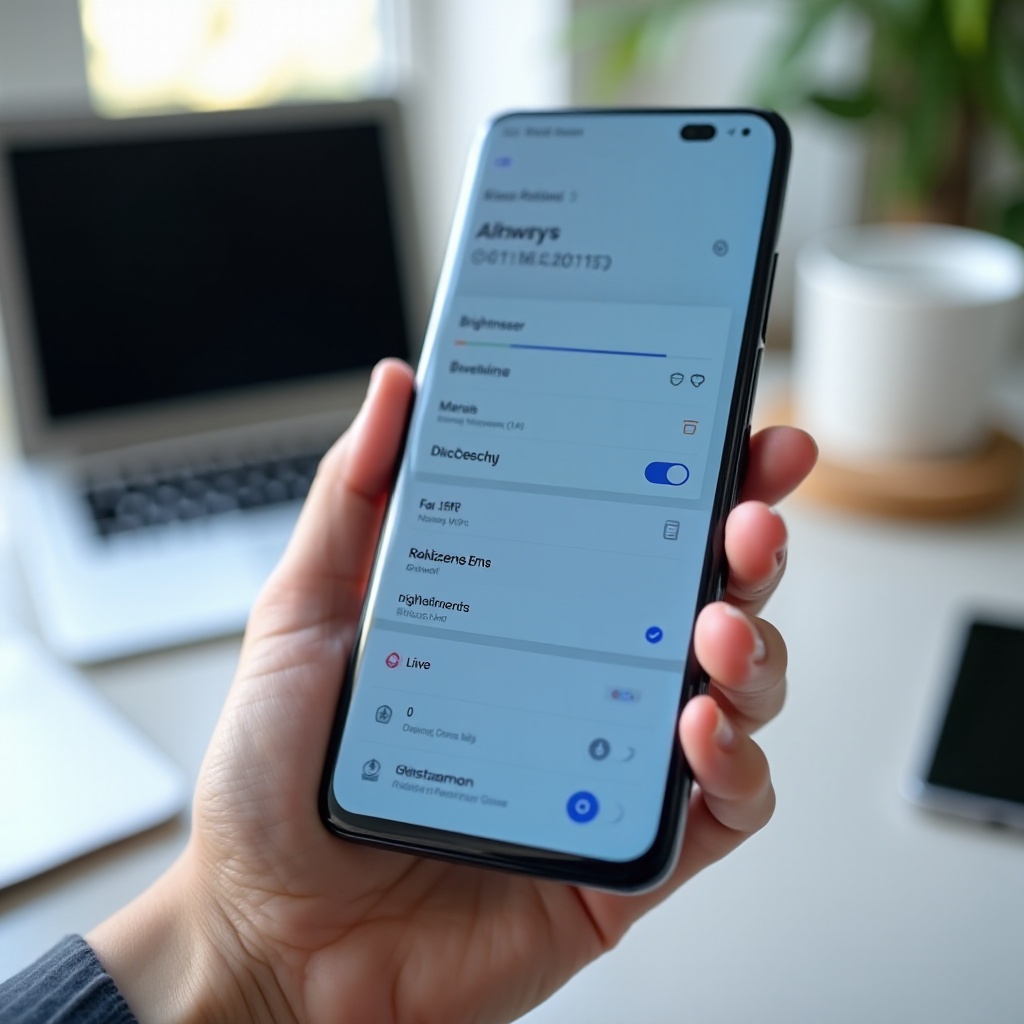
มุมมองแบบย่อจะแสดงไทล์เพียงไม่กี่รายการ แถบเลื่อนความสว่างถ้าเปิดใช้งาน และการแจ้งเตือนล่าสุดของคุณ มุมมองแบบขยายจะแสดงหลายแถวของไทล์ การควบคุมอุปกรณ์และสื่อ และเมนูแก้ไข ใช้มุมมองแบบย่อสำหรับการกระทำง่าย ๆ เช่น Wi‑Fi หรือโหมดมืด ขยายเมื่อคุณต้องการทำมากขึ้น เช่น แคสต์ จัดการฮอตสปอต หรือจัดเรียงไทล์ เลย์เอาต์สองขั้นตอนนี้ทำให้สิ่งจำเป็นเร็วขึ้นและยังคงมีการควบคุมขั้นสูงใกล้มือโดยไม่รกตา
เหตุผลที่การตั้งค่าด่วนของ Samsung สำคัญต่อความเร็วในการใช้งานประจำวัน
การแตะเพิ่มอีกครั้งทำให้คุณช้าลง ด้วยการตั้งค่าด่วนของ Samsung คุณลดขั้นตอน คุณสามารถเปลี่ยนอุปกรณ์เสียง สลับห้ามรบกวน หรือสแกน QR ได้โดยไม่ต้องไล่หาในเมนู เมื่อคุณวางไทล์บนสุดให้อยู่ในระยะเอื้อมและจัดกลุ่มงานที่เกี่ยวข้อง คุณจะใช้งานได้อย่างมั่นใจ โทรศัพท์รู้สึกเบาและตอบสนองไวขึ้น เพราะการกระทำที่ทำบ่อยที่สุดอยู่ห่างเพียงหนึ่งหรือสองแตะ
มีอะไรใหม่ในการตั้งค่าด่วนของ Samsung ใน One UI 6, 6.1 และ 7
เมื่อเข้าใจพื้นฐานแล้ว มาดูการอัปเกรดที่ทำให้ Galaxy รุ่นใหม่ใช้งานง่ายขึ้น Samsung ปรับเลย์เอาต์ให้อ่านง่ายขึ้น และเพิ่มไทล์ที่เพิ่มความเป็นส่วนตัวและความสบาย การเปลี่ยนแปลงเหล่านี้ช่วยให้คุณมองหาสวิตช์ที่ใช่ ลดการแตะพลาด และทำงานให้เสร็จเร็วขึ้น
การออกแบบภาพใหม่และการเปลี่ยนแปลงเลย์เอาต์
One UI 6 และเวอร์ชันใหม่กว่าทำให้แถบเลื่อนความสว่างเด่นขึ้น เพิ่มคอนทราสต์ และเว้นระยะไทล์เพื่อให้ใช้นิ้วโป้งได้ถนัดขึ้น ป้ายกำกับยังอ่านง่ายทั้งในธีมสว่างและมืด แผงยังวาง การควบคุมอุปกรณ์ และ เอาต์พุตสื่อ ไว้ในตำแหน่งที่คงที่ เพื่อให้คุณสลับไฟหรือเสียงได้โดยไม่ต้องคิดมาก การเปลี่ยนเล็ก ๆ น้อย ๆ รวมกันแล้วช่วยลดการค้นหาและข้อผิดพลาด
ไทล์และทางลัดใหม่ที่ควรรู้
เวอร์ชันล่าสุดได้เพิ่มไทล์ที่ผู้ใช้จำนวนมากนำไปใช้ทันที:
– หรี่แสงพิเศษ เพื่ออ่านในที่แสงน้อยได้ลื่นไหล
– ความสว่างวิดีโอ สำหรับการเล่นที่สว่างขึ้นในแสงจัด
– การเข้าถึงไมค์ และ การเข้าถึงกล้อง เพื่อบล็อกเซนเซอร์ได้ตามต้องการ
– Quick Share สำหรับการถ่ายโอนกับอุปกรณ์ Galaxy ใกล้เคียงได้อย่างไร้รอยต่อ
– UWB ในรุ่นที่รองรับเพื่อการทำงานระยะใกล้และแท็กที่แม่นยำ
คำแนะนำที่ฉลาดขึ้นและการควบคุมที่รับรู้บริบท
แผงสามารถแสดงตัวเลือกที่เกี่ยวข้องตามบริบท Smart View จะปรากฏเมื่อมีหน้าจอที่รองรับอยู่ใกล้ การควบคุมอุปกรณ์จะไฮไลต์ฉากเมื่อคุณถึงบ้าน ผูกสิ่งนี้เข้ากับ โหมดและกิจวัตร เพื่อเปลี่ยนการตั้งค่าตามเวลา สถานที่ เครือข่าย Wi‑Fi หรือแอป ระบบอัตโนมัติช่วยลดขั้นตอนด้วยมือและทำให้แผงของคุณสะอาดตา
วิธีเปิดและนำทางแผงการตั้งค่าด่วน
มาลงมือใช้การอัปเกรดเหล่านั้น คุณต้องมีวิธีที่เชื่อถือได้ในการเข้าถึงการตั้งค่าด่วนของ Samsung จากทุกหน้าจอและรู้ตำแหน่งของไทล์ การเข้าถึงที่ลื่นไหลจะสร้างความเคยชินของกล้ามเนื้อและลดแรงเสียดทาน
ท่าทางปัดจากหน้าหลัก แอป และหน้าจอล็อก
- ปัดลงหนึ่งครั้งจากขอบด้านบนเพื่อดูการแจ้งเตือนและสวิตช์หลัก
- ปัดลงอีกครั้งเพื่อขยายแผงแบบเต็ม
- จากหน้าจอล็อก ปัดลงเพื่อเข้าถึงไทล์ที่อนุญาต เช่น Wi‑Fi หรือไฟฉาย คุณสามารถปรับสิ่งที่แสดงได้จากการตั้งค่า
เข้าถึงจากแถบสถานะและด้วยโหมดมือเดียว
- บนโทรศัพท์จอใหญ่ แตะลูกศรเล็กใกล้ไอคอนสถานะเพื่อขยายได้เร็วขึ้น
- เปิดโหมดมือเดียวเพื่อลดขนาดหน้าจอให้อยู่ในระยะเอื้อม การเปลี่ยนนี้ทำให้ไทล์บนหน้าจอสูง ๆ อยู่ใกล้นิ้วโป้งมากขึ้น
ทำความเข้าใจหน้า แถว และแถบเลื่อนความสว่าง
- หน้า: ปัดซ้ายหรือขวาเพื่อดูไทล์เพิ่มเติม ใช้หน้าเพื่อแยกงานและเรื่องส่วนตัว
- แถว: วางสวิตช์ที่ต้องใช้ให้มากที่สุดไว้ในสองแถวแรก พวกมันจะมองเห็นได้ในมุมมองแบบขยายและแตะได้ง่ายเมื่อรีบ
- ความสว่าง: เปิดแถบเลื่อนในมุมมองแบบย่อหากคุณปรับบ่อย เก็บไว้เฉพาะตอนขยายหากต้องการหน้าตาสะอาด
แก้ไขและปรับแต่งไทล์ของคุณเพื่อความรวดเร็ว
การนำทางพร้อมแล้ว ต่อไปออกแบบเลย์เอาต์ ขอบที่เรียบและการจัดกลุ่มอย่างมีเหตุผลจะสร้างการไหลลื่น ใช้เวลาไม่กี่นาทีในโหมดแก้ไขช่วยประหยัดเวลาได้ทุกวัน
เข้าสู่โหมดแก้ไข: เพิ่ม ลบ และจัดลำดับใหม่
- ขยายแผง
- แตะเมนูจุดสามจุดแล้วเลือก แก้ไขปุ่ม
- ลากไทล์เพื่อจัดลำดับใหม่ แตะเครื่องหมายลบเพื่อลบไทล์ที่คุณแทบไม่ใช้ แตะแถบเครื่องหมายบวกเพื่อเพิ่มไทล์ที่ซ่อนอยู่จากรายการที่มีให้
- แตะ เสร็จสิ้น เพื่อบันทึก ทดสอบเลย์เอาต์สักวันแล้วปรับอีกครั้งจนรู้สึกเป็นธรรมชาติ
จัดไทล์เป็นหน้า ๆ สำหรับงาน การเดินทาง และที่บ้าน
- หน้า 1: สิ่งจำเป็นในทุกวัน เช่น Wi‑Fi ข้อมูลมือถือ Bluetooth ไฟฉาย โหมดมืด และ ห้ามรบกวน
- หน้า 2: เครื่องมือทำงาน เช่น เชื่อมต่อกับ Windows ฮอตสปอต ตัวบันทึกหน้าจอ และ การสแกนอุปกรณ์ใกล้เคียง
- หน้า 3: ผู้ช่วยเดินทาง เช่น โหมดเครื่องบิน ตัวประหยัดข้อมูล โรมมิ่ง การโทรผ่าน Wi‑Fi และ โหมดฉุกเฉิน
โครงสร้างนี้ทำให้แต่ละหน้ามีโฟกัส คุณจึงไม่ต้องไล่ดูรายการยาว ๆ ตอนกดดัน
วาง 6 สวิตช์ที่ใช้บ่อยในตำแหน่งที่นิ้วหัวแม่มือเอื้อมถึง
วาง 6 ไทล์ที่แตะบ่อยที่สุดในแถวแรกและด้านซ้ายของแถวที่สอง บนโทรศัพท์จอใหญ่ โซนนี้เอื้อมถึงด้วยมือเดียวได้ง่าย ตัวเลือกยอดนิยมได้แก่ Wi‑Fi, Bluetooth, ไฟฉาย, ห้ามรบกวน, โหมดมืด และข้อมูลมือถือ
สวิตช์สำคัญที่ผู้ใช้ส่วนใหญ่ควรเปิดใช้งานก่อน
เมื่อเลย์เอาต์พร้อมแล้ว เลือกไทล์ที่เหมาะสม เริ่มแบบกระชับ เพิ่มเฉพาะสิ่งที่คุณใช้ทุกวัน หน้าแรกที่โฟกัสช่วยให้คุณเร็วและแม่นยำ
แกนการเชื่อมต่อ: Wi‑Fi ข้อมูลมือถือ Bluetooth ฮอตสปอต
- Wi‑Fi: กดค้างเพื่อสลับเครือข่ายหรือเลือนไว้เครือข่ายที่ช้า
- ข้อมูลมือถือ: สลับสำหรับโรมมิ่งและแพ็กเกจจำกัดเพื่อหลีกเลี่ยงค่าบริการไม่คาดคิด
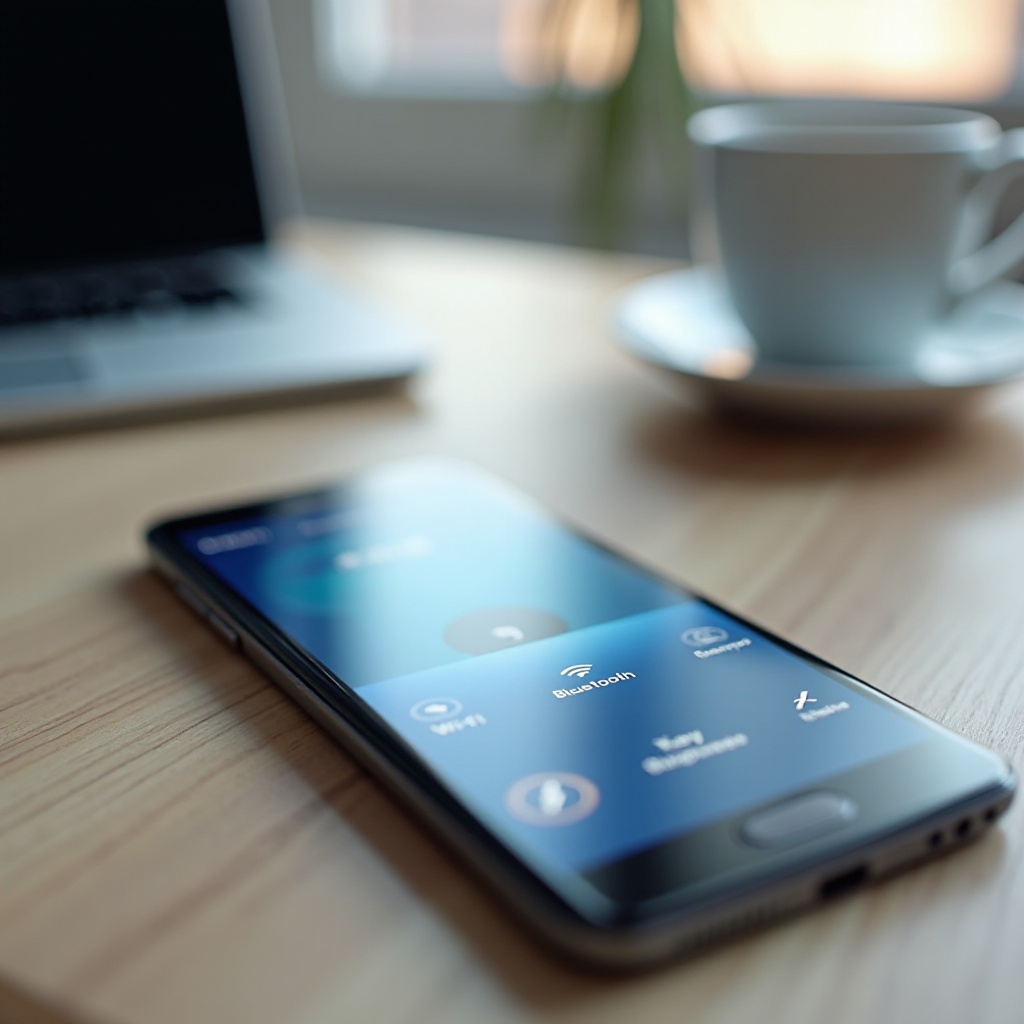
- Bluetooth: จับคู่หูฟัง นาฬิกา รถ และลำโพงได้รวดเร็ว
- ฮอตสปอต: แชร์อินเทอร์เน็ตอย่างปลอดภัยและตั้งรหัสผ่านให้แข็งแรง ปิดเมื่อไม่ใช้งานเพื่อประหยัดแบตเตอรี่
การแชร์และการส่งจอ: Quick Share, Smart View, เชื่อมต่อกับ Windows
- Quick Share: ส่งรูป วิดีโอ และไฟล์ใหญ่ไปยังอุปกรณ์ Galaxy ใกล้เคียงโดยไม่ต้องใช้สาย
- Smart View: มิเรอร์หน้าจอไปยังทีวีและจอภาพสำหรับเดโม วิดีโอ หรือสไลด์
- เชื่อมต่อกับ Windows: ซิงค์สายเรียกเข้า ข้อความ การแจ้งเตือน และคลิปบอร์ดกับพีซีเพื่อการทำงานหลายอย่างที่มีประสิทธิภาพ
เครื่องมือประจำวัน: ไฟฉาย ตัวบันทึกหน้าจอ สแกน QR
- ไฟฉาย: หลายรุ่นรองรับการปรับความเข้ม ลดลงในอาคารเพื่อประหยัดแบตเตอรี่
- ตัวบันทึกหน้าจอ: บันทึกบทสอน เกมเพลย์ หรือขั้นตอนบั๊กพร้อมตัวเลือกเสียงไมค์และระบบ
- สแกน QR: เปิดเมนู บัตรงานอีเวนต์ หรือรหัส Wi‑Fi ได้ในไม่กี่วินาที
การควบคุมพลังงาน หน้าจอ และความสบายที่คุณใช้ทุกวัน
คุณมีหน้าหลักแล้ว เติมเต็มด้วยการควบคุมความสบายที่มีผลต่อความรู้สึกในการใช้โทรศัพท์ตลอดวัน การตั้งค่าเหล่านี้ช่วยประหยัดพลังงาน ปกป้องสายตา และควบคุมเสียง
ตัวเลือกแถบเลื่อนความสว่างและหรี่แสงพิเศษ
แสดงแถบเลื่อนความสว่างให้อยู่ในที่ที่คว้าจับได้เร็ว จับคู่ความสว่างแบบปรับอัตโนมัติกับ หรี่แสงพิเศษ สำหรับห้องแสงน้อย หากคุณย้ายระหว่างโต๊ะทำงานในอาคารกับถนนกลางแดด ชุดนี้ช่วยลดแสงสะท้อนและล้าตา
โหมดมืด Eye Comfort Shield และความสว่างวิดีโอ
- โหมดมืด: ลดแสงจ้าตอนกลางคืนและลดการใช้พลังงานบนหน้าจอ AMOLED
- Eye Comfort Shield: โทนอุ่นช่วยลดความล้าระหว่างการอ่านนาน ๆ
- ความสว่างวิดีโอ: เพิ่มความชัดกลางแจ้ง ปิดหากคุณต้องการสีที่แม่นยำ
เสียงและสมาธิ: ห้ามรบกวน และเอาต์พุตสื่อ
- ห้ามรบกวน: ตั้งตารางสำหรับการนอน การประชุม หรือช่วงโฟกัส อนุญาตสายจากบุคคลโปรดเพื่อไม่พลาดเรื่องเร่งด่วน
- เอาต์พุตสื่อ: สลับเสียงไปยัง Buds ลำโพง หรือทีวีได้ในสองแตะโดยไม่ต้องเปิดแอปอื่น
ความเป็นส่วนตัว ความมั่นคงปลอดภัย และความปลอดภัยจากแผงด่วน
เมื่อจัดความสบายแล้ว ควบคุมความเป็นส่วนตัวต่อ การตั้งค่าด่วนของ Samsung มีสวิตช์ตรงสำหรับเซนเซอร์และการแชร์แบบปลอดภัย เพื่อให้คุณตัดสินใจว่าโทรศัพท์จะเปิดเผยอะไร
สวิตช์การเข้าถึงไมค์และกล้อง
ใช้ไทล์การเข้าถึงไมค์และกล้องเพื่อบล็อกเซนเซอร์ทันที เมื่อปิดใช้งาน แอปจะไม่สามารถบันทึกเสียงหรือวิดีโอ เปิดเฉพาะเมื่อจำเป็น ขั้นตอนง่าย ๆ นี้เพิ่มชั้นความเป็นส่วนตัวที่แข็งแรง
Wi‑Fi ปลอดภัย Private Share และโฟลเดอร์ที่ปลอดภัย
- Wi‑Fi ปลอดภัย: เข้ารหัสทราฟฟิกบนเครือข่ายเสี่ยง เช่น โรงแรมหรือคาเฟ่
- Private Share: ส่งไฟล์พร้อมจำกัดการดูและกำหนดวันหมดอายุเพื่อลดการรั่วไหล
- โฟลเดอร์ที่ปลอดภัย: ล็อกแอปและเอกสารสำคัญด้วยไบโอเมตริกซ์หรือรหัสผ่าน แยกข้อมูลงานและส่วนตัว
โหมดฉุกเฉิน และทางลัดความปลอดภัยและเหตุฉุกเฉิน
โหมดฉุกเฉินช่วยประหยัดแบตเตอรี่และคงฟังก์ชันหลักอย่างโทรและข้อความ เพิ่ม ความปลอดภัยและเหตุฉุกเฉิน เพื่อระบุข้อมูลทางการแพทย์ ผู้ติดต่อฉุกเฉิน และการกระทำ SOS เครื่องมือเหล่านี้ช่วยให้คุณลงมือได้เร็วเมื่อสำคัญที่สุด
การควบคุมขั้นสูง: อุปกรณ์ สื่อ และระบบอัตโนมัติ
เมื่อครอบคลุมความเป็นส่วนตัวแล้ว ต่อไปเปลี่ยนแผงให้เป็นศูนย์บัญชาการสำหรับบ้านและสื่อ ระบบอัตโนมัติเชื่อมบริบทในแต่ละวันเข้ากับการตั้งค่าที่เหมาะสม
การควบคุมอุปกรณ์ SmartThings และฉาก
เพิ่มไทล์ การควบคุมอุปกรณ์ เพื่อจัดการไฟ เทอร์โมสแตท กลอนประตู และปลั๊ก สร้างฉาก เช่น ‘Movie Time’ หรือ ‘Good Night’ จากนั้นทริกเกอร์การตั้งค่าทั้งชุดจากแผงโดยไม่ต้องเปิดแอป SmartThings
สลับเอาต์พุตสื่อสำหรับลำโพง Buds และทีวี
ไทล์ เอาต์พุตสื่อ ช่วยย้ายเสียงระหว่างอุปกรณ์ได้อย่างรวดเร็ว สลับจากโทรศัพท์ไปยังหูฟังสำหรับการโทร ส่งเพลงไปยังลำโพงอัจฉริยะที่บ้าน ย้ายเสียงทีวีไปยังซาวด์บาร์สำหรับค่ำคืนดูหนัง การเปลี่ยนจะเกิดขึ้นทันทีและช่วยให้คุณโฟกัส
โหมดและกิจวัตร: ทำสวิตช์ที่ใช้บ่อยที่สุดให้เป็นอัตโนมัติ
สร้างกิจวัตรที่เปลี่ยนการตั้งค่าแทนคุณ:
– ที่บ้าน: เปิด Wi‑Fi ปิดฮอตสปอต และแสดงการควบคุมอุปกรณ์
– ที่ทำงาน: เปิด ห้ามรบกวน เชื่อมต่อกับ Windows และ การโทรผ่าน Wi‑Fi
– ขับรถ: เปิด Bluetooth เปิด Android Auto และปิดเสียงการแจ้งเตือน
ระบบอัตโนมัติช่วยให้แผงเรียบง่าย เพราะคุณไม่ต้องมีไทล์ซ้ำซ้อนอีกต่อไป
ปรับแต่งลึกขึ้นด้วย QuickStar และอื่น ๆ ของ Good Lock
หลังสร้างเลย์เอาต์ที่แข็งแรงแล้ว ลองพิจารณาการปรับแต่งขั้นสูง Good Lock ขยายการปรับแต่งด้วยโมดูลอย่าง QuickStar และ Theme Park ใช้เพื่อปรับรูปลักษณ์และลดสิ่งรบกวนทางสายตา
เปลี่ยนเลย์เอาต์ไทล์ ไอคอน และตัวบ่งชี้สถานะ
QuickStar สามารถปรับกริด รูปร่างไทล์ และพื้นที่สถานะ ลบไอคอนที่คุณไม่จำเป็นต้องเห็น ย้ายเวลาหรือตั้งค่าตัวบ่งชี้เพื่อลดความรก แถบสถานะที่สงบช่วยให้คุณมองหาไทล์สำคัญได้เร็วขึ้น
Theme Park สำหรับการจับคู่สีและความอ่านง่าย
Theme Park สามารถจับคู่สีให้เข้ากับวอลเปเปอร์ของคุณหรือสร้างธีมคอนทราสต์สูงสำหรับกลางแจ้ง การแยกสีที่ชัดเจนและป้ายกำกับที่อ่านง่ายช่วยลดการแตะพลาด หากแผงของคุณดูคมชัดและสม่ำเสมอ สมองของคุณจะหาไทล์ที่ถูกต้องได้ด้วยความพยายามน้อยลง
สำรองและซิงก์เลย์เอาต์ของคุณข้ามอุปกรณ์ Galaxy
ใช้ Smart Switch เพื่อสำรองเลย์เอาต์แผงด่วนของคุณ เมื่อย้ายไปยังโทรศัพท์ Galaxy เครื่องใหม่ ให้กู้คืนเลย์เอาต์ของคุณและคงความเคยชินไว้ ขั้นตอนนี้ช่วยประหยัดเวลาในการตั้งค่าและป้องกันความผิดพลาดในช่วงอัปเกรดที่ยุ่ง
ซิมคู่/eSIM และเคล็ดลับการเดินทางในแผงการตั้งค่าด่วน
โทรศัพท์ Galaxy หลายรุ่นรองรับซิมคู่และ eSIM หากคุณเดินทางหรือสลับเบอร์งานกับส่วนตัว คุณสามารถปรับการตั้งค่าด่วนของ Samsung เพื่อหลีกเลี่ยงค่าบริการไม่คาดคิดและคุณภาพสายที่ไม่ดี
สลับซิมข้อมูลและควบคุมโรมมิ่งอย่างรวดเร็ว
วางไทล์ ข้อมูลมือถือ ไว้ในหน้า 1 กดค้างเพื่อเลือกซิมข้อมูล สลับโรมมิ่งก่อนข้ามพรมแดน นิสัยนี้ช่วยให้ค่าใช้จ่ายคาดเดาได้และการรับส่งข้อมูลเสถียร
การโทรผ่าน Wi‑Fi และการเข้าถึง VoLTE/VoNR
เก็บการโทรผ่าน Wi‑Fi ไว้ใกล้มือสำหรับอาคารที่สัญญาณอ่อน ใช้ VoLTE หรือ VoNR บนเครือข่ายที่รองรับเพื่อคุณภาพเสียงที่ชัดขึ้น หากเสียงอู้อี้ ลองสลับสิ่งเหล่านี้หนึ่งครั้งเพื่อรีเฟรชการเชื่อมต่อ
แนวทางใช้โหมดเครื่องบินร่วมกับ Bluetooth และ Wi‑Fi
เปิดโหมดเครื่องบินที่ประตูขึ้นเครื่อง จากนั้นเปิด Wi‑Fi และ Bluetooth หากสายการบินอนุญาต หูฟังของคุณยังเชื่อมต่ออยู่ และการส่งข้อความทำงานได้บน Wi‑Fi บนเครื่อง ในขณะที่วิทยุที่ต้องปิดยังคงถูกปิด
การแก้ปัญหาทั่วไปของการตั้งค่าด่วน
แม้เลย์เอาต์ที่สะอาดก็อาจสะดุดได้ ไทล์อาจหายหลังเปลี่ยนธีม หรือแผงอาจหน่วง แก้ส่วนใหญ่ได้ด้วยเช็กลิสต์สั้น ๆ เดินจากขั้นเบาไปหนักเพื่อหลีกเลี่ยงการสูญเสียข้อมูล
ไทล์หายหรือการรีเซ็ตเลย์เอาต์
- ขยายแผงและเปิด แก้ไขปุ่ม
- ตรวจดู ปุ่มที่มี ให้หาไทล์ที่หายและลากกลับมา
- แตะ รีเซ็ตเป็นค่าเริ่มต้น หากเลย์เอาต์เพี้ยนไปไกล แล้วเพิ่มรายการโปรดของคุณอีกครั้ง
- หาก การควบคุมอุปกรณ์ หรือ เอาต์พุตสื่อ หายไป ให้มองอีกครั้งใต้ ปุ่มที่มี
แก้แครชและอาการหน่วง: แคช อัปเดต โหมดปลอดภัย
- อัปเดตแอประบบ One UI จากทั้ง Galaxy Store และ Play Store
- ล้างแคชสำหรับ System UI และ One UI Home หากแผงกระตุก ล้างข้อมูลให้ทำเป็นทางเลือกสุดท้าย
- บูตเข้าสู่โหมดปลอดภัยเพื่อทดสอบธีมหรือ Launcher ของบุคคลที่สาม หากปัญหาหายไป ให้ลบตัวก่อปัญหาและคืนธีมเริ่มต้น
ข้อขัดแย้งของ Good Lock และปัญหาธีม
ปิด QuickStar หรือ Theme Park ชั่วคราว สลับไปใช้ธีมสต็อกแล้วรีบูต หากความเสถียรกลับมา ให้เปิดโมดูลทีละตัวเพื่อหาความขัดแย้ง คงไว้เฉพาะการปรับแต่งที่เข้ากันได้ดีกับเลย์เอาต์ของคุณ
ตัวอย่างเลย์เอาต์ระดับโปรที่คุณคัดลอกได้
เมื่อคุณทำให้แผงเสถียรและปรับแต่งเรียบร้อยแล้ว ให้คัดลอกเลย์เอาต์ที่พิสูจน์แล้วและปรับให้เข้ากับนิสัยของคุณ เทมเพลตเหล่านี้ให้ความสำคัญกับความเร็ว ความชัดเจน และแรงเสียดทานต่ำ
เลย์เอาต์มินิมัลสำหรับทุกวัน
- แถว 1: Wi‑Fi ข้อมูลมือถือ Bluetooth ไฟฉาย
- แถว 2: โหมดมืด ห้ามรบกวน เอาต์พุตสื่อ แสดงแถบเลื่อนความสว่าง
- หน้า 2: Quick Share สแกน QR ตัวบันทึกหน้าจอ
การตั้งค่านี้ลดสิ่งรบกวนและทำให้การกระทำเร็ว
หน้าสำหรับวันทำงานและการเดินทาง
- หน้า 1: เชื่อมต่อกับ Windows Wi‑Fi ห้ามรบกวน Smart View
- หน้า 2: ฮอตสปอต การสแกนอุปกรณ์ใกล้เคียง Wi‑Fi ปลอดภัย
- กิจวัตร: เปิด DND และ เชื่อมต่อกับ Windows อัตโนมัติในเวลางาน
คุณจะเคลื่อนระหว่างออฟฟิศและการเดินทางได้ด้วยการแตะน้อยลงและโฟกัสที่ใสขึ้น
การตั้งค่าสำหรับการเดินทางและโรมมิ่งระหว่างประเทศ
- หน้า 1: โหมดเครื่องบิน ข้อมูลมือถือ โรมมิ่ง การโทรผ่าน Wi‑Fi
- หน้า 2: ทางลัดแปลภาษา สแกน QR โหมดฉุกเฉิน
- กิจวัตร: ที่สนามบิน ปิดข้อมูลมือถือและเปิด Wi‑Fi ปลอดภัย
แนวทางนี้ช่วยหลีกเลี่ยงค่าบริการ ปรับปรุงความเสถียรของการโทร และเก็บเครื่องมือสำคัญไว้ใกล้มือ
บทสรุป
การตั้งค่าด่วนของ Samsung จะโดดเด่นเมื่อคุณออกแบบให้เข้ากับวันของคุณ วางสวิตช์หลักไว้ในสองแถวแรก จัดกลุ่มการกระทำที่เกี่ยวข้องเป็นหน้าที่โฟกัส และทำส่วนที่เหลือให้เป็นอัตโนมัติ เพิ่มการควบคุมความเป็นส่วนตัวเพื่อปกป้องเซนเซอร์และทำให้ข้อมูลของคุณปลอดภัย ใช้ การควบคุมอุปกรณ์ และ เอาต์พุตสื่อ เพื่อจัดการบ้านและเสียงโดยไม่ต้องเปิดแอป หากเกิดปัญหา ให้รีเซ็ตเลย์เอาต์ อัปเดตแอประบบ และทดสอบธีมเพื่อกลับสู่แผงที่ลื่นไหลและเสถียร ด้วยการเลือกอย่างชาญฉลาดไม่กี่อย่าง แผงด่วนของคุณจะกลายเป็นศูนย์ควบคุมที่รวดเร็วและเชื่อถือได้ที่ช่วยให้คุณลงมือได้ในไม่กี่วินาทีและโฟกัสกับสิ่งที่สำคัญที่สุด
คำถามที่พบบ่อย
ฉันจะรีเซ็ตการตั้งค่าด่วนของ Samsung ให้กลับเป็นค่าเริ่มต้นโดยไม่ทำข้อมูลหายได้อย่างไร?
เปิด Quick Panel แตะเมนูจุดสามจุด แล้วเลือก Edit buttons แตะ Reset to default การดำเนินการนี้จะคืนลำดับและหน้าของไทล์ให้เป็นแบบเดิม ข้อมูลส่วนบุคคลของคุณยังคงอยู่ครบ หากไทล์ยังไม่ปรากฏ ให้อัปเดตโทรศัพท์ของคุณและตรวจสอบรายการ Available buttons นอกจากนี้คุณยังสามารถแตะค้างที่การตั้งค่าที่เกี่ยวข้องในแอป Settings เพื่อยืนยันว่าได้เปิดใช้งานบนอุปกรณ์ของคุณแล้ว
ทำไมแถบเลื่อนความสว่างหรือไทล์ Device control ของฉันจึงหายไป และจะกู้คืนได้อย่างไร?
รายการเหล่านี้มักถูกซ่อนหลังจากเปลี่ยนธีมหรือมีการเปลี่ยนแปลงใน Good Lock ขยายแผง แตะเมนูจุดสามจุด แล้วเลือก Edit buttons มองหา Brightness control, Device control หรือ Media output ใต้ Available buttons แล้วลากกลับเข้ามา หากยังไม่มี ให้รีเซ็ตเลย์เอาต์ของแผง สลับไปใช้ธีมเริ่มต้น ปิดการใช้งาน QuickStar และ Theme Park ชั่วคราว อัปเดตแอประบบจาก Galaxy Store แล้วรีบูตเครื่อง
ฉันสามารถเพิ่มสวิตช์ของแอปบุคคลที่สามลงใน Samsung Quick Settings ได้หรือไม่ และทำอย่างไร?
หลายแอปจะมีไทล์ Quick Settings ให้หลังจากติดตั้งแล้ว เปิด Edit buttons และตรวจดูใน Available buttons ว่ามีไทล์ใหม่จากแอป VPN ผู้จัดการรหัสผ่าน หรือแอปจดบันทึกหรือไม่ หากไทล์ไม่แสดง ให้เปิดแอปนั้นและเปิดใช้งานไทล์ Quick Settings ของแอปหรือให้สิทธิ์ที่จำเป็น คุณยังสามารถใช้โมดูล Good Lock เพื่อปรับแต่งให้ไทล์เหล่านี้เข้ากับเลย์เอาต์ของคุณได้ดียิ่งขึ้น