จะรีเซ็ตเราเตอร์อย่างไร? คู่มือทีละขั้นตอนอย่างปลอดภัย
บทนำ
สัญญาณ Wi‑Fi หลุด ความเร็วช้าลง หรือหน้าแอดมินโหลดไม่ขึ้น ทำให้หลายคนถามคำถามเดียวกัน: จะรีเซ็ตเราเตอร์อย่างไร และเสี่ยงลบการตั้งค่าของฉันหรือไม่ การรีเซ็ตสามารถแก้ปัญหาที่ดื้อรั้นได้ แต่คุณไม่อยากเผลอลบฟังก์ชันที่ยังทำงานดี เลือกวิธีรีเซ็ตให้ตรงกับอาการและทำตามลำดับขั้นตอนอย่างชัดเจน เก็บสิ่งที่ยังใช้ได้ เปลี่ยนสิ่งที่เสีย และทำให้เครือข่ายปลอดภัยเมื่อเสร็จสิ้น
คู่มือนี้อธิบายความแตกต่างระหว่างการรีสตาร์ท การรีเซ็ตแบบซอฟต์ และการคืนค่าจากโรงงาน คุณจะได้รับรายการตรวจสอบก่อนรีเซ็ต ขั้นตอนทีละขั้น หมายเหตุเฉพาะแบรนด์สำหรับเราเตอร์และระบบเมชที่พบบ่อย และการแก้ไขปัญหาแบบเจาะจงหากการรีเซ็ตไม่แก้ปัญหา เราจะจบด้วยสัญญาณที่บ่งชี้ว่าถึงเวลาต้องเปลี่ยนอุปกรณ์ที่เริ่มเสื่อม เริ่มจากพื้นฐานและค่อยขยับไปสู่การแก้ไขเชิงลึกเมื่อจำเป็นเท่านั้น

รีเซ็ต vs รีสตาร์ท vs รีบูต: แตกต่างกันอย่างไร
ก่อนกดปุ่มใด ๆ ให้เข้าใจความหมายของแต่ละคำ รีสตาร์ทหรือรีบูตคือการปิดแล้วเปิดเราเตอร์ใหม่อย่างง่าย ๆ ช่วยล้างหน่วยความจำ ปิดกระบวนการที่ค้าง และต่อเชื่อมกับโมเด็มใหม่ ชื่อ Wi‑Fi รหัสผ่าน และการตั้งค่าที่คุณปรับเองจะยังคงเดิม การรีเซ็ตแบบซอฟต์ให้ผลลัพธ์เดียวกัน โดยทำผ่านการถอดปลั๊กเสียบใหม่ (power cycle) หรือใช้แอป/หน้าเว็บของเราเตอร์เพื่อสั่งรีสตาร์ทแบบควบคุม
การรีเซ็ตเป็นค่าโรงงานมีผลแรงกว่ามาก มันจะลบการกำหนดค่าที่ปรับเองทั้งหมดและคืนค่าอุปกรณ์เป็นค่าเริ่มต้น รวมถึงข้อมูลแอดมินเดิมและชื่อ Wi‑Fi เริ่มต้นที่พิมพ์อยู่บนฉลาก ใช้การคืนค่าโรงงานเมื่อเกิดปัญหารุนแรงหรือต่อเนื่อง ลืมรหัสผ่านแอดมิน หรือเมื่อจะโอนอุปกรณ์ให้ผู้อื่น แนวทางที่ชาญฉลาดคือ เริ่มจากการรีสตาร์ทก่อน แล้วค่อยขยับระดับหากปัญหายังอยู่ เมื่อเข้าใจคำเหล่านี้แล้ว ให้ตัดสินใจว่าตอนนี้ควรรีเซ็ตหรือไม่
เมื่อใดควรรีเซ็ต (และเมื่อใดไม่ควร)
ควรรีเซ็ตเมื่ออุปกรณ์หลายเครื่องหลุด Wi‑Fi เมื่อความเร็วช้าทั่วทั้งบ้าน เมื่อหน้าแอดมินแจ้งข้อผิดพลาดในการเข้าสู่ระบบ หรือหลังอัปเดตเฟิร์มแวร์ล้มเหลวจนฟังก์ชันไม่เสถียร การรีเซ็ตเป็นค่าโรงงานเหมาะเมื่อคุณล็อกอินไม่ได้เพราะลืมรหัสผ่านแอดมิน เมื่อสงสัยว่าการตั้งค่าคอนฟิกเสียหายหรือมีมัลแวร์ในเราเตอร์ หรือเมื่อคุณจะขาย/มอบเราเตอร์ให้คนอื่น
หลีกเลี่ยงการคืนค่าโรงงานในกรณีปัญหาเฉพาะเครื่อง การขัดข้องของผู้ให้บริการชั่วคราว หรือปัญหาที่เกิดจากสายเสียหรือโมเด็มใกล้เสีย หากมีเพียงแล็ปท็อปเครื่องเดียวมีปัญหา ให้ทดสอบอุปกรณ์เครื่องที่สองก่อน หากความเร็วตกทุกเย็นเวลาเดิม ให้ตรวจสอบผู้ให้บริการ หากไฟสถานะโมเด็มผิดปกติ ให้ติดต่อ ISP ก่อนที่จะลบการตั้งค่าเราเตอร์ หากสถานการณ์ยังชี้ไปที่เราเตอร์ ให้ทำเช็กลิสต์อย่างรวดเร็วก่อนรีเซ็ตสิ่งใด
รายการตรวจสอบก่อนรีเซ็ต
ยืนยันว่าไม่ใช่เหตุขัดข้องของผู้ให้บริการ (ISP)
- ตรวจหน้าสถานะหรือแอปของผู้ให้บริการเพื่อดูการแจ้งเตือนเหตุขัดข้อง
- ลองเปิดเว็บไซต์บนโทรศัพท์ผ่านเครือข่ายมือถือเพื่อเทียบเคียง
- หากไฟ WAN/Internet ของโมเด็มดับหรือเป็นสีแดง ให้ติดต่อ ISP ก่อน
ตรวจสาย โมเด็ม และไฟเลี้ยง
- เสียบสายโคแอกซ์ ใยแก้ว และอีเธอร์เน็ตให้แน่นจนได้ยินคลิก
- ใช้อะแดปเตอร์ไฟของแท้ทั้งสำหรับโมเด็มและเราเตอร์
- จัดพื้นที่ระบายอากาศให้ตัวเครื่อง ความร้อนอาจทำให้ไม่เสถียร
ทดสอบด้วยสายอีเธอร์เน็ตและอุปกรณ์อีกเครื่อง
- ต่อคอมพิวเตอร์กับเราเตอร์ด้วยอีเธอร์เน็ตเพื่อแยกปัญหาออกจาก Wi‑Fi
- ลองใช้อุปกรณ์เครื่องที่สองบน Wi‑Fi หากมีเครื่องเดียวที่มีปัญหา ให้รีเซ็ตการตั้งค่าเครือข่ายของอุปกรณ์นั้นก่อน
หากยังพบอาการในหลายอุปกรณ์ และการทดสอบผ่านอีเธอร์เน็ตโดยตรงยืนยันปัญหา ให้เริ่มจากวิธีที่รบกวนน้อยที่สุดก่อน: วิธีรีเซ็ตแบบซอฟต์ที่ไม่ลบการตั้งค่า
วิธีรีเซ็ตแบบซอฟต์: แก้ไว
ถอดปลั๊ก‑เสียบใหม่เราเตอร์และโมเด็ม (Power Cycle)
1) ถอดปลั๊กเราเตอร์และโมเด็มออกจากไฟ.
2) รอ 60 วินาทีเพื่อให้คาปาซิเตอร์คายประจุและให้สัญญาเช่า (lease) หมดอายุ.
3) เสียบปลั๊กโมเด็มก่อน รอจนไฟสถานะคงที่.
4) เสียบเราเตอร์กลับเข้าไป รอจนไฟ Wi‑Fi ติดคงที่.
5) ทดสอบการใช้งานอินเทอร์เน็ตและหน้าแอดมิน.
วิธีสั้น ๆ นี้ช่วยล้างความขัดข้องชั่วคราว รีเฟรชสัญญาเช่า DHCP และกู้การทำงานปกติกลับมาได้ในหลายกรณีโดยไม่เปลี่ยนการตั้งค่า
รีบูตจากแอปหรือหน้าเว็บของเราเตอร์
- เปิดแอปเราเตอร์หรือเข้าที่ IP แอดมินผ่านเบราว์เซอร์ มักเป็น 192.168.0.1 หรือ 192.168.1.1
- เข้าสู่ระบบแล้วเลือก Reboot หรือ Restart ยืนยันการทำงาน
- รอสักสองสามนาทีจน Wi‑Fi กลับมา แล้วทดสอบความเร็วและความเสถียร
หากการรีเซ็ตแบบซอฟต์ไม่ช่วย ถึงเวลาพิจารณาการคืนค่าโรงงาน เตรียมความพร้อมเพื่อจะได้ทำให้เครือข่ายปลอดภัยและกู้คุณสมบัติสำคัญทันทีหลังรีสตาร์ท
วิธีคืนค่าโรงงาน: เริ่มใหม่
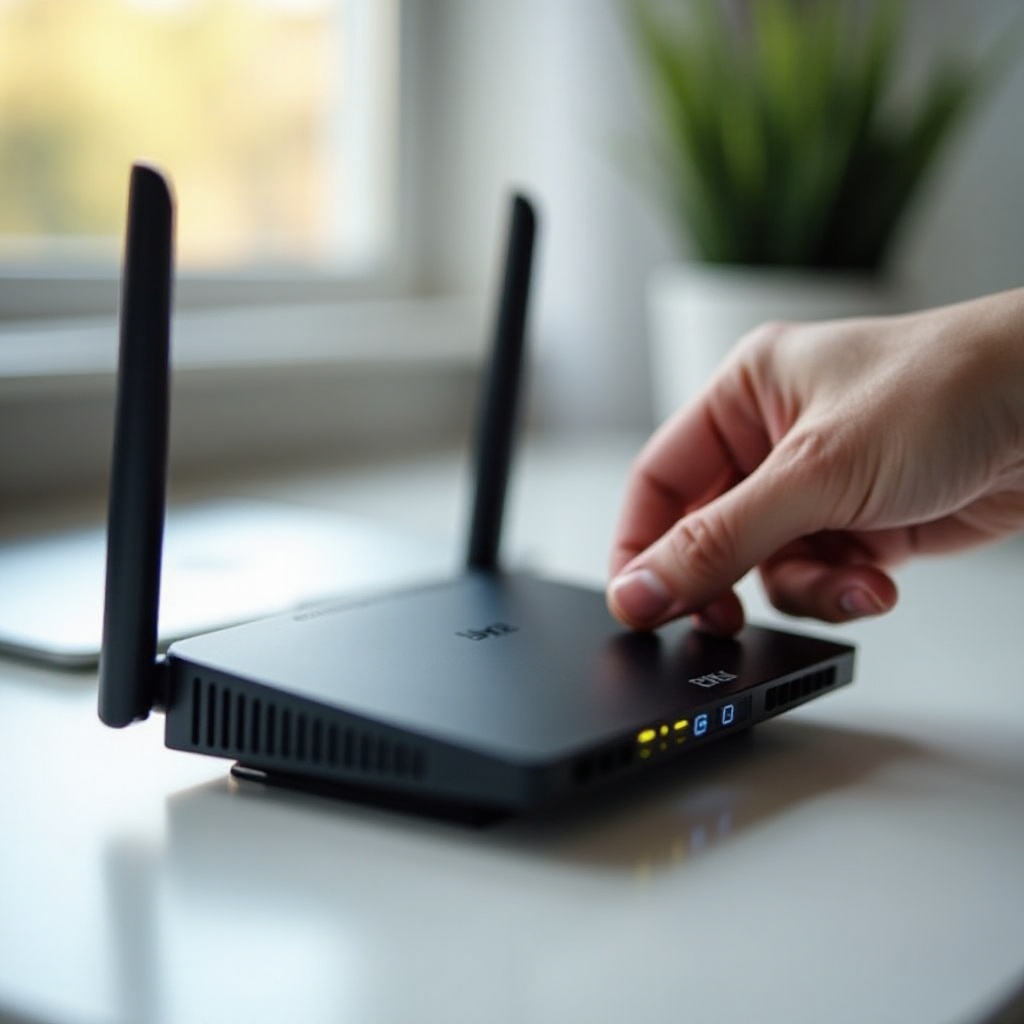
ใช้ปุ่มรีเซ็ตที่ตัวเครื่อง
- หาปุ่ม Reset แบบจมที่ด้านหลังหรือด้านล่างของเราเตอร์
- ขณะเปิดเครื่องอยู่ ให้กดปุ่มค้าง 10–15 วินาทีด้วยคลิปหนีบกระดาษ
- ดูไฟ LED ให้กระพริบหรือไฟ Power กะพริบวนรอบ แล้วปล่อยปุ่ม
- รอให้เราเตอร์รีบูตพร้อมค่าเริ่มต้น ชื่อ Wi‑Fi และข้อมูลล็อกอินแอดมินเริ่มต้นอยู่บนฉลาก
คืนค่าโรงงานจากหน้าแอดมิน
- เข้าสู่ระบบหน้าเว็บหรือแอปของผู้ผลิต
- ไปที่เมนู Administration, System หรือ Maintenance แล้วเลือก Factory Restore หรือ Factory Reset
- ยืนยันและรอให้อุปกรณ์รีบูตกลับสู่ค่าเริ่มต้น
การคืนค่าโรงงานจะลบ SSID ที่ตั้งเอง รหัสผ่าน Wi‑Fi การควบคุมโดยผู้ปกครอง การส่งต่อพอร์ต การเปลี่ยน DNS VPN และการจอง IP ของ DHCP ทั้งหมด แต่จะไม่กระทบบัญชีผู้ให้บริการอินเทอร์เน็ตหรือโมเด็ม วางแผนทำให้เราเตอร์ปลอดภัยทันทีหลังรีสตาร์ทเพื่อไม่ต้องใช้ค่าเริ่มต้นที่อ่อนแอนานเกินจำเป็น
หลังคืนค่าโรงงาน: เช็กลิสต์ตั้งค่าอย่างปลอดภัย
เปลี่ยนชื่อผู้ใช้และรหัสผ่านแอดมิน
- เปลี่ยนข้อมูลแอดมินเริ่มต้นเป็นรหัสผ่านที่เฉพาะตัวและแข็งแรง
- เก็บไว้ในตัวจัดการรหัสผ่านพร้อมบันทึกข้อมูลกู้คืน
อัปเดตเฟิร์มแวร์และเปิดใช้งานการอัปเดตอัตโนมัติ
- ตรวจสอบอัปเดตเฟิร์มแวร์ในแอปหรือหน้าเว็บ
- ติดตั้งเวอร์ชันล่าสุดเพื่อแก้บั๊กและช่องโหว่ที่รู้จัก
- เปิดอัปเดตอัตโนมัติหรือการตรวจสอบตามกำหนดหากมี
ตั้งค่า SSID ความปลอดภัย และปิดฟังก์ชันเสี่ยง
- ตั้งชื่อ SSID แยกชัดเจนสำหรับ 2.4 GHz และ 5 หรือ 6 GHz หลีกเลี่ยงข้อมูลส่วนตัวในชื่อ
- เลือก WPA3 Personal เมื่ออุปกรณ์ทั้งหมดรองรับ หากไม่รองรับ ให้ใช้ WPA2 หรือโหมดผสม WPA2/WPA3
- เลือกรหัสผ่านที่ยาวและไม่ซ้ำ หลีกเลี่ยงคำในพจนานุกรม
- ปิด WPS และการจัดการจากระยะไกลหากไม่จำเป็น หากต้องใช้ ให้จำกัดตาม IP และใช้ข้อมูลเข้าสู่ระบบที่แข็งแรง
เมื่อจัดการพื้นฐานเรียบร้อยแล้ว ให้เชื่อมต่ออุปกรณ์ไม่กี่เครื่องและตรวจสอบความเสถียร หากคุณมีไฟล์สำรองการตั้งค่าที่เชื่อถือได้จากช่วงเวลาที่ระบบเสถียร คุณสามารถประหยัดเวลาโดยการกู้คืนได้ หากไม่มีก็ดำเนินการตั้งค่าหลักต่อด้วยวิธีมือ
กู้คืนการตั้งค่าจากไฟล์สำรอง
หากคุณบันทึกไฟล์สำรองการกำหนดค่าก่อนเกิดปัญหา ให้กู้คืนผ่านเมนู Administration หรือ Backup and Restore ในหน้าเราเตอร์ ให้นำเข้าเฉพาะไฟล์ที่คุณเชื่อถือ ไฟล์ที่เก่าหรือเสียอาจนำปัญหาเดิมกลับมา หลังการกู้คืน ให้รีบูตเราเตอร์และทดสอบการท่องเว็บ สตรีมมิง และการวิดีโอคอล หากอาการกลับมาอีก ให้รีเซ็ตกลับค่าเริ่มต้นอีกครั้งและตั้งค่าด้วยมือ เมื่อการตั้งค่าหลักพร้อมแล้ว แนวทางเฉพาะแบรนด์สามารถช่วยจูนขั้นสุดท้ายให้เร็วขึ้นได้
หมายเหตุเฉพาะแบรนด์และระบบ
ไฮไลต์ของ Netgear, TP‑Link, ASUS และ Linksys
- Netgear: กดปุ่ม Reset ค้าง 10–15 วินาทีเพื่อรีเซ็ตที่ฮาร์ดแวร์ แอป Nighthawk ช่วยให้ง่ายขึ้นทั้งการตั้งค่า การตั้งชื่อ Wi‑Fi และอัปเดตเฟิร์มแวร์
- TP‑Link: แอป Tether ช่วยให้ตั้งค่าอย่างรวดเร็วและเครือข่ายสำหรับแขก บางรุ่นรวมปุ่ม WPS กับ Reset; ให้กดค้างนานขึ้นเพื่อรีเซ็ต
- ASUS: ใช้เมนู Restore หรือ Save and Upload บนเว็บ UI เพื่อจัดการไฟล์สำรอง AiProtection เพิ่มความปลอดภัยที่มีประโยชน์และมักอัปเดตอัตโนมัติ
- Linksys: บัญชี Smart Wi‑Fi ทำให้จัดการจากระยะไกลได้ เกตเวย์บางรุ่นจาก ISP ต้องทำขั้นตอนเฉพาะเมื่อสลับโหมดหลังรีเซ็ต
ความแตกต่างของเมช Eero และ Google/Nest Wi‑Fi
- Eero: การรีเซ็ตแบบซอฟต์จะเก็บชื่อเครือข่ายและการตั้งค่าพื้นฐานไว้ การรีเซ็ตแบบฮาร์ดจะลบเครือข่ายและต้องเพิ่มโหนดใหม่ในแอป
- Google หรือ Nest Wi‑Fi: คืนค่าโรงงานจากแอป Google Home รีเซ็ตจุดรองหากไม่กลับมาเข้าร่วม สร้างเมชใหม่ใกล้กับยูนิตหลักก่อน
เกตเวย์ของ ISP และโหมดบริดจ์
หากคุณใช้เราเตอร์ของตนเองต่อหลังเกตเวย์ของ ISP ให้ตรวจสอบโหมดของเกตเวย์หลังรีเซ็ต ใช้โหมดบริดจ์หรือ passthrough เพื่อหลีกเลี่ยง double NAT และความขัดแย้งของพอร์ต หากคุณพึ่งพาเกตเวย์ในการปล่อย Wi‑Fi ให้ตั้งค่า SSID และความปลอดภัยใหม่ และปิดคุณสมบัติที่ไม่ใช้ เมื่อเข้าใจรายละเอียดตามแบรนด์แล้ว คุณก็พร้อมสำหรับการแก้ปัญหาแบบเจาะจงหากการรีเซ็ตยังไม่แก้ปัญหา
การแก้ไขปัญหาหากการรีเซ็ตไม่ได้ผล
เข้าใช้งานหน้าแอดมินไม่ได้
- ต่อแล็ปท็อปด้วยสายอีเธอร์เน็ตเพื่อลดตัวแปร
- ลอง IP LAN ที่ใช้บ่อย: 192.168.0.1 หรือ 192.168.1.1 ตรวจฉลากเพื่อดูที่อยู่ที่แน่นอน
- หากหน้ายังไม่โหลด ให้รีเซ็ตเราเตอร์อีกครั้งและรอเต็มสองนาทีก่อนเชื่อมต่อ
- หากคุณเคยเปลี่ยนซับเน็ต LAN มาก่อน อุปกรณ์ของคุณอาจต้องต่ออายุ IP lease หรือคุณต้องคืนค่าเป็นค่าเริ่มต้น
ไม่มีอินเทอร์เน็ตหลังรีเซ็ต
- ตรวจให้แน่ใจว่าสาย WAN เสียบที่พอร์ต Internet/WAN ไม่ใช่พอร์ต LAN
- หากบริการของคุณใช้ PPPoE หรือ IP คงที่ ให้ป้อนชื่อผู้ใช้ รหัสผ่าน หรือรายละเอียด IP จากเอกสารหรือพอร์ทัลของ ISP อีกครั้ง
- ผู้ให้บริการบางรายผูกบริการกับที่อยู่ MAC ให้เปิดใช้ MAC Clone ในการตั้งค่า WAN เพื่อให้ตรงกับเราเตอร์ก่อนหน้า หรือปิดโมเด็มไว้ 10 นาทีแล้วลองใหม่
การกู้เฟิร์มแวร์และทางเลือกการสนับสนุน
หากเราเตอร์ไม่ตอบสนองหลังรีเซ็ต ให้ใช้โหมดกู้คืนของผู้ผลิตหรือโหมด TFTP เพื่อติดตั้งเฟิร์มแวร์ใหม่ ดาวน์โหลดไฟล์ที่ตรงรุ่นและรีวิชันฮาร์ดแวร์ของคุณ ทำตามคำแนะนำของผู้ผลิตทีละขั้น หากกู้คืนไม่สำเร็จหรืออุปกรณ์รีบูตเองแบบสุ่ม ฮาร์ดแวร์อาจกำลังเสีย ติดต่อผู้ผลิตหรือ ISP ของคุณเพื่อขอรับประกันหรือเปลี่ยนเครื่อง หากต้องการหลีกเลี่ยงการหยุดชะงักมากขึ้น ให้พิจารณาอัปเกรดตอนนี้
เมื่อถึงเวลาต้องเปลี่ยนเราเตอร์ของคุณ
เราเตอร์ไม่ได้อยู่ได้ตลอดไป หากคุณรักษาความเร็วให้เสถียรไม่ได้ ขาดความปลอดภัยสมัยใหม่อย่าง WPA3 หรือผู้ผลิตไม่ออกเฟิร์มแวร์ให้อีกแล้ว การอัปเกรดจะปกป้องทั้งประสิทธิภาพและความปลอดภัย มองหา Wi‑Fi 6 หรือ 6E วิทยุที่แรงสำหรับอพาร์ตเมนต์หนาแน่น และพอร์ตอีเธอร์เน็ตเพียงพอสำหรับอุปกรณ์มีสาย ระบบเมชช่วยบ้านขนาดใหญ่หรือหลายชั้นที่มีจุดอับสัญญาณ สำหรับบ้านอัจฉริยะที่มีอุปกรณ์จำนวนมาก เลือกรุ่นที่จัดการ client steering ได้ดีและมีอัปเดตอัตโนมัติ การเปลี่ยนที่ดีจะลดความจำเป็นต้องรีเซ็ตบ่อยและให้การสตรีม วิดีโอคอล และเล่นเกมที่เชื่อถือได้
บทสรุป
วิธีรีเซ็ตที่เหมาะสมขึ้นอยู่กับปัญหา เริ่มจากการรีเซ็ตแบบซอฟต์เพื่อเคลียร์ความขัดข้องชั่วคราวโดยไม่ลบการตั้งค่า เมื่อปัญหาลึกกว่านั้นยังอยู่ ให้คืนค่าโรงงานและทำให้เราเตอร์ปลอดภัยทันที: อัปเดตเฟิร์มแวร์ เปลี่ยนข้อมูลแอดมิน สร้างรหัสผ่าน Wi‑Fi ที่แข็งแรง และปิดฟังก์ชันเสี่ยงอย่าง WPS กู้คืนไฟล์สำรองที่สะอาดหากมี หรือสร้างการตั้งค่าสำคัญด้วยมือ ใช้เครื่องมือจากแบรนด์เพื่อเร่งการตั้งค่า และสำหรับระบบเมช ให้รับโหนดกลับเข้าสู่ระบบตามลำดับที่ถูกต้อง หากการรีเซ็ตเอาไม่อยู่ ให้ทดสอบโมเด็มและติดต่อ ISP จากนั้นพิจารณาเปลี่ยนฮาร์ดแวร์ ด้วยแผนที่ชัดเจนและขั้นตอนรอบคอบ คุณจะตอบคำถามว่ารีเซ็ตเราเตอร์อย่างไรได้อย่างมั่นใจ และได้ Wi‑Fi ที่เร็วและเสถียรกลับมาในไม่กี่นาที
คำถามที่พบบ่อย
การรีเซ็ตเราเตอร์จะลบชื่อเครือข่าย Wi‑Fi และรหัสผ่านของฉันหรือไม่?
การรีสตาร์ทหรือซอฟต์รีเซ็ตจะไม่เปลี่ยนชื่อเครือข่าย Wi‑Fi หรือรหัสผ่านของคุณ การรีเซ็ตเป็นค่าเริ่มต้นจากโรงงานจะลบ SSID ที่ตั้งเอง คีย์ และการตั้งค่าขั้นสูง หลังจากรีเซ็ตเป็นค่าโรงงาน คุณต้องตั้งค่าเหล่านั้นใหม่อีกครั้ง
ควรกดปุ่มรีเซ็ตค้างไว้นานแค่ไหน และจะรู้ได้อย่างไรว่าทำงานสำเร็จ?
กดปุ่มรีเซ็ตแบบจมค้างไว้ 10 ถึง 15 วินาที จนกว่าไฟ LED จะกะพริบหรือไฟแสดงสถานะพลังงานจะติดดับเป็นรอบ หลังจากรีบูต ชื่อเครือข่าย Wi‑Fi ค่าเริ่มต้นจะปรากฏ และหน้าผู้ดูแลระบบจะยอมรับข้อมูลเข้าสู่ระบบค่าเริ่มต้น
ฉันควรรีเซ็ตเราเตอร์หรือโทรหาผู้ให้บริการอินเทอร์เน็ต (ISP) ก่อน?
ให้ตรวจเช็กอย่างรวดเร็วและทำซอฟต์รีเซ็ตก่อน หากโมเด็มแสดงไฟ WAN สีแดงหรือสีเหลืองอำพัน หรือคุณเห็นประกาศการขัดข้อง ให้ติดต่อผู้ให้บริการอินเทอร์เน็ตของคุณก่อนทำการรีเซ็ตเป็นค่าโรงงาน หากบริการเป็นปกติ ให้รีเซ็ตเราเตอร์