ปุ่มคีย์บอร์ดติดบน MacBook Pro: คู่มือการแก้ไขปัญหา การทำความสะอาด และการซ่อมแซมฉบับสมบูรณ์
บทนำ
ปุ่มค้างบน MacBook Pro ทำให้การทำงานช้าลง เกิดการพิมพ์ซ้ำแบบสุ่ม และบั่นทอนสมาธิ ปุ่มอาจรู้สึกหนืด ไม่เด้งกลับ หรือถูกนับสองครั้ง คุณอาจได้ยินเสียงคลิกแปลกๆ ที่ทำให้การพิมพ์รู้สึกไม่ปกติ ด้านที่ดีคือกรณีส่วนใหญ่ตอบสนองต่อการตรวจเช็กง่ายๆ และการทำความสะอาดอย่างระมัดระวัง เมื่อฮาร์ดแวร์ต้องได้รับการดูแล ก็มีแนวทางซ่อมที่ชัดเจนและวิธีแก้ชั่วคราวที่น่าเชื่อถือเพื่อให้ยังทำงานได้ คู่มือนี้จะอธิบายความแตกต่างระหว่างคุณสมบัติซอฟต์แวร์ที่ชื่อ Sticky Keys กับปัญหาฮาร์ดแวร์จริง จากนั้นพาคุณไล่ทีละขั้นผ่านการวินิจฉัย การทำความสะอาดอย่างปลอดภัย ตัวเลือกการซ่อม และการป้องกัน เมื่อจบ คุณจะรู้ว่าควรลองอะไรก่อน อะไรที่ไม่ควรทำ และเมื่อใดควรจองเข้าศูนย์บริการ ก่อนจะทำความสะอาด เรามาเคลียร์ความสับสนที่พบบ่อยที่สุด เพื่อไม่ให้ต้องเสียเวลาตามหาปัญหาที่ผิดเป็นชั่วโมงๆ

ความหมายของ Sticky Keys บน MacBook Pro: ฟีเจอร์การช่วยการเข้าถึง vs. การค้างทางกายภาพ
คำว่า sticky keys บน MacBook Pro มักหมายถึงสองอย่างที่ต่างกันมาก อย่างแรกคือฟีเจอร์การช่วยการเข้าถึง (Accessibility) ที่ชื่อ Sticky Keys ออกแบบมาเพื่อช่วยให้ผู้ใช้กดปุ่มดัดแปลงอย่าง Shift, Control, Option และ Command ทีละปุ่มแทนการกดพร้อมกัน เมื่อเปิดใช้งาน เครื่องอาจทำงานราวกับว่าปุ่มดัดแปลงค้างอยู่ แต่ตัวคีย์บอร์ดไม่ได้มีปัญหา อีกอย่างคือการค้างทางกายภาพจริงๆ ที่เกิดจากฝุ่น เศษอาหาร คราบน้ำมันจากผิว หรือของเหลว ในกรณีนั้น ปุ่มอาจหนืด ช้า ไม่เด้งกลับ หรือพิมพ์ตัวอักษรเกิน
คุณแยกปัญหาซอฟต์แวร์ออกจากฮาร์ดแวร์ได้ในไม่กี่วินาที หากมีเพียงคีย์ลัดและปุ่มดัดแปลงที่ทำงานแปลกในทุกแอป ให้ตรวจการตั้งค่าการช่วยการเข้าถึง หากปุ่มตัวอักษร ตัวเลข หรือเครื่องหมายวรรคตอนปุ่มเดียวรู้สึกแข็งหรือติด ให้สงสัยว่าเป็นเศษสิ่งสกปรก หากหลายปุ่มทำงานเพี้ยนหลังมีของหกหรือในสภาพที่มีฝุ่น/ความชื้นมาก น่าจะเป็นฮาร์ดแวร์ การทดสอบที่เร็วที่สุดทำได้ง่ายๆ: เปิด System Settings ไปที่ Accessibility แล้ว Keyboard แล้วปิด Sticky Keys จากนั้นลองพิมพ์ไม่กี่บรรทัดใน TextEdit หรือ Notes หากทุกอย่างกลับมาปกติ แปลว่าคุณเปิดการตั้งค่าซอฟต์แวร์ไว้ หากอาการยังอยู่ ให้ถือว่าเป็นปัญหาทางกายภาพ เมื่อแยกความต่างได้แล้ว คุณสามารถรันการวินิจฉัยอย่างรวดเร็วเพื่อตัดความขัดแย้งของซอฟต์แวร์ง่ายๆ ออก ก่อนจะหยิบกระป๋องลม
การวินิจฉัยอย่างรวดเร็ว: ตัดปัญหาซอฟต์แวร์ออกก่อน
การตรวจสอบไม่กี่อย่างสามารถยืนยันได้ว่าปัญหามาจากฮาร์ดแวร์แป้นพิมพ์ ไม่ใช่โปรไฟล์ผู้ใช้หรือยูทิลิตีเบื้องหลัง ให้ทำการทดสอบเบาๆ เหล่านี้ก่อนทำความสะอาด:
1) Keyboard Viewer
– เปิด System Settings จากนั้นไปที่ Keyboard แล้วเปิดเมนูแหล่งป้อนข้อมูลในแถบเมนู
– จากแถบเมนู เลือก Show Keyboard Viewer
– กดปุ่มที่น่าสงสัยแต่ละปุ่มและดูการไฮไลต์ของปุ่มบนหน้าจอ หากติดขึ้นช้า ซ้ำ หรือไม่ติด ให้จดพฤติกรรมและปุ่มที่ได้รับผลกระทบ
2) Safe Mode
– ปิดเครื่อง MacBook Pro
– เปิดเครื่องเข้าสู่ Safe Mode ด้วยวิธีที่ตรงกับชนิดชิปของคุณ Safe Mode จะโหลดเฉพาะรายการระบบที่จำเป็น
– เปิด Notes หรือ TextEdit แล้วลองพิมพ์ หากอาการดีขึ้นที่นี่ อาจมียูทิลิตีของบุคคลที่สามรบกวน
3) บัญชีผู้ใช้ใหม่หรือ Guest
– สร้างบัญชีผู้ใช้ใหม่หรือใช้บัญชี Guest
– ลงชื่อเข้าใช้และทดสอบใน TextEdit
– หากปัญหาตามมาถึงบัญชีใหม่ ก็น่าจะเป็นฮาร์ดแวร์
หากการตรวจเหล่านี้ชี้ไปที่สาเหตุทางกายภาพ ให้เตรียมพื้นที่ทำงานที่ปลอดภัย สะอาด สำหรับขั้นตอนทำความสะอาดแรก: ลมอัด การเตรียมการที่ถูกต้องจะปกป้อง Mac ของคุณและช่วยให้การทำความสะอาดได้ผลตั้งแต่ครั้งแรก
การเตรียมพร้อมและความปลอดภัยก่อนทำความสะอาดแป้นพิมพ์
ค่อยๆ ทำและเตรียมตัวให้พร้อม การเตรียมที่ดีช่วยลดความเสี่ยงต่อความเสียหายและทำให้การทำความสะอาดมีประสิทธิภาพมากขึ้น
- ปิด MacBook Pro ของคุณให้สนิท
- ถอดสายชาร์จและอุปกรณ์เสริมทั้งหมด
- ย้ายไปยังโต๊ะที่สะอาดและสว่าง มีพื้นที่ให้หมุนเครื่องได้อย่างปลอดภัย
- ล้างและเช็ดมือให้แห้งเพื่อลดการถ่ายเทคราบมัน
- เตรียมอุปกรณ์: ลมอัดพร้อมท่อเป่าขนาดเล็ก แอลกอฮอล์ไอโซโพรพิล 70–99% ผ้าไม่เป็นขุย และสำลีก้าน
- หลีกเลี่ยงน้ำยาทำความสะอาดทั่วไป อะซีโตน และการฉีดสเปรย์ลงบนแป้นพิมพ์โดยตรง
คิดเรื่องมุมก่อนเริ่ม คุณจะเอียงเครื่องขณะฉีดเพื่อช่วยให้เศษออกไปแทนที่จะเข้าไปลึกขึ้น เปิดจอในตำแหน่งที่มั่นคงและประคองฐานเครื่องให้ดี เมื่อทุกอย่างพร้อม ให้ใช้ลมอัดอย่างถูกวิธีเพื่อกวาดฝุ่นและเศษต่างๆ โดยไม่เพิ่มความชื้น
วิธีใช้ลมอัดกับแป้นพิมพ์ MacBook Pro อย่างถูกต้อง
ลมอัดเป็นขั้นตอนแรกที่ปลอดภัยที่สุดในกรณีส่วนใหญ่ หากทำอย่างถูกต้อง จะสามารถขับเศษที่ทำให้ปุ่มค้างบน MacBook Pro ออกได้โดยไม่เติมของเหลวหรือแรงกด
ปฏิบัติตามลำดับนี้:
1) ปิดเครื่องและจับ MacBook Pro ในมุมชันแต่มั่นคง โดยค่อนข้างตั้งขึ้น
2) ติดท่อเข้ากับกระป๋อง และจับกระป๋องตั้งตรงนิ่งๆ
3) พ่นเป็นจังหวะสั้นๆ ควบคุมได้ การพ่นยาวอาจปล่อยสารขับเย็นที่ทำให้พื้นผิวเปียก
4) กวาดพ่นเป็นเส้นซิกแซกเรียบๆ ข้ามแถวปุ่ม ทีละแถว ทำจากซ้ายไปขวา
5) หมุนเครื่องไปทางซ้าย แล้วทำการกวาดแบบซิกแซกซ้ำ
6) หมุนไปทางขวา แล้วทำซ้ำอีกครั้ง
7) วางเครื่องราบ แล้วพ่นเบาๆ ทั่วทุกแถวเป็นรอบสุดท้าย
สิ่งที่ควรทำและไม่ควรทำ:
– ควรวางหัวฉีดห่างจากปุ่มประมาณ 1 นิ้ว
– ควรทับเส้นทางพ่นให้ซ้อนกันเล็กน้อยเพื่อครอบคลุมทั่วถึง
– ควรรอให้การควบแน่นระเหยหมดก่อนเปิดเครื่อง
– ห้ามเขย่าหรือกลับกระป๋องคว่ำ
– ห้ามค้างหัวฉีดอยู่จุดเดิมนานๆ
– ห้ามใช้เครื่องดูดฝุ่น แรงดูดแรงอาจทำให้ชิ้นส่วนบอบบางเสียหาย
หากปุ่มยังรู้สึกหนืดหลังใช้ลมอัด ให้ต่อด้วยการทำความสะอาดเฉพาะจุดด้วยแอลกอฮอล์ เพื่อสลายคราบโดยไม่ทำให้แป้นพิมพ์เปียกชุ่ม
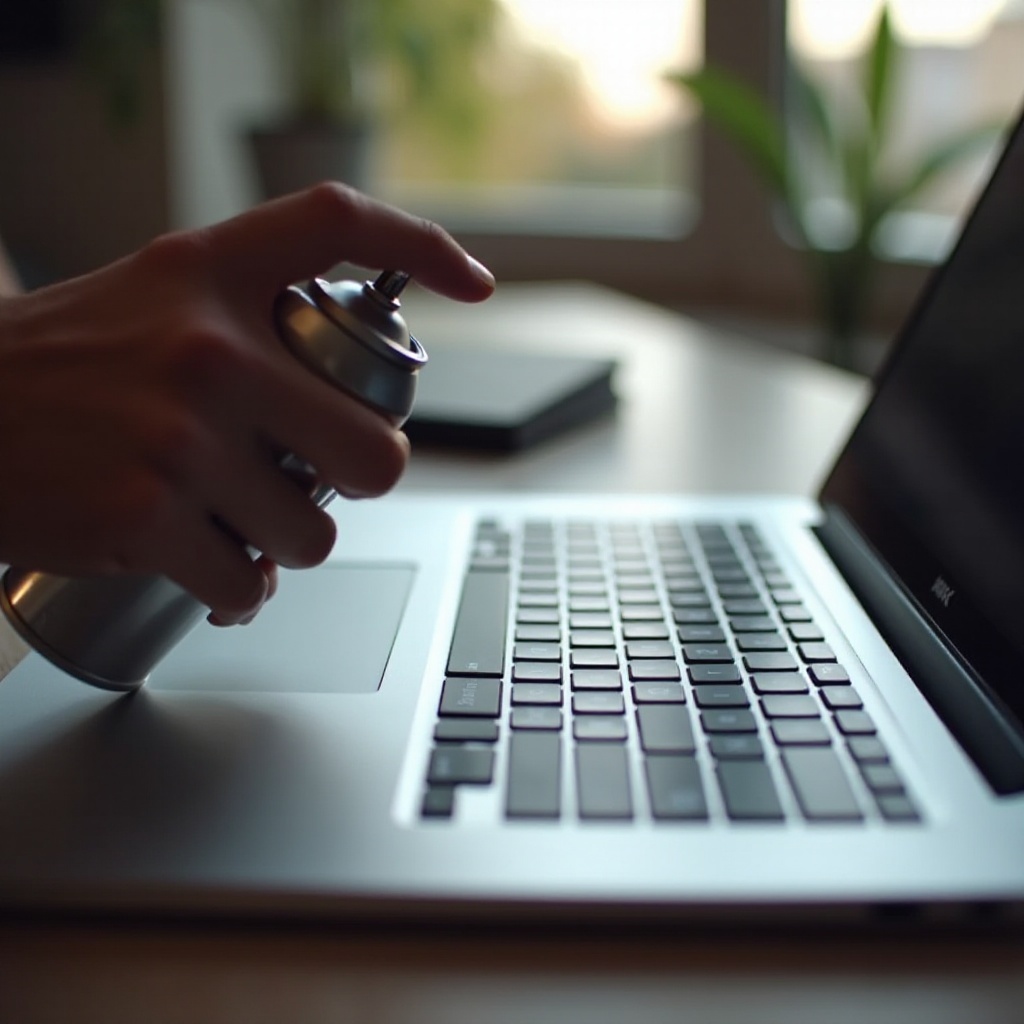
การทำความสะอาดเฉพาะจุดด้วยแอลกอฮอล์ไอโซโพรพิล: กลไกแบบกรรไกร vs. แบบบัตเตอร์ฟลาย
แอลกอฮอล์ไอโซโพรพิลช่วยยกคราบน้ำมันและคราบบางๆ ที่ลมอัดเอาออกไม่ได้ ใช้ความเข้มข้น 70–99% เพื่อให้แห้งเร็วและเหลือน้ำน้อย วิธีการนั้นง่ายแต่ต้องมือเบา
ขั้นตอน:
– ปิดเครื่องและถอดปลั๊ก
– ชุบผ้าไม่เป็นขุยหรือสำลีก้านด้วยแอลกอฮอล์ให้หมาด อย่าให้หยด
– กับแต่ละปุ่มที่น่าสงสัย ให้ปาดรอบขอบปุ่มพร้อมกดและปล่อยปุ่มขึ้นลงสองสามครั้ง การเคลื่อนไหวนี้ช่วยดึงคราบออก
– เช็ดพื้นผิวรอบๆ ด้วยผ้าเพื่อเอาฟิล์มที่อาจไหลกลับเข้าใต้แคปออก
– ปล่อยให้แป้นพิมพ์อากาศแห้งสองสามนาที
รู้ประเภทกลไกของคุณเพื่อลดความเสี่ยง:
– กลไกแบบกรรไกรที่พบใน MacBook Pro รุ่นใหม่ๆ ให้ความรู้สึกมั่นคงและรองรับการทำความสะอาดริมขอบแบบนุ่มนวลได้ดี ระวังอย่ากดแรงที่มุมของแคปปุ่ม
– กลไกแบบบัตเตอร์ฟลายในรุ่นเก่า บางและไวต่อการงัด ให้ใช้เพียงการปาดเบาๆ ที่ขอบ และหลีกเลี่ยงการที่ของเหลวขังเป็นอันขาด
หากปุ่มรู้สึกแย่ลง ให้หยุดและปล่อยให้ทุกอย่างแห้ง ซับของเหลวที่เห็นด้วยผ้าแห้ง ยังเหนียวอยู่แม้ทำความสะอาดอย่างระมัดระวังใช่ไหม ตรงนี้เองที่หลายคนคิดจะถอดคีย์แคป วิธีนั้นอาจช่วยได้ในกรณีดื้อๆ แต่ก็มีความเสี่ยงจริง อ่านต่อก่อนจะงัด

ควรถอดคีย์แคปหรือไม่: ความเสี่ยง ความต่างระหว่างรุ่น และทางเลือกที่ปลอดภัยกว่า
การถอดคีย์แคปอาจเปิดทางให้เอาเศษที่ติดอยู่ข้างในออกได้โดยตรง แต่ก็อาจทำให้บานพับหรือคลิปที่เปราะหัก จนปุ่มหลวมหรือใช้การไม่ได้ ตัดสินใจอย่างรอบคอบ
ก่อนลงมือถอด:
– ระบุประเภทคีย์บอร์ดของคุณ แบบบัตเตอร์ฟลายเสี่ยงต่อการถอดและแตกหักง่าย แบบกรรไกรให้อภัยมากกว่าแต่ก็ยังบอบบาง
– ชั่งความจำเป็น ลองถอดเฉพาะเมื่อปุ่มเดียวคงติดหลังจากทำความสะอาดด้วยลมและแอลกอฮอล์หลายรอบแล้ว
– ศึกษาคู่มือที่เชื่อถือได้สำหรับรุ่นของคุณโดยเฉพาะ ใช้เครื่องมือแงะพลาสติก ไม่ใช้โลหะ
– ทำอย่างช้าๆ งัดจากด้านที่ถูกต้อง และสังเกตทิศทางของบานพับก่อนแยกชิ้นส่วน
ทางเลือกที่ปลอดภัยกว่าที่ควรลองก่อน:
– ทำลมอัดซ้ำหลายรอบขณะกดและปล่อยปุ่มเบาๆ
– ใช้สำลีก้านที่แน่นขึ้นเล็กน้อยและปาดรอบขอบหลายรอบ
– เอียงเครื่องในทิศทางต่างๆ เพื่อช่วยให้เศษหลุดออก
หากตัดสินใจถอดคีย์แคปแบบกรรไกร ให้ยกด้วยแรงสม่ำเสมอและนุ่มนวลจากขอบที่ออกแบบไว้ สำหรับปุ่มแบบบัตเตอร์ฟลาย ความเสี่ยงมักมากกว่าผลลัพธ์ ควรพิจารณาจองเข้าศูนย์บริการแทน เมื่อทำความสะอาดเชิงกายภาพแล้ว ยังมีขั้นตอนระบบบางอย่างที่ช่วยลดความหน่วง การซ้ำ และอาการป้อนข้อมูลประหลาดๆ ที่ทำให้รู้สึกว่าปุ่มหนืดยิ่งขึ้น
การรีเซ็ตระบบและการอัปเดตที่อาจช่วยได้
เศษสิ่งสกปรกทางกายภาพเป็นสาเหตุหลักของปุ่มค้าง แต่เฟิร์มแวร์ ไดรเวอร์ และการตั้งค่าบางอย่างอาจขยายอาการได้ การปรับระบบไม่กี่อย่างนี้สามารถเพิ่มความตอบสนองหลังทำความสะอาด
- อัปเดต macOS
- เปิด System Settings แล้วไปที่ General จากนั้น Software Update
-
ติดตั้งอัปเดตที่มีอยู่ รีสตาร์ต แล้วทดสอบการพิมพ์ในแอปข้อความล้วน
-
รีเซ็ต NVRAM หรือ PRAM บนรุ่น Intel
- การรีเซ็ตช่วยล้างการตั้งค่าการป้อนที่ผิดปกติ ให้ใช้คีย์ลัดขณะเปิดเครื่องตามมาตรฐานสำหรับ Intel Mac ของคุณ
-
รุ่น Apple silicon ไม่ใช้การรีเซ็ตนี้ การรีสตาร์ตปกติก็เพียงพอ
-
ทบทวนการตั้งค่าแป้นพิมพ์
- เปิด System Settings แล้วไปที่ Keyboard
- ปรับ Key Repeat และ Delay Until Repeat ให้เหมาะกับคุณ
-
ปิด Slow Keys และตัวเลือกการช่วยการเข้าถึงใดๆ ที่คุณไม่ได้ตั้งใจใช้
-
ทบทวนยูทิลิตีของบุคคลที่สาม
- หาก Safe Mode ทำให้อาการดีขึ้น ให้ลบหรืออัปเดตเครื่องมือที่เชื่อมกับอินพุตคีย์บอร์ด เช่น โปรแกรม remapper หรือ launcher
หากยังมีปุ่มเดียวที่ดื้อหลังขั้นตอนเหล่านี้ ให้เน้นการแก้ปัญหาเฉพาะจุดสำหรับปุ่มนั้นก่อนคิดถึงการซ่อมครั้งใหญ่
หากมีเพียงปุ่มเดียวที่ค้าง: การแก้ปัญหาแบบเจาะจงและขั้นตอนซ่อม
ปุ่มที่มีปัญหาเพียงปุ่มเดียวมักเกิดจากเศษเฉพาะจุด โดมสวิตช์สึก หรือคลิปงอ โฟกัสให้แคบลงเพื่อประหยัดเวลา
- กำหนดรูปแบบอาการ
- ทดสอบปุ่มในหลายแอป ใน Keyboard Viewer และในบัญชีผู้ใช้ใหม่
-
จดว่าเป็นอาการกดแล้วค้าง ต้องกดแรงถึงจะติด หรือพิมพ์ซ้ำถี่ๆ
-
ทำความสะอาดเฉพาะจุดอีกครั้ง
- ทำลมอัดสามรอบเจาะจงไปที่ปุ่มนั้น โดยค่อยๆ กดแล้วปล่อยปุ่มระหว่างพ่น
-
ทำความสะอาดริมขอบด้วยสำลีก้านที่ชุบหมาดๆ เพิ่มรอบการกดและปล่อยขณะปาด
-
เปรียบเทียบกับคีย์บอร์ดภายนอก
-
เสียบคีย์บอร์ด USB หรือ Bluetooth หากพิมพ์ได้ปกติที่นั่น ปัญหาก็จำกัดอยู่ที่ปุ่มของเครื่อง
-
ตัดสินใจขั้นตอนถัดไป
- หากปุ่มยังผิดปกติ กลไกอาจสึกหรือเสียหาย
- บันทึกวิดีโอสั้นๆ ของอาการ จะช่วยให้ช่างวินิจฉัยได้เร็วขึ้น
หากมีของเหลวหกมาก่อนหรือเห็นคราบเหนียว ให้ปฏิบัติเหมือนเหตุของเหลว ของเหลวต้องใช้วิธีต่างจากฝุ่น
กรณีของเหลวหก: การกระทำทันที วิธีการทำให้แห้ง และสิ่งที่ควรหลีกเลี่ยง
ของเหลวสามารถซึมใต้คีย์แคป ทำให้กลไกฝืด และกัดกร่อนลายวงจร เวลาเป็นสิ่งสำคัญ จงลงมือเร็วและหลีกเลี่ยงการเดาๆ ที่อาจทำให้ความเสียหายแย่ลง
การกระทำทันที:
1) ปิดเครื่องทันที หากเครื่องไม่ตอบสนอง ให้กดปุ่มเปิดปิดค้างจนดับ
2) ถอดสายชาร์จและอุปกรณ์ทั้งหมด
3) ซับ อย่าถู กดผ้าไม่เป็นขุยลงบนจุดเปียกเพื่อซับของเหลว
4) เปิดฝาในมุมที่มั่นคงและวางเครื่องตะแคงเพื่อให้น้ำไหลออกห่างจากบอร์ดหลัก
5) อย่าชาร์จหรือเปิดเครื่องในขณะที่ยังมีความชื้นหลงเหลือ
แนวทางการทำให้แห้ง:
– ทิ้งเครื่องไว้ในห้องที่แห้งและอากาศถ่ายเท 24–48 ชั่วโมง
– หลีกเลี่ยงข้าวสาร มันเพิ่มฝุ่นและไม่ดูดของเหลวจริง
– อย่าใช้ไดร์เป่าผมหรือปืนลมร้อน ความร้อนเกินไปทำให้พลาสติกและกาวบิดงอ
หลังจากแห้ง:
– ทดสอบปุ่มและทัชแพด หากปุ่มหนืดหรือพิมพ์มั่ว อาจมีคราบกัดกร่อนหลงเหลือ
– รีบเข้ารับบริการจากมืออาชีพ การทำความสะอาดภายในอย่างทันท่วงทีให้ผลลัพธ์ดีกว่าและอาจช่วยรักษาท็อปเคสไว้ได้
หากทำความสะอาดและทำให้แห้งอย่างระมัดระวังแล้วยังไม่กลับมาปกติ ถึงเวลาพิจารณาตัวเลือกการซ่อมแบบมืออาชีพและสิ่งที่ควรคาดหวังเมื่อเข้าศูนย์
เมื่อใดควรเข้ารับบริการมืออาชีพ: ตัวเลือกการซ่อมของ Apple เงื่อนไข และค่าใช้จ่าย
การเข้ารับบริการมืออาชีพเหมาะเมื่อหลายปุ่มทำงานผิดปกติ เกิดเหตุของเหลวหก หรือปุ่มดื้อไม่หายแม้ทำความสะอาดแล้ว ศูนย์บริการมีอะไหล่ เครื่องมือ และประสบการณ์ที่การแก้เองที่บ้านไม่อาจทัดเทียม
สิ่งที่คาดหวังได้:
– Apple Store หรือศูนย์บริการที่ได้รับอนุญาตสามารถรันการวินิจฉัยและตรวจสอบคีย์บอร์ดและท็อปเคสของคุณได้
– การซ่อมหลายกรณีจะเปลี่ยนทั้งท็อปเคส ซึ่งรวมคีย์บอร์ด แบตเตอรี่ และที่วางฝ่ามือ วิธีนี้ให้ความเชื่อถือได้ระยะยาว
– บางรุ่นอาจเข้าข่ายโครงการซ่อมเฉพาะ หากอาการตรงกับปัญหาที่เป็นที่ทราบ
วิธีเตรียมตัว:
– สำรองข้อมูลด้วย Time Machine หรือเครื่องมืออื่น
– หากใช้ FileVault ให้ยืนยันว่าคุณทราบรหัสผ่านและวิธีการกู้คืน
– ถอดอุปกรณ์เสริม จดข้อความผิดพลาดใดๆ และลิสต์ว่าปุ่มใดมีปัญหาและภายใต้เงื่อนไขใด
ค่าใช้จ่ายและระยะเวลา:
– การรับประกันหรือความคุ้มครองเพิ่มเติมอาจลดหรือครอบคลุมค่าใช้จ่ายได้
– การเปลี่ยนท็อปเคสนอกประกันอาจมีค่าใช้จ่ายสูง ขอใบประเมินก่อนอนุมัติการซ่อม
– ระยะเวลาดำเนินการแตกต่างตามพื้นที่และอะไหล่ ถามถึงตัวเลือกส่งซ่อมทางไปรษณีย์และว่ามีเครื่องสำรองหรืออุปกรณ์บริการยืมหรือไม่
ระหว่างรออะไหล่หรือคิวซ่อม ใช้วิธีแก้ชั่วคราวง่ายๆ เพื่อให้ทำงานต่อได้โดยไม่หงุดหงิด
วิธีแก้ชั่วคราวเพื่อรักษาประสิทธิภาพการทำงาน
ไม่จำเป็นต้องหยุดงานระหว่างวางแผนซ่อม การเปลี่ยนเล็กน้อยไม่กี่อย่างช่วยให้คุณเดินหน้าต่อได้
- ใช้คีย์บอร์ดภายนอก
-
คีย์บอร์ด USB หรือ Bluetooth แบบใดก็ใช้ได้ จับคู่แล้วพิมพ์ต่อได้ตามปกติ
-
ปรับแม็ปหรือปรับคีย์ลัด
- เปิด System Settings จากนั้น Keyboard แล้วเข้า Keyboard Shortcuts
-
สลับปุ่มดัดแปลงที่มีปัญหากับปุ่มอื่น หรือสร้างคีย์ลัดเองเพื่อลดการพึ่งพาปุ่มที่เสีย
-
ตัวเลือกบนหน้าจอและการขยายข้อความ
- ใช้ Keyboard Viewer สำหรับป้อนเป็นครั้งคราว หากสัญลักษณ์หรืออักษรตัวเดียวพิมพ์ไม่ได้
- สร้างการแทนที่ข้อความสำหรับสัญลักษณ์หรือคำที่พิมพ์ยากด้วยปุ่มที่เสีย
วิธีแก้ชั่วคราวช่วยประหยัดเวลา แต่การป้องกันต่างหากที่กันไม่ให้ปัญหากลับมา สร้างกิจวัตรดูแลง่ายๆ และนิสัยเล็กๆ ที่ปกป้องแป้นพิมพ์ของคุณในระยะยาว
การป้องกัน: นิสัย การใช้แผ่นครอบ และกิจวัตรทำความสะอาดเพื่อหลีกเลี่ยงปุ่มค้างในอนาคต
การป้องกันคือวิธีแก้ที่ง่ายที่สุด นิสัยเล็กๆ ลดเศษสิ่งสกปรก คราบน้ำมัน และอุบัติเหตุหกที่ทำให้ปุ่มค้างบน MacBook Pro
- วางเครื่องดื่มให้ห่างจากแป้นพิมพ์ หากจำเป็นต้องดื่มใกล้ๆ ให้ใช้ขวดปิดสนิทที่มีฝาแน่น
- ล้างมือก่อนการพิมพ์ยาวๆ เพื่อลดคราบน้ำมัน
- หลีกเลี่ยงการกินเหนือแป้นพิมพ์ เศษอาหารสามารถกระเด็นและติดอยู่ใต้แคปได้
- เช็ดแป้นพิมพ์สัปดาห์ละครั้งด้วยผ้าไมโครไฟเบอร์แห้ง เพื่อลบฟิล์มก่อนที่มันจะไหลเข้าใต้ปุ่ม
- พิจารณาใช้แผ่นครอบคีย์บอร์ดตามรูปในสถานที่มีฝุ่นอย่างเวิร์กช็อปหรือสตูดิโอ ถอดออกและทำความสะอาดเป็นประจำเพื่อไม่ให้กักกรวดผงไว้
- เก็บเครื่องในซองหรือเคสขณะเดินทางเพื่อกันเศษเข้าบริเวณปุ่ม
- ตั้งตารางทำความสะอาดรายเดือนสั้นๆ: ลมอัดหนึ่งรอบ และเช็ดแอลกอฮอล์เบาๆ รอบปุ่มที่ใช้บ่อยที่สุด
ด้วยการดูแลเล็กน้อยเป็นประจำ คุณสามารถยืดอายุแป้นพิมพ์และคงความลื่นไหลในการพิมพ์ได้ สุดท้าย มาสรุปเส้นทางชัดเจนจากอาการไปสู่ทางแก้ที่คุณทำตามได้
สรุป
ปัญหาปุ่มค้างส่วนใหญ่เกิดจากเศษหรือคราบ เริ่มจากตัดประเด็นการตั้งค่าการช่วยการเข้าถึงออก แล้วทำการวินิจฉัยเบาๆ เพื่อตัดความขัดแย้งของซอฟต์แวร์ง่ายๆ ทำความสะอาดอย่างปลอดภัยด้วยลมอัด แล้วใช้แอลกอฮอล์ทำความสะอาดเฉพาะจุดตามต้องการ สำหรับปุ่มดื้อปุ่มเดียว ให้ทำความสะอาดแบบเน้นซ้ำ และทดสอบในหลายบริบท หากมีของเหลวเกี่ยวข้องหรือมีหลายปุ่มเสีย ให้รีบจองบริการจากมืออาชีพ ระหว่างรอ ใช้คีย์บอร์ดภายนอก การรีแม็ป และเครื่องมือบนหน้าจอเพื่อคงประสิทธิภาพ สุดท้าย ปรับนิสัยการป้องกันง่ายๆ เพื่อไม่ให้ปัญหากลับมา ทำตามลำดับนี้แล้วคุณจะแก้ปัญหาได้เร็วขึ้น ปกป้อง Mac ของคุณ และกลับไปพิมพ์ได้อย่างลื่นไหลน่าเชื่อถือ
คำถามที่พบบ่อย
จะทราบได้อย่างไรว่า Sticky Keys ในการช่วยการเข้าถึงเปิดอยู่ หรือปุ่มแป้นพิมพ์ของฉันติดค้างจริงๆ?
เปิด การตั้งค่าระบบ ไปที่ การช่วยการเข้าถึง จากนั้นไปที่ แป้นพิมพ์ และตรวจสอบ Sticky Keys ปิดการตั้งค่านั้นและทดสอบใน TextEdit หากการพิมพ์กลับมาเป็นปกติ แสดงว่าเป็นการตั้งค่าซอฟต์แวร์ หากปุ่มใดยังรู้สึกหน่วง มีเสียงคลิกผิดปกติ หรือค้างลง น่าจะเป็นปัญหาฮาร์ดแวร์ ทดสอบในโหมดปลอดภัยและบัญชีผู้เยือนด้วยเพื่อคัดกรองความขัดแย้งจากซอฟต์แวร์ของบุคคลที่สาม
การถอดฝาปุ่มของ MacBook Pro เพื่อทำความสะอาดปลอดภัยหรือไม่?
ขึ้นอยู่กับกลไกและระดับความมั่นใจของคุณ ฝาปุ่มแบบกรรไกรในรุ่นล่าสุดสามารถถอดออกได้หากทำด้วยความระมัดระวัง แต่บานพับบอบบาง ฝาปุ่มแบบผีเสื้อมีความเสี่ยงและแตกหักได้ง่าย ลองเป่าด้วยลมอัดหลายครั้งและทำความสะอาดตามขอบด้วยแอลกอฮอล์ไอโซโพรพิลก่อน หากปุ่มยังคงติดหนืด ให้จองการประเมินโดยผู้เชี่ยวชาญแทนการฝืนงัดฝาปุ่ม
การทำความสะอาดด้วยแอลกอฮอล์จะทำให้การรับประกันหรือความคุ้มครอง AppleCare เป็นโมฆะหรือไม่?
การทำความสะอาดพื้นผิวอย่างอ่อนโยนด้วยแอลกอฮอล์ไอโซโพรพิล 70 ถึง 99 เปอร์เซ็นต์ โดยชุบผ้าหรือก้านสำลีเล็กน้อย ถือว่าเป็นเรื่องปกติและปลอดภัยเมื่อใช้ในปริมาณพอเหมาะ อย่าเทหรือฉีดของเหลวลงบนแป้นพิมพ์โดยตรง ความเสียหายจากการรั่วซึมของของเหลว การใช้งานผิดวิธี หรือการถอดชิ้นส่วน อาจส่งผลต่อความคุ้มครอง แต่การทำความสะอาดแบบเฉพาะจุดอย่างระมัดระวังไม่ส่งผล หากไม่แน่ใจ ให้หยุดและติดต่อขอรับบริการ