การเข้าถึงการแชร์ NFS จาก Windows: คู่มือฉบับสมบูรณ์ ปี 2024
บทนำ
การเข้าถึงแชร์ NFS จาก Windows ทำได้ไม่ยากหากทำตามแผนที่ชัดเจน คุณติดตั้งไคลเอนต์ NFS ที่มีมาให้ เตรียมการส่งออก (export) บนเซิร์ฟเวอร์ เมานต์แชร์ แล้วทำให้เมานต์คงอยู่ถาวร คู่มือนี้จะพาคุณผ่านทุกขั้นตอนด้วยภาษาที่เข้าใจง่ายและคำสั่งที่ใช้งานได้จริง พร้อมทั้งเคล็ดลับปรับแต่งประสิทธิภาพ คำแนะนำด้านความปลอดภัย และเช็กลิสต์แก้ปัญหา
NFS โดดเด่นในห้องปฏิบัติการระบบผสม โฮมแล็บ และเครือข่ายที่เน้นยูนิกซ์ Windows จะถนัด SMB มากกว่า แต่ NFS มักเหมาะกว่าเมื่อคุณทำงานกับเซิร์ฟเวอร์ Linux คอนเทนเนอร์ และแพลตฟอร์ม NAS กุญแจสำคัญคือความเข้าใจเรื่องการแม็ปตัวตน (identity mapping) และกฎการส่งออก จัดการสองอย่างนี้ให้ถูกต้อง แล้วการเมานต์ของคุณจะคาดเดาได้และทำงานเร็ว
เราจะเริ่มจาก NFS คืออะไร และเหมาะสมจะใช้บน Windows เมื่อใด จากนั้นจัดการข้อกำหนดเบื้องต้นและข้อจำกัด ติดตั้งไคลเอนต์ และตั้งค่าเซิร์ฟเวอร์ หลังจากนั้นจะเมานต์และทำให้แชร์คงอยู่ถาวร เรายังครอบคลุมการเข้าถึงผ่าน WSL เรื่องประสิทธิภาพ ความปลอดภัย และการแก้ปัญหาทั่วไป เพื่อให้คุณคงสภาพแวดล้อมให้เสถียรได้
NFS คืออะไร และเมื่อใดควรใช้บน Windows
NFS หรือ Network File System เป็นระบบที่ใช้กันแพร่หลายในยูนิกซ์และลินุกซ์ มันส่งออกไดเร็กทอรีจากเซิร์ฟเวอร์และให้ไคลเอนต์เมานต์ผ่านเครือข่ายราวกับเป็นพื้นที่เก็บข้อมูลภายในเครื่อง Windows มีฟีเจอร์เสริมชื่อ Client for NFS ซึ่งอนุญาตให้เครื่อง Windows เมานต์ export เหล่านั้นได้
ใช้ NFS บน Windows เมื่อคุณร่วมงานกับระบบ Linux แชร์ข้อมูลแบบ POSIX บน NAS หรือรันเวิร์กโฟลว์ที่คาดหวังการเป็นเจ้าของและบิตโหมดสไตล์ยูนิกซ์ NFS ใช้ UID และ GID เพื่อระบุตัวตนและยึดตามสิทธิ์แบบยูนิกซ์ สิทธิ์ NTFS ของ Windows จะไม่มีผลบนเมานต์ NFS นี่คือความเปลี่ยนแปลงทางแนวคิดที่ใหญ่สำหรับผู้ดูแล Windows
หากคุณต้องการ ACL ของ Windows การตรวจสอบอย่างละเอียด และการผสานกับ Active Directory อย่างลึก SMB จะเหมาะกว่า หากคุณต้องการพฤติกรรมแบบ POSIX ข้ามแพลตฟอร์ม การส่งออกที่เรียบง่าย และคุณใช้เครื่องมือ Linux เป็นหลัก NFS มักชนะ ด้วยบริบทนี้ โปรดยืนยันข้อกำหนดของไคลเอนต์ก่อนติดตั้ง
ข้อกำหนดและข้อจำกัดของไคลเอนต์ NFS บน Windows
ก่อนเมานต์ export ของ NFS จาก Windows ให้ตรวจสอบข้อกำหนดเบื้องต้นและข้อจำกัด
ข้อกำหนด:
– รุ่นของ Windows: รุ่น Pro และ Enterprise รองรับ Client for NFS ส่วน Windows Home ไม่รองรับ
– สิทธิ์ผู้ดูแลระบบ: คุณต้องมีสิทธิ์แอดมินเพื่อเพิ่มฟีเจอร์และรันคำสั่งเมานต์
– การเข้าถึงเครือข่าย: ตรวจสอบว่าเราเตอร์และไฟร์วอลล์อนุญาตทราฟฟิก NFS จากโฮสต์ Windows ไปยังเซิร์ฟเวอร์
– เวอร์ชัน NFS: ไคลเอนต์ Windows รองรับ NFS v3 และบางส่วนของ v4 อุปกรณ์ NAS จำนวนมากตั้งค่าเริ่มต้นเป็น v3 เพื่อความเข้ากันได้กว้างที่สุด
ข้อจำกัด:
– โมเดลตัวตน: NFS ใช้ UID และ GID แทนที่จะเป็น SID ของ Windows หากไม่มีการแม็ปหรือใช้ ID แบบนิรนาม คุณอาจเจอข้อผิดพลาด access denied
– สิทธิ์: บิตโหมดยูนิกซ์ฝั่งเซิร์ฟเวอร์และตัวเลือก export เป็นตัวควบคุมการเข้าถึง ACL ของ Windows ไม่มีผล
– การแยกแยะตัวพิมพ์เล็กใหญ่: NFS ถือว่าตัวพิมพ์เล็กใหญ่มีความหมาย Windows สามารถส่งผ่านความไวต่อเคสได้ด้วยตัวเลือกเมานต์เฉพาะ
– การล็อกและข้อมูลเมตา: พฤติกรรมการล็อกไฟล์และแอตทริบิวต์บางอย่างต่างจาก SMB แอป Windows บางตัวอาจทำงานได้ไม่ดีบน NFS
เมื่อคุณทบทวนข้อดีข้อเสียเหล่านี้แล้ว ให้ติดตั้งไคลเอนต์ NFS เพื่อทดสอบการเมานต์ ส่วนถัดไปแสดงทั้งวิธี GUI และคำสั่ง และยืนยันว่าเครื่องมือพร้อมใช้งาน
ติดตั้งไคลเอนต์ NFS บน Windows
การติดตั้ง Client for NFS ใช้เวลาเพียงนาทีเดียว คุณสามารถใช้ GUI Windows Features, DISM หรือ PowerShell หลังติดตั้งแล้ว ให้ตรวจสอบ mount.exe และ nfsadmin และยืนยันว่า NFS network provider ทำงานอยู่
เปิดฟีเจอร์ Windows (GUI)
- เปิด Control Panel > Programs > Turn Windows features on or off
- ขยาย Services for NFS
- เลือก Client for NFS
- อาจเลือก Administrative Tools สำหรับเครื่องมือบริหาร NFS
- คลิก OK และรีสตาร์ตหากมีการแจ้งเตือน
เปิดใช้ด้วย DISM หรือ PowerShell
- คำสั่ง DISM:
dism /online /enable-feature /featurename:ServicesForNFS-ClientOnly /NoRestart - คำสั่ง PowerShell (รันแบบแอดมิน):
Enable-WindowsOptionalFeature -Online -FeatureName ServicesForNFS-ClientOnly -NoRestart - รีบูตหากระบบร้องขอเพื่อให้ NFS provider โหลดอย่างถูกต้อง
ยืนยันการติดตั้งและบริการ
- เปิดเทอร์มินัลแบบยกระดับสิทธิ์แล้วรัน: mount
หากเห็นข้อมูลการใช้งาน แสดงว่า mount.exe พร้อมใช้งาน - ทบทวนการตั้งค่าไคลเอนต์: nfsadmin client
- ยืนยันว่าฟีเจอร์เปิดอยู่ใน Windows Features
เมื่อไคลเอนต์พร้อมแล้ว ให้เตรียมการส่งออกฝั่งเซิร์ฟเวอร์ การตั้งค่าเซิร์ฟเวอร์ที่ถูกต้องจะหลีกเลี่ยงปัญหาสิทธิ์ในภายหลัง
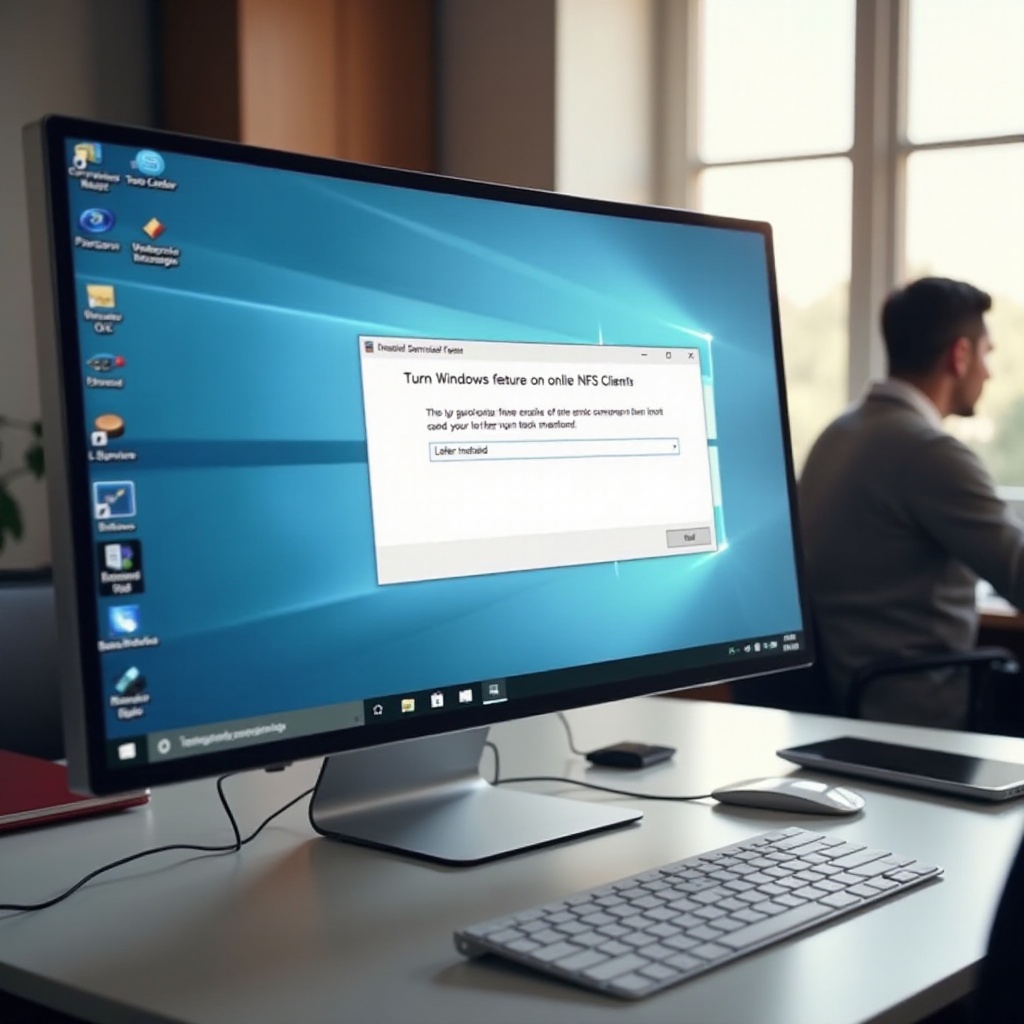
เตรียมและส่งออกแชร์ NFS บนเซิร์ฟเวอร์หรือ NAS
การเมานต์ของคุณขึ้นกับการส่งออกที่ถูกต้อง คุณต้องกำหนดไคลเอนต์ที่อนุญาต ตั้งค่าสิทธิ์ยูนิกซ์ และเปิดพอร์ตที่ถูกต้อง แม้แต่ละแพลตฟอร์มจะแตกต่างกัน งานหลักก็คล้ายกัน
เช็กลิสต์การส่งออกบนเซิร์ฟเวอร์ Linux
- ติดตั้งแพ็กเกจบริการ NFS เช่น nfs-kernel-server
- สร้างหรือเลือกไดเร็กทอรีที่จะส่งออก ตั้งค่าเจ้าของและโหมดด้วย chown และ chmod
- แก้ไข /etc/exports เพื่อเพิ่มบรรทัดที่มีพาธ ไคลเอนต์ IP ที่อนุญาต และตัวเลือกเช่น rw, sync และ no_subtree_check
- ใช้ค่าคอนฟิก: exportfs -ra
- ยืนยันการส่งออก: showmount -e server-ip
- ปรับไฟร์วอลล์ให้อนุญาตบริการ NFS และ rpcbind จากซับเน็ตของไคลเอนต์
การตั้งค่าเร็วบน Synology, TrueNAS และ QNAP
- Synology DSM: เปิดใช้ NFS ใต้ File Services สร้างกฎ NFS สำหรับโฟลเดอร์ที่แชร์ กำหนดโฮสต์ที่อนุญาต และเลือกการตั้งค่า Squash ที่เหมาะสม
- TrueNAS: สร้าง dataset ตั้งค่าสิทธิ์ POSIX เพิ่ม NFS share และกำหนดค่า Maproot หรือ Mapall หากต้องการระบุตัวตนฝั่งเซิร์ฟเวอร์เดียวสำหรับไคลเอนต์
- QNAP: เปิดใช้ NFS ใต้ Network and File Services ส่งออกโฟลเดอร์ จำกัด IP ของไคลเอนต์ และตั้งค่าสิทธิ์อ่านหรือเขียน
กฎเครือข่ายและไฟร์วอลล์
- จำกัดการส่งออกให้กับ IP หรือซับเน็ตของไคลเอนต์ Windows
- สำหรับ v3 ให้แน่ใจว่า rpcbind และ mountd เข้าถึงได้ ผู้ดูแลหลายคนตรึงพอร์ตของ mountd เพื่อควบคุมไฟร์วอลล์
- ทดสอบการเข้าถึงพื้นฐานจาก Windows ด้วย ping และ Test-NetConnection
เมื่อการส่งออกดูถูกต้องแล้ว ให้เน้นที่การแม็ปตัวตนเพื่อให้ Windows อ่านและเขียนได้ตามต้องการ การทำให้ UID และ GID สอดคล้องกันเป็นสิ่งสำคัญสำหรับการเข้าถึงที่เสถียร
การแม็ปตัวตนและสิทธิ์สำหรับ NFS บน Windows
NFS คาดหวัง UID และ GID เพื่อตัดสินสิทธิ์ในการเข้าถึง Windows ต้องนำเสนอตัวตนที่สอดคล้องกับนโยบายฝั่งเซิร์ฟเวอร์ คุณสามารถใช้ ID แบบนิรนาม แม็ปไคลเอนต์ทั้งหมดไปยัง UID หรือ GID เดียว หรือกำหนดค่าบริการไดเรกทอรีสำหรับการแม็ปต่อผู้ใช้
พื้นฐาน UID/GID และ Anonymous UID/GID
- UID คือหมายเลขระบุผู้ใช้ GID คือหมายเลขระบุกลุ่ม
- โดยค่าเริ่มต้น ไคลเอนต์ NFS บน Windows สามารถใช้ ID แบบนิรนามได้
- กำหนดค่า ID แบบนิรนามบนไคลเอนต์ด้วย:
nfsadmin client localhost config anonuid=UID anongid=GID - จับคู่ anonuid และ anongid กับบัญชีฝั่งเซิร์ฟเวอร์ที่มีสิทธิ์ที่คุณต้องการ
Mapall/Maproot และสิทธิ์ยูนิกซ์
- บน Linux และ NAS หลายยี่ห้อ Mapall หรือ Maproot สามารถแม็ปไคลเอนต์ไปยัง UID และ GID คงที่ ซึ่งทำให้ง่ายสำหรับการใช้งานขนาดเล็ก
- ตั้งค่าความเป็นเจ้าของและบิตโหมดที่เหมาะสมบนพาธที่ส่งออก เช่น 755 สำหรับอ่าน หรือ 775 สำหรับเขียนร่วมกัน
- ตรวจสอบโดยการสร้างไฟล์ทดสอบจาก Windows และตรวจสอบความเป็นเจ้าของบนเซิร์ฟเวอร์
เมื่อใดควรเลือก SMB สำหรับ ACL ของ Windows
- ใช้ SMB เมื่อคุณต้องการ ACL ของ Windows การตรวจสอบต่อผู้ใช้ หรือการลงชื่อเข้าใช้ AD อย่างไร้รอยต่อ
- ใช้ NFS เมื่อคุณต้องการพฤติกรรมแบบ POSIX และการส่งออกที่เรียบง่าย ใช้ทรัพยากรต่ำ
เมื่อการแม็ปตัวตนพร้อมแล้ว คุณก็พร้อมจะเมานต์ export ของ NFS บน Windows และยืนยันการเข้าถึงพื้นฐาน
เมานต์แชร์ NFS จาก Windows (ตัวเลือก CLI และ GUI)
Windows เมานต์แชร์ NFS ด้วย mount.exe คุณสามารถกำหนดตัวอักษรไดรฟ์หรือเมานต์ไปยังพาธของโฟลเดอร์ เพิ่มตัวเลือกสำหรับการลองใหม่ ความไวต่อเคส และชนิดเมานต์ให้เหมาะกับงานของคุณ
ไวยากรณ์พื้นฐานของ mount.exe และตัวเลือกที่พบบ่อย
- ไวยากรณ์ปกติพร้อมตัวอักษรไดรฟ์:
mount Server:/export Z: - ไวยากรณ์แบบ UNC:
mount \Server\export Z: - ตัวเลือกที่มีประโยชน์ ได้แก่:
-o anon เพื่อใช้ ID แบบนิรนาม
-o mtype=hard หรือ mtype=soft
-o casesensitive=yes
-o timeout=seconds และ retry=n - แสดงรายการเมานต์ปัจจุบัน:
mount - เลิกเมานต์ไดรฟ์:
umount Z:
ตัวอย่างสำหรับพาธแบบ v3 และ v4
- NFS v3 พาธตรง:
mount 10.0.0.12:/mnt/data Z: - พาธแบบ UNC:
mount \10.0.0.12\mnt\data Z: - ตัวอย่างแบบอ่านอย่างเดียว:
mount -o ro,anon 10.0.0.12:/exports/media M: - สำหรับ export แบบ v4 ที่มี root namespace ให้แน่ใจว่าพาธตรงกับชื่อที่ส่งออกอย่างแม่นยำ
ยืนยัน เลิกเมานต์ และเมานต์ใหม่
- หลังเมานต์แล้ว ให้เปิดไดรฟ์ใน File Explorer หรือรัน dir จาก cmd เพื่อยืนยันการเข้าถึง
- หากเห็นข้อผิดพลาด access denied ให้ทบทวน anonuid และ anongid และยืนยันสิทธิ์บนเซิร์ฟเวอร์
- เลิกเมานต์ก่อนเปลี่ยนตัวเลือก แล้วเมานต์ใหม่ด้วยการตั้งค่าใหม่
การเมานต์ด้วยมือพิสูจน์ว่าพาธและสิทธิ์ทำงาน ต่อไปทำให้แม็ปคงอยู่ถาวรเพื่อให้ผู้ใช้ไม่ต้องเมานต์ใหม่ทุกครั้งที่รีบูต
ทำให้เมานต์ NFS คงอยู่หลังการรีบูต
Windows ไม่ได้เก็บเมานต์ NFS ไว้เสมอหลังการรีสตาร์ต ทำให้อัตโนมัติด้วยงานเริ่มต้นระบบ สคริปต์ล็อกออน หรือ Group Policy เลือกแนวทางที่สอดคล้องกับสภาพแวดล้อมและรูปแบบการสนับสนุนของคุณ
สคริปต์เริ่มต้นระบบและ Task Scheduler
- สร้างไฟล์แบตช์ที่มีคำสั่งเมานต์ของคุณ ตัวอย่างเช่น:
mount -o anon,mtype=hard,timeout=60 10.0.0.12:/mnt/data Z: - สร้างงานใน Task Scheduler:
ตั้งค่าให้ทริกเกอร์เมื่อเริ่มต้นระบบ รันด้วยสิทธิ์สูงสุด และหน่วงเวลา 30 ถึง 60 วินาทีเพื่อให้เครือข่ายนิ่ง - บันทึกเอาต์พุตลงไฟล์เพื่อทบทวนความล้มเหลวและเวลา
Group Policy หรือสคริปต์ล็อกออน
- ในโดเมน AD ให้กำหนดสคริปต์ล็อกออนใน GPO ที่รัน mount.exe พร้อมตัวเลือกมาตรฐานของคุณ
- กำหนดขอบเขต GPO ไปยัง OU หรือกลุ่มความปลอดภัยเฉพาะเพื่อหลีกเลี่ยงการแม็ปโดยไม่ตั้งใจ
แนวปฏิบัติที่ดีในการแม็ปตัวอักษรไดรฟ์
- ใช้ตัวอักษรปลายอักษรเพื่อจำกัดความขัดแย้ง
- อย่าแม็ปตัวอักษรเดียวกันให้ทั้ง SMB และ NFS ในเครื่องเดียวกัน
- พิจารณาเมานต์เป็นโฟลเดอร์หากต้องการหลายเมานต์และต้องการประหยัดตัวอักษรไดรฟ์
เมื่อแก้เรื่องความคงอยู่แล้ว ให้สำรวจการเมานต์ผ่าน WSL เพื่อใช้เครื่องมือ Linux หรือดูไคลเอนต์ของบุคคลที่สามหากคุณต้องการคุณสมบัติเกินกว่าสแตกที่มีมาให้
การเข้าถึง NFS ผ่าน WSL และไคลเอนต์ทางเลือก
WSL ให้คุณมียูสเซอร์แลนด์ Linux ภายใน Windows คุณสามารถเมานต์ NFS ภายใน WSL แล้วเปิดพาธนั้นจาก Windows ผ่านแชร์ของ WSL วิธีนี้ช่วยเมื่อคุณต้องการแฟล็กการเมานต์ของ Linux หรือเครื่องมือ POSIX
เมานต์ภายใน WSL และเข้าถึงผ่าน \wsl$
- ใน WSL สร้างจุดเมานต์และเมานต์ export ตัวอย่างเช่น:
sudo mkdir -p /mnt/nfs
sudo mount -t nfs -o vers=3,hard 10.0.0.12:/mnt/data /mnt/nfs - ใน Windows เปิดพาธภายใต้ดิสทริบิวชันของคุณที่ \wsl$ แล้วไปที่ mnt
fs - เพื่อความคงอยู่ ให้เพิ่มรายการใน fstab ของ WSL หรือสคริปต์เมานต์เมื่อ WSL เริ่มทำงาน
ข้อดีและข้อเสียของแนวทาง WSL
- ข้อดี: ตัวเลือกเมานต์ของ Linux ได้ครบ เครื่องมือ POSIX ที่แข็งแรง วนทดสอบได้รวดเร็ว
- ข้อเสีย: มีชั้นการจัดการเพิ่ม ต้องให้ WSL ทำงานอยู่ และสิทธิ์อาจต่างจากเมานต์แบบเนทีฟ
ภาพรวมไคลเอนต์ NFS ของบุคคลที่สาม
- ผู้ขายบางรายมีไคลเอนต์ NFS v4.x ที่มีการล็อกที่ดีกว่า รองรับ Kerberos และคุณสมบัติขั้นสูง
- พิจารณาทางนี้หากคุณต้องการการยืนยันตัวตนต่อผู้ใช้ผ่าน NFS หรือความเข้ากันได้เกินกว่าไคลเอนต์ที่มีมาให้
หากไม่ต้องใช้ WSL หรือทางเลือกบุคคลที่สาม ให้โฟกัสที่ประสิทธิภาพและความเสถียรเพื่อให้เมานต์ทำงานดีภายใต้โหลด
การปรับแต่งประสิทธิภาพและเคล็ดลับความเสถียร
ประสิทธิภาพ NFS ที่ดีเริ่มจากเครือข่ายที่สะอาด แล้วต่อด้วยตัวเลือกการเมานต์ที่ระมัดระวัง ทดสอบกับเวิร์กโหลดจริงและวัดผลการเปลี่ยนแปลง อย่าไล่ตามเบนช์มาร์กสังเคราะห์ที่ไม่สะท้อนการใช้งานจริง
rsize/wsize, เวลา timeout และการลองใหม่
- เพิ่ม rsize และ wsize หากเซิร์ฟเวอร์รองรับขนาด I/O ใหญ่ เช่น 65536
- เลือก mtype=hard เพื่อความทนทานต่อการสะดุดของเครือข่ายระยะสั้น หรือ mtype=soft เพื่อให้ล้มเหลวเร็วขึ้น
- จูน timeout และจำนวน retry ให้สอดคล้องกับ latency เครือข่ายและการตอบสนองของเซิร์ฟเวอร์
การแคชและข้อพิจารณาการล็อกไฟล์
- เวิร์กโหลดที่หนาแน่นด้านเมทาดาตาอาจได้ประโยชน์จากช่วงแคชแอตทริบิวต์ที่สั้นลง
- แอป Windows บางตัวคาดหวังการล็อกแบบ SMB หากเห็นการแย่งไฟล์หรือค้าง ให้ทดสอบด้วยเครื่องมือทางเลือกหรือปรับพฤติกรรมแอปพลิเคชัน
ปริมาณงานเครือข่าย MTU และ Jumbo Frames
- อัปเดตไดรเวอร์และเฟิร์มแวร์ NIC ให้เป็นรุ่นล่าสุดทั้งฝั่งเซิร์ฟเวอร์และไคลเอนต์
- หากเครือข่ายของคุณรองรับ jumbo frames ตลอดเส้นทาง ให้ทดสอบ MTU 9000 ตรวจสอบทุกฮอปเพื่อหลีกเลี่ยงการแตกแพ็กเก็ต
- ทำให้การตั้งค่าความเร็วและดูเพล็กซ์สอดคล้องกัน หลีกเลี่ยงการรูตแบบอสมมาตรและลิงก์อัปสตรีมที่ล้น
เมื่อประสิทธิภาพนิ่งแล้ว ให้ทำให้การส่งออกและเส้นทางทราฟฟิกปลอดภัยเพื่อลดความเสี่ยง
ข้อพิจารณาด้านความปลอดภัยสำหรับ NFS บน Windows
NFS เหมาะที่สุดบนเครือข่ายที่เชื่อถือได้ ลดพื้นผิวโจมตีด้วยการแบ่งส่วนเครือข่าย กฎการส่งออกที่เข้มงวด และการตรวจติดตามอย่างรอบคอบ
การแบ่งส่วนเครือข่ายและการแยกตัว
- วางเซิร์ฟเวอร์ NFS ไว้บน VLAN ภายในที่ไม่รูตไปกว้าง
- จำกัดซับเน็ตของไคลเอนต์เท่าที่จำเป็น บล็อก NFS จากโซน guest หรือสาธารณะ
การจำกัดการส่งออก การ squash และการควบคุม IP
- จำกัดการส่งออกเฉพาะ IP หรือซับเน็ตที่กำหนด
- ใช้ root squash, Maproot หรือ Mapall เพื่อป้องกันสิทธิ์ยกระดับบน export
- ส่งออกเฉพาะสิ่งที่จำเป็นและหลีกเลี่ยงการเผยแพร่ root ที่อ่อนไหว
การตรวจสอบและมอนิเตอร์
- เปิดบันทึกฝั่งเซิร์ฟเวอร์สำหรับการเข้าถึงและความล้มเหลวของ NFS
- ทบทวน Event Logs ของ Windows เพื่อดูข้อผิดพลาดและเวลาหมดของไคลเอนต์ NFS
- ตั้งการแจ้งเตือนสำหรับทราฟฟิกผิดปกติหรือความล้มเหลวซ้ำๆ ที่บ่งชี้การสอดส่อง
หากเกิดปัญหาแม้ในสภาพแวดล้อมที่ปลอดภัย ให้ทำตามเส้นทางแก้ปัญหาอย่างเป็นระบบเพื่อแยกและแก้สาเหตุ
การแก้ปัญหาข้อผิดพลาดทั่วไปเมื่อเข้าถึงแชร์ NFS จาก Windows
ปัญหาส่วนใหญ่มีที่มาจากตัวตน พาธ การเข้าถึงเครือข่าย หรือเวอร์ชันไม่ตรงกัน ไล่ตรวจในลำดับนั้นและเปลี่ยนทีละอย่าง
Access Denied และหลุมพรางเรื่องสิทธิ์
- ยืนยันว่า export รวม IP หรือซับเน็ตของไคลเอนต์ Windows ของคุณ
- ตรวจสอบ anonuid และ anongid บนไคลเอนต์ และยืนยันความเป็นเจ้าของและสิทธิ์ไฟล์บนเซิร์ฟเวอร์
- บน NAS ทบทวนการตั้งค่า Squash ตัวเลือก Root squash และ Maproot มีผลต่อสิทธิ์เขียน
- ผ่อนคลายสิทธิ์ชั่วคราวเพื่อทดสอบ แล้วค่อยปรับให้เข้มเมื่อพบสาเหตุ
Network Path Not Found และการหมดเวลา
- ทดสอบการเข้าถึงด้วย ping และ Test-NetConnection สำหรับพอร์ตเช่น 111
- ลองทั้งสองรูปแบบ: Server:/path และ \Server\path
- เพิ่มค่า timeout และ retry ใช้ mtype=hard เพื่อรอดจากการหลุดช่วงสั้นๆ
- ยืนยันว่า rpcbind และ mountd เข้าถึงได้สำหรับ v3 สำหรับ v4 ให้ตรวจสอบชื่อ export และ namespace
Event Viewer, บันทึกไคลเอนต์ และบันทึกเซิร์ฟเวอร์
- Windows: เปิด Event Viewer แล้วไปที่ Microsoft > Windows > NFS logs เพื่อดูรายละเอียดฝั่งไคลเอนต์
- ใช้ nfsadmin client เพื่อดูการตั้งค่าและข้อผิดพลาดล่าสุด
- ฝั่งเซิร์ฟเวอร์: ตรวจสอบ syslog, dmesg และบันทึกบริการ NFS สำหรับปัญหาการส่งออกและสิทธิ์
เมื่อแก้สาเหตุหลักได้แล้ว ให้เก็บคำสั่งที่ทำงานได้จริงและฝังในสคริปต์ของคุณเพื่อให้การติดตั้งใหม่ในอนาคตทำซ้ำได้
คำสั่งอ้างอิงด่วนและตัวอย่าง
เก็บรายการคำสั่งสั้นๆ เพื่อการติดตั้งและกู้คืน
ตัวอย่างการใช้ mount และ umount
- แสดงรายการเมานต์ NFS:
mount - เมานต์ด้วย ID แบบนิรนาม:
mount -o anon 10.0.0.12:/mnt/data Z: - ตัวอย่างอ่านอย่างเดียว:
mount -o ro,anon \10.0.0.12\mnt\data M: - เลิกเมานต์ไดรฟ์:
umount Z:
สแนิปเพ็ต PowerShell สำหรับอัตโนมัติ
- ทดสอบการเข้าถึงเซิร์ฟเวอร์ที่ rpcbind:
Test-NetConnection -ComputerName 10.0.0.12 -Port 111 - การเมานต์แบบหน่วงเวลาอย่างง่ายในสคริปต์:
Start-Sleep -Seconds 30
& mount -o anon,timeout=60 10.0.0.12:/mnt/data Z:
ทดสอบการเชื่อมต่อด้วย Test-NetConnection
- ตรวจสอบพอร์ตเฉพาะ:
Test-NetConnection 10.0.0.12 -Port 2049 - ติดตามเส้นทางไปยังเซิร์ฟเวอร์:
tracert 10.0.0.12
การตรวจสอบเหล่านี้ช่วยแยกปัญหาเครือข่ายออกจากข้อผิดพลาดด้านตัวตนหรือสิทธิ์เพื่อให้คุณหาต้นเหตุจริงได้รวดเร็ว
แนวปฏิบัติที่ดีและเมื่อใดควรเลือก SMB แทน
ทำให้แนวทางของคุณเป็นมาตรฐานเพื่อให้ผู้ใช้ได้ประสบการณ์เมานต์ที่เสถียรและประสิทธิภาพสม่ำเสมอ
- ใช้ NFS บนเครือข่ายที่เชื่อถือและแยกส่วน อนุญาตเฉพาะซับเน็ตไคลเอนต์ที่รู้จัก
- สำหรับทีมเล็ก ใช้ ID แบบนิรนามหรือ Maproot หรือ Mapall สำหรับองค์กรใหญ่ พิจารณาการแม็ปที่รองรับโดยไดเรกทอรีหากมี
- ใช้ตัวเลือกเมานต์เดียวกันข้ามเครื่องและเก็บไว้ในสคริปต์ที่ควบคุมเวอร์ชัน
- มอนิเตอร์ latency และปริมาณงาน แก้เครือข่ายก่อน แล้วค่อยจูนตัวเลือกเมานต์
- เลือก SMB เมื่อคุณต้องการ ACL ของ Windows, VSS, การผสาน AD อย่างลึก หรือความเข้ากันได้ของแอปที่คาดหวังพฤติกรรมแบบ SMB
- เลือก NFS เมื่อคุณต้องการความเป็นเจ้าของแบบ POSIX เวิร์กโฟลว์ที่เน้น Linux หรือการเข้าถึงที่เรียบง่ายใช้ทรัพยากรต่ำ
หากยังไม่แน่ใจ ให้เบนช์มาร์กเวิร์กโหลดจริงของคุณบนทั้งสองโปรโตคอล แล้วเลือกอันที่ทำงานได้ดีกว่าและพฤติกรรมคาดเดาได้
สรุป
คุณสามารถทำให้การเข้าถึงแชร์ NFS จาก Windows ราบรื่นและเชื่อถือได้ ติดตั้งไคลเอนต์ NFS เตรียมการส่งออกบนเซิร์ฟเวอร์ จัดแนวการแม็ปตัวตน และตรวจสอบการเมานต์ด้วยมือ จากนั้นทำให้อัตโนมัติด้วยงานเริ่มต้นระบบหรือ GPO เพื่อให้ผู้ใช้ไม่รู้สึกถึงการรีบูต
หากเกิดปัญหา ให้ไล่ตรวจเรื่องตัวตน พาธ และเครือข่าย ทบทวนบันทึกเหตุการณ์ทั้งฝั่งไคลเอนต์และเซิร์ฟเวอร์ จูน rsize และ wsize ค่า timeout และจำนวน retry เฉพาะเมื่อเครือข่ายดูสะอาดแล้ว ทำให้ระบบปลอดภัยด้วยการส่งออกที่เข้มงวด การใช้ root squash หรือการแม็ป และการแบ่งส่วนที่เหมาะสม
บันทึกคำสั่งและตัวเลือกสุดท้ายของคุณและเก็บไว้ในระบบควบคุมซอร์ส ด้วยกระบวนการที่เรียบง่ายและทำซ้ำได้ NFS สามารถให้บริการผู้ใช้และแอป Windows ได้ดีในปี 2024 และต่อไป
คำถามที่พบบ่อย
Windows 11 สามารถเข้าถึงแชร์ NFS v4 ได้อย่างน่าเชื่อถือหรือไม่?
Windows รองรับ NFS v3 อย่างแพร่หลาย และรองรับบางส่วนของ v4 โดยขึ้นอยู่กับการอัปเดตและการตั้งค่าของเซิร์ฟเวอร์ ผู้ดูแลระบบจำนวนมากยังคงใช้ v3 เพื่อหลีกเลี่ยงความไม่คาดคิด หากคุณทดสอบ v4 ให้ยืนยันชื่อและพาธของ export ให้ถูกต้อง ตรวจสอบพฤติกรรมการล็อก และทดสอบภาระงานก่อนนำไปใช้งานจริง สำหรับการยืนยันตัวตนรายผู้ใช้และการตรวจสอบแบบระดับองค์กร ให้พิจารณาใช้ SMB หรือไคลเอนต์ NFS v4.x จากบุคคลที่สามที่รองรับ Kerberos
จะทำให้การแมปไดรฟ์ NFS คงอยู่หลังการรีบูตหรือหลังเข้าสู่ระบบได้อย่างไร?
ใช้ Task Scheduler ให้รันไฟล์แบตช์เมื่อเริ่มต้นระบบ โดยใช้สิทธิ์สูงสุดและหน่วงเวลาเล็กน้อย เรียกใช้ mount.exe พร้อมตัวเลือกมาตรฐานของคุณ ในสภาพแวดล้อมโดเมน ให้ใช้ GPO logon script กับเครื่องหรือผู้ใช้ที่ต้องการ ทดสอบสคริปต์ด้วยตนเอง จากนั้นหลังรีบูตให้ตรวจสอบประวัติใน Scheduler เพื่อยืนยันว่ามันรันและเมานต์ได้สำเร็จ
เหตุใดประสิทธิภาพของ NFS บน Windows อาจช้ากว่า SMB และจะปรับปรุงได้อย่างไร?
SMB เป็นโปรโตคอลพื้นฐานของ Windows และอาจทำงานได้ดีกว่า NFS ในบางกรณี ปรับปรุงความเร็วของ NFS โดยตรวจให้แน่ใจว่าเครือข่ายไม่มีปัญหาและเสถียร ลองตั้งค่า rsize และ wsize ให้ใหญ่ขึ้น เลือก mtype แบบ hard เพื่อความทนทาน และปรับแต่งค่า timeout อัปเดตไดรเวอร์และเฟิร์มแวร์ของการ์ดเครือข่าย (NIC) ให้เป็นเวอร์ชันล่าสุดอยู่เสมอ หากแอปยังคงหน่วงหรือทำงานผิดปกติ ให้เปรียบเทียบเวิร์กโฟลว์เดียวกันบน SMB แล้วเลือกใช้โปรโตคอลที่พิสูจน์ว่าเร็วกว่าและเสถียรกว่า