วิธีเปลี่ยนการตั้งค่าล้อเสียงบน Stealth 600 Gen 3 สำหรับผู้ใช้พีซี
Introduction
ชุดหูฟัง Turtle Beach Stealth 600 Gen 3 มอบประสบการณ์เสียงที่น่าดื่มด่ำสำหรับนักเล่นเกม การปรับแต่งการตั้งค่าวงล้อเสียงบนพีซีสามารถเพิ่มศักยภาพของชุดหูฟังได้สูงสุด ทำให้ประสบการณ์การเล่นเกมและความบันเทิงของคุณสมบูรณ์ยิ่งขึ้น คู่มือนี้จะแนะนำคุณในการตั้งค่าและการเพิ่มประสิทธิภาพของการตั้งค่าเสียง Stealth 600 Gen 3 บนพีซีของคุณ
Setting Up Your Stealth 600 Gen 3 on PC
ก่อนที่คุณจะดำดิ่งสู่การปรับแต่ง ตรวจสอบให้แน่ใจว่า Stealth 600 Gen 3 ของคุณเชื่อมต่อกับพีซีถูกต้องแล้ว ซึ่งรวมถึง:
- การเชื่อมต่อและการกำหนดค่าเริ่มต้น
- เชื่อมต่อเครื่องส่งสัญญาณไร้สายเข้ากับพอร์ต USB บนพีซีของคุณ
-
กดปุ่มเปิดเครื่องบนชุดหูฟังของคุณจนกระทั่ง LED ติดขึ้นแสดงว่าการทำงานเริ่มแล้ว
-
การติดตั้งไดรเวอร์ที่จำเป็น
- เยี่ยมชมเว็บไซต์ Turtle Beach เพื่อดาวน์โหลดไดรเวอร์ล่าสุดสำหรับ Stealth 600 Gen 3
- ปฏิบัติตามคำแนะนำบนหน้าจอเพื่อติดตั้งไดรเวอร์บนพีซีของคุณ
เมื่อชุดหูฟังของคุณเชื่อมต่ออย่างถูกต้องแล้ว คุณสามารถเริ่มสำรวจฟังก์ชันของวงล้อเสียงได้
Understanding the Audio Wheel Functions
วงล้อเสียงบน Stealth 600 Gen 3 ใช้งานง่ายเมื่อคุณเข้าใจถึงความสามารถของมัน:
-
ภาพรวมของคุณสมบัติวงล้อเสียง
วงล้อเสียงช่วยปรับระดับเสียง สมดุลเสียงเกมและเสียงแชท และสลับระหว่างโหมดที่ออกแบบมาเฉพาะสำหรับสถานการณ์ต่างๆ -
คำอธิบายการตั้งค่าเริ่มต้น
การตั้งค่าเริ่มต้นมีการผสมผสานที่สมดุลระหว่างเสียงเกมและเสียงแชท ซึ่งเหมาะสำหรับการใช้งานทั่วไป สิ่งนี้ทำหน้าที่เป็นพื้นฐานสำหรับการปรับแต่งเพิ่มเติม
การทำความเข้าใจคุณสมบัติเหล่านี้เป็นสิ่งสำคัญเนื่องจากจะเป็นพื้นฐานสำหรับการปรับแต่งที่มีประสิทธิภาพ
Changing and Customizing Audio Wheel Settings
ตอนนี้คุณคุ้นเคยกับการทำงานพื้นฐานแล้ว ถึงเวลาแล้วที่จะปรับการตั้งค่าเสียงให้เหมาะกับความต้องการของคุณ:
-
การเข้าถึงการตั้งค่าเสียงใน Windows
คลิกขวาที่ไอคอนลำโพงบนแถบงานของคุณและเลือก ‘Sounds’ เลือก ‘Stealth 600 Gen 3’ จากรายการอุปกรณ์การเล่นและกด ‘Properties’ -
ปรับระดับเสียงและค่าที่ตั้งไว้ล่วงหน้า
ใช้วงล้อเสียงเพื่อควบคุมระดับเสียงหลักโดยตรงจากชุดหูฟังของคุณ ลองใช้ค่าที่ตั้งไว้ล่วงหน้าเสียงต่างๆ เพื่อให้เสียงออกสอดคล้องกับความชอบของคุณ ไม่ว่าจะสำหรับการเล่นเกม ดนตรี หรือภาพยนตร์
การปรับแต่งการตั้งค่าเหล่านี้ช่วยให้แน่ใจว่าประสบการณ์เสียงของคุณสอดคล้องกับความชอบส่วนตัวของคุณ
Advanced Sound Customization Techniques
สำหรับผู้ที่ต้องการการควบคุมที่ลึกซึ้งยิ่งขึ้น มีตัวเลือกการปรับแต่งขั้นสูงให้เลือก:
-
การใช้งานซอฟต์แวร์ของบุคคลที่สามเพื่อการควบคุมที่ดียิ่งขึ้น
ติดตั้งเครื่องมือเช่น Equalizer APO เพื่อปรับตั้งค่าเสียงของคุณให้ดีขึ้น เพิ่ม Stealth 600 Gen 3 ของคุณเป็นอุปกรณ์และปรับความถี่ให้เหมาะกับความชอบของคุณ -
สร้างโปรไฟล์เสียงที่กำหนดเองสำหรับการใช้งานที่แตกต่างกัน
ตั้งค่าโปรไฟล์เสียงที่แตกต่างกันสำหรับกิจกรรมต่างๆ ช่วยให้คุณสามารถเปลี่ยนแปลงระหว่างการเล่นเกม การดูภาพยนตร์ หรือการฟังเพลงได้อย่างรวดเร็ว
การใช้ประโยชน์จากการตั้งค่าขั้นสูงเหล่านี้จะเปลี่ยนประสบการณ์เสียงของคุณโดยให้ความลึกและการปรับแต่งที่มากยิ่งขึ้น
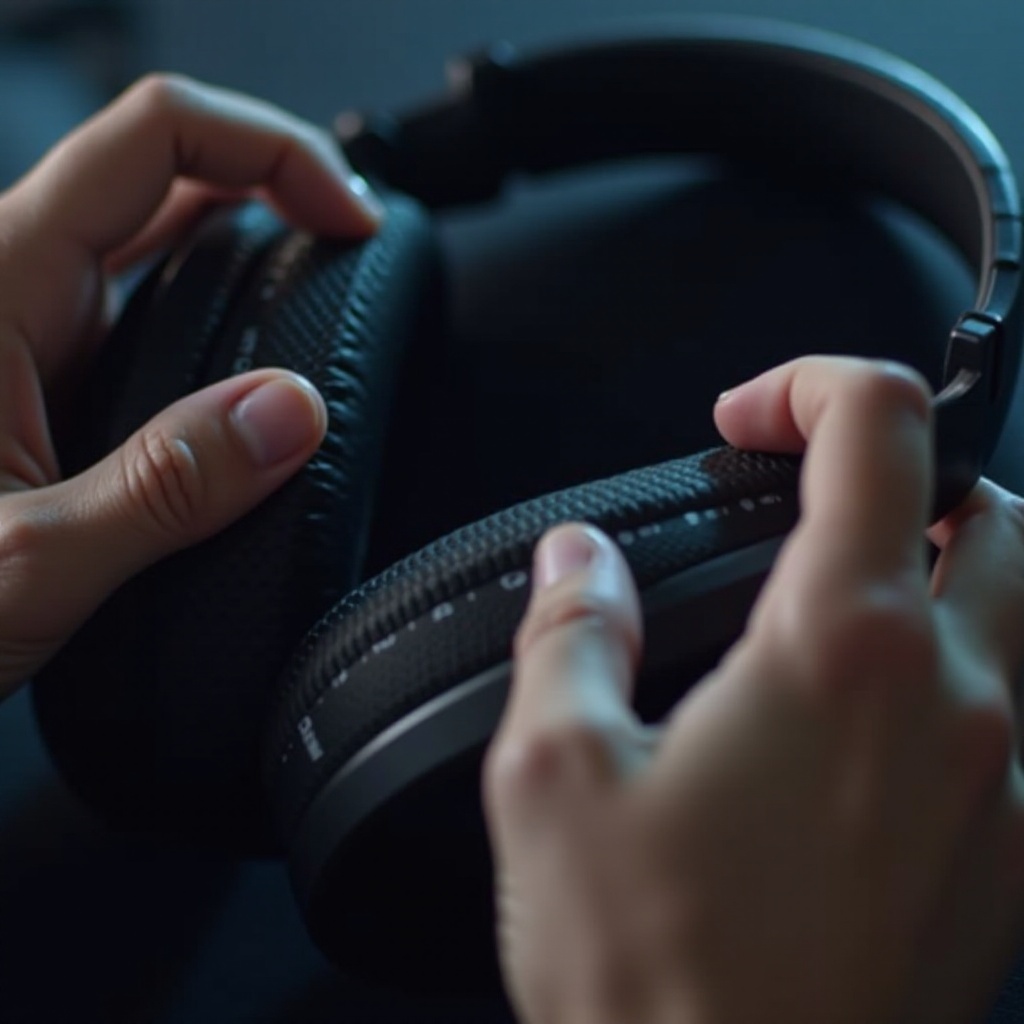
Troubleshooting Audio Issues
บางครั้งคุณอาจพบปัญหา นี่คือวิธีการแก้ปัญหาทั่วไป:
-
ปัญหาการเชื่อมต่อทั่วไป
หากชุดหูฟังไม่ถูกพีซีรู้จัก ตรวจสอบให้แน่ใจว่าไดรเวอร์ทั้งหมดได้รับการอัปเดตและลองกลับไปตั้งค่าใหม่ การรีสตาร์ทอุปกรณ์ทั้งสองมักแก้ไขปัญหาเหล่านี้ได้ -
แก้ไขการบิดเบือนเสียง
หากคุณเจอการบิดเบือนเสียง ให้รีเซ็ตการตั้งค่าเสียงกลับไปเป็นค่าเริ่มต้นและปรับนิยามใหม่ ตรวจสอบความเสถียรของการเชื่อมต่อและลดการรบกวนสัญญาณไร้สาย
ขั้นตอนการแก้ปัญหาเหล่านี้สามารถแก้ปัญหาส่วนใหญ่ได้ และมั่นใจได้ว่าคุณมีประสบการณ์เสียงที่ไม่ติดขัด
Conclusion
การปรับแต่งการตั้งค่าเสียงของ Stealth 600 Gen 3 ของคุณสามารถปรับปรุงประสบการณ์การเล่นเกมและความบันเทิงอย่างมากบนพีซี ด้วยการตั้งค่าที่ถูกต้อง เสียงของคุณสามารถดื่มด่ำและเป็นส่วนตัวได้ตามที่คุณต้องการ รักษาเฟิร์มแวร์ของคุณให้อัปเดตเพื่อคงประสิทธิภาพการทำงานที่ดีที่สุด
คำถามที่พบบ่อย
ฉันจะรีเซ็ตการตั้งค่าเสียงบน Stealth 600 Gen 3 ของฉันได้อย่างไร?
คุณสามารถรีเซ็ตการตั้งค่าเสียงได้โดยการเข้าถึงแผงเสียงของพีซีและเลือก ‘คืนค่าค่าเริ่มต้น’
ทำไม Stealth 600 Gen 3 ของฉันไม่เชื่อมต่อกับพีซี?
ตรวจสอบให้แน่ใจว่าสายส่งสัญญาณไร้สายเสียบเข้ากับพีซีและชุดหูฟังของคุณเปิดอยู่ การอัพเดตไดรเวอร์อาจช่วยแก้ปัญหาการเชื่อมต่อได้ด้วย
ฉันสามารถใช้ซอฟต์แวร์จากบุคคลที่สามเพื่อปรับปรุงการตั้งค่าเสียงได้หรือไม่?
ได้ ซอฟต์แวร์จากบุคคลที่สามเช่น Equalizer APO สามารถให้การควบคุมที่ก้าวหน้ายิ่งขึ้นในการตั้งค่าเสียง ทำให้สามารถปรับเปลี่ยนโปรไฟล์เสียงได้เอง