iPhone ร้อนมากขณะชาร์จ: สาเหตุ วิธีแก้ไข และเคล็ดลับการชาร์จอย่างปลอดภัย
บทนำ
iPhone ของคุณรู้สึกร้อนเกินไปขณะชาร์จหรือไม่? อุณหภูมิที่พุ่งขึ้นอย่างน่ากังวลนั้นอาจทำให้ผู้ใช้กังวลได้ หลายคนพิมพ์วลีตรงตัวว่า iphone gets very hot when charging ลงในแถบค้นหาหลังจากช่วงเวลาตึงเครียดระหว่างวางบนที่ชาร์จ จริงๆ แล้วเรื่องนี้ง่ายมาก: ความอุ่นเล็กน้อยเป็นเรื่องปกติ แต่ความร้อนที่ต่อเนื่องหรือร้อนจนเจ็บนั้นไม่ปกติ ความร้อนมักเกิดจากสาเหตุที่คาดเดาได้ไม่กี่อย่าง ข่าวดีก็คือคุณสามารถแก้ไขปัญหาเหล่านี้ส่วนใหญ่ได้ด้วยการปรับเปลี่ยนเล็กน้อยเกี่ยวกับวิธีและสถานที่ที่คุณชาร์จ
คู่มือนี้จะแสดงให้คุณเห็นว่าความอุ่นตามปกติเป็นอย่างไร และจะสังเกตความร้อนที่อันตรายได้อย่างไร คุณจะได้เรียนรู้ขั้นตอนความปลอดภัยเร่งด่วน สาเหตุที่พบได้บ่อย และวิธีแก้ที่พิสูจน์แล้วและทำได้ง่ายซึ่งช่วยลดอุณหภูมิได้อย่างรวดเร็ว เราจะกล่าวถึงการจัดแนวการชาร์จแบบไร้สาย แนวทางปฏิบัติที่ดีที่สุดสำหรับ MagSafe และ Qi2 และการทำงานเบื้องหลังของการชาร์จเร็วผ่าน USB‑C คุณจะได้เรียนรู้ด้วยว่าเมื่อใดความร้อนบ่งชี้ถึงปัญหาแบตเตอรี่หรือฮาร์ดแวร์ มาเริ่มกันด้วยการขีดเส้นแบ่งให้ชัดเจนระหว่างความอุ่นขณะชาร์จตามปกติกับการร้อนเกินจริง เพื่อให้คุณรู้ว่าเมื่อใดควรลงมือ
ความร้อนระหว่างชาร์จเป็นเรื่องปกติหรือไม่? เข้าใจสิ่งที่ยอมรับได้เทียบกับภาวะร้อนเกิน
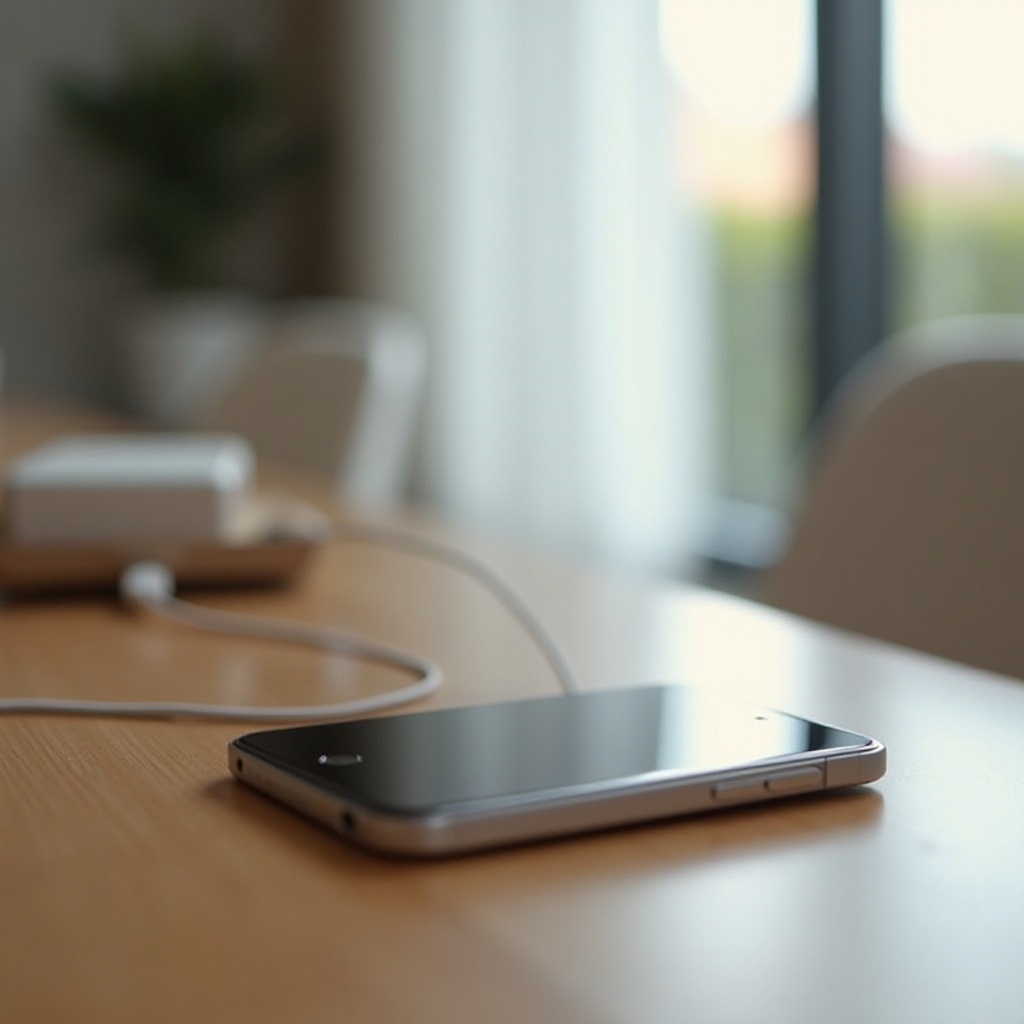
ความร้อนเล็กน้อยระหว่างการชาร์จเป็นสิ่งที่คาดหมายได้ แบตเตอรี่รับพลังงาน ระบบจัดการพลังงาน และชิ้นส่วนต่างๆ อุ่นขึ้น หลังเครื่องอุ่นเล็กน้อยถือว่าเป็นปกติ โดยเฉพาะบริเวณคอยล์ชาร์จหรือส่วนของแบตเตอรี่ ความร้อนยังเพิ่มขึ้นเมื่อโทรศัพท์อัปเดตแอป จัดทำดัชนีรูปภาพ กู้คืนข้อมูล หรือดาวน์โหลดเนื้อหาในขณะเสียบชาร์จ งานเหล่านี้ใช้ตัวประมวลผลและที่จัดเก็บข้อมูล ซึ่งก่อให้เกิดความร้อน
ภาวะร้อนเกินนั้นต่างออกไป สัญญาณเตือนรวมถึงเครื่องที่ร้อนจนสัมผัสได้ชัด ความร้อนไม่ยอมลดลงหลังจากคุณหยุดงานหนัก การชาร์จช้าลงและหยุดเป็นระยะๆ หรือมีการเตือนอุณหภูมิบนหน้าจอ สิ่งแวดล้อมก็สำคัญเช่นกัน แดดจ้า รถที่ร้อน และพื้นผิวอ่อนนุ่มอย่างหมอนหรือเบาะจะกักความร้อนและทำให้ปัญหาเล็กๆ แย่ลง หาก iPhone ของคุณเพียงแค่อุ่นและคุณถือได้โดยไม่รู้สึกไม่สบาย ก็มีแนวโน้มว่าอยู่ในช่วงที่ปลอดภัย หาก iPhone ของคุณร้อนมากขณะชาร์จและความร้อนยังคงอยู่แม้เปลี่ยนที่ชาร์จและห้องแล้ว คุณควรลงมือแก้ไข
เมื่อคุณแยกแยะได้แล้วว่าอะไรปกติและอะไรเสี่ยง คุณจำเป็นต้องมีขั้นตอนความปลอดภัยง่ายๆ เพื่อทำให้เครื่องเย็นลงทันที ซึ่งจะอธิบายในส่วนถัดไป
ขั้นตอนความปลอดภัยทันทีเมื่อ iPhone ของคุณรู้สึกร้อนเกินไป
หากเครื่องร้อนจนรู้สึกไม่สบาย ให้ลงมือทันที ขั้นตอนเหล่านี้ช่วยลดอุณหภูมิและปกป้องแบตเตอรี่กับชิ้นส่วนต่างๆ
- ถอดปลั๊กสายชาร์จหรือยกโทรศัพท์ออกจากแท่นชาร์จไร้สาย
- ย้ายไปยังบริเวณที่เย็น มีร่มเงาและอากาศถ่ายเท หลีกเลี่ยงแสงแดดโดยตรงและหน้าคอนโซลรถ
- ถอดเคส กระเป๋าสตางค์ แหวน หรืออุปกรณ์เสริมแม่เหล็กใดๆ ออกเพื่อช่วยระบายความร้อน
- หยุดงานหนักชั่วคราว เลิกเล่นเกม นำทาง และวิดีโอคอล ปิดแอปกล้อง
- สลับไปใช้ Wi‑Fi หรือเปิดโหมดเครื่องบินหากสัญญาณมือถืออ่อน สัญญาณไม่ดีทำให้เกิดความร้อนเพิ่ม
- ลดความสว่างหน้าจอและปิดไฟฉาย
- เปิดโหมดประหยัดพลังงานเพื่อลดกิจกรรมเบื้องหลังและการพุ่งขึ้นของการใช้ซีพียู
- หากเห็นการเตือนอุณหภูมิ ให้ปล่อยให้เครื่องเย็นลงเต็มที่ก่อนชาร์จใหม่
มาตรการเหล่านี้ช่วยลดความร้อนได้อย่างรวดเร็ว ขั้นตอนถัดไปคือค้นหาสาเหตุเพื่อป้องกันไม่ให้ปัญหากลับมาอีก
สาเหตุทั่วไปที่ทำให้ iPhone ร้อนระหว่างชาร์จ
การทำให้เครื่องเย็นลงช่วยให้คุณมีเวลาวิเคราะห์ปัญหา ความร้อนมักย้อนกลับไปยังรูปแบบที่เกิดซ้ำได้ไม่กี่อย่าง เข้าใจให้ถ่องแท้ แล้วคุณจะเลือกวิธีแก้ที่ถูกต้องได้อย่างมั่นใจ
ชาร์จเร็วและการดึงพลังงาน (USB‑C Power Delivery)
การชาร์จเร็วจะจ่ายกระแสสูงเมื่อแบตเตอรี่เหลือน้อย แล้วค่อยๆ ลดลงเมื่อใกล้เต็ม หากเพิ่มงานหนักเข้าไปพร้อมกัน ระบบจะระบายความร้อนมากขึ้น ความอุ่นเป็นเรื่องที่คาดได้ แต่ความร้อนจนสัมผัสแล้วร้อนเป็นเวลานานนั้นไม่ปกติ
การชาร์จไร้สาย ปัญหาการจัดแนวของ MagSafe และ Qi2 ที่ไม่มีประสิทธิภาพ
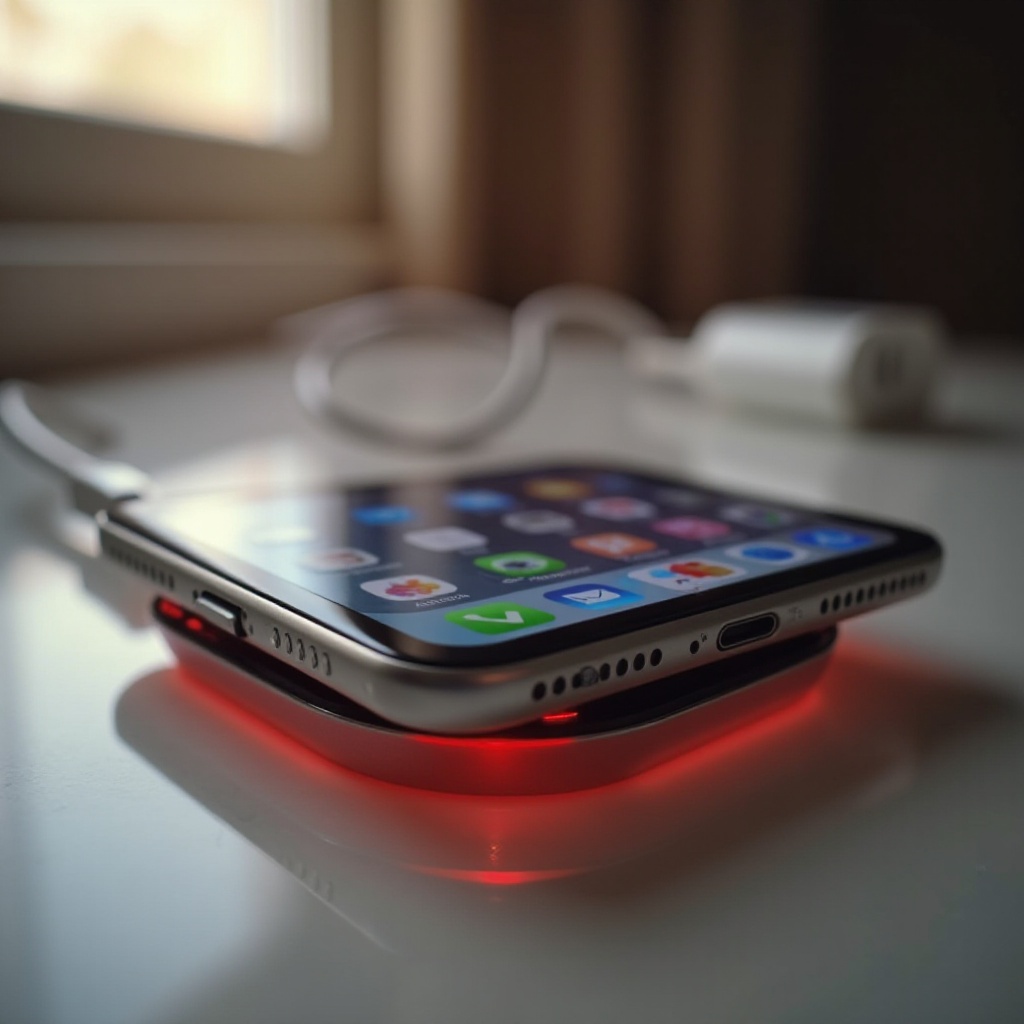
การชาร์จไร้สายเปลี่ยนพลังงานผ่านคอยล์ ซึ่งมีประสิทธิภาพน้อยกว่าสายชาร์จ การจัดแนวไม่ตรง วัตถุแปลกปลอม และเคสหนาหรือโลหะทำให้สูญเสียพลังงานมากขึ้นและเพิ่มอุณหภูมิ Qi2 และ MagSafe ช่วยให้การจัดแนวดีขึ้น แต่อุปกรณ์เสริมก็ยังมีผลอยู่มาก
การใช้งานโทรศัพท์ขณะชาร์จ (เล่นเกม, GPS, วิดีโอคอล)
การนำทางแบบเรียลไทม์ วิดีโอคอลยาวๆ และเกมดึงพลังงานอย่างหนัก โทรศัพท์จึงดึงพลังงานทั้งเพื่อชาร์จแบตเตอรี่และรองรับงานไปพร้อมกัน ภาระซ้อนนี้สร้างความร้อนเพิ่มบริเวณแบตเตอรี่และบอร์ดหลัก
ความร้อนจากสิ่งแวดล้อมและการไหลเวียนอากาศ (แสงแดด รถยนต์ พื้นผิวอ่อนนุ่ม)
รถที่ร้อน หน้าต่างที่โดนแดดจัด และวัสดุนุ่มๆ จะกักความร้อน แม้ใช้งานไม่หนักก็อาจล้นสู่ภาวะร้อนเกินได้หากโทรศัพท์ระบายความร้อนสู่อากาศไม่ทัน
สาย อะแดปเตอร์ และปัญหาพอร์ต (วัตต์ ของปลอม ฝุ่นขุย)
สายคุณภาพต่ำหรือชำรุดทำให้ความต้านทานไฟฟ้าสูงขึ้นและสูญเสียพลังงานเป็นความร้อน อะแดปเตอร์ปลอมหรือกำลังวัตต์ต่ำกว่ามาตรฐานอาจไม่เสถียร ฝุ่นขุยในพอร์ต USB‑C อาจทำให้สัมผัสไม่แน่นหรือเกิดอาร์ก ซึ่งทำให้ขั้วต่อร้อนขึ้นเช่นกัน
ซอฟต์แวร์และกิจกรรมเบื้องหลัง (อัปเดต จัดทำดัชนี สัญญาณอ่อน)
หลังการอัปเดตหรือกู้คืน ระบบรูปภาพและบริการระบบจะจัดทำดัชนีเบื้องหลัง สัญญาณอ่อนและการอัปโหลดหนักทำให้โมเด็มทำงานหนักขึ้น ก่อให้เกิดความร้อนมากขึ้นระหว่างชาร์จ
เมื่อรู้ตัวการหลักแล้ว ให้ใช้วิธีแก้แบบเฉพาะจุดที่ลดอุณหภูมิได้รวดเร็วและคงไว้ให้ต่ำ
วิธีแก้ทีละขั้นเพื่อลดความร้อน iPhone ระหว่างชาร์จ
วิธีที่ได้ผลที่สุดคือกำจัดแหล่งกำเนิดความร้อนและเพิ่มประสิทธิภาพ ทำตามขั้นตอนเหล่านี้และทดสอบซ้ำหลังทุกการเปลี่ยนแปลง เพื่อระบุว่าสิ่งใดแก้ปัญหาได้
หยุดงานหนักชั่วคราวและลดความสว่างหน้าจอ
หยุดเล่นเกม วิดีโอคอล การอัดหน้าจอ และการนำทางเป็นเวลานาน ลดความสว่างและปิด Always‑On Display หากมี ยิ่งงานน้อยยิ่งร้อนน้อย
ถอดเคสหนาหรือโลหะและปรับปรุงการไหลเวียนอากาศ
ถอดเคสหนาหรือเคสโลหะระหว่างชาร์จ วางโทรศัพท์บนพื้นผิวที่แข็ง เรียบ และโล่ง หลีกเลี่ยงกระเป๋า โซฟา และกองหนังสือที่ขวางการไหลเวียนอากาศ แม้การระบายเพิ่มขึ้นเพียงเล็กน้อยก็ช่วยได้
สลับที่ชาร์จ สาย หรือปลั๊ก แล้วทดสอบใหม่
ใช้อะแดปเตอร์ USB‑C Power Delivery จากแบรนด์ที่เชื่อถือได้และสายที่ผ่านการรับรอง ลองเต้าเสียบผนังหรือปลั๊กรางอื่นๆ สลับทีละชิ้นและทดสอบ 10–15 นาทีเพื่อหาจุดอ่อนให้เจอ
ลองแบบมีสายเทียบกับไร้สาย และปรับกำลังวัตต์
หากไร้สายร้อน ให้เปลี่ยนมาใช้สายเพื่อให้เย็นกว่า หากการชาร์จเร็วแบบมีสายยังอุ่นเกินไป ลองใช้อะแดปเตอร์กำลังวัตต์ต่ำลงหรือชาร์จเป็นช่วงสั้นๆ ผู้ใช้จำนวนมากพบว่าอะแดปเตอร์ 20–30 W ให้สมดุลที่ดี
ปรับแต่งการตั้งค่า (โหมดประหยัดพลังงาน, รีเฟรชแอปเบื้องหลัง, 5G Auto)
เปิดโหมดประหยัดพลังงานขณะชาร์จ จำกัดการรีเฟรชแอปเบื้องหลังสำหรับแอปที่ไม่จำเป็นต้องอัปเดตตลอดเวลา ใช้ 5G Auto หรือให้ความสำคัญกับ Wi‑Fi ในอาคารเพื่อไม่ให้โมเด็มเร่งใช้งานเต็มที่
เมื่อครอบคลุมพื้นฐานแล้ว ปรับจูนการชาร์จไร้สายของคุณต่อไป การปรับจัดแนวเล็กๆ และอุปกรณ์เสริมที่ดียิ่งขึ้นช่วยลดอุณหภูมิได้มาก
รายละเอียดการชาร์จไร้สาย: MagSafe, Qi2 และแนวทางปฏิบัติที่ดีที่สุด
การชาร์จไร้สายสะดวก แต่ก็มักเป็นต้นตอของคำร้องเรียนเรื่องความร้อน การจัดแนวที่ดีและอุปกรณ์เสริมที่สะอาดทำให้แตกต่างอย่างเห็นได้ชัด
จัดแนวให้ถูกต้องและใช้อุปกรณ์เสริมที่ผ่านการรับรอง
เลือกแท่นชาร์จ MagSafe หรือ Qi2 ที่ผ่านการรับรอง การดูดติดแม่เหล็กอย่างมั่นคงและวงแหวนที่อยู่กึ่งกลางบ่งบอกการจัดแนวที่ถูกต้อง การจัดแนวไม่ตรงทำให้คอยล์ทำงานหนักขึ้น ซึ่งสูญเสียพลังงานเป็นความร้อน
แท่นตั้งเทียบกับแผ่นรอง การป้องกันการลื่นไถล และวัตถุแปลกปลอม
แท่นตั้งมักรักษาการจัดแนวได้ดีกว่าแผ่นรองแบบราบ และช่วยให้อากาศไหลเวียนรอบเครื่อง เพิ่มพื้นผิวกันลื่นเพื่อป้องกันการลื่นไถลเล็กๆ เคลียร์พื้นที่จากเหรียญ กุญแจ และบัตร วัตถุโลหะใกล้คอยล์อาจร้อนขึ้นได้
แท่นชาร์จแบบมีพัดลมระบายและการตั้งค่าบนโต๊ะข้างเตียง
แท่นหรือแผ่นชาร์จที่มีพัดลมช่วยลดอุณหภูมิด้านหลังเครื่องได้หลายองศา บนโต๊ะข้างเตียง ควรเว้นที่ว่างด้านหลังแท่นให้เครื่องหายใจได้ หากใช้โหมด StandBy ให้หรี่หน้าจอและหลีกเลี่ยงห้องที่สว่างและร้อน
หากคุณชอบใช้สาย ก็สามารถลดความร้อนได้ด้วยการจับคู่วัตต์ของอะแดปเตอร์และคุณภาพสายให้เหมาะกับการใช้งาน ส่วนถัดไปจะอธิบายวิธีทำ
การชาร์จเร็วผ่าน USB‑C: อะไรปลอดภัยและอะไรทำให้ร้อน
การชาร์จแบบมีสายมีประสิทธิภาพและรวดเร็วเมื่อใช้อะแดปเตอร์และสายที่ดีร่วมกับพฤติกรรมการใช้งานที่เหมาะสม การตั้งค่าที่ถูกต้องช่วยควบคุมทั้งความเร็วและอุณหภูมิ
กำลังวัตต์ของอะแดปเตอร์ ที่ชาร์จ MacBook และพาวเวอร์แบงก์
iPhone ของคุณเจรจาจ่ายไฟด้วย USB‑C PD ดังนั้นอะแดปเตอร์วัตต์สูงจึงไม่ได้บังคับยัดพลังงานเข้าเครื่อง อย่างไรก็ตาม หากใช้งานเครื่องหนักระหว่างชาร์จ อะแดปเตอร์กำลังสูงอาจคงการดึงไฟไว้สูงและทำให้รู้สึกร้อนกว่า สำหรับพาวเวอร์แบงก์ ให้หลีกเลี่ยงการชาร์จแบบผ่านต่อ (pass‑through) และอย่าวางแบงก์บนพื้นผิวที่ร้อน
คุณภาพสาย, e‑marker และความต้านทาน
สายราคาถูกหรือเสียหายเพิ่มความต้านทานและสูญเสียพลังงานเป็นความร้อน เลือกสาย USB‑C คุณภาพสูงที่มี e‑marker และรองรับกระแสตามที่อะแดปเตอร์จ่าย เปลี่ยนสายที่ขาดหลุดลุ่ยหรือแข็งงอ และหลีกเลี่ยงการงอมากเกินไปซึ่งทำลายตัวนำไฟฟ้า
ทำความสะอาดพอร์ต USB‑C เพื่อป้องกันการอาร์กหรือการสัมผัสไม่แน่น
ขุยและเศษฝุ่นขวางการเชื่อมต่อที่แน่นหนาและอาจทำให้หัวปลั๊กร้อน ปิดเครื่องแล้วค่อยๆ เอาเศษฝุ่นออกด้วยเครื่องมือหรือแปรงที่นุ่มและไม่เป็นโลหะ ห้ามสอดวัตถุโลหะแหลมเข้าไปในพอร์ต
เมื่อตั้งค่าการชาร์จแบบมีสายได้ลงตัวแล้ว ให้คำนึงถึงสุขภาพแบตเตอรี่ระยะยาว แบตเตอรี่ที่สุขภาพดีกว่าจะทำงานเย็นกว่าและใช้งานได้นานกว่า โดยเฉพาะภายใต้การชาร์จเร็วเป็นประจำ
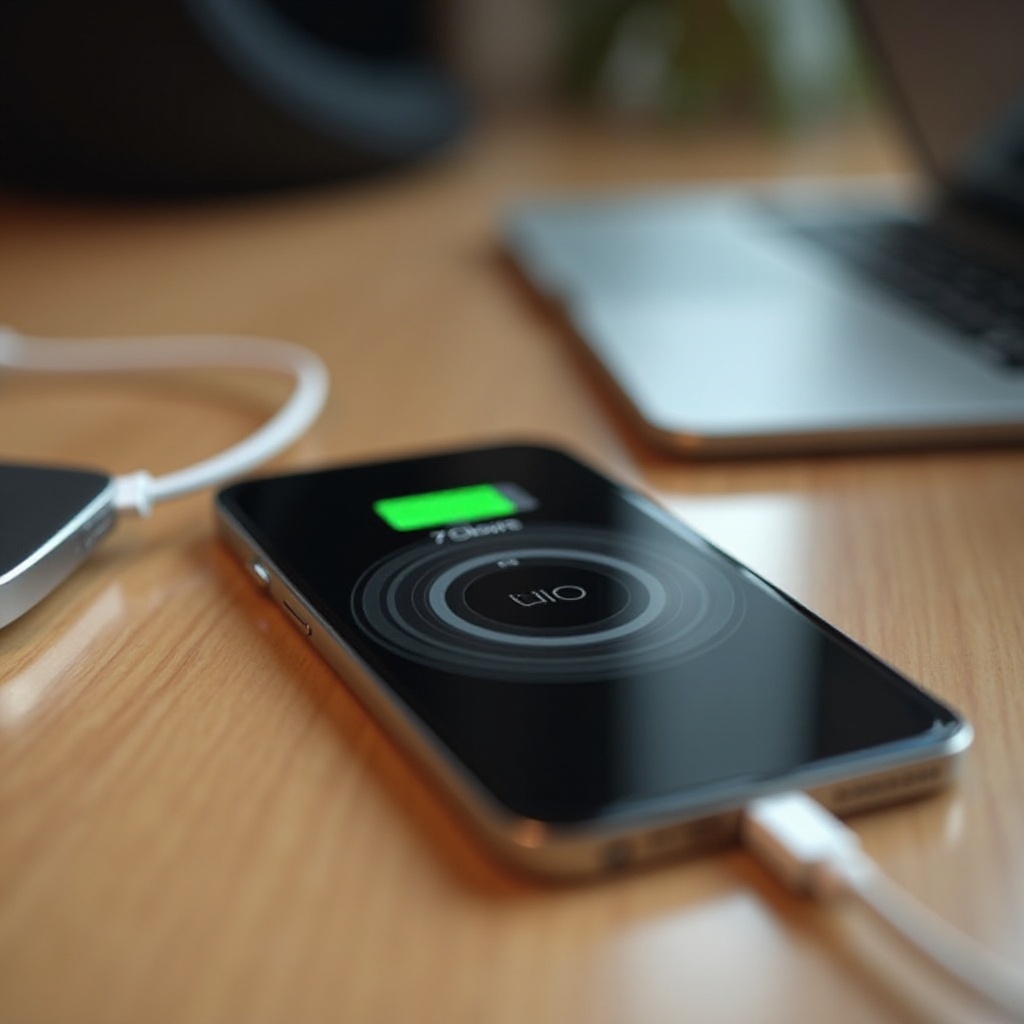
สุขภาพแบตเตอรี่ ความร้อน และการดูแลระยะยาว
ความร้อนกับสุขภาพแบตเตอรี่ส่งผลซึ่งกันและกัน ลดความร้อนช่วยยืดอายุการใช้งาน แบตเตอรี่ที่สุขภาพดียังรับการชาร์จได้เนียนกว่า
การชาร์จแบตเตอรี่แบบเหมาะสม (Optimized Battery Charging) และช่วงเวลาชาร์จอัจฉริยะ
เปิดฟีเจอร์ Optimized Battery Charging ระบบจะเรียนรู้กิจวัตรของคุณและหน่วงเปอร์เซ็นต์สุดท้ายไว้จนกว่าจะถึงเวลาที่คุณต้องใช้ ช่วยลดช่วงเวลาที่แบตเตอรี่อยู่ในสถานะชาร์จสูง ซึ่งเพิ่มความเครียดและความร้อน หากตารางเปลี่ยน แนะนำให้ถอดปลั๊กเร็วกว่าปกติหรือเริ่มชาร์จช้าลง เพื่อให้โทรศัพท์อยู่ในช่วงกลางที่เย็นกว่านานขึ้น
เมื่อความร้อนบ่งชี้ปัญหาแบตเตอรี่หรือฮาร์ดแวร์
ความร้อนที่เกิดขึ้นต่อเนื่องกับที่ชาร์จและสถานที่หลายแห่งบ่งชี้ปัญหาแบตเตอรี่หรือบอร์ด สัญญาณเตือนอื่นๆ ได้แก่ ตัวเครื่องบวม หน้าจอยก สีผิดปกติ หรือมีกลิ่นจางๆ หากพบอาการเหล่านี้ ให้หยุดชาร์จและติดต่อเข้ารับบริการ
อ่านกราฟแบตเตอรี่เพื่อหาการกินไฟที่เกี่ยวกับความร้อน
เปิด การตั้งค่า > แบตเตอรี่ ตรวจสอบกราฟการใช้งานว่ามีช่วงพุ่งชันระหว่างการชาร์จหรือไม่ มองหาแอปที่มีกิจกรรมเบื้องหลังพุ่งสูงขณะเสียบชาร์จ หากแอปทำงานผิดปกติ ให้จำกัดการรีเฟรชแอปเบื้องหลังหรือถอนการติดตั้ง แล้วทดสอบการชาร์จใหม่
หากการทดสอบยังแสดงความร้อนผิดปกติ ให้ยกระดับการแก้ไข การตรวจโดยผู้เชี่ยวชาญจะยืนยันได้ว่ามีชิ้นส่วนใดต้องซ่อมหรือเปลี่ยน
เมื่อใดควรติดต่อ Apple Support หรือไปศูนย์ซ่อม
ปัญหาความร้อนระหว่างชาร์จส่วนใหญ่ตอบสนองต่อขั้นตอนข้างต้น หากเครื่องยังร้อนอยู่ ให้พิจารณาว่าอาจเป็นปัญหาฮาร์ดแวร์
การเตือนอุณหภูมิ บวม กลิ่นผิดปกติ หรือสีเพี้ยน
การเตือนอุณหภูมิซ้ำๆ เป็นสัญญาณอันตรายชัดเจน อาการบวม หน้าจอยก เสียงหึ่งผิดปกติ หรือกลิ่นไหม้ใดๆ ก็เป็นสัญญาณอันตรายเช่นกัน หยุดชาร์จและติดต่อ Apple Support หรือศูนย์ซ่อมที่เชื่อถือได้
ความร้อนเกินที่เกิดขึ้นต่อเนื่องในหลายที่ชาร์จและหลายสถานที่
หาก iPhone ของคุณร้อนมากขณะชาร์จบนที่ชาร์จที่ผ่านการรับรองหลายตัว ในห้องหรืออาคารต่างๆ และหลังจากรีเซ็ตการตั้งค่าแล้ว ให้จองคิวตรวจเช็ก ช่างเทคนิคจะทดสอบแบตเตอรี่ ตรวจพอร์ต และตรวจสอบบอร์ดหลักกับเซนเซอร์
แม้คุณจะไม่เคยเห็นการเตือน พฤติกรรมการใช้งานที่ฉลาดช่วยป้องกันความร้อนพุ่งในอนาคตได้ สร้างขั้นตอนป้องกันง่ายๆ ที่ทำได้ทั้งที่บ้าน ที่ทำงาน และระหว่างเดินทาง
เช็กลิสต์ป้องกันเพื่อการชาร์จที่เย็นและปลอดภัย
ยึดขั้นตอนง่ายๆ เพื่อหยุดความร้อนก่อนจะเกิดขึ้น นิสัยเหล่านี้ช่วยให้อุณหภูมิต่ำลง ชาร์จได้เร็วขึ้น และดีต่อสุขภาพแบตเตอรี่
- ชาร์จบนพื้นผิวแข็งที่ระบายอากาศได้ และห่างจากแสงแดดโดยตรง
- ถอดเคสหนาหรือโลหะเพื่อให้ชาร์จได้เร็วและเย็นกว่า
- ใช้อะแดปเตอร์ สาย และแท่นชาร์จไร้สายที่ผ่านการรับรอง
- รักษาพอร์ต USB‑C ให้สะอาดและสายไม่ชำรุด
- หลีกเลี่ยงการเล่นเกมหนัก วิดีโอคอล และการนำทางขณะชาร์จ
- ให้ความสำคัญกับ Wi‑Fi หรือ 5G Auto โดยเฉพาะในพื้นที่สัญญาณอ่อน
- ใช้โหมดประหยัดพลังงานและ Optimized Battery Charging
- หากไร้สายในความรู้สึกร้อน ให้สลับไปใช้สายหรือใช้อะแดปเตอร์วัตต์ต่ำลง
ก้าวเล็กๆ เหล่านี้เมื่อรวมกันแล้วให้ผลมาก ลดพลังงานที่สูญเปล่า ปกป้องแบตเตอรี่ และทำให้คุณชาร์จได้เย็นและเชื่อถือได้มากขึ้นทุกครั้ง
สรุป
ความอุ่นระหว่างชาร์จเป็นส่วนหนึ่งของการทำงานปกติ ความร้อนต่อเนื่อง การเตือนซ้ำ และการชาร์จช้าเป็นพักๆ บ่งชี้ปัญหาจากสภาพแวดล้อม ภาระงาน หรือฮาร์ดแวร์ คุณแก้ปัญหาส่วนใหญ่ได้อย่างรวดเร็วด้วยการเพิ่มการระบายอากาศ ถอดเคส ใช้อุปกรณ์เสริมที่ผ่านการรับรอง และปรับการตั้งค่า จัดแนวแท่นชาร์จ MagSafe หรือ Qi2 ให้แม่นยำ หรือใช้สายเพื่อการชาร์จที่เย็นและมีประสิทธิภาพ เลือกอะแดปเตอร์และสาย USB‑C คุณภาพดี ทำความสะอาดพอร์ต และเฝ้าดูหน้าจอแบตเตอรี่เพื่อจับการกินไฟแอบแฝง หากความร้อนยังคงอยู่ หรือเห็นอาการบวมและกลิ่นผิดปกติ ให้หยุดและขอความช่วยเหลือจากผู้เชี่ยวชาญ ด้วยการตั้งค่าและนิสัยที่เหมาะสม คุณจะชาร์จได้เร็วขึ้น เย็นขึ้น และช่วยให้แบตเตอรี่ iPhone สุขภาพดีได้นานขึ้น
คำถามที่พบบ่อย
ทำไม iPhone ของฉันถึงร้อนมากขณะชาร์จ แต่เย็นลงเมื่อถอดปลั๊ก?
การชาร์จจะเติมพลังงานให้แบตเตอรี่ ในขณะที่แอปและระบบสื่อสารไร้สายก็ใช้พลังงานเช่นกัน ภาระสองทางนั้นทำให้เกิดความร้อน เมื่อคุณถอดปลั๊ก ภาระจะลดลงและความร้อนก็ลดลง หากเกิดขึ้นเฉพาะกับที่ชาร์จหรือแท่นชาร์จอันใดอันหนึ่ง ให้ลองใช้อะแดปเตอร์และสายที่ผ่านการรับรอง ถอดเคสออก และเพิ่มการระบายอากาศ หากยังร้อนต่อเนื่องแม้ขณะว่างงานกับที่ชาร์จหลายแบบ ให้ตรวจหน้าจอแบตเตอรี่เพื่อดูว่ามีกิจกรรมเบื้องหลังหนักผิดปกติหรือไม่ แล้วแก้ไขหรือลบแอปที่เป็นสาเหตุ
การใช้ที่ชาร์จ USB‑C วัตต์สูงกับ iPhone ปลอดภัยหรือไม่?
ใช่ iPhone จะต่อรองกำลังไฟกับ USB‑C PD ดังนั้นอะแดปเตอร์ที่มีกำลังวัตต์สูงกว่าจะไม่บังคับจ่ายพลังงานเกินให้กับเครื่อง ระหว่างใช้งานหนัก คุณอาจรู้สึกอุ่นขึ้น เพราะระบบอาจดึงพลังงานทั้งเพื่อชาร์จและเพื่อการทำงานไปพร้อมกัน หากไม่สบายใจ ให้ใช้อะแดปเตอร์วัตต์ต่ำลง ลดการใช้งานระหว่างชาร์จ หรือชาร์จเป็นช่วงสั้นๆ ควรเลือกใช้อะแดปเตอร์จากผู้ผลิตที่เชื่อถือได้และสายคุณภาพดีเสมอ
การชาร์จแบบไร้สายจะทำให้แบตเตอรี่เสียหายเพราะร้อนกว่าหรือไม่?
การชาร์จแบบไร้สายมีประสิทธิภาพต่ำกว่าเล็กน้อย จึงมักรู้สึกร้อนกว่าการชาร์จผ่านสาย แต่นั่นไม่ได้ทำให้แบตเตอรี่เสียหายโดยอัตโนมัติ จัดวางโทรศัพท์ให้ตำแหน่งตรง ถอดเคสหนาหรือเคสโลหะออก และใช้แท่นชาร์จ MagSafe หรือ Qi2 ที่ผ่านการรับรอง แท่นชาร์จที่มีพัดลมระบายความร้อนช่วยได้มาก เปิดการชาร์จแบตเตอรี่แบบปรับให้เหมาะสม (Optimized Battery Charging) เพื่อจำกัดเวลาในการคงระดับประจุสูง หากยังร้อนเมื่อชาร์จไร้สาย ให้เปลี่ยนไปใช้สายเพื่อให้เย็นกว่า