คีย์บอร์ดสำหรับแท็บเล็ต Android: คู่มือการเลือกซื้อฉบับสมบูรณ์, การตั้งค่า และคีย์ลัด
บทนำ
คุณต้องการคีย์บอร์ดสำหรับแท็บเล็ต Android เพราะการแตะบนหน้าจอกระจกทำให้คุณช้าลง คีย์บอร์ดที่ดีเปลี่ยนบันทึกย่อรวดเร็วให้เป็นเอกสารเต็มรูปแบบ และช่วยให้คุณเลื่อนใช้งานแอปได้โดยไม่ต้องเอื้อมแตะหน้าจอ การเลือกผิดจะนำมาซึ่งอาการหน่วง เลย์เอาต์คับแคบ และช็อตคัตที่กดพลาด ตัวที่ใช่ใส่กระเป๋าได้พอดี จับคู่ได้ภายในไม่กี่วินาที และทำให้ปลายนิ้วของคุณอยู่บนแป้นพิมพ์ตลอด
คู่มือนี้จะช่วยให้คุณเลือกได้อย่างมั่นใจ คุณจะเห็นตัวเลือกแบบรวดเร็วตามกรณีใช้งาน เรียนรู้ว่าแต่ละประเภทเหมาะกับงานหรือการเดินทางแบบใด และเข้าใจฟีเจอร์ที่สำคัญในทุกวัน จากนั้นคุณจะเชื่อมต่อคีย์บอร์ดอย่างถูกวิธี ปรับช็อตคัต และแก้ปัญหาที่พบบ่อย
เริ่มจากคำแนะนำแบบรวดเร็วเพื่อคัดรายชื่อให้แคบลง แล้วสำรวจประเภทคีย์บอร์ดและปัจจัยในการเลือกซื้อ หลังจากนั้น ตัดสินใจเรื่องการเชื่อมต่อ ตัวเลือกทัชแพด และช็อตคัตบน Android ปิดท้ายด้วยการทำตามขั้นตอนการจับคู่ เช็กลิสต์แก้ปัญหา และตั้งงบประมาณให้เหมาะกับความต้องการของคุณ
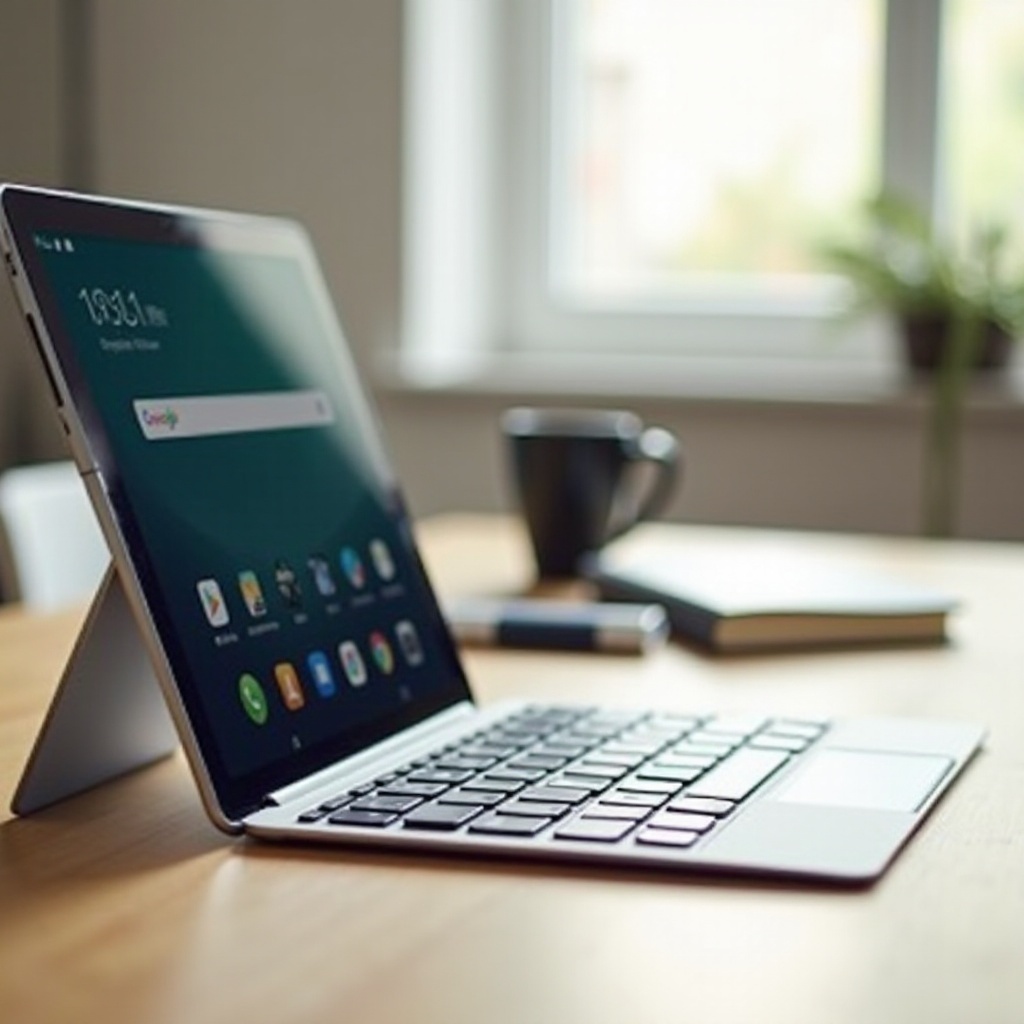
ตัวเลือกด่วน: คีย์บอร์ดสำหรับแท็บเล็ต Android ที่ดีที่สุดตามกรณีใช้งาน
การเลือกคีย์บอร์ดสำหรับแท็บเล็ต Android จะง่ายขึ้นเมื่อคุณจับคู่กับรูปแบบการทำงานของคุณ ใช้ตัวเลือกด่วนเหล่านี้เพื่อโฟกัสให้เร็ว:
- ดีที่สุดโดยรวม: คีย์บอร์ด Bluetooth แบบโปรไฟล์ต่ำ ขนาดกะทัดรัด ปุ่มเงียบ มีแถวปุ่มฟังก์ชันครบ และมัลติพอยต์ที่เชื่อถือได้ ช่วยบาลานซ์ความสบาย ขนาด และอายุแบตเตอรี่สำหรับการพิมพ์ทุกวัน
- คุ้มค่างบประหยัด: คีย์บอร์ด Bluetooth แบบเมมเบรน น้ำหนักเบา มีปุ่มสื่อ และช่องวางโทรศัพท์หรือแท็บเล็ต คุมงบได้โดยไม่ตัดคุณสมบัติหลัก
- พกพากะทัดรัดที่สุด: คีย์บอร์ดโปรไฟล์ต่ำขนาด 60 หรือ 65 เปอร์เซ็นต์ ที่ใส่กระเป๋าใบเล็กได้ แต่ยังมีปุ่มลูกศรและช็อตคัตฟังก์ชันแบบเลเยอร์
- ดีที่สุดสำหรับ Samsung DeX: คีย์บอร์ดที่มีแถวปุ่มฟังก์ชันครบ ปุ่มนำทางเฉพาะทาง และทัชแพดขนาดใหญ่แม่นยำสำหรับการควบคุมแบบเดสก์ท็อป
- เคสคีย์บอร์ดที่ดีที่สุด: โฟลิโอติดแม่เหล็กพร้อมบานพับแน่นหนา รองรับทัชแพด และแถวปุ่มฟังก์ชันที่เป็นมิตรกับ Android เพื่อควบคุมอย่างรวดเร็ว
- สัมผัสเชิงกลที่ดีที่สุด: คีย์บอร์ดแมคคานิคอลแบบโปรไฟล์บาง ใช้สวิตช์เงียบ และรองรับ Bluetooth มัลติพอยต์ ให้สัมผัสการพิมพ์คมชัดน่าพอใจ
ตัวเลือกเหล่านี้เป็นทิศทางเริ่มต้น ต่อไป มาดูว่าคีย์บอร์ดแต่ละประเภทเปลี่ยนสมดุลระหว่างความพกพา ความสบาย และการควบคุมอย่างไร เพื่อให้คุณเลือกได้อย่างมั่นใจ
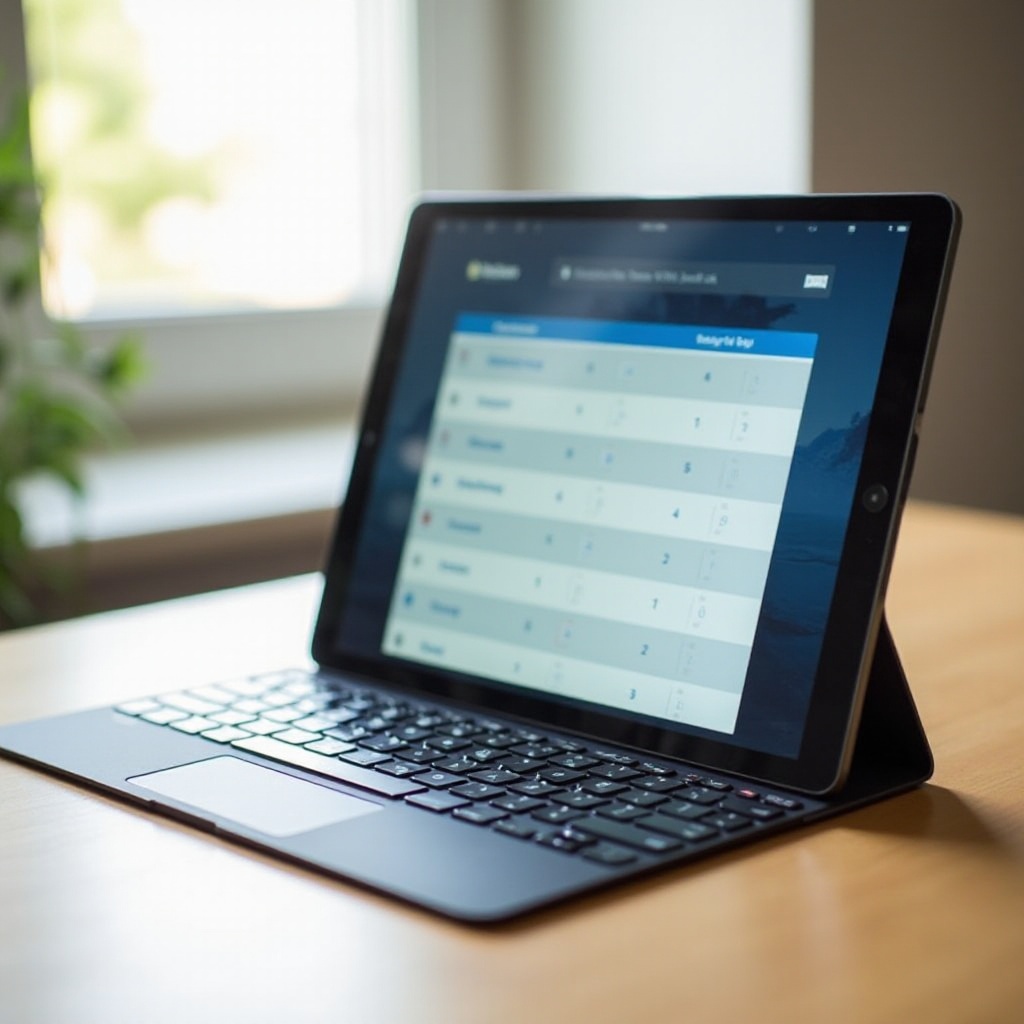
ประเภทคีย์บอร์ดที่เหมาะกับแท็บเล็ต Android มากที่สุด
แต่ละประเภทเหมาะกับงานต่างกัน ทำความเข้าใจข้อแลกเปลี่ยนก่อนซื้อคีย์บอร์ดสำหรับแท็บเล็ต Android
- คีย์บอร์ด Bluetooth แบบเดี่ยว: อเนกประสงค์และจับคู่ง่าย ใช้งานร่วมกับขาตั้งแท็บเล็ตใดก็ได้ มองหามัลติพอยต์และแถวปุ่มฟังก์ชันที่ชัดเจนสำหรับสื่อและความสว่าง
- คีย์บอร์ดแมคคานิคอลโปรไฟล์ต่ำ: ให้สัมผัสคมชัด มีฟีดแบ็กและความทนทานดีกว่า เลือกสวิตช์แบบเงียบหรือหน่วงเสียงสำหรับพื้นที่ใช้งานร่วมกัน หลายรุ่นยังบางเบาพอสำหรับการเดินทาง
- คีย์บอร์ดแบบพับและอัลตร้าคอมแพ็กต์: พกใส่กระเป๋าได้ง่ายและเก็บเร็ว เหมาะกับการจดบันทึกสั้น ๆ และวันเดินทาง แลกมาด้วยขนาดปุ่มและความมั่นคงที่ลดลงเพื่อความพกพา
- เคสคีย์บอร์ดและโฟลิโอคีย์บอร์ด: ติดแม่เหล็กและปกป้องแท็บเล็ต เยี่ยมสำหรับใช้งานบนตักและระหว่างเดินทาง รุ่นที่ดีที่สุดมาพร้อมบานพับที่เชื่อถือได้และทัชแพดที่แม่นยำ
- คีย์บอร์ดพร้อมทัชแพดในตัว: เหมาะกับโหมดเดสก์ท็อปและงานเขียนยาว ลดความจำเป็นต้องใช้เมาส์แยก คุณภาพทัชแพดต่างกันมาก ควรเช็กรีวิว
- คีย์บอร์ดแบบมีสาย USB‑C หรือใช้ดองเกิล 2.4 GHz: ค่าหน่วงต่ำสุดเมื่อทุกมิลลิวินาทีมีค่า ต้องมีการรองรับ USB‑C OTG หรือฮับ แท็บเล็ตบางรุ่นไม่ทำงานกับดองเกิล ควรตรวจสอบก่อน
เมื่อเห็นภาพรวมแล้ว ให้โฟกัสที่ปัจจัยที่สร้างความแตกต่างจริงในทุกวัน
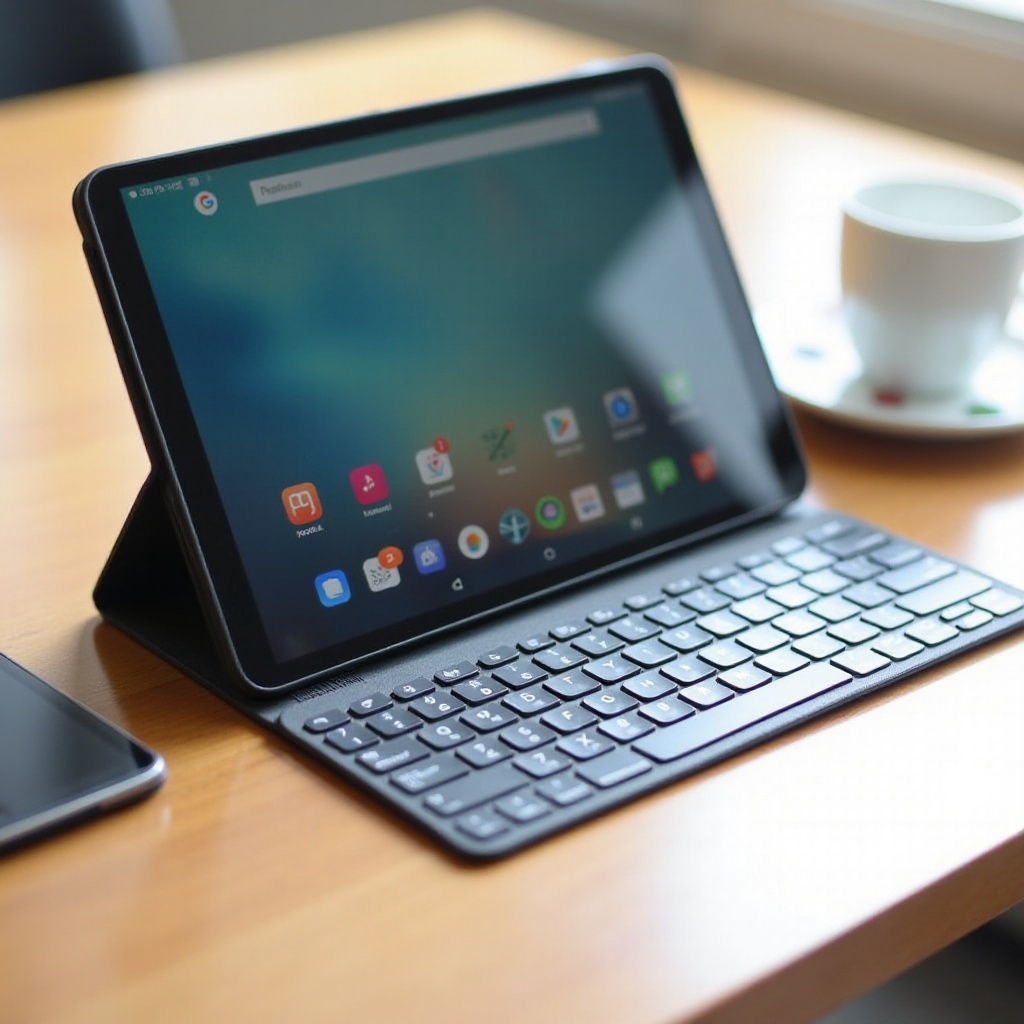
ปัจจัยสำคัญก่อนซื้อคีย์บอร์ดสำหรับแท็บเล็ต Android
ตั้งค่าความสำคัญให้ชัดก่อนใช้เงิน ปัจจัยเหล่านี้กำหนดความรู้สึกและประสิทธิภาพของคีย์บอร์ดสำหรับแท็บเล็ต Android
- เลย์เอาต์และขนาด: 60 เปอร์เซ็นต์ลดพื้นที่แต่ซ่อนปุ่มบางส่วนไว้หลังเลเยอร์ 65 เปอร์เซ็นต์เพิ่มปุ่มลูกศร 75 เปอร์เซ็นต์เพิ่มแถวปุ่มฟังก์ชันในรูปแบบกะทัดรัด Tenkeyless ตัดแป้นตัวเลขออกแต่ยังคงมีปุ่มเฉพาะทาง เลือกเลย์เอาต์ที่เล็กที่สุดที่ยังมีปุ่มที่คุณใช้บ่อย
- สัมผัสการกด: ปุ่มเมมเบรนเงียบและราคาย่อมเยา สวิตช์แบบกรรไกรให้ความมั่นคงและโปรไฟล์ต่ำ สวิตช์แมคคานิคอลให้ฟีดแบ็กชัดและอายุการใช้งานยาว เลือกสวิตช์แบบเงียบหรือหน่วงเสียงสำหรับพื้นที่เงียบและการเดินทาง
- วัสดุและน้ำหนัก: ฝาบนอะลูมิเนียมให้ความแข็งแรงและพรีเมียมแต่หนักกว่า พลาสติกช่วยให้น้ำหนักเบาและราคาต่ำ มองหาความยวบของแผงให้น้อยและสเตบิไลเซอร์ของปุ่มยาวที่แน่นหนา
- แถวปุ่มฟังก์ชันและปุ่มสื่อ: Android ได้ประโยชน์จากปุ่มปรับเสียง ความสว่าง และการควบคุมหน้าจอ แถวปุ่มฟังก์ชันที่ครบช่วยลดการแตะและปัด
- ช็อตคัตเฉพาะ Android: บางรุ่นมีปุ่ม Home, Back, Search หรือ Screenshot ซึ่งช่วยมากเมื่อคุณด็อกแท็บเล็ตและอยากให้มืออยู่บนแป้นพิมพ์
- ไฟส่องปุ่ม: ช่วยในห้องแสงน้อยและบนเครื่องบิน ตรวจสอบว่าปรับความสว่างและเวลาปิดอัตโนมัติได้เพื่อประหยัดแบตเตอรี่
- การพกพา: พิจารณาความหนา ความกว้าง และการใส่กระเป๋า ขาตั้งที่ถอดหรือพับได้เหมาะกับคีย์บอร์ดแบบเดี่ยว
- เสียงรบกวน: สวิตช์เงียบสำคัญสำหรับประชุมและห้องเรียน มองหาตัวเลือกแบบสัมผัสเงียบหากคุณพิมพ์ใกล้ผู้อื่น
- ความเข้ากันได้และเฟิร์มแวร์: ยืนยันการรองรับ Android สำหรับปุ่มฟังก์ชันและท่าทางทัชแพด การอัปเดตเฟิร์มแวร์ช่วยแก้บั๊กและเพิ่มฟีเจอร์ แอปของผู้ผลิตถือเป็นข้อดีสำหรับการรีแมปและอัปเดต
เมื่อกำหนดลำดับความสำคัญแล้ว ขั้นต่อไปคือการเชื่อมต่อ การเชื่อมต่อที่ลื่นไหลและค่าหน่วงต่ำช่วยให้ประสบการณ์พิมพ์ดีขึ้น
การเชื่อมต่อ ค่าหน่วง และความเสถียรบน Android
การเชื่อมต่อที่ไว้ใจได้ทำให้คุณโฟกัสกับงาน เลือกวิธีเชื่อมต่อที่เหมาะกับคีย์บอร์ดสำหรับแท็บเล็ต Android ของคุณ
- Bluetooth: เลือก Bluetooth แบบมัลติพอยต์รุ่นใหม่เพื่อสลับระหว่างแท็บเล็ต โทรศัพท์ และแล็ปท็อปได้ จับคู่ครั้งเดียว จากนั้นกดปุ่มอุปกรณ์เพื่อสลับ คาดว่าจะมีค่าหน่วงเล็กน้อยซึ่งเพียงพอสำหรับการพิมพ์ ท่องเว็บ และการใช้งานทั่วไป
- ดองเกิล 2.4 GHz: ค่าหน่วงต่ำกว่า Bluetooth และเสถียรกว่าในพื้นที่ไร้สายหนาแน่น แท็บเล็ตของคุณต้องรองรับ USB‑C OTG เพื่อใช้ดองเกิล เส้นทางนี้เหมาะกับ DeX และการใช้งานแบบเดสก์ท็อปบนโต๊ะทำงาน
- แบบมีสาย USB‑C: ให้ค่าหน่วงต่ำสุดและไม่มีสัญญาณรบกวน เสียบแล้วพิมพ์ได้เลย แต่จะดึงไฟจากแท็บเล็ต จึงควรเฝ้าดูการใช้แบตเตอรี่
- การควบคุมสัญญาณรบกวน: หลีกเลี่ยงช่องสัญญาณ Wi‑Fi ที่แออัดใกล้อุปกรณ์ 2.4 GHz รักษาระยะคีย์บอร์ดให้อยู่ห่างจากแท็บเล็ตเพียงไม่กี่ฟุตเพื่อความเสถียรสูงสุด
หากคุณตั้งใจใช้ทัชแพด การเชื่อมต่อจะมีผลต่อความลื่นของตัวชี้ เมื่อต่อไปเราจะพูดถึงทัชแพดและท่าทาง
ทัชแพดและท่าทาง: ทำให้แท็บเล็ต Android ของคุณใกล้เคียงแล็ปท็อปมากขึ้น
ทัชแพดที่แม่นยำช่วยลดแรงเสียดทาน เมื่อคุณใช้โหมดเดสก์ท็อปหรือเขียนเป็นเวลานาน การมีทัชแพดที่ดีจับคู่กับคีย์บอร์ดสำหรับแท็บเล็ต Android จะรู้สึกเป็นอิสระมากขึ้น
Android รุ่นใหม่รองรับตัวชี้เมาส์ การเลื่อนด้วยสองนิ้ว และแตะเพื่อคลิก อุปกรณ์จำนวนมากยังรองรับการหนีบเพื่อซูมและท่าทางสองนิ้วในแอป คุณภาพสำคัญ: มองหาพื้นผิวกระจกหรือพลาสติกเกรดสูง คลิกที่คมชัด และการติดตามที่สม่ำเสมอทั่วทั้งแผ่น
ปรับแต่งตัวชี้ใน Settings ปรับความเร็วตัวชี้ การเลื่อน และการแตะให้ตรงสไตล์คุณ ในโหมดเดสก์ท็อปเช่น Samsung DeX ทัชแพดที่ใหญ่ขึ้นช่วยควบคุมหน้าต่างและเป้าหมายการคลิกได้ง่ายขึ้น หากคีย์บอร์ดของคุณไม่มีทัชแพด ให้จับคู่เมาส์ Bluetooth ขนาดกะทัดรัด
เมื่อคุณรู้การควบคุมเคอร์เซอร์แล้ว ถึงเวลาจัดแมพปุ่มและเชี่ยวชาญช็อตคัต
ความเข้ากันได้และช็อตคัตบน Android ที่ควรรู้
ตั้งค่า Android ให้ตรงกับเลย์เอาต์คีย์บอร์ดจริงของคุณ ไปที่ Settings > System > Languages & input > Physical keyboard เลือกภาษาและเลย์เอาต์ หากคีย์บอร์ดของคุณมีเลเยอร์ฟังก์ชันพิเศษ ให้ศึกษาคอมโบปุ่มจากคู่มือ บางแอปและเครื่องมือของผู้ผลิตอนุญาตให้รีแมปปุ่ม; ใช้เพื่อสร้างเวิร์กโฟลว์ที่เร็วขึ้น
หลายแอปบน Android รองรับช็อตคัตบนเดสก์ท็อปที่คุ้นเคย:
– Ctrl+C, Ctrl+V, Ctrl+X, Ctrl+Z สำหรับคัดลอก วาง ตัด เลิกทำ
– Ctrl+F เพื่อค้นหา, Ctrl+L เพื่อโฟกัสแถบที่อยู่ในเบราว์เซอร์
– Ctrl+T แท็บใหม่, Ctrl+W ปิดแท็บ, Ctrl+Shift+T เปิดแท็บที่เพิ่งปิด
– Alt+Tab เพื่อสลับแอปล่าสุดในหลายตัวเรียกใช้และโหมดเดสก์ท็อป
– ปุ่มลูกศรสำหรับเลื่อนในข้อความ; Shift+ลูกศรเพื่อเลือกข้อความ
บน Samsung DeX และโหมดเดสก์ท็อปอื่น ๆ การจัดการหน้าต่างดีขึ้น Alt+Tab ใช้สลับแอป ปุ่มฟังก์ชันมักควบคุมความสว่างและเสียง ตรวจสอบคู่มืออุปกรณ์ของคุณเพื่อดูการแมปที่แน่นอน
เมื่อกำหนดพฤติกรรมปุ่มแล้ว รักษาร่างกายให้สบายสำหรับการใช้งานยาวนาน
การยศาสตร์ ขาตั้ง และความสามารถในการใช้งานบนตักสำหรับการพิมพ์ระหว่างเดินทาง
ความสบายสำคัญพอ ๆ กับความเร็ว คีย์บอร์ดสำหรับแท็บเล็ต Android ควรรู้สึกมั่นคงทั้งบนโต๊ะและบนตัก หากคุณเลือกคีย์บอร์ดแบบเดี่ยว ให้เพิ่มขาตั้งสำหรับแท็บเล็ตที่กะทัดรัดและมั่นคง เล็งมุมมองที่ทำให้คออยู่ในท่ากลาง ใช้มุมเอียงคีย์บอร์ดเล็กน้อยหากช่วยลดแรงกดข้อมือ
บนโซฟาหรือในรถไฟ ความสามารถในการใช้งานบนตักมีความสำคัญ เคสคีย์บอร์ดที่มีบานพับแข็งแรงจะเหมาะที่สุด หากเคสของคุณโคลงเคลง ให้เปลี่ยนไปใช้แท่นวางบนตักที่แข็งแรง สำหรับการเขียนนาน ๆ พิจารณาที่รองข้อมือ โดยเฉพาะกับคีย์บอร์ดที่สูงกว่า รักษาหัวไหล่ให้ผ่อนคลายและศอกชิดลำตัว
พกของให้น้อยแต่พกสิ่งที่ทำให้คุณสบายและสม่ำเสมอ ต่อไป จัดการพลังงานเพื่อให้คีย์บอร์ดพร้อมใช้งานเสมอ
อายุแบตเตอรี่ การชาร์จ และการจัดการพลังงาน
อายุแบตเตอรี่แตกต่างกันตามไฟส่องปุ่ม อัตราการโพลลิง และพฤติกรรมสลีป คีย์บอร์ด Bluetooth จำนวนมากใช้งานได้หลายสัปดาห์หรือเป็นเดือนต่อการชาร์จหนึ่งครั้งเมื่อปิดไฟส่องปุ่ม เมื่อเปิดไฟส่องปุ่ม เวลาใช้งานจะลดลง ดังนั้นตั้งความสว่างให้ต่ำเมื่อทำได้
ควรเลือกการชาร์จแบบ USB‑C เพื่อความสะดวกและใช้สายร่วมกัน การชาร์จเร็วช่วยได้เมื่อคุณลืมชาร์จ บางรุ่นราคาประหยัดใช้ถ่าน AAA ซึ่งเปลี่ยนได้ง่ายระหว่างทริป เปิดใช้งานสลีปอัตโนมัติและปลุกเมื่อกดปุ่มเพื่อประหยัดพลังงาน ตรวจสอบสถานะแบตเตอรี่ในแอปคีย์บอร์ดถ้ามี หรือสังเกตจากไฟแสดงผล
เมื่อจัดการพลังงานเรียบร้อย มาจับคู่และตั้งค่าคีย์บอร์ดอย่างถูกวิธีกัน
ทีละขั้น: จับคู่และตั้งค่าคีย์บอร์ดสำหรับแท็บเล็ต Android
ทำตามขั้นตอนเหล่านี้เพื่อเชื่อมต่อและจูนคีย์บอร์ดสำหรับแท็บเล็ต Android:
1) ชาร์จคีย์บอร์ด เปิดเครื่อง ตั้งเป็นโหมดจับคู่ Bluetooth
2) บนแท็บเล็ตของคุณ เปิด Settings > Bluetooth เปิดสวิตช์ Bluetooth แตะ จับคู่อุปกรณ์ใหม่ (Pair new device)
3) เลือกคีย์บอร์ดของคุณจากรายการ ยืนยันรหัสจับคู่หากมี รอจนแสดงสถานะเชื่อมต่อแล้ว
4) หากคีย์บอร์ดรองรับมัลติพอยต์ ให้จับคู่อุปกรณ์เพิ่มเติมตอนนี้ กำหนดคีย์สลับด่วนให้แต่ละอุปกรณ์ถ้ามีตัวเลือก
5) สำหรับดองเกิล 2.4 GHz เสียบเข้ากับอะแดปเตอร์หรือฮับ USB‑C OTG แท็บเล็ตควรตรวจพบคีย์บอร์ดทันที
6) สำหรับแบบมีสาย ให้ต่อสาย USB‑C ทดสอบปุ่ม หากไม่มีอะไรขึ้น ให้ยืนยันการรองรับ OTG
7) เปิด Settings > System > Languages & input > Physical keyboard เลือกภาษาและเลย์เอาต์
8) ตั้งอัตราการซ้ำของปุ่มและเวลาเริ่มซ้ำ เปิดแป้นพิมพ์บนหน้าจอควบคู่กับแป้นพิมพ์จริงหากคุณใช้ทั้งสองอย่าง
9) ปรับความเร็วตัวชี้และท่าทาง หากคีย์บอร์ดของคุณมีทัชแพด
10) ทดสอบคอมโบปุ่มในแอปหลักของคุณ ปรับการรีแมปใด ๆ ในซอฟต์แวร์ของผู้ผลิต
หากมีสิ่งใดล้มเหลว ส่วนถัดไปจะช่วยคุณแก้ปัญหาทั่วไปอย่างรวดเร็ว
การแก้ปัญหาการจับคู่และการพิมพ์
เมื่อเกิดปัญหา ให้ทำทีละขั้น:
- ไม่พบคีย์บอร์ด: รีสตาร์ทแท็บเล็ต ปิด‑เปิด Bluetooth รีเซ็ตคีย์บอร์ด ลองจับคู่ใกล้แท็บเล็ตและห่างจากแหล่งรบกวน
- เชื่อมต่อแล้วแต่พิมพ์ไม่ได้: ลบอุปกรณ์ด้วยคำสั่ง Forget แล้วจับคู่ใหม่ ตรวจสอบการตั้งค่า Physical keyboard ให้เป็นเลย์เอาต์ที่ถูกต้อง ทดสอบในแอปข้อความแบบง่าย
- หน่วงหรือสัญญาณหลุด: ให้คีย์บอร์ดอยู่ห่างไม่กี่ฟุต ขยับออกจากเราเตอร์ 2.4 GHz ที่หนาแน่น หากคุณใช้ฮับ ลองพอร์ตอื่นหรือใช้สายที่มีชีลด์
- ตัวอักษรเพี้ยน: ตั้งค่าภาษาและเลย์เอาต์ให้ถูกต้องในการตั้งค่า Physical keyboard
- ปุ่มค้างหรือซ้ำ: เปลี่ยนหรือชาร์จแบตเตอรี่ จากนั้นอัปเดตเฟิร์มแวร์ผ่านแอปของผู้ผลิต ทำความสะอาดคีย์บอร์ดหากมีเศษฝุ่นเป็นสาเหตุ
เมื่อการตั้งค่าของคุณเสถียรแล้ว ให้ตัดสินใจงบประมาณตามความต้องการและความคาดหวัง
ช่วงงบประมาณ: ควรคาดหวังอะไรที่ 30, 80 และ 150 ขึ้นไป
ราคาเป็นสัญญาณของข้อแลกเปลี่ยน ต่อไปนี้คือสิ่งที่คุณคาดหวังได้เมื่อเลือกซื้อคีย์บอร์ดสำหรับแท็บเล็ต Android:
- ต่ำกว่า 30: คีย์บอร์ด Bluetooth พื้นฐาน เลย์เอาต์กะทัดรัด โครงพลาสติกเบา ปุ่มอาจนุ่มหรือระยะกดตื้น อายุแบตเตอรี่ทำได้ดีหากไม่มีไฟส่องปุ่ม
- 30 ถึง 80: งานประกอบดีกว่า ใช้สวิตช์แบบกรรไกรหรือเมมเบรนที่ปรับปรุงแล้ว มีมัลติพอยต์และไฟส่องปุ่ม บางรุ่นที่บางเพิ่มช่องวางแท็บเล็ตหรือขาตั้งถอดได้
- 80 ถึง 150: ความรู้สึกพรีเมียม โครงแข็งแรง สวิตช์แมคคานิคอลแบบเงียบหรือสวิตช์กรรไกรที่ปรับแต่งดี อายุแบตเตอรี่ยาว และการสนับสนุนเฟิร์มแวร์ที่เชื่อถือได้
- 150 ขึ้นไป: เคสคีย์บอร์ดระดับท็อปพร้อมทัชแพดขนาดใหญ่ บานพับแข็งแรง หรือคีย์บอร์ดแมคคานิคอลโปรไฟล์ต่ำแบบดีไซน์เนอร์ คาดหวังสเตบิไลเซอร์ วัสดุ และซอฟต์แวร์ที่ดีที่สุด
ไม่ว่างบประมาณของคุณจะเท่าใด ความปลอดภัยและการบำรุงรักษาช่วยให้คีย์บอร์ดลื่นไหลยาวนาน
เคล็ดลับด้านความปลอดภัย เฟิร์มแวร์ และการบำรุงรักษา
ปกป้องอุปกรณ์และรักษาประสิทธิภาพให้สูง ลบการจับคู่เก่าหรือที่ไม่ใช้ทั้งจากคีย์บอร์ดและแท็บเล็ตเพื่อป้องกันการเชื่อมต่อโดยไม่ตั้งใจ ใช้รหัสจับคู่เมื่อมีการร้องขอ หากคีย์บอร์ดรองรับการอัปเดตเฟิร์มแวร์ ให้ติดตั้งเพื่อแก้บั๊กและเพิ่มความเข้ากันได้
พกคีย์บอร์ดในซองเพื่อป้องกันคีย์แคปและโครง ใช้แปรงนุ่มและผ้าชุบน้ำหมาด ๆ ทำความสะอาด หลีกเลี่ยงน้ำยารุนแรง สำหรับคีย์บอร์ดแมคคานิคอล ถอดคีย์แคปและปัดฝุ่นตามความจำเป็น หากปุ่มรู้สึกฝืด น้ำยาหล่อลื่นสวิตช์ปริมาณเล็กน้อยอาจช่วยได้ แต่ควรทำเมื่อผู้ผลิตอนุญาตเท่านั้น
เพียงไม่กี่นาทีในการดูแลจะทำให้คีย์บอร์ดสำหรับแท็บเล็ต Android ของคุณรู้สึกใหม่และเชื่อถือได้ เมื่อปูพื้นฐานแล้ว คุณพร้อมที่จะพิมพ์มากขึ้นและแตะน้อยลง
สรุป
คีย์บอร์ดที่ยอดเยี่ยมสำหรับแท็บเล็ต Android เปลี่ยนวิธีที่คุณทำงาน เรียน และเดินทาง คุณได้เรียนรู้การจับคู่ประเภทกับงาน ฟีเจอร์ที่สำคัญที่สุด และวิธีเชื่อมต่อด้วยค่าหน่วงต่ำ นอกจากนี้ยังได้ขั้นตอนปฏิบัติสำหรับการจับคู่ การปรับช็อตคัต และการแก้ปัญหา
เริ่มจากเลือกเลย์เอาต์ที่เล็กที่สุดแต่ยังเข้ากับเวิร์กโฟลว์ของคุณ เลือกการเชื่อมต่อที่สมดุลระหว่างความสะดวกและค่าหน่วง เติมความสบายด้วยขาตั้งที่มั่นคงหรือโฟลิโอที่เสถียร ปรับเลย์เอาต์และช็อตคัต และอัปเดตเฟิร์มแวร์ให้ทันสมัย
ด้วยคีย์บอร์ดและการตั้งค่าที่เหมาะสม แท็บเล็ตของคุณจะกลายเป็นเครื่องมือเขียนและมัลติทาสกิ้งที่ยืดหยุ่น เปิดแอปจดบันทึก เชื่อมต่อคีย์บอร์ด แล้วปล่อยให้ปลายนิ้วของคุณทำงาน ผลลัพธ์เรียบง่าย: พิมพ์ได้เร็วขึ้น แตะน้อยลง และทำงานได้มากขึ้นไม่ว่าคุณจะอยู่ที่ไหน
คำถามที่พบบ่อย
แป้นพิมพ์บลูทูธทุกตัวจะใช้กับแท็บเล็ต Android ของฉันได้ไหม?
แป้นพิมพ์บลูทูธส่วนใหญ่ใช้งานได้ เพราะใช้โปรไฟล์มาตรฐาน HID ตรวจสอบว่ารองรับ Android และมีแถวปุ่มฟังก์ชันครบ หากต้องการปุ่มควบคุมสื่อและความสว่าง หลังจากจับคู่แล้ว ให้ไปที่ การตั้งค่า > ระบบ > ภาษาและการป้อนข้อมูล > แป้นพิมพ์จริง และเลือกผังแป้นพิมพ์ที่ถูกต้อง หากปุ่มพิเศษแมปไม่ถูกต้อง ให้ใช้แอปของผู้ผลิตหรือแอปรีแมปปุ่ม เพื่อให้หน่วงต่ำที่สุด พิจารณาใช้แบบมีสายผ่าน USB‑C หรือดองเกิล 2.4 GHz หากแท็บเล็ตของคุณรองรับ OTG
ฉันจะเปิดใช้ปุ่มฟังก์ชันและคีย์ลัดบน Android และ Samsung DeX ได้อย่างไร?
ปุ่มฟังก์ชันมักทำงานตามค่าเริ่มต้นสำหรับการปรับระดับเสียง ความสว่าง และสื่อ หากไม่ทำงาน ให้ตรวจสอบสวิตช์ Fn หรือแอปของแป้นพิมพ์เพื่อล็อกแถวปุ่มฟังก์ชัน ใน Android ให้ตั้งค่าผังแป้นพิมพ์ในเมนูแป้นพิมพ์จริง ในเบราว์เซอร์และโปรแกรมแก้ไข ทางลัดเช่น Ctrl+C หรือ Ctrl+V, Ctrl+T และ Ctrl+F ใช้งานได้ ในโหมดเดสก์ท็อป เช่น Samsung DeX Alt+Tab ใช้สลับแอป และปุ่ม Windows อาจเปิดเมนู DeX ตรวจสอบหน้าวิธีใช้ของอุปกรณ์คุณเพื่อดูการแมปที่แน่นอน
แป้นพิมพ์กลเหมาะสำหรับการเดินทางไปกับแท็บเล็ต Android หรือไม่?
เหมาะ หากคุณเลือกแบบโลว์โปรไฟล์ ขนาดกะทัดรัด ที่ใช้สวิตช์เงียบ แป้นพิมพ์เหล่านี้ให้การตอบสนองที่ดีกว่าและทนทานกว่าในตัวเครื่องที่บาง เลือกเลย์เอาต์ 60, 65 หรือ 75 เปอร์เซ็นต์เพื่อประหยัดพื้นที่ โดยยังคงมีปุ่มสำคัญ ปิดไฟพื้นหลังเพื่อยืดอายุแบตเตอรี่ และกำหนดปุ่มสลับอุปกรณ์แบบรวดเร็วหากคุณใช้งานหลายอุปกรณ์ หากกังวลเรื่องเสียงหรือน้ำหนัก แป้นพิมพ์สวิตช์แบบกรรไกรที่เงียบยังคงเป็นตัวเลือกที่เบาและไม่สะดุดตา