Optymalizacja procesora do gier: podręcznik krok po kroku dla wyższego FPS i lepszych 1-procentowych minimów
Tytuł meta: Przewodnik optymalizacji CPU do gier: Zwiększ FPS i 1% low
Opis meta: Dowiedz się, jak zoptymalizować CPU do gier dzięki wskazówkom dotyczącym BIOS-u, Windows, chłodzenia i bezpiecznego tuningu, aby zwiększyć FPS i 1% low na komputerach stacjonarnych i laptopach.
title_en: Optimize CPU for Gaming Guide: Boost FPS and 1 percent lows
Wprowadzenie
Wyższy FPS jest świetny, ale równe tempo klatek jest jeszcze lepsze. Gdy CPU ma trudności, pojawiają się przycięcia, opóźnienia sterowania i słabe 1% low. Możesz to naprawić dzięki jasnemu planowi. Zacznij od znalezienia wąskiego gardła. Następnie usuń marnotrawstwo w oprogramowaniu, ustaw rozsądne opcje w BIOS-ie i Windows, popraw chłodzenie i bezpiecznie dostrój CPU. Kieruj się danymi, nie zgadywaniem. Drobne zmiany się sumują, zwłaszcza w grach mocno obciążających CPU oraz w scenach z dużą liczbą elementów AI, fizyki lub wywołań rysowania.
Ten poradnik pokazuje, jak zoptymalizować CPU do gier w powtarzalnych krokach. Najpierw zmierzysz, potem zmienisz jedną rzecz na raz i przetestujesz. Utrwalisz zyski, którym można ufać. Najpierw potwierdź wąskie gardło po stronie CPU, zanim zaczniesz grzebać w ustawieniach, aby skupić czas tam, gdzie to ma największy sens.
Potwierdź, że ogranicza Cię CPU, zanim zaczniesz strojenie
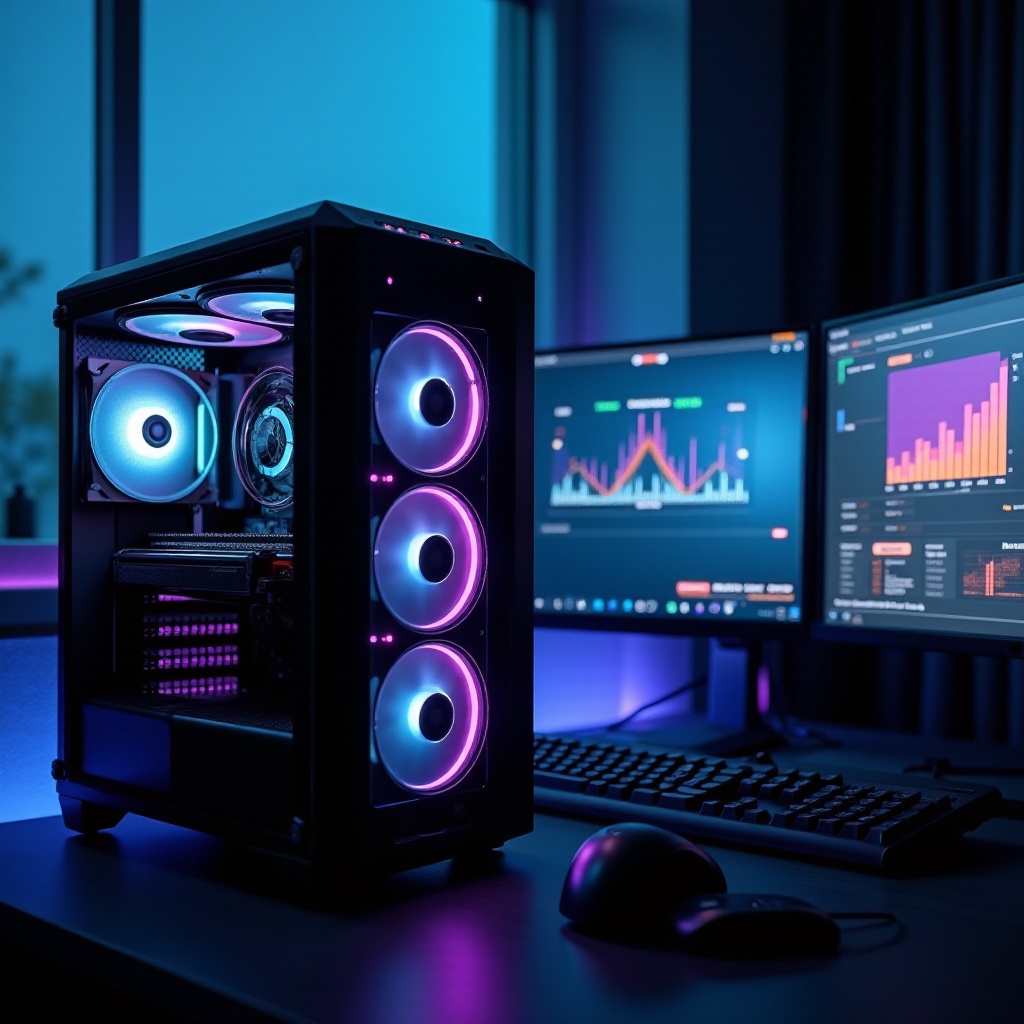
Zgadywanie to strata czasu. Sprawdź, czy to CPU, a nie GPU, Cię ogranicza. Obserwuj użycie GPU. Jeśli utrzymuje się wyraźnie poniżej 95% i jednocześnie występują zacięcia, możesz być ograniczony przez CPU. Sprawdź użycie CPU na rdzeń. Jeden lub więcej rdzeni blisko 100% przy bezczynnych pozostałych może oznaczać wąskie gardło w wątku. Śledź czasy klatek. Piki pokazują, że CPU nie nadąża z pracą gry. Użyj powtarzalnego miejsca w grze lub wbudowanego benchmarku i zanotuj FPS, 1% low i 0,1% low.
Typowe oznaki dużego obciążenia CPU:
– Duże tłumy, centra miast lub mapy strategiczne zabijają FPS.
– Duże zdarzenia fizyki powodują zacięcia.
– Obniżenie rozdzielczości niewiele podnosi FPS.
– Aplikacje w tle powodują wahania wydajności.
Gdy potwierdzisz limit po stronie CPU, potrzebujesz właściwych narzędzi do logowania i wizualizacji. Zbuduj prosty zestaw monitoringu, który poprowadzi każdą Twoją zmianę.
Zbuduj zestaw narzędzi monitoringu: wykresy czasu klatki, obciążenie na rdzeń i temperatury
Dobre dane prowadzą do dobrych decyzji. Zainstaluj MSI Afterburner z RivaTunerem, aby wyświetlać w grach FPS i czasy klatek. Dodaj HWiNFO do pomiaru obciążenia CPU per rdzeń, częstotliwości, temperatur i mocy. Użyj CapFrameX lub PresentMon do przechwytywania przebiegów i liczenia 1% i 0,1% low. Prowadź logi. Zapisuj pliki przed i po dla tej samej sceny, aby porównać wyniki.
Narzędzia do instalacji
- MSI Afterburner z RivaTunerem do wyświetlania OSD
- HWiNFO do szczegółowych sensorów i danych per rdzeń
- CapFrameX lub PresentMon do przechwytywania i analizy
Metryki do śledzenia
- FPS i wykresy czasu klatki dla płynności
- Użycie CPU per rdzeń i efektywne taktowania dla zapasu mocy
- Temperatura CPU i flagi mocy dla wykrycia throttlingu
- Użycie GPU, aby potwierdzić faktyczne wąskie gardło
- Użycie RAM i taktowanie pamięci, by później potwierdzić XMP lub EXPO
Mając narzędzia, stwórz czystą bazę odniesienia. Wymaga to aktualizacji firmware’u i sterowników, aby zacząć na stabilnym gruncie.
Zaktualizuj BIOS/UEFI, sterowniki chipsetu i Windows dla czystej bazy
Zaktualizuj BIOS lub UEFI płyty głównej ze strony producenta. Przeczytaj listę zmian i postępuj według instrukcji. Następnie zainstaluj najnowsze sterowniki chipsetu od Intela lub AMD. Zaktualizuj sterowniki pamięci masowej, LAN, audio i GPU w razie potrzeby. W Windows zastosuj aktualizacje jakościowe i uruchom ponownie. Utwórz punkt przywracania systemu.
Uruchom ponownie swoją scenę testową, aby potwierdzić wydajność i stabilność bazy. Jeśli wyniki się pogorszą, cofnij i odnotuj to. Mając czystą bazę, możesz bezpiecznie zastosować ustawienia BIOS, które odblokują prędkość pamięci i zachowanie boost. Zacznij w firmware od największych łatwych zysków.
Kluczowe ustawienia BIOS/UEFI dla graczy: XMP/EXPO, Boost, ReBAR
Szybkość pamięci zasila CPU. Włącz XMP na Intelu lub EXPO na AMD, aby RAM działał z nominalną prędkością i timingami. Potwierdź, że działa dual channel i obsadzenie slotów jest zgodne z instrukcją. Następnie sprawdź funkcje boost CPU. Dla Intela pozostaw Turbo Boost i Thermal Velocity Boost włączone, jeśli chłodzenie daje radę. Dla AMD Ryzen upewnij się, że Precision Boost jest aktywny. Na razie pozostaw limity mocy na ustawieniach fabrycznych.
Kluczowe elementy BIOS do sprawdzenia
- Włącz XMP lub EXPO i potwierdź działanie w trybie dual channel
- Utrzymuj aktywne funkcje boost dla lepszej wydajności jednowątkowej
- Włącz Above 4G Decoding i Resizable BAR, jeśli są obsługiwane
- Wyłącz nieużywane urządzenia na płycie, by ograniczyć sterowniki w tle
Włącz Above 4G Decoding i Resizable BAR, jeśli platforma i GPU je obsługują. Nie zmniejszają one bezpośrednio pracy CPU, ale mogą ograniczyć narzut w niektórych silnikach. Zapisz i uruchom ponownie. Zweryfikuj prędkość pamięci w HWiNFO i wykonaj szybki test stabilności. Z ustawionym firmware przejdź do Windows, aby przyciąć narzut i poprowadzić planistę.
Optymalizacje Windows 11 pomagające w grach ograniczonych przez CPU
Nie musisz wypruwać Windowsa. Musisz go okiełznać. Włącz Tryb gry. W Ustawieniach grafiki aktywuj Harmonogram GPU przyspieszany sprzętowo, jeśli GPU go obsługuje. Włącz zmienną częstotliwość odświeżania, jeśli dostępna. W Zasilanie i bateria wybierz Zrównoważony na Intelu lub AMD Ryzen Balanced na AMD. Dla niektórych desktopowych CPU profil Wysoka wydajność może pomóc na zacięcia kosztem poboru mocy. Przetestuj oba i wybierz ten, który jest bardziej płynny.
Czysty start i hałas w tle
- Wyłącz launchery, które nie muszą startować automatycznie
- Wyłącz narzędzia RGB, nagrywanie lub nakładki podczas gry
- Wstrzymaj synchronizację z chmurą i indeksowanie podczas grania
Ustaw Asystenta koncentracji na Tylko alarmy podczas grania. W Prywatność i zabezpieczenia ogranicz uprawnienia do pracy w tle narzędziom, których nie używasz. W sterowniku GPU przetestuj Preferuj maksymalną wydajność dla plików wykonywalnych gier. Przy smukłym i przewidywalnym Windows CPU częściej boostuje i unika chaosu przełączania kontekstu. Teraz zajmij się termiką, kolejnym dużym ogranicznikiem prędkości CPU.
Chłodzenie i termika: zapobiegnij throttlingowi i limitom mocy
Ciepło zabija boost. Obserwuj temperatury CPU w HWiNFO. Dla wielu układów celuj w utrzymanie średnich temperatur w grach poniżej około 85°C i unikaj trwałych flag limitów mocy lub termicznych. Sprawdź przepływ powietrza w obudowie. Prosty układ to dwa wentylatory wlotowe i jeden wylotowy. Oczyść filtry przeciwkurzowe. Ustaw krzywą wentylatorów tak, by reagowały na temperatury CPU lub cieczy, a nie tylko czujnik płyty głównej.
Jeśli temperatury lub hałas wentylatorów są wysokie:
– Zamontuj ponownie chłodzenie i nałóż świeżą pastę termiczną
– Popraw przepływ powietrza w obudowie i ułóż kable
– Jeśli to możliwe, obniż temperaturę otoczenia
– Zmień na wydajniejszy cooler wieżowy lub zestaw AIO
Potwierdź też, że limity mocy nie dławią wydajności przy Twoim chłodzeniu. Na Intelu sprawdź PL1 i PL2. Na AMD sprawdź PPT, TDC i EDC. Gdy termika jest pod kontrolą, możesz bezpiecznie dostroić napięcie i zachowanie boost, aby zoptymalizować CPU do gier bez utraty stabilności.
Bezpieczne strojenie CPU: undervolting, PBO, Curve Optimizer i lekkie podkręcanie
Undervolting często daje darmowe zyski. Niższe napięcie zmniejsza ciepło i pozwala boostowi dłużej utrzymywać wyższe taktowania. Na AMD włącz Precision Boost Overdrive i użyj Curve Optimizer z niewielkim ujemnym offsetem per rdzeń, np. od minus 5 do minus 15. Przetestuj, a jeśli stabilne, idź dalej. Na Intelu użyj Intel XTU lub offsetu napięcia w BIOS, gdzie obsługiwane. Zacznij od małych wartości, np. minus 50 milivoltów, i testuj.
Strategia lekkiego podkręcania
- AMD: Nieco podnieś limity PBO i dostrój Curve Optimizer per rdzeń
- Intel: Dostosuj limity mocy, a potem próbuj małych kroków w mnożnikach per rdzeń
- Cache lub ring: niewielkie wzrosty mogą poprawić opóźnienia; testuj ostrożnie
Testy stabilności odzwierciedlające granie
- 15 do 30 minut OCCT lub y cruncher
- 3 do 5 pętli Twoich najcięższych gier
- Obserwuj spójność czasu klatki i logi systemowe pod kątem błędów
Gdy Twój CPU działa chłodniej i stabilniej, zmniejsz obciążenie CPU wewnątrz gier, aby uzyskać płynniejsze rezultaty.
Ustawienia w grze, które zmniejszają obciążenie CPU bez zabijania grafiki
Wiele suwaków graficznych obciąża CPU, a nie GPU. Priorytetyzuj te pozycje, gdy optymalizujesz CPU do gier:
1. Zmniejsz gęstość tłumów, ruchu i liczbę NPC
2. Obniż symulację, fizykę oraz szczegółowość obiektów i rekwizytów
3. Skróć zasięg widoku/rysowania i gęstość roślinności
4. Ogranicz zasobożerne dla CPU efekty postprocessingu, które wywołują ciężkie aktualizacje sceny
Ogranicz FPS nieco poniżej swojego typowego poziomu ograniczanego przez GPU, aby wygładzić harmonogramowanie. Użyj zmiennej częstotliwości odświeżania, by wchłaniać spadki. NVIDIA Reflex lub AMD Anti-Lag mogą zmniejszyć opóźnienie wejścia, ale sprawdź wpływ na czas CPU. Generowanie klatek pomaga, gdy ogranicza GPU; nie przełamie prawdziwej ściany CPU. Po zmianach ustawień w grze zweryfikuj wyniki spójnymi testami.
Weryfikuj zyski: benchmarki, 1% i 0,1% low oraz powtarzalne przebiegi testowe
Kieruj się danymi, nie wrażeniami. Użyj stałego przebiegu, zapisuj logi w CapFrameX i porównuj:
– Średni FPS dla surowej prędkości
– 1% i 0,1% low dla zacięć i dołków
– Wykresy czasu klatki dla pików i przycięć
Zmieniaj jedną zmienną na raz. Wykonuj przebiegi A/B blisko siebie, aby uniknąć dryfu tła. Jeśli zyski widać w jednej grze, a nie w innej, pamiętaj, że silniki się różnią. Zbuduj małą bibliotekę scen testowych pasujących do Twoich ulubionych tytułów. Gdy potwierdzisz stabilne zyski, sfinalizuj profile i idź dalej. Jeśli liczby wyglądają podejrzanie lub rośnie wariancja, diagnozuj i cofnij ostatnią zmianę.
Rozwiązywanie problemów i cofanie zmian: napraw zacięcia, konflikty i złe tweaki
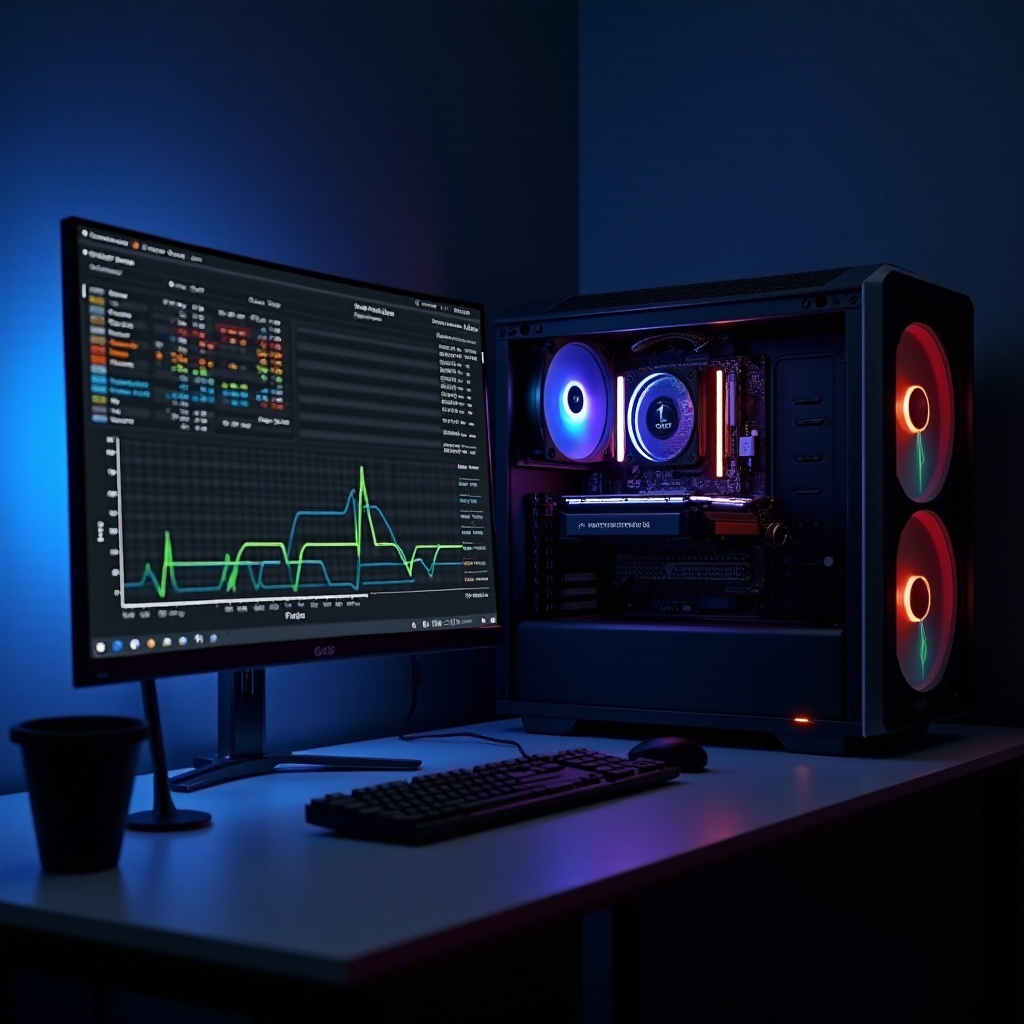
Nie każdy tweak pomaga. Prowadź dziennik zmian, aby szybko wracać. Zapisuj profile BIOS przed i po strojeniu. W Windows twórz punkty przywracania. Jeśli pojawią się zacięcia:
– Wyłącz dodatkowe nakładki, takie jak Discord, Steam lub oprogramowanie GPU
– Sprawdź opóźnienia DPC; zaktualizuj sterowniki audio i sieciowe
– Wyłącz konfliktujące oprogramowanie do nagrywania lub RGB podczas gry
– Poszukaj zadań w tle, takich jak skanowanie antywirusem lub synchronizacja chmury
Jeśli stabilność szwankuje, zmniejsz undervolt lub podkręcanie. Wyczyść CMOS, jeśli trzeba. Po desktopach zajmij się laptopami i komputerami SFF, gdzie termika i moc są mocno ograniczone.
Wskazówki dla laptopów i SFF: termika, zasilanie i hałas
Laptopy i komputery SFF szybko uderzają w limity termiczne i mocy. Utrzymuj wloty i wyloty powietrza drożne i bez kurzu. Użyj podstawki chłodzącej do laptopa, by urwać kilka stopni. Ustaw profil wentylatorów, który zapobiega throttlingowi bez nadmiernego hałasu. W Windows ustaw tryb po podłączeniu zasilania na Najlepsza wydajność. W oprogramowaniu OEM wybierz profil wydajności, który podnosi limity mocy, ale respektuje temperatury.
Na laptopach AMD spróbuj łagodnego Curve Optimizer, jeśli BIOS na to pozwala. Na laptopach Intela wielu producentów blokuje undervolting; jeśli jest dostępny, użyj małych offsetów napięcia i testuj. Wyłącz limity ładowania baterii podczas długich sesji tylko wtedy, gdy jest to bezpieczne i zalecane przez producenta. Gdy kompakty są opanowane, pokieruj wątkami na hybrydowych CPU, aby właściwe rdzenie wykonywały ciężką pracę.
Wskazówki dla hybrydowych CPU i planisty: rdzenie P, rdzenie E i przypisanie (affinity)
Hybrydowe CPU łączą szybkie rdzenie wydajnościowe z rdzeniami efektywnymi. Planista Windows 11 i Intel Thread Director radzą sobie nieźle, ale możesz pomóc. Zamknij aplikacje w tle, aby rdzenie E obsługiwały lekkie zadania. Pozostaw procesy gry z priorytetem Normalny, chyba że deweloper zaleca inaczej. Jeśli tytuł sprawia problemy, ustaw przypisanie CPU (affinity) lub priorytet narzędziem per-aplikacyjnym.
Nie wyłączaj rdzeni E systemowo, chyba że zmagasz się z konkretnym problemem. Wiele gier korzysta na tym, że rdzenie E przejmują tło, a rdzenie P skupiają się na głównym wątku. Po ustabilizowaniu rozmieszczenia wątków unikaj ryzykownych tweaków obiecujących cuda. Następnie oddziel przydatne strojenie od mitów.
Unikaj cudownych „eliksirów”: mity, tweaki rejestru i ryzyko „odchudzania” systemu
Pomiń losowe hacki rejestru, tweaki timerów lub skrypty odchudzające, które wyłączają kluczowe funkcje Windows. Często psują sterowniki, nakładki lub aplikacje ze Sklepu. Zyski są rzadkie i krótkotrwałe. Unikaj „optymalizatorów” firm trzecich, które dodają rezydentne usługi. Jeśli tweak nie daje się zmierzyć i bezpiecznie cofnąć, odpuść go. Lepiej poświęcić czas na chłodzenie, BIOS i ustawienia ukierunkowane na obciążenie. Jeśli mimo starannego strojenia wyniki nadal rozczarowują, upgrade może być właściwą decyzją.

Kiedy warto zaktualizować: liczba rdzeni, cache, IPC i przepustowość pamięci
Niektóre gry potrzebują więcej rdzeni i większego cache. Jeśli 1% low pozostają słabe w wielu tytułach, możesz napotkać ograniczenia platformy. Szukaj:
– Wyższego IPC i taktowań w nowszej rodzinie CPU
– Większej pamięci L3 dla gier z otwartym światem i ciężką symulacją
– Prędkości DDR5 i ciaśniejszych timingów dla większej przepustowości
– Funkcji płyty głównej poprawiających zasilanie i stabilność
Dopasuj klasy CPU i GPU, by uniknąć chronicznych wąskich gardeł. Zachowaj możliwości rozbudowy dzięki płycie obsługującej przyszłe procesory i szybszą pamięć. Gdy platforma pasuje do Twoich celów, tweaki się kumulują.
Zakończenie
Masz już praktyczny sposób na optymalizację CPU do gier. Najpierw mierz. Zaktualizuj i ustabilizuj platformę. Włącz właściwe funkcje BIOS. Ogranicz narzut Windows. Popraw chłodzenie. Następnie z rozwagą wykonaj undervolting lub lekkie podkręcanie. Zmieniaj ustawienia w grach, które obciążają CPU, i weryfikuj zyski w logach. Miej plan cofania zmian.
Powtarzaj te kroki dla każdego tytułu i aktualizacji sterowników. Małe, bezpieczne zmiany składają się na realne wygrane: wyższy FPS, mocniejsze 1% low i płynniejsza rozgrywka. Utrwalaj to, co działa, i ignoruj szum.
Najczęściej zadawane pytania
Czy obniżanie napięcia poprawia wydajność w grach, czy tylko obniża temperatury
Obniżanie napięcia zmniejsza napięcie i temperatury, co pozwala trybowi boost dłużej utrzymywać wyższe taktowania. W wielu systemach poprawiają się minima 1% i nawet średnie FPS. Wprowadzaj zmiany małymi krokami, testuj i przerwij, jeśli pojawią się błędy.
Jaki plan zasilania Windows jest najlepszy do optymalizacji CPU pod gry
Zacznij od Zrównoważonego na Intelu lub AMD Ryzen Balanced na AMD. Jeśli na komputerze stacjonarnym widzisz niestabilne taktowania lub przycięcia, przetestuj Wysoką wydajność. Wybierz plan, który zapewnia najpłynniejsze minima 1% i 0,1%.
Jak potwierdzić, czy gra jest ograniczana przez CPU czy przez GPU
Obserwuj wykorzystanie GPU i czas generowania klatki (frametime). Jeśli wykorzystanie GPU pozostaje niskie, a obniżenie rozdzielczości nie zwiększa FPS, wąskim gardłem jest CPU. Zarejestruj powtarzalny przebieg i porównaj średnie FPS, minima 1% i 0,1%.