Problemy z płytą główną: objawy, przyczyny i sposoby naprawy w nowoczesnych komputerach PC
Tytuł meta: Problemy z płytą główną: objawy, przyczyny, rozwiązania
Opis meta: Szybko napraw problemy z płytą główną: diagnozuj usterki zasilania, POST, pamięci, BIOS, PCIe i I/O. Poznaj objawy, przyczyny, metody naprawy oraz kiedy naprawiać, a kiedy wymienić.
title_en: Problemy z płytą główną: objawy, przyczyny, rozwiązania
Wprowadzenie
Dlaczego płyta główna jest kręgosłupem Twojego komputera
Płyta główna łączy CPU, RAM, magazyn danych, grafikę i każdy port. Gdy zawodzi, cierpi cały system. Możesz doświadczać zawieszeń, braku obrazu, losowych restartów lub martwych portów. Ponieważ wiele części łączy się przez płytę, trudno ustalić, co zawiodło jako pierwsze. Potrzebujesz jasnego planu, aby wyizolować przyczynę i naprawić problem z pewnością.
Jak zazwyczaj wyglądają problemy z płytą główną
Typowe oznaki to brak zasilania, wiatraki kręcą się bez obrazu, pętle rozruchu, piski lub kody diagnostyczne. Możesz widzieć pętle treningu pamięci, zrywanie USB, znikający Ethernet lub niewykrywane dyski NVMe. Czasem komputer działa, ale pod obciążeniem wykrzacza się z powodu VRM lub problemów termicznych. Innym razem zła aktualizacja BIOS pozostawia system w zawieszeniu.
Bezpieczeństwo przede wszystkim: ESD, zasilanie i miejsce pracy
Odłącz komputer od prądu i naciśnij przycisk zasilania na kilka sekund, aby rozładować resztkowe napięcie. Użyj opaski antystatycznej lub przynajmniej często dotykaj uziemionego metalu. Pracuj na czystej, nieprzewodzącej powierzchni, w dobrym oświetleniu. Przygotuj mały zestaw narzędzi: śrubokręt krzyżakowy, latarkę, pastę termoprzewodzącą, izopropanol, sprężone powietrze i głośniczek do kodów dźwiękowych, jeśli płyta je obsługuje. Gdy zapewnisz bezpieczeństwo, przejdź od razu do sprawdzeń zasilania i POST.
Problemy z zasilaniem i POST
Brak zasilania, brak pracy wentylatorów: śledzenie złączy 24-pin i CPU EPS
Zacznij od podstaw. Sprawdź, czy przełącznik zasilacza (PSU) jest włączony i czy gniazdko działa. Upewnij się, że 24-pin ATX oraz 8-pin lub 4+4 CPU EPS są w pełni dociśnięte. Wiele przypadków braku zasilania wynika z pominiętej wtyczki CPU EPS. Jeśli system pozostaje martwy:
– Przetestuj PSU spinaczem: zewrzyj PS_ON do masy na 24-pin i podłącz obciążenie (np. wentylator).
– Spróbuj ze sprawdzonym zasilaczem.
– Skontroluj przewody przycisku PWR_SW na złączu front panel pod kątem poprawnej polaryzacji i osadzenia.
Wentylatory kręcą się, brak obrazu: GPU vs iGPU i kontrola kabli
Gdy wentylatory ruszają, ale nie ma obrazu, najpierw wyklucz łańcuch wyświetlania.
1) Podłącz monitor do wyjścia GPU, nie do płyty głównej, chyba że używasz iGPU.
2) Podmień kable DisplayPort lub HDMI i spróbuj innego wejścia monitora.
3) Osadź ponownie kartę graficzną i upewnij się, że wtyczki zasilania PCIe zatrzasnęły się na miejscu.
4) Jeśli Twój CPU ma iGPU, wyjmij dedykowaną kartę graficzną i przetestuj obraz z portu wideo na płycie.
Pętle rozruchu i automatyczne wyłączanie pod obciążeniem
Pętle rozruchu mogą wynikać z niestabilnej pamięci, przegrzewania VRM lub zwarcia. Sprawdź, czy chłodzenie CPU jest dokręcone pewnie, lecz nie zbyt mocno. Upewnij się, że backplate pasuje do Twojej podstawki. Zwróć uwagę na natychmiastowe wyłączanie, które często wskazuje na zwarcia lub zadziałanie zabezpieczeń VRM. Spróbuj minimalnego uruchomienia poza obudową, aby wykluczyć zwarcia na dystansach.
Kody dźwiękowe, kody Q i diody diagnostyczne
Nowoczesne płyty mają diody LED lub dwucyfrowy wyświetlacz kodów POST. Dodaj mały głośniczek, aby słyszeć kody dźwiękowe. Sprawdź w instrukcji znaczenie kodów. Powtarzające się kody pamięci lub VGA wskażą kolejny krok. Jeśli kody zatrzymują się przed inicjalizacją pamięci, skup się na poprawnym osadzeniu CPU i zasilaniu. Gdy ścieżka zasilania jest czysta, następną strefą ryzyka jest gniazdo CPU i VRM.
Problemy z gniazdem CPU i VRM
Wygięte piny LGA lub uszkodzone pady i jak bezpiecznie je sprawdzić
Wyjmij CPU i użyj mocnego światła oraz lupy. W gniazdach LGA szukaj pinów wygiętych poza linię. W układach z siatką pinów sprawdź pady CPU pod kątem przypaleń lub zanieczyszczeń. Nie szczotkuj pinów z użyciem siły. Jeśli kilka pinów się pochyla, delikatnie skoryguj je plastikowym rysikiem. Usuń starą pastę z krawędzi gniazda. Osadź CPU ponownie, wyrównaj znacznik trójkąta i równomiernie zamknij zatrzask.
Przegrzewanie VRM, throttling i zachowanie ograniczeń mocy
VRM dostarcza stabilne zasilanie CPU. Jeśli się przegrzewa, system może dławić, restartować się lub wyłączać. Ostrożnie dotknij radiatorów VRM lub odczytaj temperatury w UEFI czy w narzędziach monitorujących. Popraw przewiew obudowy, dodaj górny wentylator wyciągowy i upewnij się, że osłona chłodzenia CPU nie blokuje przepływu powietrza nad VRM. Jeśli limity wyzwalają się przy umiarkowanym obciążeniu, przywróć domyślne ustawienia BIOS i przetestuj ponownie. Długotrwała stabilność na ustawieniach fabrycznych potwierdza zdrową ścieżkę zasilania.
Nieobsługiwany CPU bez aktualizacji BIOS i braki w mikrokodzie
Nowy procesor może nie działać na starym BIOS-ie. Objawy to włączanie zasilania bez obrazu lub uporczywe kody POST. Sprawdź listę zgodnych CPU płyty i minimalną wersję BIOS. W razie potrzeby użyj BIOS Flashback, aby zaktualizować bez CPU, lub pożycz obsługiwany procesor do aktualizacji. Po przywróceniu zgodności z CPU często jako następne ujawniają się problemy z pamięcią, więc przejdź do kontroli RAM.
Błędy w subsystemie pamięci
Pętle treningu DDR5 i kody Q 55 lub 53
Platformy DDR5 mogą poświęcać więcej czasu na trening. Pierwsze uruchomienie po resecie może trwać minuty. Jeśli płyta zapętla się lub pokazuje kody 55 albo 53, nie może zainicjalizować pamięci. Wyłącz zasilanie, wyczyść CMOS i spróbuj z jedną kością w zalecanym przez producenta slocie. Daj kilka minut na trening, zanim uznasz porażkę. Cierpliwość tutaj zapobiega niepotrzebnym podmianom części.
Mieszanie modułów DIMM, niestabilne profile XMP lub EXPO
Mieszanie zestawów RAM, nawet o tym samym numerze modelu, może powodować niestabilność. Zacznij od domyślnych prędkości i napięć JEDEC. Następnie włącz XMP lub EXPO dopiero po stabilnym POST. Jeśli powrócą zawieszenia:
– Obniż częstotliwość pamięci o jeden krok.
– Nieznacznie zwiększ napięcie DRAM w granicach specyfikacji producenta.
– Zestroj napięcie kontrolera pamięci zgodnie z zaleceniami dla Twojej platformy.
Stabilność jest ważniejsza niż liczby w nagłówkach. Gdy pamięć przejdzie stabilnie testy MemTest86, przejdź dalej.
Sprawdzenie QVL, bezpieczne timingi i strojenie napięć
Sprawdź QVL (Qualified Vendor List) płyty, aby potwierdzić zgodność zestawu, pojemność i liczbę rang. Jeśli Twojego zestawu nie ma na liście, bądź zachowawczy z timingami. Uruchom MemTest86 z pendrive’a. Testuj każdy moduł i każdy slot. Jeśli jeden slot zawsze sypie błędami, możesz mieć problem ze ścieżkami na płycie lub z gniazdem. Jeśli wszystkie moduły zawodzą powyżej ustawień domyślnych, wróć do napięcia IMC procesora oraz ustawień SOC lub VDD zgodnie z zaleceniami producenta płyty. Gdy pamięć jest stabilna, przejdź do magazynu i interakcji linii PCIe, aby wyłapać problemy z wykrywaniem urządzeń.
Magazyn danych i konflikty linii PCIe
Niewykrywane lub znikające dyski NVMe
Gdy NVMe znika, najpierw zaktualizuj firmware SSD i BIOS płyty głównej. Osadź ponownie dysk i radiator. Sprawdź źródło linii slotu M.2; niektóre sloty pożyczają linie z chipsetu lub z GPU. Przenieś SSD do slotu podłączonego bezpośrednio do CPU, jeśli to możliwe. Upewnij się, że dystans i śruba nie powodują zwarcia. Monitoruj dane SMART pod kątem błędów sugerujących problemy z kondycją dysku.
Niestabilność łącza PCIe 4.0 lub 5.0 i obniżanie prędkości
Słabe łącze może spaść do niższych prędkości, powodując przycięcia lub błędy. Osadź ponownie GPU i spróbuj innego slotu PCIe. W konfiguracjach z riserem użyj innego kabla. W BIOS ustaw slot na Gen4, jeśli przy Gen5 pojawiają się problemy, po czym testuj ponownie. Upewnij się, że PSU zapewnia dość mocy dla wysokowydajnych GPU i że każda 8-pinowa wtyczka jest na osobnej linii zasilania, jeśli jest to wymagane. Jeśli stabilność wraca na Gen4, podejrzewaj długość kabla, integralność sygnału lub ścieżki na płycie.
Współdzielone linie wyłączające porty SATA lub sloty PCIe
Wiele płyt współdzieli linie między M.2, SATA i slotami PCIe x1. Instalacja dysku NVMe może wyłączyć port SATA albo slot PCIe. Sprawdź mapę linii w instrukcji. Jeśli magazyn znika po dodaniu urządzenia, przenieś je do portu niewspółdzielonego lub zmień używany slot M.2. Gdy mapowanie sprzętu wygląda poprawnie, a dziwne zachowanie trwa, przyczyną może być firmware. Następnie zajmij się problemami BIOS i UEFI, które mogą blokować poprawną ścieżkę sprzętową.
Problemy z BIOS lub UEFI
Uszkodzone aktualizacje i „zamurowane” płyty
Nieudana aktualizacja może unieruchomić płytę. Unikaj flashowania przez niestabilne narzędzia. Użyj wbudowanego narzędzia UEFI z pendrive’em i stabilnym zasilaniem. Jeśli aktualizacja się nie powiedzie, nie wyłączaj i nie włączaj zasilania wielokrotnie. Daj jej czas na zakończenie albo wycofaj, jeśli narzędzie to wspiera. Jeśli nadal wisi, przygotuj się do procedury odzyskiwania.
Prawidłowe czyszczenie CMOS i wyjęcie baterii RTC
Proste wyczyszczenie CMOS często wskrzesza płytę po błędnych ustawieniach. Wyłącz komputer, wyłącz zasilacz i naciśnij przycisk zasilania, aby rozładować. Użyj przycisku Clear CMOS lub zewrzyj zworkę przez czas określony w instrukcji. Jeśli problemy trwają, wyjmij baterię CMOS/RTC na pięć minut, potem włóż i spróbuj ponownie. Ten krok resetuje ukryte dane treningu, które mogą blokować start.
BIOS Flashback, Dual BIOS i kroki odzyskiwania
Wiele płyt oferuje Flashback do aktualizacji BIOS bez CPU czy RAM. Sformatuj USB na FAT32, umieść poprawnie nazwany plik BIOS w katalogu głównym i podłącz do portu Flashback. Naciśnij i przytrzymaj przycisk Flashback, aż dioda zacznie migać, potem czekaj do zakończenia. Płyty z Dual BIOS mogą przełączyć się na zapasowy ROM. Jeśli odzyskiwanie zawiedzie, może być potrzebny programator sprzętowy lub procedura RMA. Gdy firmware jest stabilny, przetestuj urządzenia I/O, aby potwierdzić zdrowie platformy od końca do końca.
Usterki I/O i łączności
Zwarcia i błędne podłączenia złącza USB panelu przedniego
Problemy z przednimi USB często wynikają z nieprawidłowo osadzonych wtyków lub zagiętego pinu w złączu obudowy. Wyłącz komputer i skontroluj złącze. Odłącz przewód panelu przedniego i testuj wyłącznie tylne I/O. Jeśli stabilność wraca, winny jest przewód lub panel przedni. Wymień go lub osadź ponownie przed kontynuacją.
Awaria modułów Ethernet i Wi‑Fi
Rwania sieci mogą wynikać ze sterowników, kabli lub zasilania. Zaktualizuj sterowniki od producenta płyty. Sprawdź inny kabel i inny port w routerze. Jeśli Wi‑Fi znika, osadź ponownie moduł M.2 E‑key i anteny. Uporczywe usterki mogą wskazywać na uszkodzony kontroler na płycie. Rozważ kartę sieciową USB lub PCIe w celu potwierdzenia diagnozy.
Szumy kodeka audio, brak dźwięku i pętle masy
Brak dźwięku? Sprawdź wybór urządzenia w systemie, potem osadź ponownie przewód audio panelu przedniego. Trzaski często oznaczają pętlę masy. Użyj tylnego line‑out, spróbuj innego gniazdka zasilającego dla PSU lub dodaj izolator pętli masy. Jeśli urządzenie audio znika pod obciążeniem, podejrzewaj niestabilność chipsetu lub zasilania. Gdy porty zachowują się prawidłowo, przejdź do czynników termicznych i fizycznych, które mogą imitować usterki elektroniczne.
Czynniki termiczne i fizyczne
Problemy z chłodzeniem chipsetu i radiatorami M.2
Poluzowany radiator chipsetu lub M.2 może powodować throttling albo znikanie urządzeń. Nałóż ponownie podkładki termiczne, jeśli się przesunęły. Dokręć śruby mocno, ale nie przesadnie. Upewnij się, że świeże powietrze opływa płytę. Gorący chipset potrafi zabić wydajność i stabilność, zwłaszcza przy szybkich dyskach NVMe.
Wygięta płyta, dystanse i zwarcia do obudowy
Nieprawidłowe dystanse powodują zwarcia. Upewnij się, że w obudowie są dystanse tylko tam, gdzie płyta ma otwory montażowe. Nie piętrz dystansów. Sprawdź, czy PCB nie jest wygięte przez zbyt mocno dokręcony cooler. Jeśli system uruchamia się tylko poza obudową, najpewniej masz problem z montażem lub zwarciem wewnątrz. Usunięcie tego eliminuje duże źródło tajemniczych problemów z płytą główną.
Kurz, zalania i korozja
Kurz blokuje przepływ powietrza i zatrzymuje ciepło. Wydmuchaj go sprężonym powietrzem. Jeśli ciecz trafiła na płytę, nie włączaj zasilania. Wyjmij płytę, przepłucz dotknięte miejsca izopropanolem 99%, dokładnie wysusz i sprawdź korozję. Osad wokół elementów SMD może tworzyć przewodzące ścieżki. Wyczyść i testuj ponownie. Gdy środowisko jest stabilne, zastosuj uporządkowany workflow do diagnozy złożonych przypadków.
Diagnostyka i przebieg rozwiązywania problemów
Uruchamianie „na stole”: minimalny zestaw poza obudową
Przenieś płytę na nieprzewodzącą powierzchnię. Podłącz tylko CPU, jedną kość RAM, GPU jeśli konieczna, i PSU. Zewrzyj piny zasilania, aby wystartować. Ten krok eliminuje zwarcia obudowy i ogranicza zmienne. Daje znany punkt odniesienia do dalszych testów.
Sprawdzone sprawne części: podmiana PSU, RAM, GPU
Trzymaj mały zestaw sprawnych części. Podmieniaj po jednej rzeczy na raz:
1) Test z zaufanym zasilaczem.
2) Spróbuj innej kości RAM i innego slotu.
3) Użyj innej karty graficznej lub iGPU.
4) Uruchom z pewnego systemu na USB.
Jeśli problem podąża za częścią, najpewniej ona zawiodła. Jeśli pozostaje przy płycie, skup się na niej. Dokumentuj każdy krok, by nie powtarzać testów.
Interpretacja diod, sygnałów dźwiękowych i instrukcji płyty
Użyj instrukcji do interpretacji kodów Q i sekwencji LED. Zapisuj dokładny kod. Szukaj not wsparcia producenta dla Twojego modelu. Wiele płyt loguje też próby startu. Wykorzystaj te wskazówki, by wybrać kolejny test zamiast zgadywać. Dobre notatki pomogą, jeśli będziesz kontaktować się ze wsparciem.
MemTest86, testy obciążeniowe CPU/GPU i dzienniki zdarzeń
Zweryfikuj pamięć kilkoma przebiegami MemTest86. W systemie obciąż CPU i GPU, obserwując temperatury i napięcia. Sprawdź w Windows Podgląd zdarzeń pod kątem błędów WHEA i resetów urządzeń. W Linuksie przejrzyj dmesg i dzienniki journald. Koreluj błędy z obciążeniem, by wykryć problemy VRM lub termiczne. Po wyizolowaniu i naprawie przyczyny zapobiegaj powtórkom dobrymi nawykami.
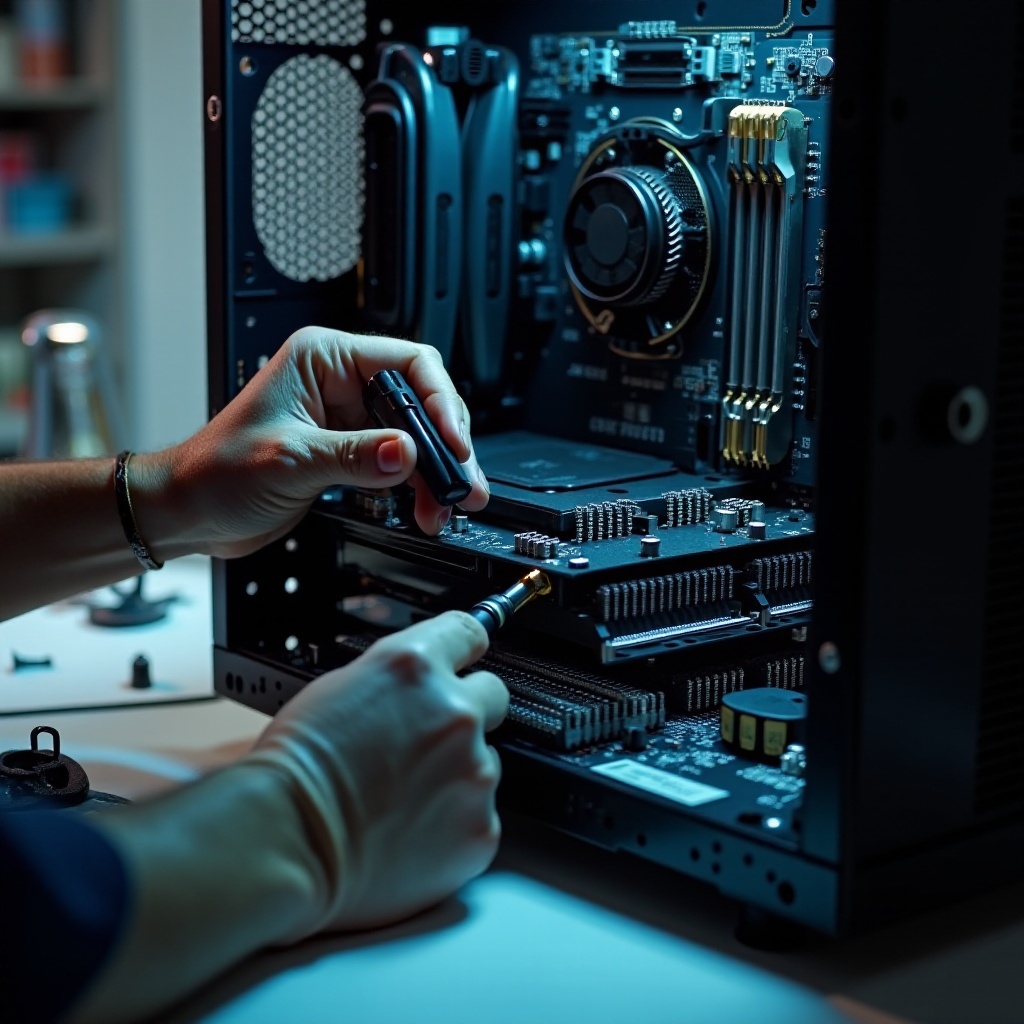
Najlepsze praktyki zapobiegawcze
Ochrona przeciwprzepięciowa i użycie UPS
Skoki z sieci mogą uszkodzić VRM lub uszkodzić firmware. Używaj ochronników przepięciowych lub UPS. Podłącz PC do uziemionego gniazdka. Unikaj tanich listew bez parametrów ograniczania przepięć. Stabilne zasilanie zmniejsza ryzyko uszkodzonego BIOS lub nagłych wyłączeń.
Dyscyplina aktualizacji firmware i przegląd list zmian
Aktualizuj BIOS tylko, gdy potrzebujesz wsparcia nowych CPU, poprawek błędów lub zabezpieczeń. Czytaj listę zmian, wykonaj kopię ustawień i użyj wbudowanego narzędzia flash płyty ze stabilnym zasilaniem. Unikaj flashowania podczas burz lub dużych obciążeń. Trzymaj przetestowaną wersję na pendrive, aby móc wrócić do niej.
Ułożenie kabli, przepływ powietrza i monitoring temperatur
Schludne kable poprawiają przepływ powietrza. Dodaj wentylatory wlotowe i wylotowe, by utrzymać lekko dodatnie ciśnienie. Często czyść filtry przeciwkurzowe. Monitoruj temperatury i prędkości wentylatorów wiarygodnymi narzędziami. Utrzymuj temperatury VRM i chipsetu w granicach zaleceń producenta. Dobry przewiew wydłuża też żywotność SSD i GPU.
Bezpieczny montaż: moment dokręcania, docisk i odstępy
Nie dokręcaj nadmiernie chłodzeń i radiatorów. Użyj odpowiedniego backplate i dystansów. Dokładnie wyrównaj piny panelu przedniego i złącza USB. Podwójnie sprawdź dystanse i miejsca śrub przed włączeniem zasilania. Mimo starań, niektóre usterki wymagają decyzji serwisowych z uwzględnieniem czasu i kosztu.
Kiedy naprawiać, zgłaszać RMA lub wymieniać
Sprawdzenie gwarancji i ścieżki wsparcia producenta
Sprawdź długość i warunki gwarancji płyty. Zbierz numer seryjny, dowód zakupu, zdjęcia i krótki, jasny opis problemu. Zarejestruj produkt i otwórz zgłoszenie. Postępuj zgodnie z ich krokami diagnostycznymi, by przyspieszyć akceptację. Dobre notatki i zdjęcia często skracają proces RMA.
Analiza kosztów naprawy vs wymiany
Lokalny serwis może naprawić proste usterki, jak uszkodzony port USB, ale awarie VRM lub chipsetu często kosztują więcej niż wymiana. Weź pod uwagę swój czas, koszty wysyłki i przestój. Jeśli platforma jest stabilna, a części dostępne, RMA ma sens. Jeśli system musi pozostać online, rozważ tymczasową zapasową płytę.
Termin i zgodność przy modernizacji platformy
Jeśli musisz wymienić płytę, sprawdź zgodność z CPU, RAM i chłodzeniem. Zaplanuj ponowną aktywację systemu i układ dysków. Najpierw wykonaj kopię zapasową danych, zwłaszcza jeśli używasz BitLocker lub innego szyfrowania. Jeśli modernizacja daje lepszą stabilność lub funkcje, może rozwiązać uporczywe problemy z płytą główną i poprawić wydajność. Na koniec podsumujmy kluczowe wnioski, które możesz wdrożyć.
Podsumowanie
Podsumowanie głównych kategorii problemów z płytą główną
Usterki płyty głównej grupują się wokół zasilania, gniazda CPU i VRM, treningu pamięci, linii magazynu danych, firmware, I/O oraz uszkodzeń termicznych bądź fizycznych. Każdy obszar zostawia charakterystyczne objawy, które można testować i potwierdzać.
Zrównoważone podejście: diagnostyka, zapobieganie i RMA
Używaj minimalnego zestawu startowego, podmieniaj sprawdzone komponenty i czytaj kody. Stosuj ostrożne praktyki aktualizacji firmware i dbaj o przepływ powietrza. Gdy sprzęt zawodzi, korzystaj z gwarancji i dokumentuj przebieg. Taki zdyscyplinowany workflow oszczędza czas i części.
Ochrona danych i zapewnienie długoterminowej stabilności
Wykonuj kopie zapasowe przed większymi zmianami. Dbaj o czyste zasilanie, schludne okablowanie i kontrolowane temperatury. Z dobrymi nawykami sprawnie rozwiążesz problemy z płytą główną i utrzymasz niezawodność systemu przez długi czas.
Najczęściej zadawane pytania
Jak rozpoznać, że to płyta główna ulega awarii, a nie zasilacz lub karta graficzna?
Najpierw wyklucz inne podzespoły. Przetestuj z pewnym, sprawnym zasilaczem. Spróbuj innej karty graficznej albo użyj zintegrowanej (iGPU). Uruchom komputer z jedną kością RAM. Jeśli te same kody POST, sygnały dźwiękowe lub awarie nadal występują mimo podmian, wspólnym czynnikiem jest płyta główna. Uruchomienie poza obudową może ujawnić zwarcia spowodowane dystansami.
Czy wadliwa płyta główna może uszkodzić inne podzespoły?
Tak, w rzadkich przypadkach. Uszkodzony układ VRM lub zwarte złącze może spowodować zbyt wysokie albo zbyt niskie napięcia na podzespołach. Aby zmniejszyć ryzyko, przerwij testy, gdy poczujesz zapach spalenizny lub zobaczysz iskry. Używaj niezawodnego zasilacza, zaczynaj od minimalnej konfiguracji i sprawdź napięcia oraz temperatury przed długimi testami obciążeniowymi.
Czy naprawa uszkodzonej płyty głównej ma sens, czy lepiej ją wymienić?
Jeśli jest na gwarancji, rozpocznij procedurę RMA. Po gwarancji drobne usterki, takie jak uszkodzony port, mogą dać się naprawić lokalnie. Jednak złożone awarie, np. układu VRM, chipsetu lub wielowarstwowej płytki PCB, często kosztują więcej niż wymiana. Podejmując decyzję, weź pod uwagę żywotność platformy, bezpieczeństwo danych oraz przestoje.