Jak zresetować router? Bezpieczny poradnik krok po kroku
Wprowadzenie
Zrywanie połączeń Wi‑Fi, niskie prędkości albo panel administracyjny, który się nie wczytuje, skłaniają wiele osób do tego samego pytania: jak zresetować router i czy grozi to skasowaniem moich ustawień. Reset może usunąć uporczywe problemy, ale nie chcesz przypadkowo wymazać działających funkcji. Dobierz właściwy typ resetu do objawów i postępuj według jasnej sekwencji. Zachowujesz to, co działa, zmieniasz to, co jest zepsute, a na koniec zabezpieczasz sieć.
Ten poradnik pokazuje różnicę między ponownym uruchomieniem, miękkim resetem a przywróceniem ustawień fabrycznych. Otrzymasz też listę kontroli przed resetem, instrukcje krok po kroku, uwagi dotyczące popularnych routerów i systemów mesh oraz ukierunkowane rozwiązywanie problemów, jeśli reset nie usunie usterki. Na koniec omówimy sygnały wskazujące, że pora wymienić starzejący się sprzęt. Zacznij od podstaw i sięgaj po głębsze naprawy tylko wtedy, gdy są potrzebne.
Reset vs Restart vs Reboot: jaka jest różnica
Zanim naciśniesz jakiekolwiek przyciski, zrozum, co oznacza każde z pojęć. Restart lub reboot po prostu wyłącza router, a następnie włącza go ponownie. Czyści pamięć, zamyka zawieszone procesy i odnawia połączenia z modemem. Twoja nazwa sieci Wi‑Fi, hasło i własne ustawienia pozostają bez zmian. Miękki reset daje ten sam efekt poprzez cykl zasilania lub skorzystanie z aplikacji bądź interfejsu WWW routera, aby wywołać kontrolowane ponowne uruchomienie.
Przywrócenie ustawień fabrycznych działa znacznie mocniej. Usuwa niestandardową konfigurację i przywraca urządzenie do wartości domyślnych, w tym oryginalne dane administratora i domyślne nazwy sieci Wi‑Fi wydrukowane na etykiecie. Użyj resetu fabrycznego w przypadku poważnych lub uporczywych usterek, zapomnianych haseł albo gdy przekazujesz urządzenie komuś innemu. Rozsądna ścieżka jest prosta: najpierw spróbuj restartu i podnoś poziom tylko wtedy, gdy problemy pozostają. Gdy terminy są jasne, zdecyduj, czy reset jest potrzebny właśnie teraz.
Kiedy warto zresetować (a kiedy nie)
Resetuj, gdy wiele urządzeń zrywa Wi‑Fi, gdy prędkości są niskie w całym domu, gdy panel administracyjny odrzuca logowanie albo po nieudanej aktualizacji oprogramowania układowego, która pozostawia funkcje niestabilne. Reset do ustawień fabrycznych jest właściwy, gdy nie możesz się zalogować, bo zapomniałeś hasła administratora, gdy podejrzewasz uszkodzenie konfiguracji lub złośliwe oprogramowanie na routerze, albo gdy sprzedajesz lub oddajesz router.
Unikaj resetu fabrycznego w przypadku usterek pojedynczego urządzenia, krótkich awarii u dostawcy internetu lub problemów wynikających ze złych kabli czy wadliwego modemu. Jeśli psuje się jeden laptop, najpierw przetestuj drugie urządzenie. Jeśli prędkości spadają o tej samej porze każdego wieczora, sprawdź swojego dostawcę. Jeśli na modemie świeci kontrolka błędu, zadzwoń do ISP, zanim wyczyścisz router. Jeśli sytuacja nadal wskazuje na router, wykonaj szybką checklistę, zanim cokolwiek zresetujesz.
Lista kontrolna przed resetem
Upewnij się, że to nie awaria u dostawcy (ISP)
- Sprawdź stronę statusu lub aplikację dostawcy pod kątem komunikatów o awarii.
- Porównaj, ładując stronę w telefonie przez dane komórkowe.
- Jeśli kontrolka WAN lub Internet na modemie jest zgaszona lub czerwona, najpierw skontaktuj się z ISP.
Sprawdź kable, modem i zasilanie
- Dociśnij przewody koncentryczne, światłowodowe i Ethernet, aż wyraźnie się zatrzasną.
- Używaj oryginalnych zasilaczy zarówno do modemu, jak i routera.
- Zapewnij urządzeniom przewiew; przegrzewanie może powodować niestabilność.
Przetestuj przez Ethernet i na innym urządzeniu
- Podłącz komputer do routera przewodem Ethernet, aby odizolować problemy z Wi‑Fi.
- Spróbuj drugiego urządzenia w Wi‑Fi; jeśli zawodzi tylko jedno, najpierw zresetuj na nim ustawienia sieciowe.
Jeśli nadal widzisz objawy na wielu urządzeniach, a bezpośredni test przez Ethernet potwierdza problem, możesz przejść do najmniej inwazyjnego rozwiązania: metod miękkiego resetu, które nie usuwają ustawień.
Metody miękkiego resetu: szybkie naprawy
Wykonaj cykl zasilania routera i modemu
1) Odłącz router i modem od zasilania.
2) Odczekaj 60 sekund, aby rozładowały się kondensatory i wygasły dzierżawy DHCP.
3) Najpierw podłącz modem. Poczekaj, aż jego kontrolki się ustabilizują.
4) Podłącz ponownie router. Poczekaj, aż kontrolka Wi‑Fi będzie świecić stale.
5) Przetestuj dostęp do internetu i panel administracyjny.
Ta szybka procedura usuwa tymczasowe usterki, odświeża dzierżawy DHCP i w wielu przypadkach przywraca normalne działanie bez zmiany konfiguracji.
Uruchom ponownie z aplikacji lub interfejsu WWW routera
- Otwórz aplikację routera lub przejdź pod adres IP panelu w przeglądarce, najczęściej 192.168.0.1 lub 192.168.1.1.
- Zaloguj się i wybierz Reboot lub Restart. Potwierdź działanie.
- Poczekaj kilka minut, aż Wi‑Fi wróci, a następnie sprawdź prędkość i stabilność.
Jeśli miękkie resety nie pomagają, czas rozważyć reset fabryczny. Przygotuj się do niego, aby tuż po nim zabezpieczyć sieć i przywrócić kluczowe funkcje.
Metody resetu do ustawień fabrycznych: zaczynamy od zera
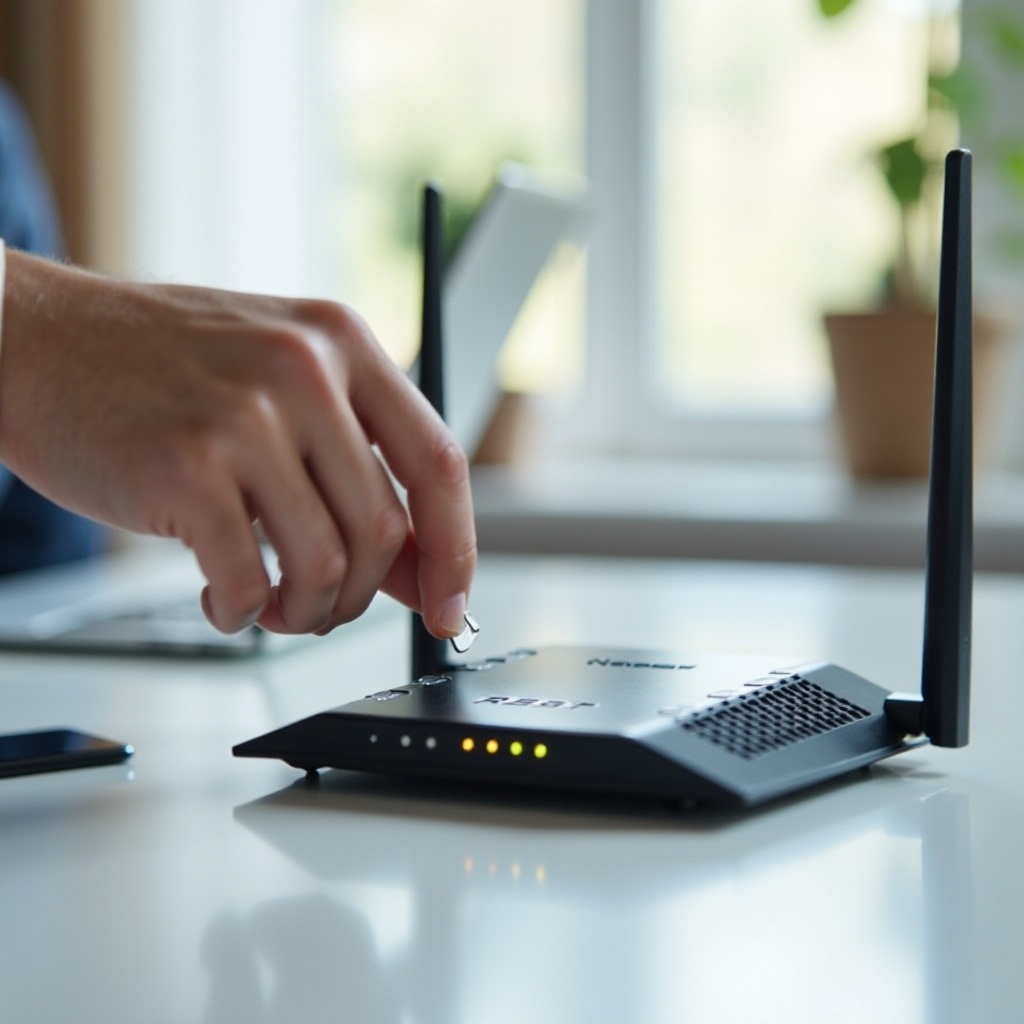
Użyj sprzętowego przycisku Reset
- Znajdź zagłębiony przycisk Reset z tyłu lub na spodzie routera.
- Przy włączonym routerze naciśnij i przytrzymaj przycisk przez 10–15 sekund, używając spinacza.
- Obserwuj diody LED — powinny zamigać lub kontrolka zasilania przejdzie cykl. Puść przycisk.
- Poczekaj, aż router uruchomi się ponownie z ustawieniami domyślnymi. Domyślne nazwy Wi‑Fi i dane logowania administratora znajdziesz na etykiecie.
Przywrócenie ustawień fabrycznych z interfejsu administracyjnego
- Zaloguj się do interfejsu WWW lub aplikacji producenta.
- Otwórz sekcję Administration, System lub Maintenance, a następnie wybierz Factory Restore lub Factory Reset.
- Potwierdź i poczekaj, aż urządzenie uruchomi się ponownie z ustawieniami domyślnymi.
Reset fabryczny usuwa własne SSID, hasła Wi‑Fi, kontrolę rodzicielską, przekierowania portów, zmiany DNS, VPN i rezerwacje DHCP. Nie wpływa na Twoje konto u dostawcy ani na modem. Zaplanuj zabezpieczenie routera natychmiast po restarcie, aby nie działać na słabych ustawieniach domyślnych dłużej niż to konieczne.
Po resecie fabrycznym: lista zabezpieczeń przy konfiguracji
Zmień nazwę użytkownika i hasło administratora
- Zastąp domyślne dane administratora unikalnym, silnym hasłem.
- Przechowuj je w menedżerze haseł wraz z notatkami dotyczącymi odzyskiwania.
Zaktualizuj firmware i włącz autoaktualizacje
- Sprawdź dostępność aktualizacji oprogramowania w aplikacji lub interfejsie WWW.
- Zastosuj najnowsze wydanie, aby załatać błędy i znane luki.
- Włącz autoaktualizacje lub zaplanowane sprawdzanie, jeśli jest dostępne.
Ustaw SSID, zabezpieczenia i wyłącz ryzykowne dodatki
- Utwórz czytelne SSID dla 2,4 GHz oraz 5 lub 6 GHz. Unikaj danych osobowych w nazwach.
- Wybierz WPA3 Personal, gdy wszystkie urządzenia to obsługują. Jeśli nie, użyj WPA2 lub trybu mieszanego WPA2/WPA3.
- Ustal długą, unikalną frazę hasłową. Unikaj słów słownikowych.
- Wyłącz WPS i zdalne zarządzanie, chyba że ich potrzebujesz. Jeśli tak, ogranicz po adresach IP i używaj silnych danych logowania.
Gdy podstawy są zabezpieczone, podłącz kilka urządzeń i potwierdź stabilność. Jeśli masz znany, dobry plik kopii zapasowej z okresu stabilnej pracy, możesz oszczędzić czas, przywracając go. Jeśli nie, kontynuuj ręczne odtwarzanie podstawowych ustawień.
Przywracanie ustawień z kopii zapasowej
Jeśli zapisałeś kopię konfiguracji przed pojawieniem się problemów, przywróć ją w sekcji Administration lub Backup and Restore w interfejsie routera. Importuj tylko kopie, którym ufasz. Przestarzały lub uszkodzony plik może ponownie wprowadzić stare usterki. Po przywróceniu zrestartuj router i przetestuj przeglądanie WWW, streaming oraz połączenie wideo. Jeśli objawy wracają, ponownie przywróć ustawienia domyślne i odtwórz konfigurację ręcznie. Gdy rdzeń konfiguracji jest gotowy, nawyki specyficzne dla marki mogą przyspieszyć finalne strojenie.
Uwagi specyficzne dla marek i systemów
Najważniejsze: Netgear, TP‑Link, ASUS i Linksys
- Netgear: Przytrzymaj Reset przez 10–15 sekund, aby wykonać sprzętowy reset. Aplikacja Nighthawk upraszcza konfigurację, nadawanie nazw Wi‑Fi i aktualizacje firmware.
- TP‑Link: Aplikacja Tether ułatwia szybkie ustawienia i sieci gościnne. W niektórych modelach WPS i Reset są połączone; przytrzymaj dłużej, aby wykonać reset.
- ASUS: Użyj w interfejsie WWW menu Restore lub Save and Upload, by zarządzać kopiami zapasowymi. AiProtection dodaje przydatne zabezpieczenia i często aktualizuje się automatycznie.
- Linksys: Konta Smart Wi‑Fi umożliwiają zdalne zarządzanie. Niektóre bramy od ISP wymagają określonych kroków przy zmianie trybów po resecie.
Różnice w mesh: Eero oraz Google lub Nest Wi‑Fi
- Eero: Miękki reset zachowuje nazwę sieci i podstawowe ustawienia. Twardy reset usuwa sieć i wymaga ponownego dodania węzłów w aplikacji.
- Google lub Nest Wi‑Fi: Reset fabryczny wykonujesz w aplikacji Google Home. Zresetuj punkty podrzędne, jeśli nie dołączą ponownie. Odtwarzaj mesh najpierw w pobliżu jednostki głównej.
Bramy ISP i tryb mostu
Jeśli używasz własnego routera za bramą dostawcy, sprawdź tryb bramy po resecie. Używaj trybu bridge lub passthrough, aby uniknąć podwójnego NAT i konfliktów portów. Jeśli polegasz na bramie w kwestii Wi‑Fi, ponownie ustaw SSID i zabezpieczenia i wyłącz funkcje, z których nie korzystasz. Mając na uwadze specyfikę marek, jesteś gotów na ukierunkowane działania, jeśli reset nie rozwiązał problemu.
Rozwiązywanie problemów, jeśli reset nie pomaga
Nie mogę dostać się do panelu administracyjnego
- Podłącz laptop przewodem Ethernet, aby ograniczyć zmienne.
- Wypróbuj typowe adresy LAN: 192.168.0.1 lub 192.168.1.1. Sprawdź etykietę, aby poznać dokładny adres.
- Jeśli strona nadal się nie ładuje, zresetuj router ponownie i odczekaj pełne dwie minuty przed połączeniem.
- Jeśli w przeszłości zmieniłeś podsieć LAN, Twoje urządzenie może wymagać odnowienia dzierżawy IP albo trzeba wrócić do ustawień domyślnych.
Brak internetu po resecie
- Upewnij się, że kabel WAN jest wpięty do portu Internet lub WAN, a nie do portu LAN.
- Jeśli Twoja usługa używa PPPoE lub stałego IP, wprowadź ponownie nazwę użytkownika, hasło lub dane IP z dokumentów lub portalu ISP.
- Niektórzy dostawcy wiążą usługę z adresem MAC. Włącz MAC Clone w ustawieniach WAN, aby dopasować poprzedni router, albo wyłącz modem na 10 minut i spróbuj ponownie.
Odzyskiwanie firmware i opcje wsparcia
Jeśli router nie reaguje po resecie, użyj trybu odzyskiwania producenta lub TFTP, aby wgrać firmware. Pobierz dokładny plik dla Twojego modelu i rewizji sprzętowej. Postępuj krok po kroku według instrukcji producenta. Jeśli odzyskiwanie się nie powiedzie lub urządzenie losowo się restartuje, sprzęt może ulegać awarii. Skontaktuj się z producentem lub ISP w sprawie gwarancji lub wymiany. Jeśli chcesz uniknąć dalszych przestojów, rozważ aktualizację już teraz.
Kiedy pora wymienić router
Routery nie są wieczne. Jeśli nie udaje się utrzymać stabilnych prędkości, brakuje nowoczesnych zabezpieczeń, takich jak WPA3, albo producent nie dostarcza już aktualizacji firmware, modernizacja chroni zarówno wydajność, jak i bezpieczeństwo. Szukaj Wi‑Fi 6 lub 6E, mocnych modułów radiowych do zatłoczonych mieszkań oraz wystarczającej liczby portów Ethernet dla sprzętu przewodowego. Systemy mesh pomagają w dużych lub wielopiętrowych domach z martwymi strefami. Dla inteligentnych domów z wieloma urządzeniami wybieraj modele, które dobrze radzą sobie ze sterowaniem klientami i oferują automatyczne aktualizacje. Solidna wymiana ogranicza potrzebę częstych resetów i zapewnia niezawodne strumieniowanie, wideorozmowy i granie.
Podsumowanie
Właściwy reset zależy od problemu. Zacznij od miękkiego resetu, aby usunąć tymczasowe usterki bez kasowania ustawień. Gdy utrzymują się głębsze problemy, wykonaj reset fabryczny i natychmiast zabezpiecz router: zaktualizuj firmware, zmień dane administratora, utwórz silne klucze Wi‑Fi i wyłącz ryzykowne dodatki, takie jak WPS. Przywróć czystą kopię zapasową, jeśli ją masz, albo odtwórz ważne ustawienia ręcznie. Skorzystaj z narzędzi producenta, by przyspieszyć konfigurację, a w mesh — ponownie dodaj węzły we właściwej kolejności. Jeśli resety nie trzymają, przetestuj modem i skontaktuj się z ISP, a potem rozważ wymianę sprzętu. Mając jasny plan i staranne kroki, możesz odpowiedzieć na pytanie jak zresetować router z pewnością i odzyskać szybkie, stabilne Wi‑Fi w kilka minut.
Najczęściej zadawane pytania
Czy reset routera usunie nazwę i hasło mojej sieci Wi‑Fi?
Restart lub miękki reset nie zmienia nazwy sieci Wi‑Fi ani hasła. Przywrócenie ustawień fabrycznych usuwa niestandardowe identyfikatory SSID, klucze szyfrowania oraz ustawienia zaawansowane. Po przywróceniu ustawień fabrycznych musisz skonfigurować je ponownie.
Jak długo należy przytrzymać przycisk resetu i skąd będę wiedzieć, że zadziałało?
Przytrzymaj zagłębiony przycisk Reset przez 10–15 sekund, aż diody LED zaczną migać lub dioda zasilania przejdzie cykl. Po ponownym uruchomieniu pojawi się domyślna nazwa sieci Wi‑Fi, a strona administracyjna zaakceptuje domyślne dane logowania.
Czy najpierw zresetować router, czy skontaktować się z dostawcą internetu?
Najpierw wykonaj szybkie testy i miękki reset. Jeśli na modemie świeci się czerwona lub pomarańczowa dioda WAN albo widzisz informację o awarii, skontaktuj się z dostawcą internetu przed przywróceniem ustawień fabrycznych. Jeśli z usługą wszystko w porządku, zresetuj router.