Pasek zadań nie wyświetla się na drugim monitorze: kompletny przewodnik rozwiązywania problemów z konfiguracją wielomonitorową
Wprowadzenie
Gdy pasek zadań znika z drugiego ekranu, Twój przepływ pracy zwalnia. Tracisz szybki dostęp do Start, przypiętych aplikacji i elementów w obszarze powiadomień. Dobra wiadomość: zwykle wynika to z prostego ustawienia, niedopasowania trybu wyświetlania albo konfliktu oprogramowania. Metodyczne podejście pozwoli to naprawić.
Ten przewodnik koncentruje się na Windows 11 i obecnych konfiguracjach wielomonitorowych. Potwierdzisz właściwy tryb wyświetlania, włączysz pasek zadań na wielu monitorach i dostosujesz sposób wyświetlania przycisków aplikacji. Sprawdzisz także ustawienia widoczności, takie jak automatyczne ukrywanie, uruchomisz ponownie powłokę Eksploratora oraz zaktualizujesz Windows i sterowniki grafiki. Następnie skorygujesz kolejność i skalowanie wyświetlaczy, rozwiążesz konflikty z pełnym ekranem i nakładkami oraz wyeliminujesz problemy z dokami i adapterami. Jeśli Twoim komputerem zarządza IT, dowiesz się, gdzie ustawienia zasad i rejestru mogą blokować zmiany. Na koniec zobaczysz kroki naprawcze i opcjonalne narzędzia dla zaawansowanych użytkowników.
Zacznij od szybkich sprawdzeń i przechodź dalej w dół. Każda sekcja łączy się z następną, abyś mógł odizolować przyczynę i przywrócić pasek zadań na drugim monitorze.
Szybkie sprawdzenia: tryb Rozszerz, kable i zasilanie monitora
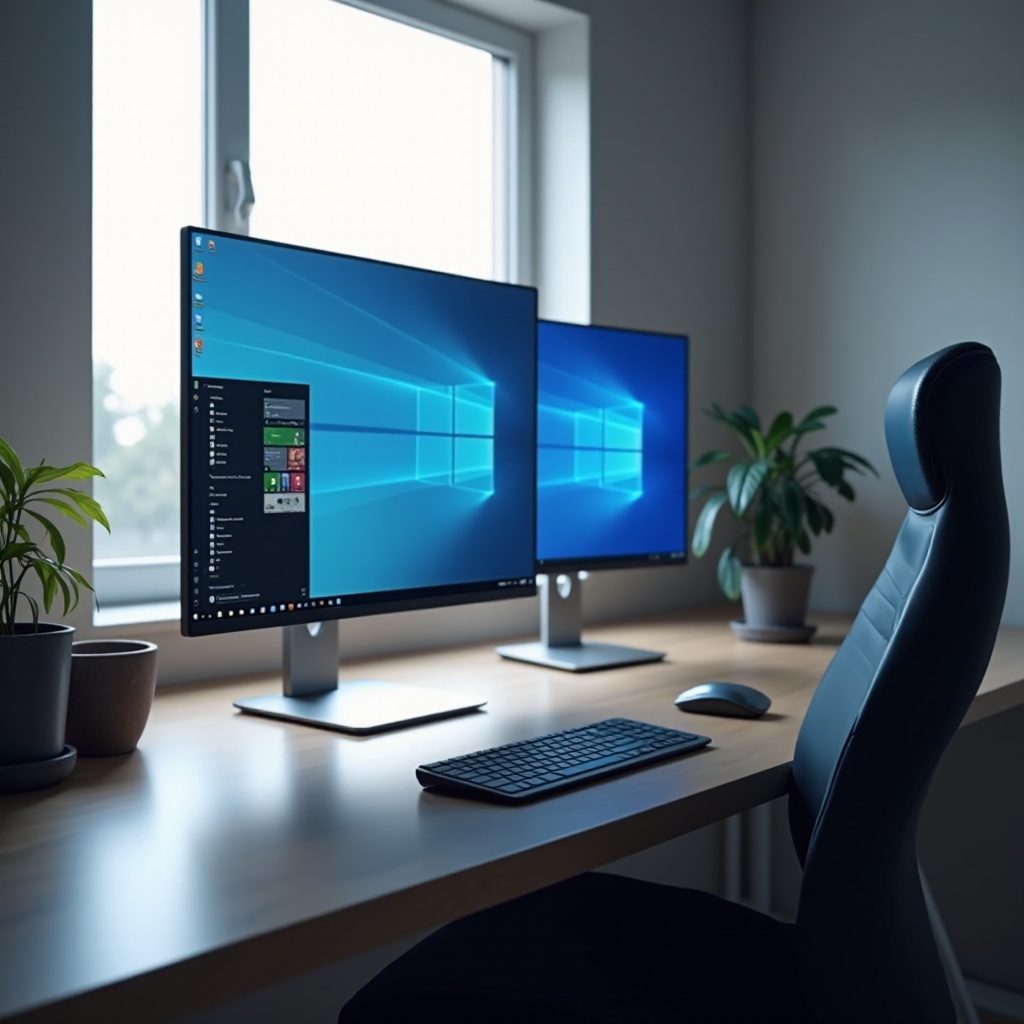
Zanim zmienisz ustawienia, upewnij się, że Windows używa trybu Rozszerz i że połączenie fizyczne jest solidne. Jeśli Windows nie widzi drugiego ekranu jako części pulpitu, pasek zadań nie może się tam pojawić.
- Potwierdź tryb Rozszerz:
1) Naciśnij Win+P.
2) Wybierz Rozszerz. Unikaj Duplikuj, Tylko drugi ekran lub Tylko ekran komputera. - Sprawdzenia zasilania i wejść:
- Wyłącz i włącz ponownie drugi monitor.
- Ustaw właściwe wejście na monitorze, takie jak HDMI, DisplayPort lub USB‑C.
- Jeśli używasz przełącznika KVM, przełącz na właściwy komputer.
- Kable i porty:
- Wyjmij i ponownie podłącz kabel na obu końcach.
- Wypróbuj inny port GPU lub port monitora.
- Podmień na sprawdzony kabel. Użyj HDMI High Speed lub Ultra High Speed dla 4K. Użyj certyfikowanego DP 1.4 lub lepszego dla wysokiego odświeżania.
- Identyfikuj ekrany w Windows:
1) Przejdź do Ustawienia > System > Ekran.
2) Kliknij Identyfikuj. Pojawią się numery, aby dopasować ekrany.
3) Potwierdź, że oba wyświetlacze się pojawiają i mają unikalne numery.
Jeśli drugi ekran nie pojawia się w trybie Rozszerz, najpierw napraw połączenie. Gdy pulpit obejmuje oba ekrany, przejdź do ustawień paska zadań.
Włącz ‘Pokaż mój pasek zadań na wszystkich wyświetlaczach’ w Windows 11
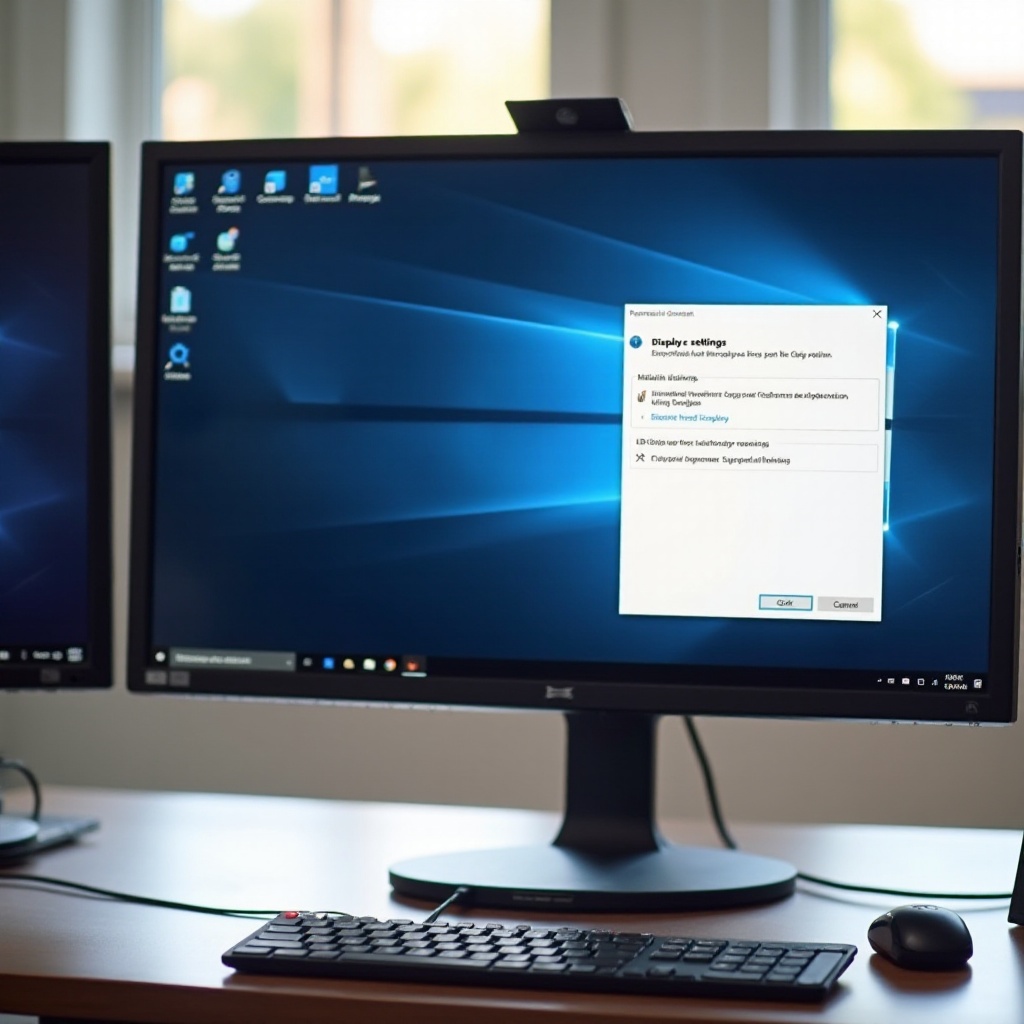
Windows 11 może pokazywać pasek zadań na każdym ekranie, ale ustawienie może być wyłączone po resetach lub aktualizacjach. Włącz je, aby umożliwić pasek zadań na drugim monitorze.
- Włącz pasek zadań dla wielu monitorów:
1) Otwórz Ustawienia > Personalizacja > Pasek zadań.
2) Rozwiń Zachowania paska zadań.
3) Zaznacz Pokaż mój pasek zadań na wszystkich wyświetlaczach. - Przetestuj efekt:
- Spójrz na dół drugiego ekranu. Pasek zadań powinien się pojawić.
- Przesuń kursor do dolnej krawędzi, aby sprawdzić, czy ujawnia pasek, jeśli używasz automatycznego ukrywania.
- Uwagi dotyczące pionowego lub niestandardowego paska zadań:
- Domyślnie Windows 11 przytwierdza pasek zadań na dole. Jeśli używasz narzędzia firm trzecich, aby go przenieść lub dostosować, wyłącz to narzędzie na czas testów.
Jeśli nadal widzisz pusty pasek lub brak ikon aplikacji, dostosuj, gdzie pojawiają się przyciski aplikacji. Pusty pasek może wyglądać na zniknięty, nawet gdy jest obecny.
Wybierz, gdzie pojawiają się przyciski aplikacji: wszystkie paski zadań vs. aktywny monitor
Windows pozwala zdecydować, gdzie mają być przyciski aplikacji. Jeśli ikony aplikacji pojawiają się tylko na monitorze, na którym okno jest otwarte, drugi pasek zadań może wyglądać na pusty.
- Ustaw sposób wyświetlania przycisków:
1) Przejdź do Ustawienia > Personalizacja > Pasek zadań > Zachowania paska zadań.
2) Dla opcji Gdy używasz wielu wyświetlaczy, wyświetlaj moje aplikacje paska zadań na, wybierz jedną z opcji: - Wszystkich paskach zadań
- Pasku zadań, na którym otwarte jest okno
- Głównym pasku zadań oraz pasku zadań, na którym otwarte jest okno
- Jeśli drugi pasek wygląda na pusty:
- Wybierz Wszystkich paskach zadań, aby zapełnić ikony wszędzie.
- Albo przenieś okna aplikacji na drugi ekran, aby ikony pojawiły się na tym pasku zadań.
Skoro pasek zadań może pojawiać się na wielu wyświetlaczach, a przyciski są tam, gdzie oczekujesz, upewnij się, że nic go nie ukrywa. Automatyczne ukrywanie i wyrównanie często powodują problemy z widocznością.
Napraw konflikty automatycznego ukrywania i wyrównania na drugim pasku zadań
Automatyczne ukrywanie może sprawiać wrażenie, że pasek zadań zniknął. Niewyrównanie przy krawędzi ekranu lub nietypowy układ wyświetlaczy może uniemożliwiać jego ujawnienie.
- Wyłącz automatyczne ukrywanie na czas testu:
1) Ustawienia > Personalizacja > Pasek zadań > Zachowania paska zadań.
2) Odznacz Automatycznie ukrywaj pasek zadań. - Sprawdź wyrównanie i pozycję:
- Umieść pasek zadań na dole podczas testów. Jeśli narzędzie go przeniosło, przywróć domyślne ustawienie.
- Upewnij się, że drugi wyświetlacz jest prawidłowo wyrównany w ustawieniach Ekran, aby kursor trafiał w dolną krawędź bez problemów.
- Przetestuj na czystym pulpicie:
- Zamknij aplikacje pełnoekranowe lub odtwarzacze multimediów.
- Otwórz zwykłe okno na drugim ekranie i obserwuj pasek zadań.
- Weź pod uwagę wpływ skalowania:
- Mieszane DPI może sprawić, że kursor nie trafi w krawędź. Naprawisz skalowanie później, ale zanotuj ten objaw teraz.
Jeśli pasek zadań nadal się nie pojawia, odśwież powłokę Windows. Szybki restart Eksploratora często naprawia zacięty lub ukryty pasek.
Uruchom ponownie Eksplorator Windows i zresetuj składniki paska zadań
Pasek zadań jest częścią powłoki Eksploratora. Ponowne uruchomienie Eksploratora usuwa wiele przejściowych problemów.
- Uruchom ponownie przez Menedżera zadań:
1) Naciśnij Ctrl+Shift+Esc, aby otworzyć Menedżera zadań.
2) Na karcie Procesy zaznacz Eksplorator Windows.
3) Kliknij Uruchom ponownie. - Uruchom ponownie przez polecenie:
1) Naciśnij Win+R, wpisz cmd, a następnie naciśnij Ctrl+Shift+Enter, aby otworzyć Wiersz polecenia z uprawnieniami administratora.
2) Uruchom te polecenia: - taskkill /f /im explorer.exe
- start explorer.exe
- Odśwież wyświetlanie ikon, jeśli ikony nie pojawiają się:
- Uruchom: ie4uinit.exe -show
Po ponownym uruchomieniu sprawdź oba monitory. Jeśli pasek zadań pojawia się i pozostaje, usunąłeś błąd powłoki. Jeśli nie, zaktualizuj Windows i sterowniki grafiki, zanim zmienisz układ i skalowanie.
Zaktualizuj Windows i sterowniki GPU, aby przywrócić widoczność paska zadań
Nieaktualne kompilacje lub wadliwe sterowniki wyświetlania mogą psuć zachowanie wielomonitorowe. Utrzymuj Windows i sterowniki w aktualnej wersji.
- Zaktualizuj Windows:
1) Otwórz Ustawienia > Windows Update.
2) Kliknij Sprawdź aktualizacje.
3) Zainstaluj dostępne aktualizacje zbiorcze. Uruchom ponownie. - Zaktualizuj sterowniki GPU:
- NVIDIA: Zainstaluj najnowszy sterownik GeForce lub Studio ze strony producenta.
- AMD: Użyj instalatora Adrenalin dla swojej karty.
- Intel: Użyj Intel Driver and Support Assistant lub sterowników OEM od producenta laptopa.
- Czysta instalacja, jeśli problemy utrzymują się:
1) Użyj Display Driver Uninstaller w trybie awaryjnym, aby usunąć bieżący sterownik.
2) Zainstaluj ponownie najnowszy stabilny sterownik. - Sprawdź panele sterujące producentów:
- Wyłącz tryby eksperymentalne, takie jak NVIDIA Surround lub AMD Eyefinity, chyba że są potrzebne.
- Zresetuj profile wyświetlania do wartości domyślnych.
Z aktualnym systemem i sterownikami wróć do ustawień paska zadań i przycisków aplikacji. Jeśli pasek nadal nie pojawia się na drugim monitorze, dostosuj układ, ekran główny, rozdzielczość, odświeżanie i skalowanie DPI.
Skoryguj kolejność wyświetlaczy, ekran główny, rozdzielczość, częstotliwość odświeżania i skalowanie DPI
Nieprawidłowy układ może umieścić pasek zadań poza krawędzią lub sprawić, że kursor go nie trafi. Niedopasowane odświeżanie i skalowanie także mogą powodować dziwne zachowanie.
- Ułóż wyświetlacze tak, aby odpowiadały układowi na biurku:
1) Przejdź do Ustawienia > System > Ekran.
2) Przeciągnij ikony monitorów, aby odpowiadały ich fizycznym pozycjom.
3) Kliknij Identyfikuj, aby potwierdzić, który ekran jest który. - Ustaw ekran główny:
1) Wybierz monitor, który ma być główny.
2) Zaznacz Uczyń to moim ekranem głównym. - Ekran główny domyślnie hostuje Start i obszar powiadomień.
- Dopasuj rozdzielczość i częstotliwość odświeżania:
1) Otwórz Ustawienia > System > Ekran > Zaawansowane ustawienia wyświetlania.
2) Ustaw dla każdego monitora jego natywną rozdzielczość.
3) Wybierz obsługiwaną częstotliwość odświeżania, np. 60, 120 lub 144 Hz. - Napraw skalowanie i DPI:
1) Przejdź do Ustawienia > System > Ekran > Skalowanie.
2) Najpierw użyj ustawienia Zalecane.
3) Unikaj skrajnych lub ułamkowych mieszanek podczas testów. Spróbuj 100 procent na obu ekranach lub 150 procent na obu, aby sprawdzić, czy wykrywanie się poprawi.
4) Wyloguj się i zaloguj ponownie po dużych zmianach.
Po skorygowaniu układu i skalowania sprawdź, czy pasek zadań pojawia się na drugim monitorze. Jeśli problem występuje tylko w grach, wideo lub z nakładkami, skup się teraz na zachowaniu pełnego ekranu i nakładek.
Aplikacje pełnoekranowe, gry i nakładki, które ukrywają drugi pasek zadań
Wyłączny tryb pełnoekranowy i nakładki mogą tłumić drugie paski zadań. Odtwarzacze multimediów i przeglądarki w prawdziwym trybie pełnoekranowym także mogą ukrywać paski.
- Zmień tryb wyświetlania gry:
- Użyj trybu okienkowego bez ramek lub okienkowego zamiast wyłącznego pełnego ekranu.
- Zastosuj zmianę i uruchom grę ponownie.
- Wyłącz nakładki podczas testów:
- Wyłącz nakładkę NVIDIA, Pasek gry Xbox, nakładkę Discord i podobne funkcje.
- Przetestuj ponownie po wyłączeniu każdej nakładki.
- Odtwarzacze multimediów i przeglądarki:
- Wyjdź z pełnego ekranu wideo klawiszem Esc.
- Użyj trybu okienkowego bez ramek dla emulatorów lub starszych aplikacji, które przechwytują fokus.
- Ogranicz konflikty przy wyłączonym automatycznym ukrywaniu:
- Trzymaj automatyczne ukrywanie wyłączone podczas sesji wymagających stabilnych pasków zadań.
- Szybkie przywrócenie podczas sesji:
- Naciśnij Alt+Tab, aby przełączyć się do okna na drugim monitorze.
- Naciśnij Win+P i ponownie wybierz Rozszerz, aby odświeżyć stan wyświetlania.
- W razie potrzeby uruchom ponownie Eksploratora, jak pokazano wcześniej.
Jeśli problem powodowały gry lub nakładki, zapisz profile ze sprawdzonymi ustawieniami. Gdy zmiany w oprogramowaniu nie pomagają, przetestuj łańcuch sprzętowy, szczególnie stacje dokujące i adaptery.
Stacje dokujące, adaptery graficzne USB, huby MST i standardy kabli
Dokowania, huby i adaptery graficzne USB wprowadzają dodatkowe ogniwa, które mogą komplikować wykrywanie wyświetlaczy. Zweryfikuj je, testując bezpośrednie połączenia.
- Test bezpośredniego połączenia:
- Podłącz drugi monitor bezpośrednio do GPU certyfikowanym kablem.
- Jeśli pasek zadań wraca, winna może być stacja dokująca lub adapter.
- Adaptery graficzne USB:
- Adaptery DisplayLink zależą od oprogramowania. Zainstaluj najnowszy sterownik DisplayLink.
- Unikaj mieszania grafiki USB z natywnymi wyjściami GPU o wysokim odświeżaniu, jeśli to możliwe.
- Połączenia łańcuchowe i huby MST:
- Używaj DisplayPort 1.4 lub nowszego dla wielu wyświetlaczy na jednej ścieżce kablowej.
- Zaktualizuj oprogramowanie układowe stacji dokującej lub huba, jeśli dostępne.
- Utrzymuj długości kabli w granicach specyfikacji. Unikaj pasywnych łańcuchów DP do HDMI.
- Lista kontrolna standardów kabli:
- HDMI High Speed lub Ultra High Speed dla 4K i HDR.
- Certyfikowany DP 1.4 lub 2.0 dla ultrapanoram lub 120 Hz i wyżej.
Jeśli stacja dokująca lub adapter jest zawodny, pozostań przy bezpośrednim połączeniu lub wymień akcesorium. Jeśli komputerem zarządza IT, zasady mogą nadpisywać Twoje ustawienia, więc sprawdź kontrolki poniżej.
Ustawienia zaawansowane: Zasady grupy i rejestr dla wielomonitorowych pasków zadań
Na zarządzanych komputerach zasady mogą zmieniać zachowanie paska zadań na wielu wyświetlaczach. Upewnij się, że nic nie wymusza pojedynczego paska.
- Sprawdzenie Zasad grupy, jeśli dostępne:
1) Naciśnij Win+R i uruchom gpedit.msc.
2) Przejdź do Konfiguracja użytkownika > Szablony administracyjne > Menu Start i Pasek zadań.
3) Poszukaj ustawień dotyczących wielomonitorowych pasków zadań lub zachowań paska zadań. Ustaw je na Nie skonfigurowano, aby przywrócić domyślne. - Sprawdzenie rejestru i najpierw kopia zapasowa:
1) Naciśnij Win+R i uruchom regedit.
2) Przejdź do HKEY CURRENT USER > Software > Microsoft > Windows > CurrentVersion > Explorer > Advanced.
3) Zweryfikuj wartości: - MMTaskbarEnabled powinno mieć wartość 1, aby zezwolić na paski zadań na wszystkich wyświetlaczach.
- MMTaskbarMode kontroluje, gdzie pojawiają się przyciski: 0, 1 lub 2 to prawidłowe wartości.
4) Wyloguj się i zaloguj ponownie po zmianach. - Wskazówki dla urządzeń zarządzanych przez IT:
- Jeśli ustawienia wracają po ponownym uruchomieniu lub zalogowaniu, skontaktuj się z administratorem.
- Udokumentuj swoje kroki i poproś o wyjątek w zasadach, jeśli Twoja praca wymaga wielomonitorowych pasków zadań.
Jeśli zasady nie są problemem, a pasek zadań wciąż się nie pojawia, napraw profil użytkownika lub pliki systemowe, aby skorygować uszkodzenia powłoki.
Napraw profil użytkownika i pliki systemowe: nowe konto, SFC i DISM
Uszkodzone profile lub uszkodzone pliki systemowe mogą psuć Eksploratora i pasek zadań. Przetestuj na świeżym koncie i uruchom wbudowane narzędzia naprawcze.
- Test nowego lokalnego użytkownika:
1) Przejdź do Ustawienia > Konta > Inni użytkownicy.
2) Dodaj użytkownika lokalnego i zaloguj się na niego.
3) Sprawdź, czy drugi pasek zadań działa poprawnie.
4) Jeśli działa, przenieś swoje dane do nowego profilu. - Sprawdzanie plików systemowych:
1) Otwórz Wiersz polecenia z uprawnieniami administratora.
2) Uruchom: sfc /scannow i poczekaj na zakończenie.
3) Następnie uruchom: DISM /Online /Cleanup-Image /RestoreHealth.
4) Uruchom ponownie i przetestuj ponownie. - Naprawa nakładkowa (in-place) w ostateczności:
- Użyj nośnika instalacyjnego Windows 11, aby wykonać uaktualnienie nakładkowe zachowujące aplikacje i pliki.
- Ponownie zastosuj ustawienia paska zadań po naprawie i przetestuj.
Jeśli naprawy przywracają normalne działanie, utrzymuj system w aktualnej wersji i unikaj agresywnych modyfikacji powłoki. Jeśli chcesz większej kontroli lub zasad per monitor, rozważ narzędzia firm trzecich.
Narzędzia opcjonalne: zewnętrzne narzędzia paska zadań dla wielu monitorów
Gdy potrzebujesz większej kontroli niż oferuje Windows, pomóc mogą dedykowane narzędzia. Dodają paski zadań per monitor i zaawansowane reguły.
- DisplayFusion:
- Dodaje pasek zadań na każdym monitorze z niezależnymi obszarami powiadomień i zegarami.
- Pozwala przypinać aplikacje na poszczególnych monitorach, tworzyć wyzwalacze i zapisywać profile.
- Actual Multiple Monitors:
- Zapewnia podobne funkcje wielu pasków zadań oraz zaawansowane przyciąganie okien.
- Zalety i wady:
- Zalety: szczegółowa kontrola, ikony per monitor oraz profile układu do pracy lub gier.
- Wady: działa w tle i może kolidować z nakładkami; testuj dokładnie.
Jeśli wbudowane opcje spełniają Twoje potrzeby, nie potrzebujesz dodatkowego oprogramowania. Jeśli żonglujesz różnymi trybami pracy, profile z tych narzędzi mogą utrzymać stabilność pasków zadań.
Szybka lista kontrolna rozwiązywania problemów i drzewo decyzyjne
Użyj tej listy, aby potwierdzić najważniejsze elementy i przejść do właściwej poprawki. Zbiera kroki omówione do tej pory.
- Lista kontrolna:
- Tryb Rozszerz włączony przez Win+P.
- Pokaż mój pasek zadań na wszystkich wyświetlaczach jest włączone.
- Przyciski aplikacji ustawione na Wszystkich paskach zadań lub preferowany tryb.
- Automatyczne ukrywanie wyłączone i pasek zadań na dole na czas testu.
- Eksplorator uruchomiony ponownie; Windows i sterowniki GPU zaktualizowane.
- Kolejność wyświetlaczy, ekran główny, rozdzielczość, odświeżanie i skalowanie zweryfikowane.
- Wyłączne tryby pełnoekranowe i nakładki wyłączone na czas testów.
- Przetestowane lub usunięte doki, huby i kable.
- Drzewo decyzyjne:
1) Jeśli drugi ekran działa tylko przez stację dokującą, przetestuj bezpośredni kabel. Wymień stację, jeśli test bezpośredni rozwiązuje problem.
2) Jeśli problem pojawia się podczas gier, przełącz na tryb bez ramek i wyłącz nakładki.
3) Jeśli działa na nowym koncie użytkownika, napraw lub przenieś swój profil.
4) Jeśli ustawienia wracają, zbadaj Zasady grupy lub MDM.
Podsumowanie
Brakujący pasek zadań na drugim monitorze niemal zawsze sprowadza się do jednej z czterech przyczyn: tryb wyświetlania, konfiguracja paska zadań, konflikty oprogramowania lub problemy ze sterownikami i skalowaniem. Zacznij od trybu Rozszerz i włącz wielomonitorowy pasek zadań. Wybierz, gdzie pojawiają się przyciski aplikacji, i wyłącz automatyczne ukrywanie podczas rozwiązywania problemów. Uruchom ponownie Eksploratora, aby usunąć przejściowe błędy. Zaktualizuj Windows i sterowniki GPU. Następnie skoryguj kolejność wyświetlaczy, ekran główny, rozdzielczość, częstotliwość odświeżania i skalowanie DPI.
W przypadku gier i multimediów preferuj tryb okienkowy bez ramek i wyłącz nakładki. Przetestuj bezpośrednie połączenia, aby pominąć stacje dokujące i adaptery. Na urządzeniach zarządzanych sprawdź zasady i ustawienia rejestru. Jeśli nic nie pomaga, napraw profil użytkownika i pliki systemowe lub wykonaj naprawę nakładkową. Przejdź przez te kroki po kolei, a przywrócisz niezawodny wielomonitorowy pasek zadań i utrzymasz płynny przepływ pracy na każdym wyświetlaczu.
Najczęściej zadawane pytania
Dlaczego mój pasek zadań znika na drugim monitorze tylko wtedy, gdy używam aplikacji lub gier w trybie pełnoekranowym?
Wiele gier korzysta z ekskluzywnego trybu pełnoekranowego, który przejmuje kontrolę nad wyświetlaczem i może ukrywać paski zadań na innych ekranach. Nakładki, takie jak Pasek gry Xbox, NVIDIA lub Discord, mogą to pogarszać. Rozwiąż problem, przełączając grę na tryb okienkowy bez ramek (Borderless), wyłączając nakładki i wyłączając automatyczne ukrywanie paska zadań podczas gry. Jeśli pasek zadań nadal się ukrywa, naciśnij Alt+Tab, ponownie wybierz Rozszerz za pomocą Win+P i uruchom ponownie Eksplorator Windows. Upewnij się, że drugi monitor używa swojej natywnej rozdzielczości i częstotliwości odświeżania.
Jak utrzymać pasek zadań na wszystkich monitorach, ale wyświetlać ikony aplikacji tylko na monitorze, na którym okno jest otwarte?
Przejdź do Ustawienia > Personalizacja > Pasek zadań > Zachowania paska zadań. Włącz opcję Pokaż mój pasek zadań na wszystkich wyświetlaczach. Następnie ustaw Podczas korzystania z wielu wyświetlaczy, pokazuj moje aplikacje paska zadań na na Pasek zadań, na którym otwarte jest okno. Zachowasz widoczny pasek zadań na każdym ekranie, ale każdy monitor będzie pokazywał tylko ikony swoich aktywnych okien. Jeśli pasek wygląda na pusty, przeciągnij aplikację na ten monitor, aby pojawiły się ikony.
Moja stacja dokująca dodaje drugi ekran, ale pasek zadań nadal się nie wyświetla. Co sprawdzić dalej?
Podłącz monitor bezpośrednio do karty graficznej certyfikowanym kablem. Jeśli pasek zadań się pojawi, zaktualizuj oprogramowanie układowe i sterowniki stacji dokującej, w tym DisplayLink, jeśli jest używany. Wymień podejrzane kable i unikaj pasywnych połączeń DP do HDMI. Używaj hubów MST zgodnych ze specyfikacją. W systemie Windows włącz Pokaż mój pasek zadań na wszystkich wyświetlaczach, potwierdź tryb Rozszerz i dopasuj rozdzielczość oraz skalowanie. Jeśli Twoje urządzenie jest zarządzane, poproś dział IT o sprawdzenie zasad dotyczących paska zadań, które mogą nadpisywać Twoje ustawienia.