Monitor miga po podłączeniu do laptopa: Kompletny poradnik rozwiązywania problemów 2026
Wprowadzenie
Ekran, który miga, gaśnie lub ponownie się łączy, potrafi zniszczyć koncentrację i zabrać mnóstwo czasu. Gdy monitor podłączony do laptopa stale włącza się i wyłącza, zwykle masz do czynienia z problemem integralności sygnału, ograniczeniem przepustowości, zakłóceniem w dostarczaniu zasilania albo konfliktem oprogramowania. Naprawa zaczyna się od przejrzystego planu testów i kilku prostych zmian.
Ten przewodnik pokazuje, jak nazwać objaw, uprościć konfigurację i najpierw zastosować najszybsze poprawki. Dowiesz się, jakich kabli i portów używać, jak dopasować rozdzielczość i odświeżanie do łącza oraz które przełączniki przestawić w Windows i macOS. Omówimy też stacje dokujące, huby i niuanse USB‑C, a następnie przejdziemy do zarządzania energią i głębszej diagnostyki. Na koniec zbudujesz stabilną bazę i ścieżkę, by przywrócić wysokie odświeżanie, HDR i VRR bez zaników.
Zanim zmienimy sterowniki lub kupimy nowy sprzęt, zidentyfikujemy dokładne zachowanie i wyizolujemy wadliwe łącze. To zwiększa szanse powodzenia wszystkich kolejnych kroków.
Rozpoznaj objaw i odizoluj przyczynę
Migotanie vs zaciemnienie vs ponowna enumeracja USB‑C
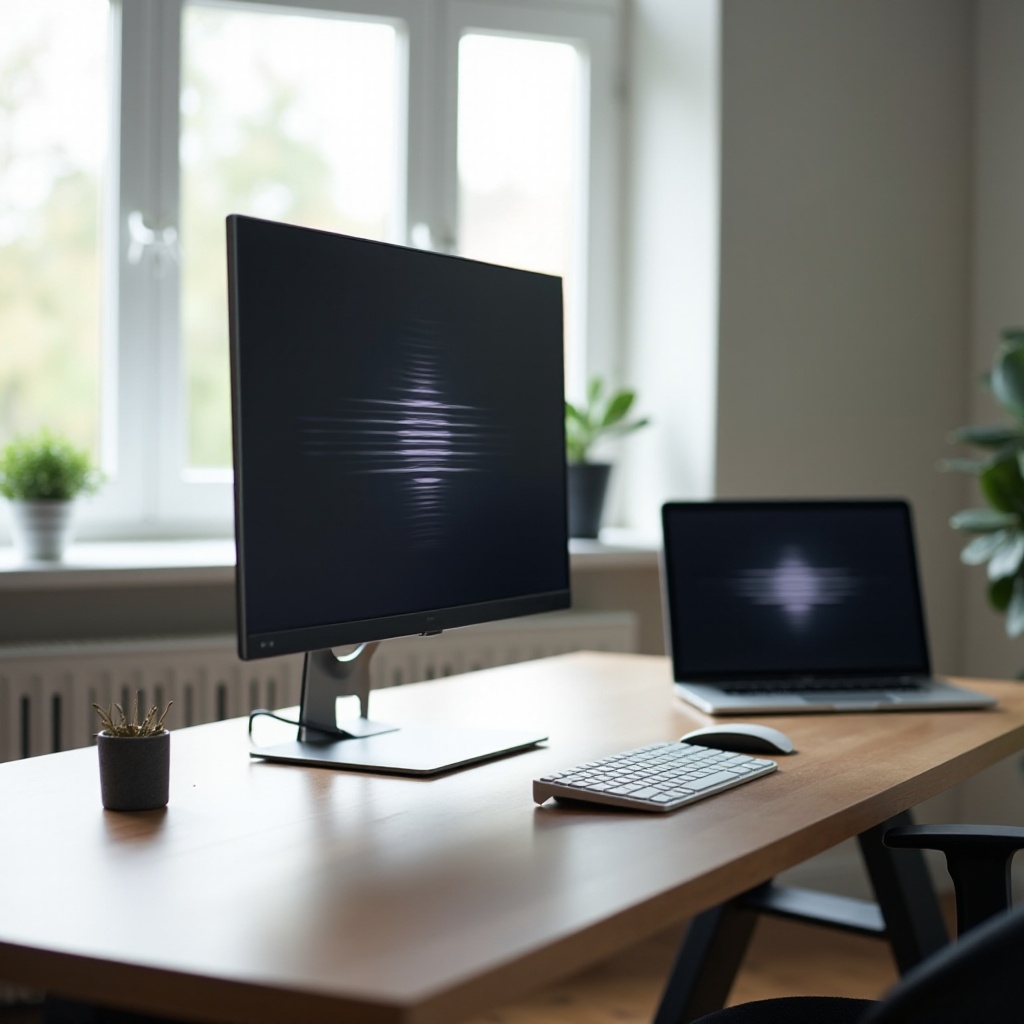
Najpierw zdefiniuj zachowanie. Migotanie wygląda jak szybkie pulsowanie jasności, linie skanowania lub połyski, podczas gdy obraz pozostaje widoczny. Zaciemnienie to całkowita utrata obrazu na sekundę lub dwie, po czym obraz wraca. Ponowna enumeracja USB‑C wygląda jak rozłączenie i ponowne połączenie: możesz usłyszeć dźwięk systemowy, OSD monitora może pokazać zmianę wejścia, a okna mogą przeskoczyć na inny ekran. Zaciemnienia i ponowna enumeracja zwykle wskazują na problemy z sygnałem lub zasilaniem. Migotanie często wiąże się z panelem monitora, overdrive, VRR lub podświetleniem.
Szybkie testy A/B: kabel, port, urządzenie
Zmieniaj jeden czynnik naraz:
– Zamień kabel na inny certyfikowany tego samego typu.
– Spróbuj innego portu w laptopie i innego wejścia w monitorze.
– Przetestuj monitor z drugim urządzeniem, np. innym laptopem lub konsolą.
Jeśli problem podąża za kablem, wymień go. Jeśli podąża za laptopem, skup się na sterownikach, firmware i ustawieniach systemu. Jeśli podąża za monitorem, sprawdź jego OSD, firmware i zasilanie.
Zbuduj prostą macierz testów
Użyj krótkiego, powtarzalnego planu:
1. Połączenie bezpośrednie, pojedynczy monitor, 60 Hz, SDR.
2. Inny port i znany, dobry kabel.
3. Pomiń stację dokującą; albo dodaj ją dopiero po uzyskaniu stabilności w teście bezpośrednim.
4. Obniż rozdzielczość lub odświeżanie, aby zmniejszyć przepustowość, a następnie zwiększaj je stopniowo.
Zapisuj, co zmieniasz i co się dzieje. Wzorce szybciej ujawniają winowajcę niż zgadywanie.
Mając jasny opis objawu i małą macierz testów, możemy zastosować szybkie poprawki, które w wielu przypadkach rozwiązują problem w kilka minut.
Szybkie poprawki, które większość osób pomija
Odłącz i podłącz zasilanie oraz dociśnij wszystkie złącza
Wyłącz laptop. Odłącz zasilanie monitora na 30 sekund. Dociśnij każdy kabel, aż wyraźnie zaskoczy. Uruchom z podłączonym tylko jednym wyświetlaczem. To wymusza czyste zestawienie łącza i usuwa przejściowe błędy.
Najpierw spróbuj 60 Hz i SDR
Ustaw wyświetlacz na 60 Hz przy natywnej rozdzielczości. Wyłącz HDR. Wiele problemów z miganiem znika przy 60 Hz SDR, bo łącze przenosi mniej danych i metadanych. Najpierw potwierdź stabilność, potem zwiększaj wymagania.
Wyłącz VRR/G‑Sync/FreeSync i HDR na czas testów
Wyłącz VRR i HDR zarówno w systemie operacyjnym, jak i w OSD monitora. Jeśli stabilność wraca, włączaj funkcje po jednej, aby wskazać wyzwalacz. Prowadź notatki, by później nie przywrócić problemu.
Jeśli szybkie poprawki pomagają tylko przy niskich ustawieniach, wąskim gardłem może być fizyczne łącze. Następnie zadbaj o podstawy kabli i portów.
Podstawy kabli i portów
HDMI 2.1, DisplayPort 1.4/2.1, USB‑C DP Alt Mode
Twoje złącze decyduje o marginesie przepustowości. HDMI 2.1 obsługuje 4K120 z właściwym kablem. DisplayPort 1.4 obsługuje 4K120 z DSC lub 4K60 bez kompresji. DisplayPort 2.1 daje jeszcze większy zapas, ale laptop i monitor muszą go wspierać. USB‑C może przenosić DisplayPort przez tryb DP Alt lub kierować wideo przez Thunderbolt/USB4. Nie każdy port USB‑C w laptopie wyprowadza wideo, a niektóre dzielą przepustowość z magazynowaniem danych i siecią. Sprawdź instrukcję laptopa, aby potwierdzić obsługę DP Alt Mode lub Thunderbolt i maksymalną szybkość HBR.
Kable USB‑C z e‑markerem i zasilanie 5 A/240 W
Używaj kabli USB‑C z układem e‑marker, które wspierają 40 Gb/s, gdy chcesz wysokie odświeżanie lub wiele wyświetlaczy. Jeśli stacja dokująca zasila laptopa, użyj kabla 5 A/240 W. Słabe lub pozbawione e‑markera kable często wyzwalają ponowną enumerację pod obciążeniem lub podczas zmian mocy.
Unikaj adapterów, które podwójnie konwertują standardy
Każda konwersja dodaje punkty awarii. Preferuj bezpośredni kabel USB‑C‑do‑DisplayPort lub proste HDMI‑do‑HDMI. Unikaj łańcuchów typu USB‑C do HDMI do DP. Jeśli potrzebujesz adaptera, wybierz pojedynczy, wysokiej jakości adapter aktywny, oceniony na docelową rozdzielczość i odświeżanie.
Skoro fizyczna ścieżka jest czysta, dopasuj tryb wyświetlania do przepustowości, którą łącze faktycznie jest w stanie przenieść.
Dopasuj rozdzielczość, odświeżanie i przepustowość
4K60 vs 1440p144 i uwagi dotyczące DSC
Wiele zaciemnień występuje, gdy przekraczasz budżet łącza. 4K60 SDR mieści się w HDMI 2.0 i DP 1.4. 4K120 wymaga HDMI 2.1 lub DP 1.4 z DSC po obu stronach. 1440p144 zwykle mieści się w DP 1.4, ale HDR lub 10‑bit mogą przekroczyć limit. Jeśli masz zaniki przy 4K120, spróbuj 4K60 albo pozostań przy 4K120 i wyłącz HDR lub 10‑bit.
Głębia koloru i próbkowanie chrominancji
Kolor 10‑bit i chroma 4:4:4 wymagają większej przepustowości niż 8‑bit lub 4:2:2. Jeśli łącze jest niestabilne, przełącz na 8‑bit i 4:2:2 lub 4:2:0. Gdy będzie stabilnie, podnoś jakość krok po kroku. Stabilne łącze jest ważniejsze niż małe zyski kolorystyczne.
Łańcuchowanie MST i budżet przepustowości
Multi‑Stream Transport dzieli przepustowość DP między wyświetlacze. Dwa panele o wysokim odświeżaniu na jednym kablu mogą zadławić łącze. Do diagnostyki wyłącz MST i użyj jednego monitora. Jeśli potrzebujesz dwóch wyświetlaczy, zmniejsz odświeżanie lub rozdzielczość albo użyj dwóch niezależnych wyjść z laptopa lub stacji dokującej.
Po ustawieniu stabilnego trybu dopracuj warstwę programową, aby łącze szybko się zestawiało i pozostawało stabilne.
Sterowniki, firmware i aktualizacje
Sterowniki GPU: Intel, NVIDIA, AMD – czysta instalacja
Przestarzałe lub uszkodzone sterowniki powodują błędy negocjacji. Pobierz najnowsze sterowniki Intel, NVIDIA lub AMD. Wykonaj czystą instalację. W Windows użyj Display Driver Uninstaller w Trybie awaryjnym, jeśli podejrzewasz konflikty. W macOS zaktualizuj system, bo zawiera sterowniki GPU.
Firmware monitora i stacji dokującej
Firmware monitora i stacji dokującej często naprawia błędy DSC, VRR i stabilności łącza. Odwiedź stronę wsparcia producenta, zastosuj aktualizacje i ściśle postępuj według instrukcji. Zapewnij stabilne zasilanie i odłącz zbędne urządzenia podczas aktualizacji.
BIOS/UEFI, aktualizacje kontrolera Thunderbolt/USB4
Firmware laptopa kontroluje zachowanie USB‑C i Thunderbolt. Zainstaluj najnowszy BIOS lub UEFI. Zaktualizuj kontroler Thunderbolt lub USB4 narzędziem producenta. Zrestartuj i ponownie testuj najpierw przy 60 Hz SDR.
Gdy firmware jest w porządku, dostrój ustawienia systemu, aby zapobiec oszczędzaniu energii i konfliktom trybów, które rozbijają łącze.
Poprawki w Windows 11/12
Ustawienia grafiki, częstotliwość odświeżania i przełączniki VRR
Przejdź do Ustawienia > System > Ekran > Zaawansowane ustawienia wyświetlania. Ustaw problematyczny monitor na 60 Hz. Wyłącz zmienną częstotliwość odświeżania. W Ustawieniach grafiki możesz testowo wyłączyć harmonogram GPU z akceleracją sprzętową. Jeśli ekran się stabilizuje, włączaj funkcje stopniowo.
Selektywne wstrzymanie USB i stan łącza PCIe
Otwórz Panel sterowania > Opcje zasilania > Zmień ustawienia planu > Zaawansowane ustawienia zasilania. Wyłącz selektywne wstrzymanie USB. Ustaw PCI Express > Zarządzanie stanem łącza na Wyłączone. Wybierz plan Zrównoważony lub Wysoka wydajność podczas testów. Te zmiany utrzymują ścieżkę wyświetlania aktywną, by nie zrywała łącza.
DDU, CRU i techniki resetu EDID
Jeśli tryby wyglądają źle lub monitor ciągle renegocjuje, usuń sterownik DDU i zainstaluj od nowa. Użyj Custom Resolution Utility, aby wyczyścić nadpisania EDID lub usunąć niestabilne tryby niestandardowe. Zrestartuj, aby odbudować bazę wyświetlania, i testuj ponownie.
Po dostrojeniu Windows zastosuj poprawki dla macOS, który inaczej obsługuje zasady clamshell i wybór adapterów.
Poprawki w macOS Sonoma/Sequoia
Zasady pracy w trybie clamshell i zasilanie laptopa
W trybie clamshell utrzymuj Maca na zasilaniu zewnętrznym. Wybudź monitor zewnętrzny, a następnie zamknij klapę. Niektóre huby dostarczają zbyt mało mocy pod obciążeniem, co może wymusić reset łącza. Podczas testów używaj ładowarki Maca bezpośrednio, a przez hub puszczaj tylko wideo i dane.
Wybór właściwego typu adaptera
Dla wysokich częstotliwości odświeżania najstabilniejszą ścieżką bywa bezpośredni kabel USB‑C‑do‑DisplayPort. Wiele dongli HDMI kończy się na 4K60. Dla 4K120 użyj certyfikowanego adaptera HDMI 2.1 albo przejdź na DisplayPort. Unikaj kaskadowania hubów i adapterów.
Reset NVRAM/SMC i zarządzanie presetami wyświetlania
Jeśli monitor nadal miga, zresetuj NVRAM i SMC. W Ustawieniach systemowych > Wyświetlacze wybierz Domyślne dla wyświetlacza, ustaw 60 Hz i wyłącz HDR oraz VRR na czas testów. Zaktualizuj macOS do najnowszej wersji punktowej, aby uzyskać poprawki wyświetlania i aktualizacje firmware.
Po poprawkach platformy przetestuj konfigurację z i bez stacji dokującej, aby ujawnić pułapki USB‑C i zasilania.
Pułapki stacji dokujących, hubów i USB‑C
Ponowna negocjacja PD powodująca zaniki
USB‑C Power Delivery może ponownie negocjować moc, gdy podłączasz urządzenia lub rośnie obciążenie GPU. Ten krótki skok może zresetować łącze wideo. Jeśli błyski pojawiają się, gdy wpinasz urządzenia do stacji, ładuj laptop z oryginalnej ładowarki podczas testów albo ustaw wyższy stały profil PD, jeśli stacja to wspiera.
Porty USB‑C powiązane z GPU i różnice lewego/prawego
Niektóre laptopy łączą jeden port USB‑C z kartą graficzną dGPU, a inny z iGPU. Sprawdź każdy port. Port powiązany z aktywnym GPU często zapewnia stabilniejsze wyjście przy wysokim odświeżaniu.
Kiedy ominąć stację dokującą
Do diagnostyki podłącz bezpośrednio: laptop do monitora jednym certyfikowanym kablem. Jeśli stabilność wraca, winna jest stacja, jej kabel lub firmware. Zaktualizuj stację, użyj kabla 40 Gb/s albo obniż odświeżanie. Jeśli problemy trwają, wybierz stację z dedykowaną ścieżką DP 1.4 HBR3 lub HDMI 2.1.
Jeśli łącze jest stabilne podczas pracy, ale zawodzi po uśpieniu, przyczyną może być polityka zasilania. Napraw to w kolejnym kroku.
Zarządzanie energią i zachowanie podczas uśpienia
Modern Standby i błędy po wybudzeniu
Modern Standby może ponownie zestawić łącze po wybudzeniu. Jeśli miganie pojawia się po uśpieniu, wyłącz Szybkie uruchamianie w Windows i wykonaj pełne wyłączenie oraz zimny start. W macOS zapobiegaj usypianiu wyświetlacza podczas testów i wybudź monitor przed laptopem.
Zapobieganie ponownej enumeracji
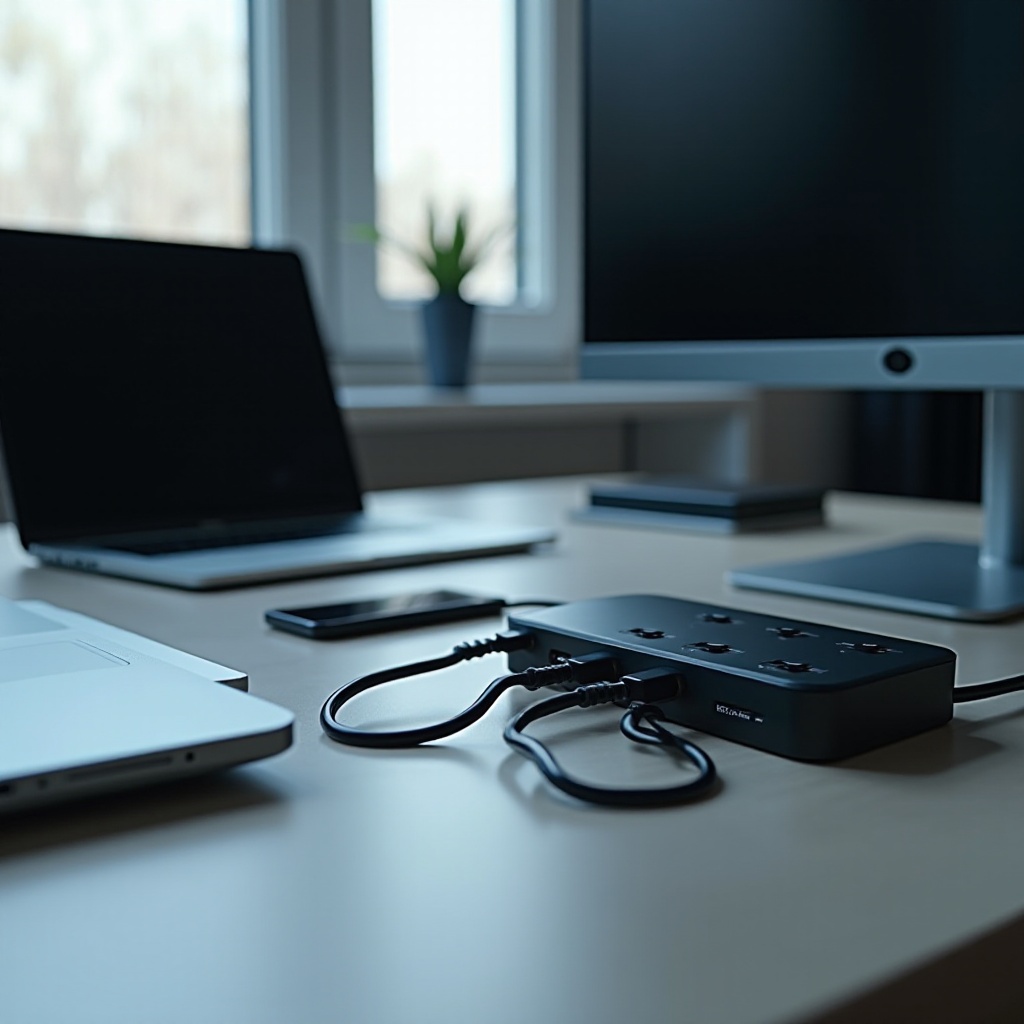
Zablokuj monitor na stałe wejście i wyłącz automatyczne przełączanie wejść w OSD. Unikaj podłączania urządzeń USB do stacji w trakcie pracy. Używaj solidnej listwy zasilającej i unikaj luźnych gniazdek.
Stabilne zasilanie dla konfiguracji clamshell
Zasilaj laptop z oryginalnej ładowarki, jeśli stacja nie dostarcza wystarczającej mocy. Laptopy wydajne mogą potrzebować 100 W lub więcej. Gdy PD spada, GPU może zwalniać albo łącze może resetować się pod obciążeniem.
Gdy zdarzenia zasilania nie zakłócają już łącza, wykonaj głębsze testy, aby ujawnić ukryte problemy protokołu lub wadliwe tryby.
Zaawansowana diagnostyka trudnych przypadków
Analiza logów: Podgląd zdarzeń Windows i logi macOS
W Windows otwórz Podgląd zdarzeń i filtruj logi Display, Kernel‑Power i Thunderbolt. Sprawdź znaczniki czasu odpowiadające mignięciu. W macOS użyj Console i sprawdź logi WindowServer oraz IOGraphics. Logi potwierdzą, czy system odnotował rozłączenie, reset sterownika albo zdarzenie zasilania.
Przełączaj DSC, VRR, HDR pojedynczo
W panelach sterowania GPU i OSD monitora przełączaj Display Stream Compression, zmienną częstotliwość odświeżania i HDR po jednej funkcji. Jeśli wyłączenie DSC stabilizuje 4K120, pozostaw DSC wyłączone lub użyj 4K60. Jeśli VRR wywołuje migotanie, ogranicz zakres VRR lub pozostaw go wyłączony.
Nadpisania EDID i bezpieczne użycie narzędzi
Jeśli monitor ogłasza niestabilne tryby, okrój je. W Windows użyj CRU, by usunąć wadliwe tryby i ustawić znany, dobry 60 Hz jako preferowany. W macOS SwitchResX może dodać lub nadać priorytet stabilnym trybom. Zrób kopię zapasową domyślnych ustawień przed zmianami i udokumentuj finalny zestaw działających trybów.
Jeśli testy nadal wskazują sprzęt, naucz się rozpoznawać uszkodzony kabel, port lub panel, aby wymienić właściwy element.
Jak rozpoznać, że zawodzi kabel, port lub monitor
Powtarzalne wzorce i korelacja termiczna
Obserwuj czas i wyzwalacze. Jeśli miganie zaczyna się po 10 minutach obciążenia, ciepło może ujawniać słaby port lub kabel. Jeśli ruch kablem lub biurkiem wywołuje zaniki, kabel lub złącze są luźne. Konsekwentne wzorce wskazują winowajcę.
Objawy podświetlenia/zasilacza vs sygnału
Jeśli OSD pozostaje widoczne, gdy treść miga, niestabilne mogą być podświetlenie, skaler lub wewnętrzny zasilacz. Jeśli OSD znika lub pokazuje „brak sygnału”, spada łącze wideo. Spróbuj innego wejścia w tym samym monitorze. Jeśli oba wejścia zawodzą, monitor prawdopodobnie wymaga serwisu.
Kiedy złożyć RMA
Najpierw wymień kabel na certyfikowany. Jeśli problem podąża za laptopem między wieloma monitorami i kablami, skontaktuj się z producentem laptopa. Jeśli podąża za monitorem między urządzeniami i wejściami, skontaktuj się z producentem monitora. Dołącz logi, kroki i krótki film, by przyspieszyć akceptację.
Po naprawie lub wymianie wadliwego elementu wybierz sprzęt i ustawienia, które zapewnią długoterminową stabilność i zapas na przyszłość.
Długoterminowa stabilność i rady zakupowe
Jakie parametry priorytetyzować dla niezawodności
Wybieraj monitory z DP 1.4 HBR3 lub HDMI 2.1, jeśli chcesz wysokiego odświeżania przy wysokiej rozdzielczości. Szukaj solidnej obsługi VRR, czytelnych ustawień OSD i narzędzi do aktualizacji firmware. Faworyzuj modele z dobrymi opiniami o integralności sygnału zamiast samych „cyferek” w specyfikacji.
Certyfikowane kable i adaptery, które warto kupić
- Kable Ultra High Speed HDMI 2.1 do 4K120 i VRR.
- Kable DP 1.4 certyfikowane przez VESA do 1440p144 lub 4K120 (z DSC).
- Kable USB‑C z e‑markerem 40 Gb/s, 5 A do stacji dokujących i wysokiego odświeżania.
Niezawodny kabel za 20–30 dolarów może oszczędzić godziny debugowania i zapobiec przyszłym zanikom.
Strategie dokowania dla konfiguracji wielomonitorowych
Używaj dwóch niezależnych wyjść zamiast MST, jeśli to możliwe. Dziel obciążenie między HDMI i DP, zamiast przepychać dwa panele o wysokim odświeżaniu przez jedną ścieżkę DP. Wybieraj stacje, które deklarują dedykowaną ścieżkę DP 1.4 HBR3 lub HDMI 2.1 na wyświetlacz, i zaktualizuj firmware pierwszego dnia.
Z właściwym sprzętem i sprawdzonym planem możesz korzystać z wysokiego odświeżania, HDR i VRR bez obaw o nagłe zaciemnienia.
Zakończenie
Możesz zatrzymać miganie monitora po podłączeniu do laptopa, działając w jasnej kolejności. Najpierw zidentyfikuj dokładny objaw i uprość konfigurację. Następnie ogranicz odświeżanie do 60 Hz, wyłącz HDR i VRR oraz testuj na bezpośrednim certyfikowanym kablu. Potem zaktualizuj sterowniki GPU, firmware monitora i stacji oraz BIOS lub UEFI laptopa. Dostrój ustawienia zasilania Windows lub macOS, aby zapobiec oszczędzaniu energii zrywającemu łącze. Jeśli problemy pozostają, przejrzyj logi, przełącz DSC i uporządkuj tryby EDID. Wymień słabe kable lub wadliwe porty. Gdy uzyskasz stabilną bazę, dodawaj funkcje po jednej, aż osiągniesz najlepszy dla siebie kompromis jakości i niezawodności.
Najczęściej zadawane pytania
Dlaczego mój monitor miga i gaśnie przez USB‑C?
USB‑C przesyła jednocześnie zasilanie i obraz wideo. Gdy Power Delivery przeprowadza ponowną negocjację lub następuje ponowne zestawienie (trening) łącza, ekran może się rozłączać i ponownie łączyć. Typowe przyczyny to słabe lub nieoznaczone e‑markerem przewody, stacje dokujące współdzielące przepustowość, zasilacze o zbyt małej mocy oraz tryby o dużej przepustowości, takie jak 4K120 z HDR. Użyj przewodu z e‑markerem o przepustowości 40 Gb/s, podczas testów podłącz oryginalny zasilacz producenta (OEM), ustaw monitor na 60 Hz SDR oraz zaktualizuj BIOS, oprogramowanie układowe Thunderbolt lub USB4 i sterowniki GPU. Jeśli problem występuje tylko przez stację dokującą, omiń ją albo zmień na stację z dedykowanym torem DP 1.4 HBR3 lub HDMI 2.1.
Czy moja karta graficzna jest zbyt słaba dla częstotliwości odświeżania mojego monitora?
Wolny GPU obniża liczbę klatek na sekundę, ale rzadko powoduje zerwanie łącza. Zaniki obrazu wynikają z problemów z przepustowością lub integralnością sygnału. Jeśli monitor miga przy 4K120, ale nie przy 4K60, możesz osiągać limit łącza albo używasz słabego przewodu. Ustaw 8‑bitową głębię koloru, wyłącz HDR lub wyłącz VRR. Jeśli to stabilizuje obraz, wymień przewód lub przejdź na DisplayPort zamiast HDMI (albo odwrotnie) używając certyfikowanego przewodu. Upewnij się, że port laptopa obsługuje docelowy tryb.
Czego użyć dla najlepszej stabilności: HDMI, DisplayPort czy USB‑C?
Użyj połączenia, które obsługuje docelową rozdzielczość i odświeżanie przy jak najmniejszej liczbie konwersji. Do wysokiego odświeżania przy 1440p lub 4K120 dobrym wyborem jest DisplayPort 1.4 (z DSC) albo HDMI 2.1. Wiele portów USB‑C obsługuje tryb alternatywny DisplayPort; bezpośredni przewód USB‑C‑do‑DP jest często najpewniejszym rozwiązaniem w laptopach. Jeśli potrzebujesz zasilania, danych i obrazu w jednym przewodzie, dobra stacja Thunderbolt lub USB4 może się sprawdzić, ale dodaje złożoności. Do diagnostyki użyj połączenia bezpośredniego: jeden certyfikowany przewód, 60 Hz SDR. Funkcje i akcesoria dodawaj dopiero po potwierdzeniu stabilności.