Otimize a CPU para jogos: um guia passo a passo para FPS mais altos e melhores mínimos de 1 por cento
Título Meta: Guia de otimização da CPU para jogos: aumente o FPS e as baixas de 1%
Descrição Meta: Aprenda a otimizar a CPU para jogos com dicas de BIOS, Windows, refrigeração e ajustes seguros para aumentar o FPS e as baixas de 1% em desktops e laptops.
title_en: Optimize CPU for Gaming Guide: Boost FPS and 1 percent lows
Introdução
FPS mais alto é ótimo, mas cadência de quadros estável é ainda melhor. Quando a CPU sofre, você vê engasgos, atraso de entrada e baixas de 1% fracas. Você pode corrigir isso com um plano claro. Comece encontrando o gargalo. Depois elimine desperdícios de software, defina opções inteligentes no BIOS e no Windows, melhore a refrigeração e ajuste a CPU com segurança. Use dados, não suposições. Pequenas mudanças se somam, especialmente em jogos pesados de CPU e cenas com muita IA, física ou draw calls.
Este guia mostra como otimizar a CPU para jogos com etapas repetíveis. Você irá medir primeiro, mudar uma coisa de cada vez e testar. Você irá consolidar ganhos em que pode confiar. Em seguida, confirme um gargalo de CPU antes de ajustar, para que você gaste tempo onde importa mais.
Confirme que você está limitado pela CPU antes de ajustar
Adivinhar desperdiça tempo. Verifique se é a CPU, e não a GPU, que está segurando você. Observe o uso da GPU. Se ele ficar bem abaixo de 95% enquanto você sofre engasgos, você pode estar limitado pela CPU. Veja o uso da CPU por núcleo. Um ou mais núcleos colados perto de 100% enquanto outros ficam ociosos pode indicar um gargalo de thread. Acompanhe os tempos de frame. Picos mostram que a CPU não consegue acompanhar o trabalho do jogo. Use um trecho repetível de um jogo ou um benchmark embutido e anote o FPS, as baixas de 1% e de 0,1%.
Sinais comuns de carga pesada na CPU:
– Multidões grandes, centros de cidade ou mapas de estratégia derrubam o FPS.
– Grandes eventos de física causam engasgos.
– Reduzir a resolução não aumenta muito o FPS.
– Aplicativos em segundo plano fazem a performance oscilar.
Depois de confirmar uma limitação de CPU, você precisa de ferramentas adequadas para registrar e visualizar. Construa uma pilha de monitoramento simples para orientar cada mudança que você fizer.
Monte seu kit de monitoramento: gráficos de tempo de frame, carga por núcleo e temperaturas
Bons dados levam a boas decisões. Instale o MSI Afterburner com RivaTuner para sobrepor FPS e tempo de frame nos jogos. Adicione o HWiNFO para carga da CPU por núcleo, frequência, temperaturas e potência. Use CapFrameX ou PresentMon para capturar sessões e calcular as baixas de 1% e 0,1%. Mantenha logs. Salve arquivos de antes e depois para a mesma cena para poder comparar resultados.
Ferramentas para instalar
- MSI Afterburner com RivaTuner para exibição na tela
- HWiNFO para sensores detalhados e dados por núcleo
- CapFrameX ou PresentMon para captura e análise
Métricas para acompanhar
- FPS e gráficos de tempo de frame para suavidade
- Uso da CPU por núcleo e clocks efetivos para margem
- Temperatura da CPU e indicadores de potência para detectar limitação (throttling)
- Uso da GPU para confirmar o gargalo real
- Uso de RAM e clock da memória para confirmar XMP ou EXPO depois
Com as ferramentas prontas, crie uma base limpa. Isso exige atualizações de firmware e drivers, para começar em terreno estável.
Atualize BIOS/UEFI, chipset e Windows para uma base limpa
Atualize o BIOS ou UEFI da placa-mãe no site do fabricante. Leia o registro de alterações e siga os passos. Em seguida, instale os drivers mais recentes de chipset da Intel ou da AMD. Atualize os drivers de armazenamento, LAN, áudio e GPU conforme necessário. No Windows, aplique as atualizações de qualidade e reinicie. Crie um ponto de restauração do sistema.
Execute seu cenário de teste novamente para confirmar desempenho e estabilidade de base. Se os números piorarem, volte atrás e anote. Com uma base limpa, você pode aplicar com segurança configurações de BIOS que liberam velocidade da memória e comportamento de boost. Comece no firmware com as maiores vitórias fáceis.
Configurações essenciais de BIOS/UEFI para gamers: XMP, EXPO, Boost, ReBAR
A velocidade da memória alimenta a CPU. Ative XMP no Intel ou EXPO no AMD para que a RAM funcione na velocidade e nos timings nominais. Confirme que o dual channel está ativo e que os slots estão populados conforme o manual. Em seguida, verifique os recursos de boost da CPU. No Intel, deixe Turbo Boost e Thermal Velocity Boost ativados se a refrigeração puder suportá-los. No AMD Ryzen, certifique-se de que o Precision Boost está ativado. Deixe os limites de potência em estoque por enquanto.
Itens centrais do BIOS para verificar
- Ative XMP ou EXPO e confirme a operação em dual channel
- Mantenha os recursos de boost ativos para melhor desempenho em thread única
- Ative Above 4G Decoding e Resizable BAR se houver suporte
- Desative dispositivos onboard não utilizados para reduzir drivers em segundo plano
Ative Above 4G Decoding e Resizable BAR se sua plataforma e GPU suportarem. Eles não reduzem diretamente o trabalho da CPU, mas podem diminuir a sobrecarga em alguns motores. Salve e reinicie. Verifique a velocidade da memória no HWiNFO e execute uma verificação rápida de estabilidade. Com o firmware ajustado, vá para o Windows para reduzir a sobrecarga e orientar o agendador.
Otimizações do Windows 11 que ajudam jogos limitados pela CPU
Você não precisa desmontar o Windows. Você precisa domá-lo. Ative o Modo de Jogo. Nas configurações de Gráficos, habilite o Agendamento de GPU com Aceleração por Hardware se sua GPU suportar. Ative taxa de atualização variável se disponível. Em Energia e Bateria, escolha Equilibrado no Intel ou AMD Ryzen Balanced no AMD. Para algumas CPUs de desktop, Alto Desempenho pode ajudar a reduzir engasgos ao custo de energia. Teste ambos e mantenha o mais suave.
Inicialização limpa e ruído de segundo plano
- Desative launchers que não precisam iniciar automaticamente
- Desative ferramentas de RGB, captura ou overlay durante o jogo
- Pause a sincronização em nuvem e a indexação enquanto joga
Defina o Assistente de Foco para Somente Alarmes enquanto joga. Em Privacidade e Segurança, limite permissões de aplicativos em segundo plano para ferramentas que você não usa. No driver da sua GPU, teste Preferir desempenho máximo para os executáveis do jogo. Com o Windows enxuto e previsível, a CPU faz boost com mais frequência e evita o caos de trocas de contexto. Agora trate das térmicas, o próximo grande limitador da velocidade da CPU.
Refrigeração e térmicas: evite throttling e limites de potência
Calor mata o boost. Observe as temperaturas da CPU no HWiNFO. Para muitos chips, busque manter as temperaturas médias em jogos abaixo de meados dos 80 graus Celsius e evite indicadores persistentes de limitação por potência ou termal. Verifique o fluxo de ar do gabinete. Um layout simples usa duas ventoinhas de entrada e uma de saída. Limpe os filtros de poeira. Crie uma curva de ventoinha para que as ventoinhas aumentem com as temperaturas da CPU ou do líquido, não apenas com o sensor da placa-mãe.
Se as temperaturas ou o ruído das ventoinhas estiverem altos:
– Reinstale o cooler e aplique pasta térmica nova
– Melhore a pressão do gabinete e a organização dos cabos
– Reduza a temperatura ambiente, se possível
– Faça upgrade para um cooler torre mais forte ou um AIO
Também confirme que os limites de potência não estão restringindo o desempenho com sua refrigeração. No Intel, verifique PL1 e PL2. No AMD, verifique PPT, TDC e EDC. Com as térmicas sob controle, você pode ajustar com segurança a voltagem e o comportamento de boost para otimizar a CPU para jogos sem instabilidade.
Ajustes seguros de CPU: undervolting, PBO, Curve Optimizer e overclocks leves
Undervolting muitas vezes traz ganhos grátis. Tensão menor reduz o calor e permite que o boost sustente clocks mais altos por mais tempo. No AMD, habilite o Precision Boost Overdrive e use o Curve Optimizer com um pequeno offset negativo por núcleo, como de -5 a -15. Teste e avance mais se estiver estável. No Intel, use o Intel XTU ou offset de voltagem no BIOS onde houver suporte. Comece pequeno, como -50 milivolts, e teste.
Estratégia de overclock leve
- AMD: eleve um pouco os limites do PBO e ajuste o Curve Optimizer por núcleo
- Intel: ajuste os limites de potência, depois tente passos curtos nos multiplicadores por núcleo
- Cache ou ring: aumentos pequenos podem ajudar na latência; teste com cuidado
Teste de estabilidade que espelha o uso em jogos
- 15 a 30 minutos de OCCT ou y-cruncher
- 3 a 5 voltas dos seus jogos mais pesados
- Observe a consistência do tempo de frame e os logs do sistema em busca de erros
Assim que sua CPU estiver rodando mais fria e estável, reduza a carga da CPU dentro dos jogos para resultados mais suaves.
Configurações no jogo para reduzir carga da CPU sem destruir os visuais
Muitos controles gráficos atingem a CPU, não a GPU. Priorize estes ao otimizar a CPU para jogos:
1. Reduza a densidade de multidões, tráfego e contagem de NPCs
2. Reduza simulação, física e detalhes de objetos ou adereços
3. Encurte a distância de visão ou de draw e a densidade de folhagem
4. Limite pós-efeitos famintos de CPU que acionam atualizações pesadas de cena
Limite sua taxa de quadros um pouco abaixo do seu FPS normal limitado pela GPU para suavizar o agendamento. Use taxa de atualização variável para absorver quedas. NVIDIA Reflex ou AMD Anti Lag podem reduzir o atraso de entrada, mas teste o impacto no tempo de CPU. Frame Generation ajuda quando se está limitado pela GPU; não corrige uma barreira real de CPU. Depois de mudar as configurações do jogo, verifique os resultados com testes consistentes.
Verifique os ganhos: benchmarks, baixas de 1% e 0,1% e execuções de teste repetíveis
Confie em dados, não em impressões. Use uma execução fixa, salve logs com CapFrameX e compare:
– FPS médio para velocidade bruta
– Baixas de 1% e 0,1% para engasgos e quedas
– Gráficos de tempo de frame para picos e microtravamentos
Mude uma variável por vez. Mantenha as execuções A ou B próximas para evitar deriva de segundo plano. Se os ganhos aparecerem em um jogo mas não em outro, observe que os motores diferem. Construa uma pequena biblioteca de cenas de teste que correspondam aos seus títulos favoritos. Assim que confirmar ganhos estáveis, finalize perfis e siga em frente. Se os números parecerem errados ou a variância aumentar, faça diagnóstico e reverta a última mudança.
Resolução de problemas e rollbacks: corrija engasgos, conflitos e ajustes ruins
Nem todo ajuste ajuda. Mantenha um log de mudanças para poder reverter rápido. Salve perfis de BIOS antes e depois dos ajustes. No Windows, crie pontos de restauração. Se aparecer engasgo:
– Desative overlays extras como os do Discord, Steam ou softwares da GPU
– Verifique a latência DPC; atualize drivers de áudio e rede
– Desative softwares de captura ou RGB conflitantes durante o jogo
– Procure por tarefas em segundo plano como varreduras do antivírus ou sincronização em nuvem
Se a estabilidade falhar, reduza seu undervolt ou overclock. Limpe o CMOS se necessário. Com os desktops cobertos, aborde notebooks e PCs de formato pequeno, onde térmicas e potência são apertados.
Dicas para notebooks e PCs de formato pequeno: térmicas, potência e ruído
Notebooks e PCs de formato pequeno atingem limites térmicos e de potência rapidamente. Mantenha as saídas de ar limpas e sem poeira. Use uma base refrigeradora para notebooks para tirar alguns graus. Defina um perfil de ventoinha que evite throttling sem fazer muito barulho. No Windows, configure o modo conectado para Melhor Desempenho. No software OEM, escolha um perfil de desempenho que eleve os limites de potência mas respeite as temperaturas.
Em notebooks AMD, tente um Curve Optimizer suave se o BIOS permitir. Em notebooks Intel, muitos OEMs bloqueiam undervolting; se disponível, use pequenos offsets de voltagem e teste. Desative limites de carregamento da bateria durante sessões longas somente se for seguro e recomendado pelo fabricante. Com sistemas compactos em ordem, direcione threads em CPUs híbridas para que os núcleos certos façam o trabalho pesado.
CPUs híbridas e dicas de agendador: P-cores, E-cores e afinidade
CPUs híbridas misturam núcleos de alto desempenho com núcleos eficientes. O agendador do Windows 11 e o Intel Thread Director fazem um bom trabalho, mas você pode ajudar. Feche aplicativos em segundo plano para que os E-cores cuidem de tarefas leves. Mantenha os processos do jogo em prioridade Normal, a menos que o desenvolvedor diga o contrário. Se um título se comportar mal, defina afinidade ou prioridade de CPU com uma ferramenta por aplicativo.
Não desative E-cores no sistema inteiro a menos que enfrente um problema específico. Muitos jogos se beneficiam quando os E-cores absorvem o ruído de fundo enquanto os P-cores focam na thread principal. Depois de estabilizar a alocação de threads, evite ajustes arriscados que prometem milagres. Em seguida, separe ajustes úteis de mitos.
Evite mitos de óleo de cobra: ajustes de registro e riscos de debloat
Ignore hacks aleatórios de registro, ajustes de temporizador ou scripts de debloat que desativam recursos centrais do Windows. Eles frequentemente quebram drivers, overlays ou aplicativos da Loja. Ganhos são raros e de curta duração. Evite ferramentas otimizadoras de terceiros que adicionam serviços residentes. Se um ajuste não puder ser medido e revertido com segurança, passe adiante. Seu tempo é melhor gasto em refrigeração, BIOS e configurações focadas na carga de trabalho. Se os resultados ainda decepcionarem após ajustes cuidadosos, um upgrade pode ser o caminho certo.
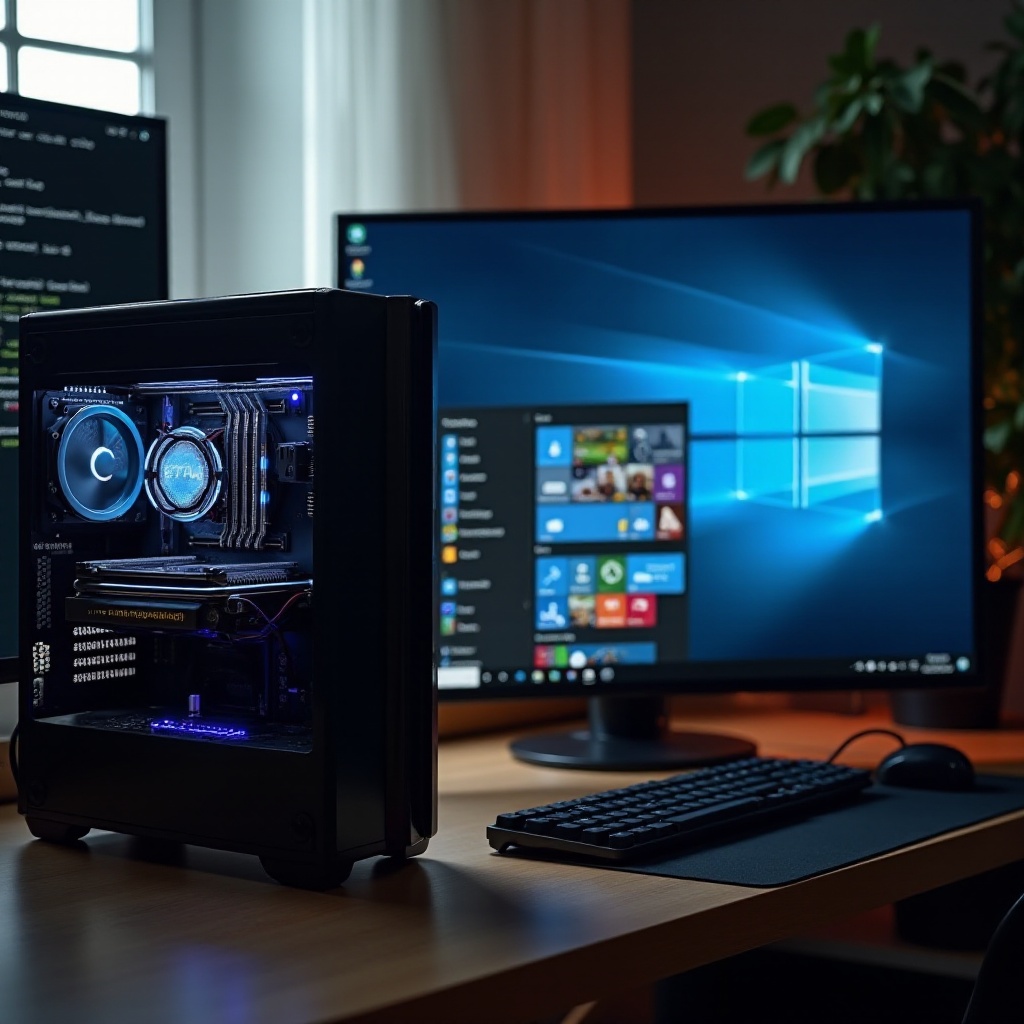
Quando atualizar: contagem de núcleos, cache, IPC e largura de banda de memória
Alguns jogos querem mais núcleos e mais cache. Se as baixas de 1% permanecem fracas em muitos títulos, você pode ter atingido um limite da plataforma. Procure por:
– IPC e clocks mais altos em uma família de CPU mais nova
– Mais cache L3 para títulos de mundo aberto e pesados em simulação
– Velocidade DDR5 e timings mais apertados para aumentar a largura de banda
– Recursos da placa-mãe que melhoram fornecimento de energia e estabilidade
Combine classes de CPU e GPU para evitar gargalos crônicos. Mantenha caminhos de upgrade abertos com uma placa que suporte chips futuros e memória mais rápida. Quando a plataforma se encaixa nos seus objetivos, seus ajustes se somam.
Conclusão
Agora você tem uma forma prática de otimizar a CPU para jogos. Meça primeiro. Atualize e estabilize sua plataforma. Habilite os recursos certos do BIOS. Reduza a sobrecarga do Windows. Corrija a refrigeração. Depois faça undervolt ou overclock leve com cuidado. Ajuste configurações do jogo que impactam a CPU e verifique os ganhos com logs. Mantenha um plano de rollback.
Repita essas etapas para cada título e atualização de driver. Mudanças pequenas e seguras se acumulam em vitórias reais: FPS mais alto, baixas de 1% mais fortes e jogabilidade mais suave. Mantenha o que funciona e ignore o ruído.
Perguntas frequentes
Fazer undervolt melhora o desempenho em jogos ou apenas reduz as temperaturas
O undervolt reduz a tensão e o calor, o que permite que o boost mantenha frequências mais altas por mais tempo. Muitos sistemas apresentam mínimos de 1% melhores e até médias mais altas. Vá em pequenos passos, teste e pare se notar erros.
Qual plano de energia do Windows é melhor para otimizar a CPU para jogos
Comece com Equilibrado em processadores Intel ou com AMD Ryzen Balanced em processadores AMD. Se você notar frequências erráticas ou engasgos em um desktop, teste Alto desempenho. Escolha o plano que entrega os mínimos de 1% e de 0,1% mais suaves.
Como confirmo se um jogo é limitado pela CPU ou pela GPU
Observe o uso da GPU e o tempo de frame. Se o uso da GPU permanecer baixo e reduzir a resolução não aumentar os FPS, a CPU é o limitador. Registre uma execução repetível e compare o FPS médio, os mínimos de 1% e de 0,1%.