Edição de música no Chromebook: o guia completo para laptops modernos com ChromeOS
Introdução
A edição de música no Chromebook deixou de ser um compromisso. O ChromeOS amadureceu, as DAWs na web são poderosas, os apps Android rodam bem e o suporte a Linux desbloqueia ferramentas profissionais. Você pode gravar, cortar, organizar, mixar e exportar em um laptop leve que inicia rápido e permanece seguro. Este guia mostra o que esperar e como construir um fluxo de trabalho fluido.
Começamos pelas capacidades e depois escolhemos o dispositivo e os apps certos. Em seguida, você configura seu microfone e fones, instala as ferramentas e grava com áudio limpo. Você aprende edição, efeitos, exportação e colaboração. Por fim, ajusta o desempenho, combina ferramentas com seus objetivos e adota fluxos de trabalho de início rápido para avançar mais depressa.
O que você pode fazer no ChromeOS para edição de música
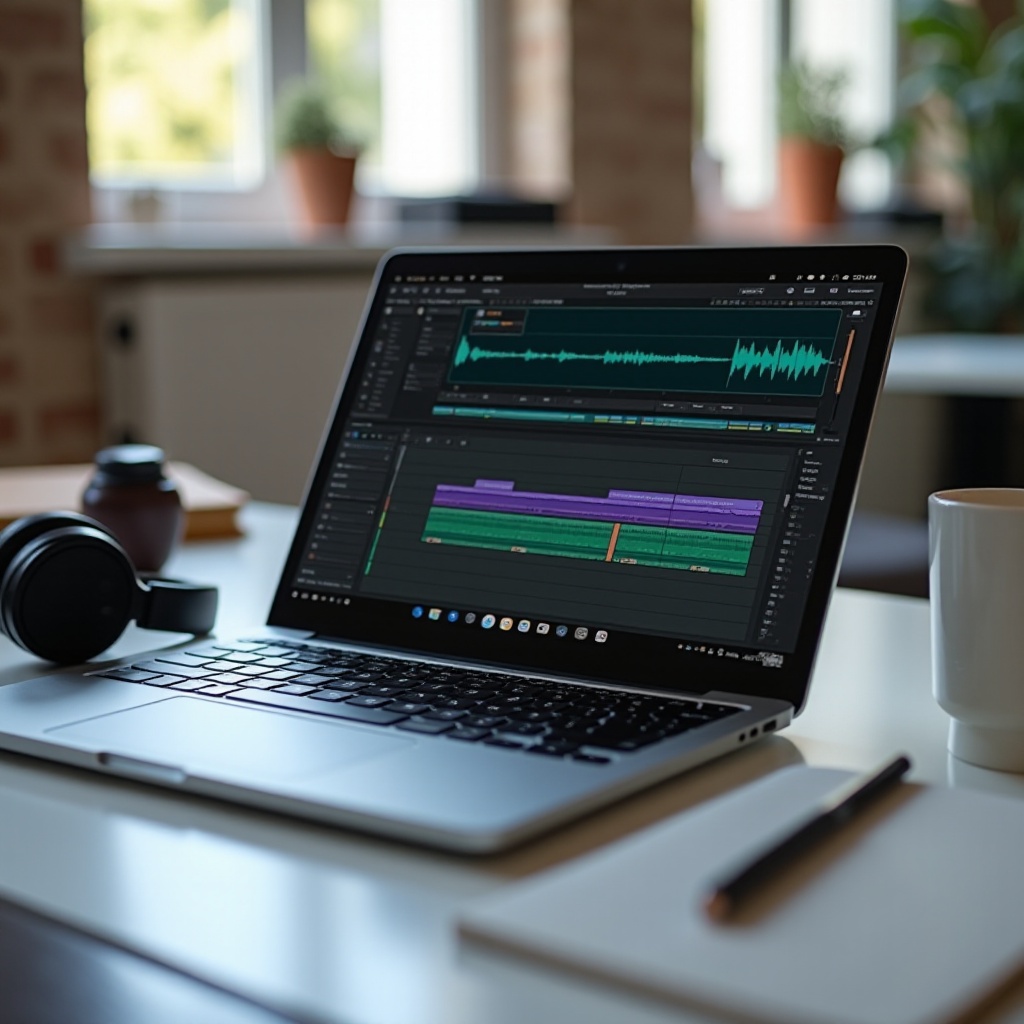
O primeiro passo é saber o que é possível. O ChromeOS oferece três caminhos para edição de música: web, Android e Linux. Apps web como BandLab e Soundtrap oferecem edição multifaixa, loops e colaboração. Apps Android acrescentam edições rápidas de wave, criação de beats e ferramentas amigáveis ao mobile. Apps Linux trazem DAWs completas e suporte a plugins para sessões mais profundas que se aproximam de um estúdio de desktop.
Você pode:
– Gravar vocais, guitarras e podcasts
– Cortar, aparar, aplicar crossfades e limpar ruídos
– Organizar faixas e programar MIDI
– Adicionar EQ, compressão, reverb e delay
– Exportar WAV e MP3 para demos ou lançamentos
Com uma visão clara das tarefas centrais, o próximo passo é escolher um Chromebook que execute esses trabalhos com fluidez e sem interrupções.
Escolhendo o Chromebook certo para áudio
Seu laptop define o quão suave será a edição de música no Chromebook. Busque um conjunto equilibrado de especificações que combine com suas ferramentas e o tamanho das sessões. Foque em CPU, memória, armazenamento e portas, já que o trabalho de áudio exige taxa de transferência estável e baixa latência. Escolher bem agora evita falhas depois, especialmente quando você empilha faixas e efeitos.
CPU/RAM e SoC: x86 vs ARM
- Chromebooks x86 com chips Intel ou AMD geralmente rodam melhor apps de áudio no Linux e suportam mais plugins. Escolha pelo menos um Core i3 ou Ryzen 3 moderno para sessões confiáveis.
- Chromebooks ARM rodam apps web e Android com eficiência e oferecem ótima bateria. DAWs Linux pesadas podem ser limitadas em sistemas baseados em ARM.
- A RAM importa. Tenha no mínimo 8 GB para edições simples e 16 GB ou mais para projetos maiores ou DAWs Linux.
Armazenamento e unidades externas
- Armazenamento interno SSD ou UFS é o melhor para carregar projetos rapidamente e ter reprodução suave.
- Use um SSD USB C para pacotes de samples e stems grandes. Mantenha pastas de projetos ativos em armazenamento rápido.
- MicroSD serve para backups e exports, mas evite usá-la em sessões ativas devido às velocidades menores.
Portas, hubs e periféricos
- Duas portas USB C permitem carregar e usar uma interface de áudio ao mesmo tempo.
- Um hub USB C confiável com fornecimento de energia ajuda quando você adiciona microfone, teclado MIDI e armazenamento.
- Um conector de 3,5 mm é útil para monitoramento com fio quando o Bluetooth adiciona latência.
Bateria, térmicas e refrigeração
- Tarefas de áudio podem exigir bastante da CPU. Escolha um dispositivo com boa refrigeração e ventoinhas silenciosas.
- Mantenha o carregador conectado em sessões longas para evitar redução de desempenho.
- Eleve a parte traseira do laptop para ventilação durante a gravação.
Com o hardware definido, a próxima escolha é o software. Vamos comparar editores web, Android e Linux e decidir quando usar cada um.
Escolha seu editor: Web, Android ou Linux
O melhor editor depende do seu fluxo de trabalho e do seu dispositivo. DAWs na web brilham na colaboração e facilidade de uso. Apps Android são rápidos e práticos para edições focadas. Apps Linux oferecem profundidade, plugins e controle de baixa latência. Combine e misture para cobrir todas as necessidades e poder transitar entre rascunhar ideias e concluir produções completas.
DAWs e editores Web/PWA
- BandLab: Multifaixa no navegador, gratuito, com loops, efeitos e projetos na nuvem. Forte para colaboração e demos rápidas.
- Soundtrap: Sólido para podcasts e música, com instrumentos integrados e sessões remotas.
- TwistedWave Online: Editor de faixa única rápido para aparar, limpar ruído e tarefas em lote.
- Prós: Sem instalações, compartilhamento fácil, backups automáticos. Contras: Dependência de internet, escolhas limitadas de plugins.
Apps de áudio Android no ChromeOS
- FL Studio Mobile: Criação de beats, synths e esboços rápidos.
- Lexis Audio Editor: Editor de wave confiável com efeitos, normalização e conversões.
- AudioLab ou WaveEditor: Utilitários para cortes, fades e trabalho multifaixa leve.
- Prós: Suporte offline, toque amigável. Contras: Alguns ajustes de escala de interface, opções limitadas de baixa latência.
Apps Linux via Crostini/Flatpak
- Audacity: Editor de código aberto para podcasts e edições musicais.
- Ardour e REAPER: DAWs completas com gravação multifaixa, mixagem e suporte a plugins.
- LMMS: Produção MIDI, padrões de bateria e synths.
- Prós: Recursos profissionais e formatos de plugins. Contras: Tempo de configuração e maior demanda de CPU.
Depois de escolher suas ferramentas, você precisa que o hardware coopere. Entradas limpas e monitoramento estável mantêm as tomadas utilizáveis e aceleram a edição.
Configure seu hardware de áudio
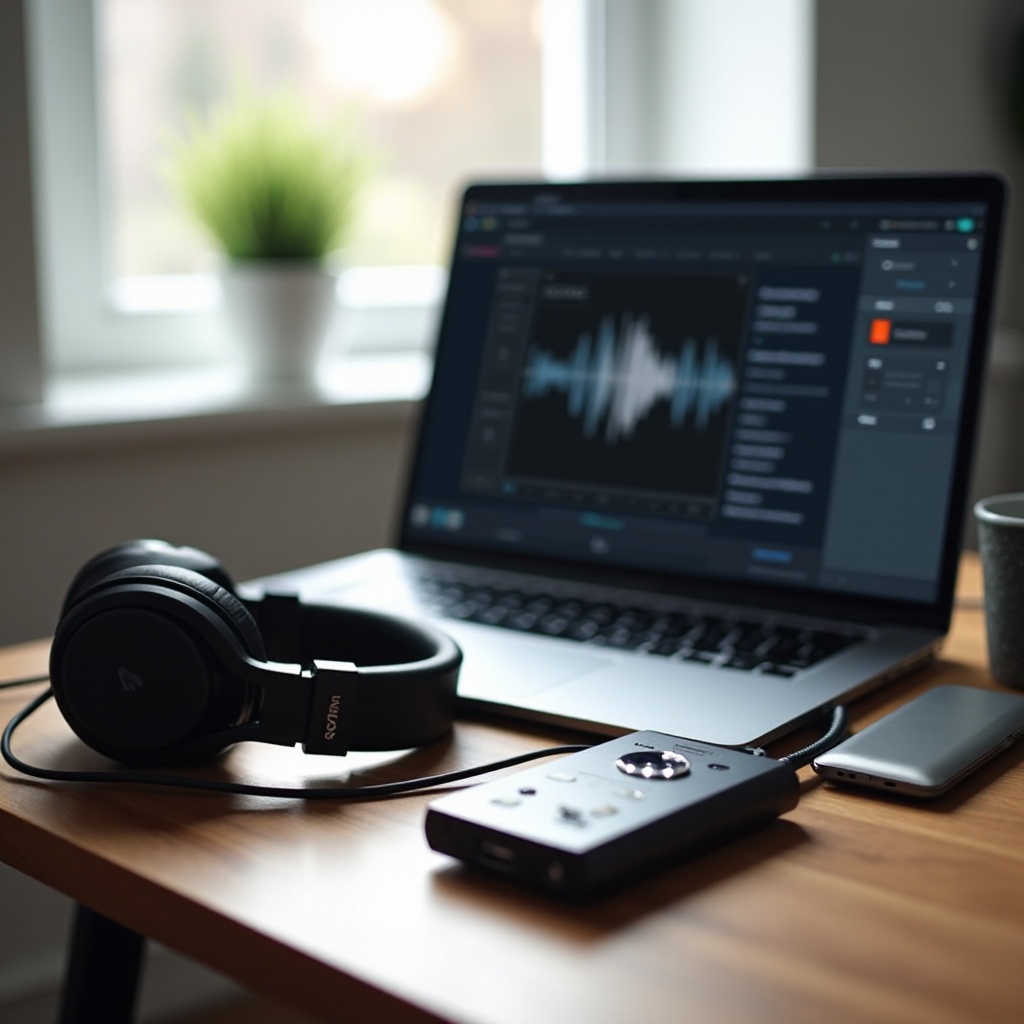
Gravações limpas começam com a cadeia correta de entrada e monitoramento. Chromebooks funcionam bem com dispositivos de áudio USB compatíveis com a classe, então a configuração é simples. Foque em conexões confiáveis, níveis consistentes e monitoramento sem atraso para manter performances firmes e confiantes.
Microfones USB vs interfaces de áudio
- Microfones USB são fáceis: conecte, selecione a entrada e grave. Ideais para criadores solo e voz.
- Interfaces de áudio oferecem prés melhores, múltiplas entradas e monitoramento direto. Atendem vocalistas, guitarristas e duplas.
- Escolha dispositivos compatíveis com a classe para evitar problemas de driver e garantir operação plug and play.
Fones e monitoramento
- Use fones fechados para gravação para evitar vazamento.
- Evite Bluetooth ao gravar devido à latência. Prefira fones com fio pela interface ou pelo conector de 3,5 mm.
- Ative o monitoramento direto na interface, se disponível, para ouvir sua entrada com latência quase zero.
Dicas de compatibilidade class-compliant
- Verifique nas especificações do fabricante o suporte USB de áudio compatível com a classe.
- Conecte os equipamentos diretamente ao Chromebook ou a um hub alimentado para evitar interrupções.
- Teste seleção de entrada e níveis tanto em apps web quanto Linux antes de uma sessão real.
Com o hardware pronto, você pode instalar os apps e configurar o ChromeOS para um fluxo de trabalho estável que se repete entre projetos.
Instalando e configurando suas ferramentas
Uma configuração limpa economiza tempo. Ative recursos Android e Linux apenas se precisar deles. Mantenha os projetos organizados e com backup para evitar perda de trabalho e poder trocar de dispositivos sem perder arquivos.
Apps Android: permissões e acesso a arquivos
- Ative a Google Play Store nas configurações do ChromeOS.
- Conceda permissões de microfone e acesso a arquivos no primeiro uso.
- Use Meus arquivos > Arquivos do Play ou pastas compartilhadas para importações e exportações fáceis.
Ative o Linux e instale via Flatpak
- Ligue o Linux nas configurações do sistema e aloque espaço em disco suficiente para as sessões.
- Instale o Flatpak e adicione o Flathub. Depois, adicione apps como Audacity ou Ardour.
- Crie uma estrutura de pastas compartilhadas do Linux para projetos, áudio e exports.
Organize projetos e armazenamento
- Use um esquema de pastas: Artista ou Cliente, Projeto, Áudio, Exports.
- Mantenha projetos ativos no armazenamento interno ou em um SSD USB C. Faça backup no Drive ou Dropbox.
- Nomeie arquivos claramente com data, BPM e versão para evitar confusão e retrabalho.
Com suas ferramentas no lugar, o próximo passo é capturar material de origem limpo. Boas práticas de gravação reduzem as edições necessárias depois e preservam o timbre.
Gravando em um Chromebook
Boas edições começam com boas gravações. Ajuste os níveis com cuidado, monitore sem eco e planeje as tomadas para agilizar o comping depois. Pequenas escolhas de configuração aqui economizam horas na edição e mixagem.
Posicionamento do microfone e ganho
- Coloque o microfone na altura da boca para vocais, a 15–20 cm de distância, com um pop filter.
- Direcione microfones de violão para o 12º traste para clareza. Evite ângulos “boomy” perto da boca do instrumento.
- Ajuste o ganho de entrada para que os picos fiquem em torno de menos 12 dBFS, deixando headroom e evitando clipping.
Taxa de amostragem, profundidade de bits e monitoramento
- Use 48 kHz para vídeo e podcasts; 44,1 kHz para música também é ótimo. Mantenha consistente entre os apps.
- Grave em 24 bits se o app suportar, para mais headroom.
- Prefira monitoramento direto pela interface. Se usar monitoramento por software, escolha um buffer pequeno que permaneça estável.
Cliques e gerenciamento de tomadas
- Adicione um clique ou contagem de entrada para alinhar tomadas e edições.
- Grave múltiplas tomadas para leads, dobragens e harmonias.
- Rotule as tomadas imediatamente e marque as melhores seções para comping rápido.
Com as gravações limpas capturadas, você pode moldá-las. A edição corrige timing e fluidez, enquanto a organização constrói a história e a dinâmica da sua faixa.
Editando e organizando áudio e MIDI
A edição é onde sua performance se aperfeiçoa e brilha. Corte ruídos, suavize transições e trave os ritmos. Organize as partes para que a faixa mantenha interesse e impulso. Sessões arrumadas tornam a mixagem mais rápida e precisa.
Cortar, aparar, crossfade e comping
- Apare o silêncio no início e no fim dos clipes.
- Use crossfades curtos para remover cliques e estalos entre edições.
- Faça comping das melhores frases de múltiplas tomadas em um lead forte.
Time-stretching e sincronização
- Use ferramentas baseadas em transientes para alinhar baterias e levadas.
- Estique faixas de apoio suavemente para igualar o tempo da sessão.
- Mantenha mudanças sutis para evitar artefatos e problemas de fase.
Edição MIDI básica
- Quantize levemente para preservar o groove e a sensação.
- Humanize a velocidade (velocity) e o timing para que synths e baterias soem vivos.
- Use cores e rótulos nas faixas para manter os instrumentos claros na timeline.
Com as partes no lugar, os efeitos trazem timbre, espaço e punch. Uma cadeia consistente e leve de processamento ajuda você a chegar a uma mix equilibrada rapidamente.
Efeitos e plugins no ChromeOS
Comece pelo básico e faça movimentos pequenos. Mudanças sutis somam-se a uma mix polida. Use ferramentas nativas em apps web e Android e adicione plugins no Linux quando precisar de controle extra.
Cadeia de processamento central
- EQ: Corte a “lama” entre 200 e 400 Hz em vocais e guitarras. Remova o ruído grave abaixo de 80 Hz.
- Compressão: Dome picos com relação de 3:1 e ataque médio. Use compressão paralela para energia sem amassar a dinâmica.
- Reverb e delay: Escolha um plate curto para vocais e delays sincronizados ao tempo para groove. Mantenha os retornos baixos para evitar “lavar” a mix.
Redução de ruído e restauração
- Aplique redução de ruído suave em ruído de sala e hum.
- Use um de-esser para controlar a sibilância em vocais.
- Use gate em faixas ruidosas apenas quando necessário para evitar cortar as caudas de reverb.
Formatos de plugins e hosts no Linux
- O Audacity suporta plugins para restauração e utilidades. Ardour e REAPER suportam LV2 e VST3.
- Instale fontes de plugins confiáveis via Flatpak ou instaladores do fornecedor que funcionem no Linux.
- Teste a estabilidade antes de sessões pesadas e salve presets para uso recorrente.
Quando a mix soar limpa, é hora de compartilhar. Exports e alvos de loudness devem corresponder à sua plataforma e ao público.
Exportação, compartilhamento e colaboração
Escolha formatos e níveis que se encaixem no seu alvo. Depois, faça backup e compartilhe projetos sem perder versões ou metadados. Ao planejar a saída, você evita reexportar e mantém a entrega consistente.
Formatos de arquivo e alvos de loudness
- Exporte WAV em 24 bits para masters. Exporte MP3 em 320 kbps para compartilhamento rápido.
- Para podcasts, mire cerca de menos 16 LUFS em estéreo e menos 19 LUFS em mono.
- Deixe 1 dB de headroom de pico verdadeiro para evitar clipping em plataformas de streaming.
Projetos na nuvem e controle de versões
- Mantenha projetos na nuvem no BandLab ou Soundtrap para edições em equipe e comentários.
- Versione suas exportações com data e tags v1 ou v2.
- Mantenha um registro de alterações em texto na pasta do projeto para clareza e responsabilidade.
Entregando demos e podcasts
- Compartilhe WAVs não comprimidos com colaboradores e engenheiros de mix.
- Use Drive, Dropbox ou links diretos das DAWs web.
- Incorpore metadados de artista, título e BPM para catalogação fácil.
Se surgirem falhas, alguns ajustes focados estabilizam sua configuração. A próxima seção mostra como corrigir latência e quedas de áudio e como continuar trabalhando offline.
Resolução de problemas e ajuste de desempenho
Pequenos ajustes evitam grandes problemas. Foque em buffers, tarefas em segundo plano e qualidade das conexões. Mantenha o sistema enxuto durante a gravação e, depois, abra mais para a mixagem.
Latência, estalos e quedas
- Reduza o tamanho do buffer até surgirem cliques, então aumente um nível.
- Feche abas e apps Android não usados. Desative extensões pesadas.
- Use fones com fio e evite Bluetooth durante a gravação.
Fluxos de trabalho offline e cache
- Ative o modo offline do Drive se você armazenar stems localmente.
- Escolha apps que façam cache dos projetos, como BandLab offline ou editores Android.
- Mantenha uma cópia local de samples para que a sessão rode sem internet.
Restrições em dispositivos gerenciados pela escola
- Se o seu Chromebook for gerenciado, apps ou Linux podem estar bloqueados.
- Use DAWs web que o administrador permita e solicite inclusão na lista de permissões para ferramentas de áudio.
- Trabalhe a partir de unidades externas se o armazenamento interno for limitado por política.
Agora que você pode estabilizar as sessões, é hora de alinhar ferramentas aos seus objetivos. Escolher por caso de uso mantém sua configuração simples e eficaz.
Melhores escolhas por caso de uso
A ferramenta certa depende de seus objetivos e do seu equipamento. Aqui estão combinações rápidas e confiáveis que funcionam bem no ChromeOS. Essas escolhas atendem iniciantes, podcasters e produtores para que você foque nos resultados.
Iniciantes e estudantes
- BandLab na web: Multifaixa fácil, loops e colaboração.
- Lexis Audio Editor no Android: Cortes simples e efeitos para tarefas e edições rápidas.
- Dica: Use templates e presets para aprender cadeias de sinal e repeti-las.
Podcasters e editores de voz
- Audacity no Linux ou TwistedWave Online: Edição limpa e controle de ruído.
- Soundtrap na web: Gravação com convidados remotos e música de produção integrada.
- Dica: Grave a 48 kHz e mantenha uma distância de microfone consistente para timbre estável.
Beatmakers e produtores
- FL Studio Mobile no Android ou LMMS no Linux: Beats, MIDI e synths.
- Ardour ou REAPER no Linux: Projetos completos com multifaixa e cadeias de plugins.
- Dica: Armazene pacotes de samples em um SSD USB C para tempos de carregamento rápidos e reprodução confiável.
Com suas escolhas definidas, ajuda seguir um fluxo de trabalho enxuto. Use um dos inícios rápidos abaixo para ir mais rápido da sessão em branco até a exportação.
Fluxos de trabalho de início rápido
Cada fluxo mantém os passos curtos e focados. Escolha o caminho que combina com seu dispositivo, experiência e acesso à internet. Adapte esses passos conforme você evolui para que seu processo continue rápido e confiável.
Configuração somente web
1) Crie um projeto no BandLab e defina o tempo e a tonalidade.
2) Conecte um microfone USB ou interface e selecione como entrada no navegador.
3) Grave vocais guia ou violão com clique.
4) Adicione loops ou importe stems para construir o arranjo.
5) Use EQ, compressão e reverb nativos nos barramentos.
6) Exporte WAV para masterização e compartilhe o projeto na nuvem com colaboradores.
Configuração somente Android
1) Instale Lexis Audio Editor ou FL Studio Mobile pela Play Store.
2) Conceda permissões de microfone e armazenamento. Crie um projeto no armazenamento interno.
3) Grave voz ou instrumentos com monitoramento por fio.
4) Apare, faça fades e normalize clipes; adicione compressão leve e EQ.
5) Faça o bounce dos stems e então exporte WAV e MP3 finais.
6) Faça backup no Drive e mantenha uma cópia local em um SSD USB C.
Configuração com foco em Linux
1) Ative o Linux, instale o Flatpak e depois adicione Audacity, Ardour ou REAPER.
2) Conecte uma interface compatível com a classe. Defina 48 kHz e escolha um buffer seguro.
3) Grave com monitoramento direto. Rotule tomadas e marcadores conforme avança.
4) Edite com crossfades, faça comping de vocais e aperte o timing.
5) Faça a mix com EQ, compressão e envios. Adicione plugins LV2 ou VST3 conforme necessário.
6) Exporte WAV 24 bits e depois renderize um MP3 de 320 kbps. Salve a sessão e um arquivo datado.
Conclusão
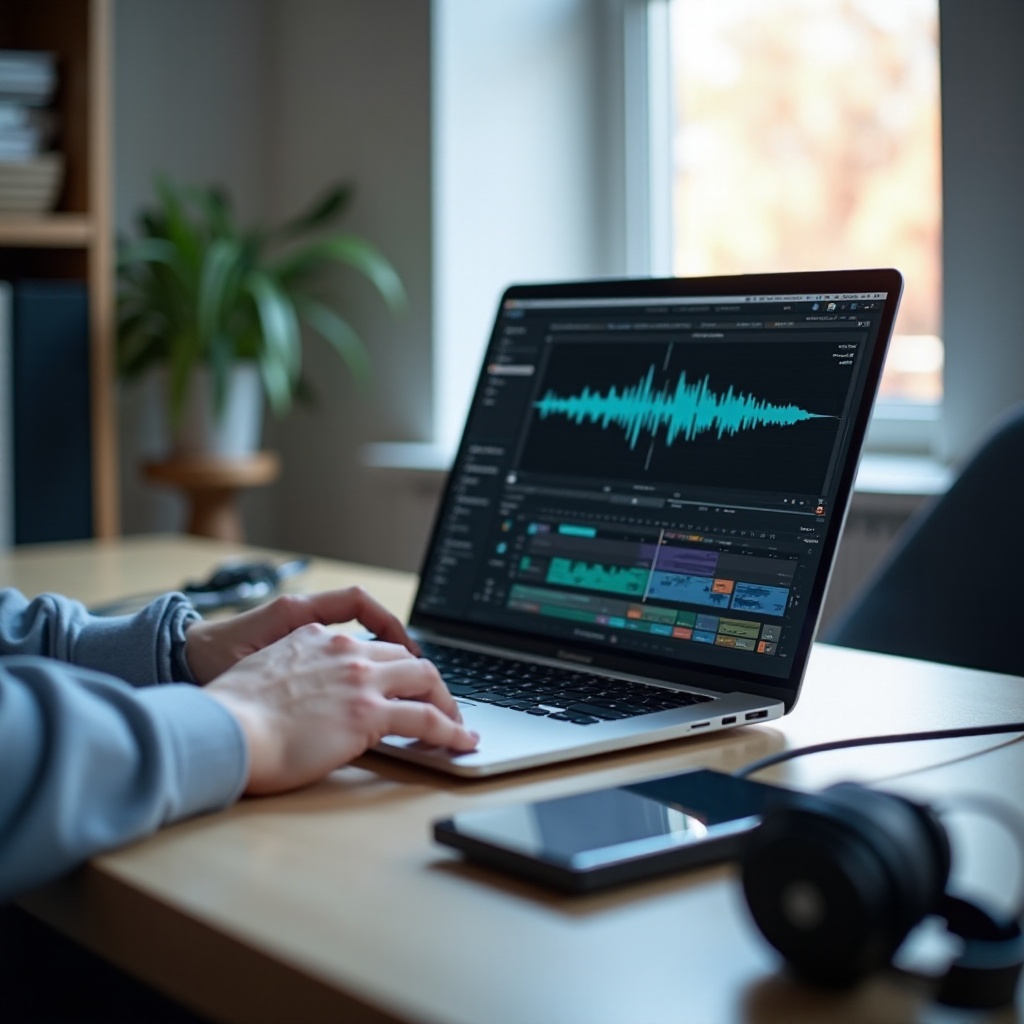
A edição de música no Chromebook funciona quando você combina o hardware e os apps certos aos seus objetivos. Ferramentas web facilitam a colaboração. Apps Android mantêm edições rápidas simples. DAWs Linux entregam profundidade e precisão. Ajuste o ganho corretamente, grave com monitoramento limpo e organize seus arquivos para gastar menos tempo corrigindo problemas.
Mantenha sua cadeia simples e seu fluxo de trabalho consistente. Use processamento leve e inteligente para moldar o timbre sem poluir. Faça backup dos projetos e versione as exportações. Com esses hábitos, seu Chromebook vira um estúdio confiável para gravar, editar e compartilhar seu melhor trabalho.
Perguntas frequentes
Um Chromebook consegue lidar com gravação e mixagem multifaixa?
Sim. Use uma DAW na web como BandLab ou Soundtrap para projetos leves a moderados. Para sessões maiores, ative o Linux e execute o Ardour ou o REAPER em um Chromebook com 8 a 16 GB de RAM e uma CPU x86 moderna. Grave com monitoração direta em uma interface de áudio para evitar latência, use um buffer pequeno porém estável nas gravações e depois aumente-o na mixagem quando adicionar mais plug-ins.
Preciso de uma interface de áudio, ou um microfone USB é suficiente?
Um microfone USB é suficiente para vocais solo, locuções e demos rápidas. Ele mantém a configuração simples e prática para viagens. Se você quer pré-amplificadores melhores, múltiplas entradas e roteamento flexível, escolha uma interface de áudio compatível com a classe. As interfaces também oferecem monitoração direta por hardware, o que mantém a latência baixa. Para guitarras e duplas, uma interface é a melhor escolha a longo prazo.
Como reduzir a latência ao gravar em um Chromebook?
Use fones de ouvido com fio e desative o Bluetooth durante a gravação. Se sua interface tiver monitoração direta, ative-a. No software, escolha o menor buffer que permaneça estável; aumente-o para a mixagem. Feche abas e aplicativos não utilizados, desative extensões pesadas e mantenha o Chromebook na tomada. Use uma taxa de amostragem consistente entre os aplicativos para evitar a sobrecarga de reamostragem.