Como redefinir um roteador? Um guia seguro, passo a passo
Introdução
Quedas de Wi‑Fi, velocidades lentas ou uma página de administração que não carrega levam muitas pessoas a fazer a mesma pergunta: como redefinir um roteador e corro o risco de apagar minhas configurações? Uma redefinição pode corrigir problemas persistentes, mas você não quer apagar recursos que funcionam por engano. Escolha o tipo de redefinição apropriado para o sintoma e siga uma sequência clara. Você mantém o que funciona, altera o que está quebrado e protege a rede ao terminar.
Este guia mostra a diferença entre uma reinicialização, uma redefinição suave e uma redefinição de fábrica. Você também terá verificações pré‑redefinição, instruções passo a passo, observações por marca para roteadores comuns e sistemas mesh, e solução de problemas direcionada caso uma redefinição não resolva o problema. Terminaremos com sinais que sugerem que é hora de substituir hardware envelhecido. Comece pelo básico e avance para correções mais profundas apenas quando necessário.
Redefinição vs Reinicialização vs Reboot: qual é a diferença
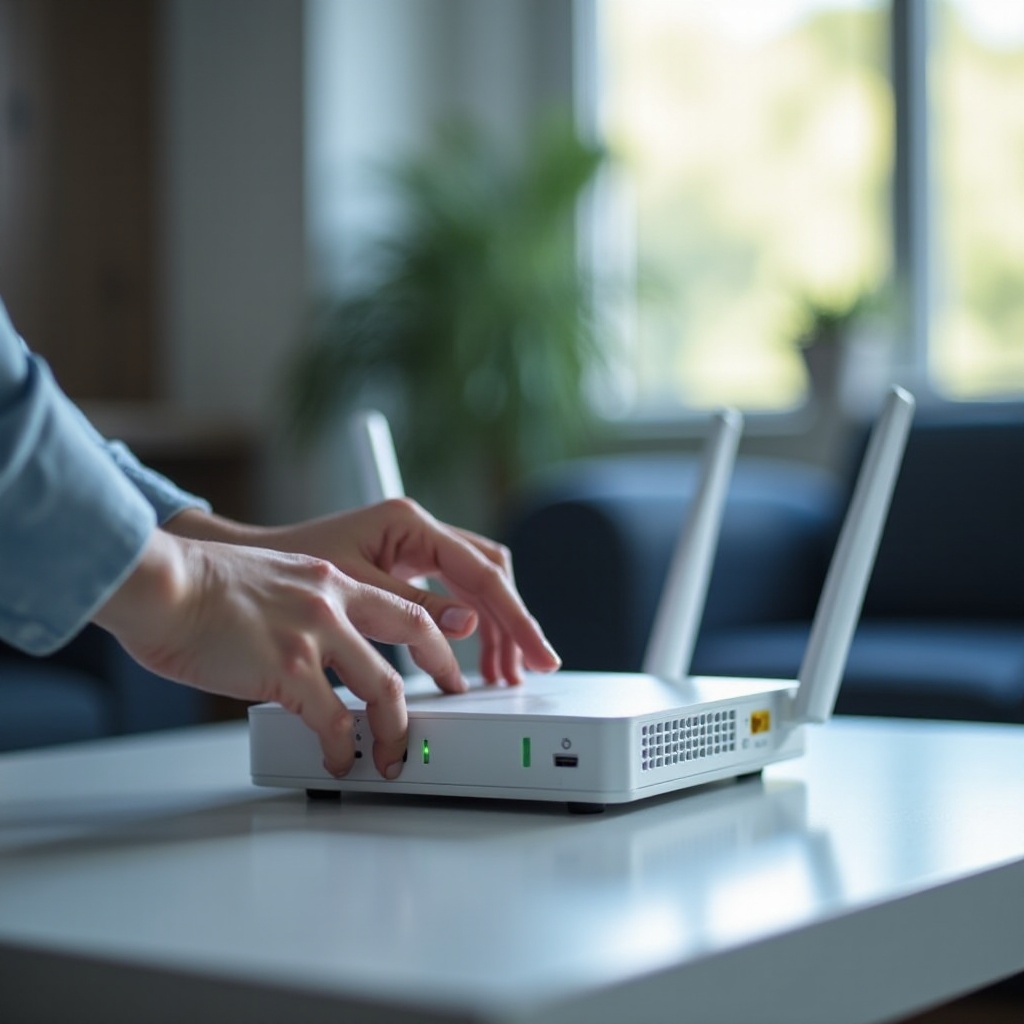
Antes de pressionar qualquer botão, entenda o que cada termo faz. Reiniciar ou dar reboot simplesmente desliga e liga o roteador. Isso limpa a memória, encerra processos travados e renova as conexões com o modem. O nome do seu Wi‑Fi, a senha e as configurações personalizadas permanecem os mesmos. Uma redefinição suave tem o mesmo resultado, obtido ao cortar e restabelecer a energia (power cycle) ou usando o aplicativo do roteador ou a interface web para acionar uma reinicialização controlada.
Uma redefinição de fábrica faz algo bem mais drástico. Ela apaga as configurações personalizadas e retorna o dispositivo aos padrões, incluindo as credenciais de administrador originais e os nomes de Wi‑Fi padrão impressos na etiqueta. Use a redefinição de fábrica para falhas graves ou persistentes, senhas esquecidas ou ao transferir o dispositivo para outra pessoa. O caminho inteligente é simples: tente uma reinicialização primeiro e só aumente o nível se os problemas continuarem. Com os termos claros, decida se uma redefinição é justificada neste momento.
Quando você deve redefinir (e quando não deve)
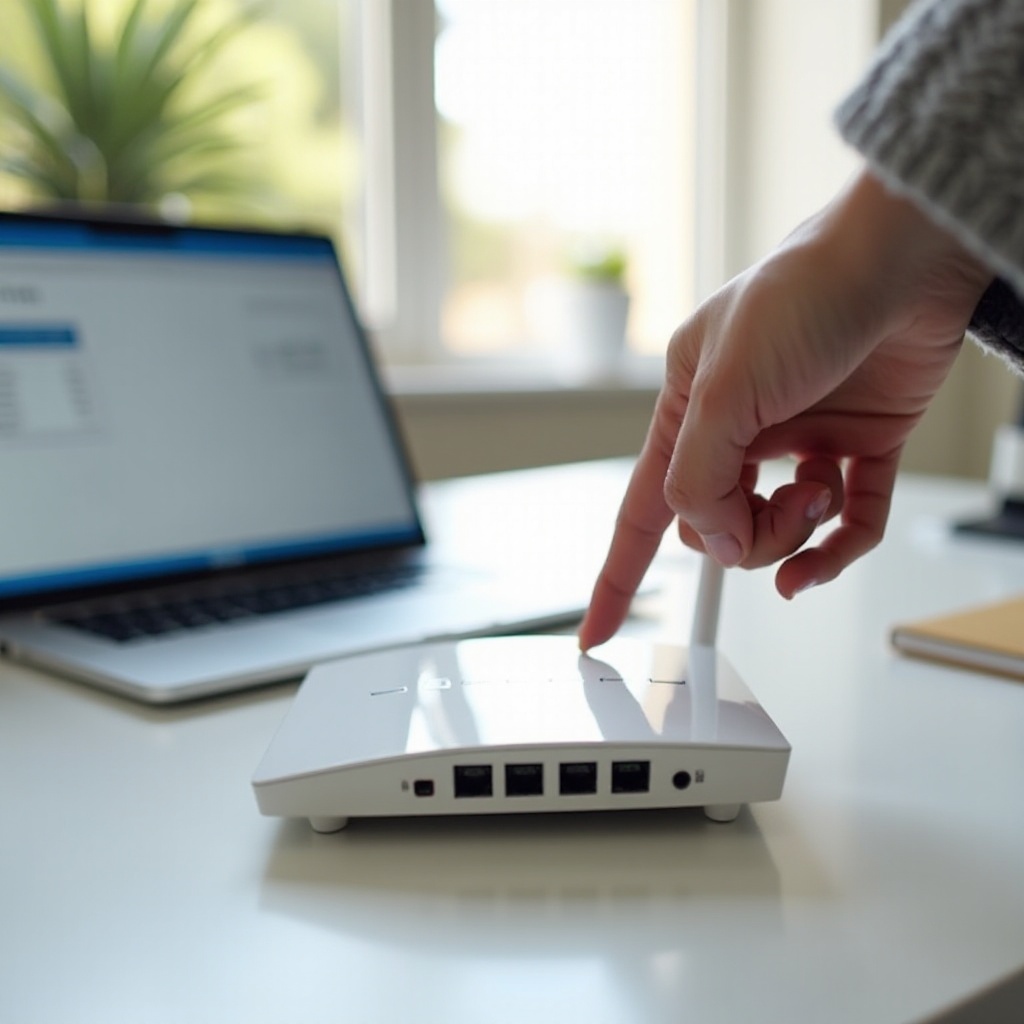
Redefina quando vários dispositivos perdem o Wi‑Fi, quando as velocidades estão lentas em toda a casa, quando a página de administração apresenta erros de login ou após uma atualização de firmware malsucedida que deixa recursos instáveis. Uma redefinição de fábrica é apropriada quando você não consegue fazer login por ter esquecido a senha de administrador, quando suspeita de corrupção de configuração ou malware no roteador, ou quando for vender ou doar o roteador.
Evite a redefinição de fábrica para falhas em um único dispositivo, quedas breves do provedor (ISP) ou problemas associados a cabos ruins ou a um modem com defeito. Se apenas um notebook apresenta problemas, teste um segundo dispositivo primeiro. Se as velocidades caem no mesmo horário todas as noites, verifique com seu provedor. Se o modem exibe uma luz de erro, ligue para o ISP antes de apagar seu roteador. Se a situação ainda apontar para o roteador, faça uma lista de verificação rápida antes de redefinir qualquer coisa.
Lista de verificação pré‑redefinição
Confirme que não é uma interrupção do ISP
- Verifique a página de status do seu provedor ou o app em busca de alertas de interrupção.
- Compare carregando um site no seu telefone via dados móveis.
- Se a luz WAN ou Internet do modem estiver apagada ou vermelha, contate o ISP primeiro.
Verifique cabos, modem e energia
- Encaixe firmemente os cabos coaxiais, de fibra e Ethernet até travarem.
- Use os adaptadores de energia originais tanto para o modem quanto para o roteador.
- Deixe espaço para ventilação dos dispositivos; o calor pode causar instabilidade.
Teste com Ethernet e um dispositivo diferente
- Conecte um computador ao roteador via Ethernet para isolar problemas de Wi‑Fi.
- Tente um segundo dispositivo no Wi‑Fi; se apenas um falhar, redefina primeiro as configurações de rede desse dispositivo.
Se você ainda observar sintomas em vários dispositivos e um teste direto por Ethernet confirmar o problema, avance primeiro para a correção menos disruptiva: métodos de redefinição suave que não apagam as configurações.
Métodos de redefinição suave: correções rápidas
Ciclo de energia no roteador e no modem
1) Desconecte o roteador e o modem da tomada.
2) Aguarde 60 segundos para os capacitores descarregarem e as concessões DHCP expirarem.
3) Conecte primeiro o modem. Aguarde até que as luzes se estabilizem.
4) Conecte o roteador novamente. Aguarde a luz do Wi‑Fi ficar estável.
5) Teste o acesso à internet e a página de administração.
Essa rotina rápida elimina falhas temporárias, renova as concessões DHCP e restaura a operação normal em muitos casos sem alterar a configuração.
Reinicie pelo app do roteador ou pela interface web
- Abra o app do roteador ou acesse o IP de administração no navegador, geralmente 192.168.0.1 ou 192.168.1.1.
- Faça login e escolha Reboot ou Reiniciar. Confirme a ação.
- Aguarde alguns minutos para o Wi‑Fi voltar e, em seguida, teste velocidade e estabilidade.
Se as redefinições suaves não ajudarem, é hora de considerar uma redefinição de fábrica. Prepare‑se para isso, para que você possa proteger a rede e restaurar os recursos essenciais em seguida.
Métodos de redefinição de fábrica: começando do zero
Use o botão físico de Reset
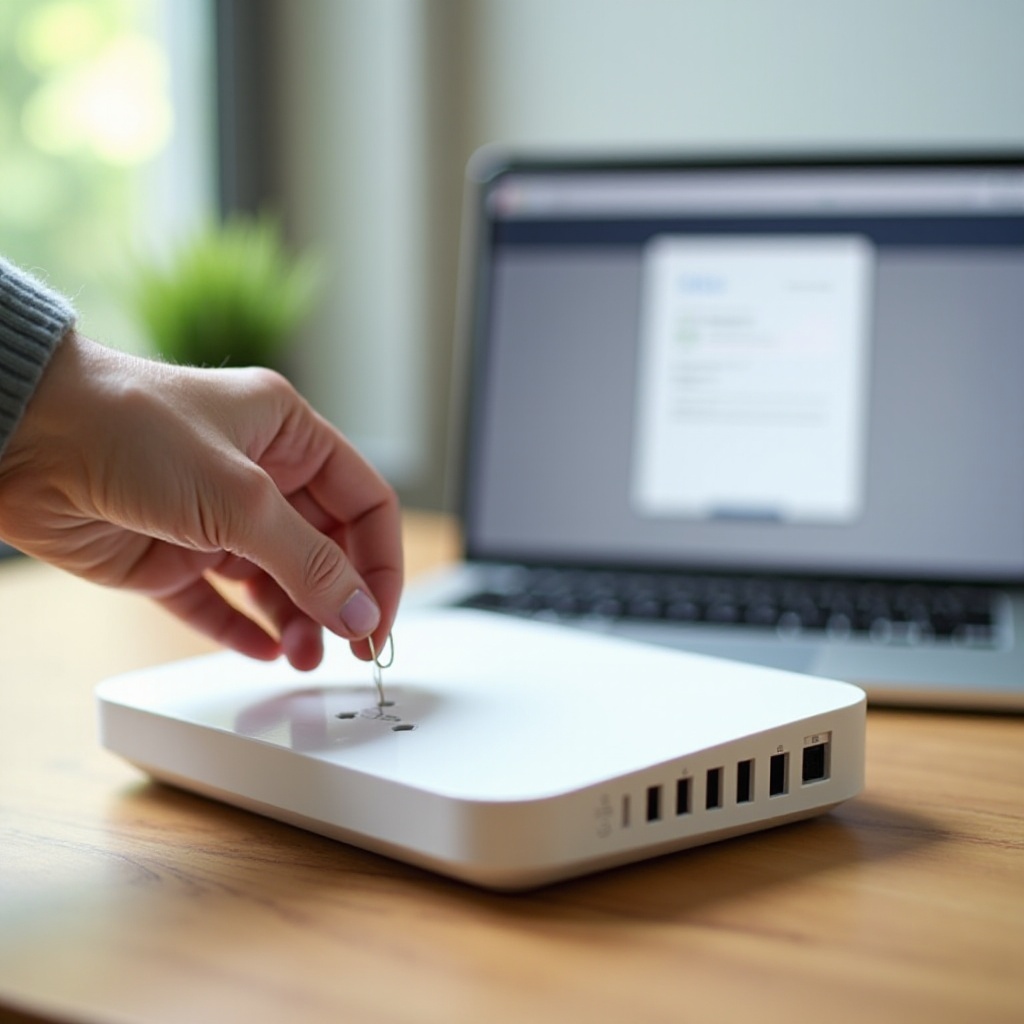
- Encontre o botão Reset embutido na parte traseira ou inferior do roteador.
- Com o roteador ligado, pressione e segure o botão por 10 a 15 segundos usando um clipe de papel.
- Observe os LEDs piscarem ou a luz de energia ciclar. Solte o botão.
- Aguarde o roteador reiniciar com as configurações padrão. Os nomes de Wi‑Fi padrão e o login de administrador estão na etiqueta.
Restaurar de fábrica pela interface de administração
- Faça login na interface web ou no app do fabricante.
- Abra Administração, Sistema ou Manutenção e selecione Restaurar de fábrica ou Redefinição de fábrica.
- Confirme e aguarde o dispositivo reiniciar com os padrões.
Uma redefinição de fábrica apaga SSIDs personalizados, senhas do Wi‑Fi, controles parentais, redirecionamentos de porta, alterações de DNS, VPN e reservas de DHCP. Ela não afeta sua conta do ISP nem o modem. Planeje proteger o roteador imediatamente após a reinicialização para não operar com padrões fracos por mais tempo do que o necessário.
Após uma redefinição de fábrica: lista de verificação de configuração segura
Altere o nome de usuário e a senha de administrador
- Substitua as credenciais padrão de administrador por uma senha exclusiva e forte.
- Armazene‑a em um gerenciador de senhas juntamente com notas de recuperação.
Atualize o firmware e ative atualizações automáticas
- Verifique atualizações de firmware no app ou na interface web.
- Aplique a versão mais recente para corrigir bugs e vulnerabilidades conhecidas.
- Ative atualizações automáticas ou verificações agendadas, se disponível.
Defina SSIDs, segurança e desative extras arriscados
- Crie SSIDs claros para 2,4 GHz e 5 ou 6 GHz. Evite detalhes pessoais nos nomes.
- Escolha WPA3 Personal quando todos os dispositivos o suportarem. Caso contrário, use WPA2 ou um modo misto WPA2/WPA3.
- Escolha uma frase‑senha longa e exclusiva. Evite palavras de dicionário.
- Desative o WPS e a administração remota, a menos que precise deles. Se precisar, restrinja por IP e use credenciais fortes.
Quando o básico estiver protegido, reconecte alguns dispositivos e confirme a estabilidade. Se você manteve um arquivo de backup conhecido como bom de um período estável, pode economizar tempo restaurando‑o. Caso contrário, continue a reconstruir as configurações centrais manualmente.
Restaurar configurações a partir de um backup
Se você salvou um backup da configuração antes de os problemas começarem, restaure‑o por Administração ou Backup e Restauração na interface do roteador. Importe apenas backups confiáveis. Um arquivo antigo ou corrompido pode reintroduzir falhas antigas. Após restaurar, reinicie o roteador e teste navegação na web, streaming e uma chamada de vídeo. Se os sintomas retornarem, redefina para os padrões novamente e reconstrua manualmente. Com a configuração básica concluída, hábitos específicos de cada marca podem tornar o ajuste final mais rápido.
Observações específicas por marca e sistema
Destaques de Netgear, TP‑Link, ASUS e Linksys
- Netgear: mantenha o Reset pressionado por 10 a 15 segundos para uma redefinição via hardware. O app Nighthawk simplifica a configuração, a nomeação do Wi‑Fi e as atualizações de firmware.
- TP‑Link: o app Tether simplifica a configuração rápida e as redes de convidados. Alguns modelos combinam WPS e Reset; mantenha pressionado por mais tempo para redefinir.
- ASUS: use o menu Restaurar ou Salvar e Enviar na interface web para gerenciar backups. O AiProtection adiciona segurança útil e costuma se atualizar automaticamente.
- Linksys: contas Smart Wi‑Fi permitem gerenciamento remoto. Alguns gateways de ISPs exigem etapas específicas ao alternar modos após uma redefinição.
Diferenças no mesh Eero e Google ou Nest Wi‑Fi
- Eero: uma redefinição suave mantém o nome da rede e as configurações básicas. Uma redefinição completa remove a rede e exige adicionar novamente os nós no app.
- Google ou Nest Wi‑Fi: redefina de fábrica pelo app Google Home. Redefina os pontos secundários se eles não se reconectarem. Reconstrua o mesh perto da unidade principal primeiro.
Gateways de ISP e modo bridge
Se você usa seu próprio roteador atrás de um gateway do ISP, verifique o modo do gateway após uma redefinição. Use o modo bridge ou passthrough para evitar NAT duplo e conflitos de portas. Se você depende do gateway para o Wi‑Fi, reconfigure os SSIDs e a segurança e desative recursos que não utiliza. Com as especificidades de cada marca em mente, você está pronto para correções direcionadas caso a redefinição não tenha resolvido o problema.
Solução de problemas se a redefinição não funcionar
Não é possível acessar a página de administração
- Conecte um laptop por Ethernet para reduzir variáveis.
- Tente IPs LAN comuns: 192.168.0.1 ou 192.168.1.1. Verifique a etiqueta para o endereço exato.
- Se a página ainda não carregar, redefina o roteador novamente e aguarde dois minutos completos antes de conectar.
- Se você alterou a sub-rede LAN no passado, seu dispositivo pode precisar renovar a concessão de IP ou você deve voltar aos padrões.
Sem internet após a redefinição
- Confirme que o cabo WAN está na porta Internet ou WAN, não em uma porta LAN.
- Se seu serviço usa PPPoE ou IP estático, insira novamente o nome de usuário, a senha ou os detalhes de IP a partir dos documentos ou portal do seu ISP.
- Alguns provedores vinculam o serviço a um endereço MAC. Ative a clonagem de MAC nas configurações de WAN para coincidir com o roteador anterior ou desligue o modem por 10 minutos e tente novamente.
Recuperação de firmware e opções de suporte
Se o roteador não responder após uma redefinição, use o modo de recuperação do fabricante ou TFTP para recarregar o firmware. Baixe o arquivo exato para o seu modelo e revisão de hardware. Siga as instruções do fabricante passo a passo. Se a recuperação falhar ou o dispositivo reiniciar aleatoriamente, o hardware pode estar falhando. Contate o fabricante ou seu ISP para opções de garantia ou substituição. Se preferir evitar mais tempo de inatividade, considere atualizar agora.
Quando é hora de substituir seu roteador
Roteadores não duram para sempre. Se você não consegue manter velocidades estáveis, não tem segurança moderna como WPA3 ou seu fabricante não envia mais atualizações de firmware, uma atualização protege tanto o desempenho quanto a segurança. Procure Wi‑Fi 6 ou 6E, rádios potentes para apartamentos lotados e portas Ethernet suficientes para seus equipamentos com fio. Sistemas mesh ajudam casas grandes ou de vários andares com zonas mortas. Para casas inteligentes com muitos dispositivos, escolha modelos que lidem bem com direcionamento de clientes e ofereçam atualizações automáticas. Uma boa substituição reduz a necessidade de redefinições frequentes e oferece streaming, chamadas de vídeo e jogos confiáveis.
Conclusão
A redefinição correta depende do problema. Comece com uma redefinição suave para limpar falhas temporárias sem apagar sua configuração. Quando problemas mais profundos persistirem, faça uma redefinição de fábrica e proteja o roteador imediatamente: atualize o firmware, altere as credenciais de administrador, crie senhas fortes para o Wi‑Fi e desative extras arriscados como o WPS. Restaure um backup limpo se tiver um ou reconstrua as configurações importantes manualmente. Use as ferramentas das marcas para agilizar a configuração e, no caso de mesh, adicione novamente os nós na ordem correta. Se as redefinições não se sustentarem, teste o modem e contate seu ISP e, em seguida, considere a substituição do hardware. Com um plano claro e passos cuidadosos, você pode responder com confiança à pergunta como redefinir um roteador e recuperar um Wi‑Fi rápido e estável em minutos.
Perguntas frequentes
Redefinir meu roteador apagará o nome e a senha do meu Wi‑Fi?
Uma reinicialização ou redefinição suave não altera o nome nem a senha do seu Wi‑Fi. Uma redefinição de fábrica apaga SSIDs personalizados, chaves e configurações avançadas. Após uma redefinição de fábrica, você deve configurá-los novamente.
Por quanto tempo devo manter pressionado o botão de redefinição e como saber se funcionou?
Mantenha pressionado o botão de reset embutido por 10 a 15 segundos até os LEDs piscarem ou a luz de energia alternar. Após a reinicialização, o nome padrão do Wi‑Fi aparece e a página de administração aceita o login padrão.
Devo redefinir o roteador ou ligar para meu provedor de internet primeiro?
Faça verificações rápidas e uma redefinição suave primeiro. Se o modem exibir uma luz WAN vermelha ou âmbar ou se você vir um aviso de interrupção, contate seu provedor de internet antes de uma redefinição de fábrica. Se o serviço estiver normal, redefina o roteador.