Problemas da placa-mãe: sintomas, causas e soluções para PCs modernos
Meta título: Problemas da placa-mãe: sintomas, causas, soluções
Meta descrição: Corrija rapidamente problemas da placa-mãe: diagnostique falhas de energia, POST, memória, BIOS, PCIe e E/S. Saiba sintomas, causas, soluções e quando reparar ou substituir.
título_en: Problemas da placa-mãe: sintomas, causas, soluções
Introdução
Por que a placa-mãe é a espinha dorsal do seu PC
A placa-mãe conecta a CPU, RAM, armazenamento, gráficos e todas as portas. Quando ela falha, todo o sistema sofre. Você pode enfrentar travamentos, sem imagem, reinicializações aleatórias ou portas inoperantes. Como muitas peças se conectam pela placa, pode ser difícil dizer o que falhou primeiro. Você precisa de um plano claro para isolar a causa e corrigi-la com confiança.
Como os problemas de placa-mãe normalmente se apresentam
Sinais comuns incluem sem energia, ventoinhas girando sem imagem, loops de boot, bipes ou códigos de depuração. Você pode ver loops de treinamento de memória, quedas de USB, Ethernet sumindo ou unidades NVMe não detectadas. Às vezes o PC funciona, mas trava sob carga devido a VRM ou problemas térmicos. Em outras ocasiões, uma atualização de BIOS ruim deixa o sistema travado.
Segurança em primeiro lugar: ESD, energia e área de trabalho
Desligue o PC da tomada e pressione o botão de energia por alguns segundos para drenar a energia residual. Use uma pulseira antiestática ou, ao menos, toque em metal aterrado com frequência. Trabalhe em uma superfície limpa, não condutiva e bem iluminada. Tenha um pequeno kit de ferramentas: chave Phillips, lanterna, pasta térmica, álcool isopropílico, ar comprimido e um alto-falante para códigos de bip se sua placa suportar. Com a segurança pronta, você pode seguir direto para as verificações de energia e POST.
Problemas de energia e POST
Sem energia, sem ventoinhas: rastreando os conectores 24 pinos e EPS da CPU
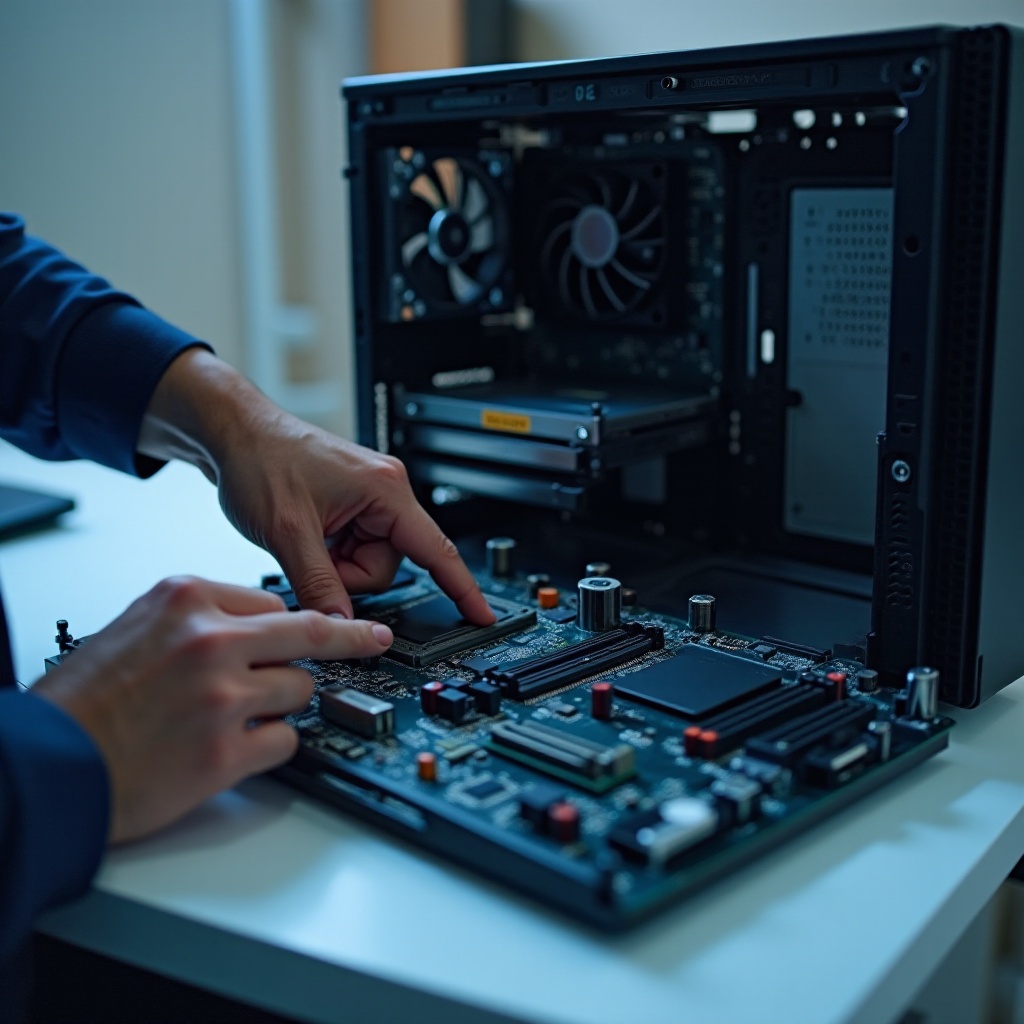
Comece pelo básico. Verifique se a chave da fonte está ligada e se a tomada funciona. Cheque se o conector ATX de 24 pinos e o EPS da CPU de 8 pinos ou 4+4 estão totalmente encaixados. Muitos casos de falta de energia vêm de um cabo EPS da CPU esquecido. Se o sistema permanecer morto:
– Teste a fonte (PSU) com um jumper de clipe de papel no PS_ON de 24 pinos para o terra e uma carga de ventoinha.
– Experimente uma fonte conhecida como boa.
– Inspecione os cabos do header do painel frontal PWR_SW quanto à polaridade correta e encaixe.
Ventoinhas giram, sem imagem: GPU vs. iGPU e verificações de cabos
Quando as ventoinhas giram, mas não aparece imagem, descarte primeiro a cadeia de exibição.
1) Conecte o monitor à saída da GPU, não à placa-mãe, a menos que use uma iGPU.
2) Troque os cabos DisplayPort ou HDMI e tente outra entrada do monitor.
3) Reinstale a GPU e confirme que os conectores de alimentação PCIe estejam encaixados até o clique.
4) Se sua CPU tiver iGPU, remova a GPU dedicada e use a porta de vídeo da placa-mãe para testar.
Loops de boot e desligamento automático sob carga
Loops de boot podem vir de memória instável, superaquecimento de VRM ou curto. Verifique se o cooler do CPU está firme, mas não apertado demais. Garanta que o backplate esteja correto para seu soquete. Observe desligamentos instantâneos, que geralmente indicam curtos-circuitos ou acionamento da proteção do VRM. Tente um boot mínimo fora do gabinete para descartar curtos nos espaçadores.
Códigos de bip, Q codes e LEDs de depuração
Placas modernas incluem LEDs ou um display de dois dígitos para códigos de POST. Adicione um pequeno alto-falante para ouvir bipes, se necessário. Consulte o manual para o significado dos códigos. Códigos repetidos de memória ou VGA direcionam seu próximo passo. Se os códigos pararem antes da inicialização da memória, foque no encaixe da CPU e na energia. Com o caminho de energia claro, a próxima zona de risco é o soquete da CPU e o VRM.
Problemas no soquete da CPU e no VRM
Pinos LGA dobrados ou contatos danificados e como inspecionar com segurança
Remova a CPU e use uma luz forte e ampliação. Em soquetes LGA, procure pinos desalinhados. Em designs de grade de pinos, verifique os contatos da CPU quanto a queimaduras ou detritos. Não force os pinos. Se alguns estiverem inclinados, empurre-os cuidadosamente com uma ferramenta plástica. Limpe a pasta antiga das bordas do soquete. Reinstale a CPU, alinhe a marca do triângulo e prenda uniformemente.
Superaquecimento do VRM, throttling e comportamento de limite de energia
O VRM fornece energia estável à CPU. Se superaquecer, o sistema pode reduzir desempenho (throttling), reiniciar ou desligar. Toque cuidadosamente nos dissipadores do VRM ou leia as temperaturas na UEFI ou com ferramentas de monitoramento. Melhore o fluxo de ar do gabinete, adicione uma ventoinha de exaustão superior e garanta que o duto do cooler do CPU não bloqueie o fluxo de ar do VRM. Se limites acionarem sob carga modesta, restaure a BIOS para os padrões e teste novamente. Estabilidade sustentada em configurações de fábrica confirma um caminho de energia saudável.
CPU não suportada sem atualização de BIOS e lacunas de microcódigo
Uma CPU nova pode não funcionar com uma BIOS antiga. Os sintomas incluem ligar sem imagem ou códigos de POST persistentes. Verifique a lista de suporte de CPUs da placa e a versão mínima de BIOS. Se necessário, use o BIOS Flashback para atualizar sem CPU, ou peça emprestada uma CPU suportada para a atualização. Após restaurar a compatibilidade da CPU, problemas de memória costumam surgir em seguida, então avance para as verificações de RAM.
Falhas no subsistema de memória
Loops de treinamento em DDR5 e Q codes 55 ou 53
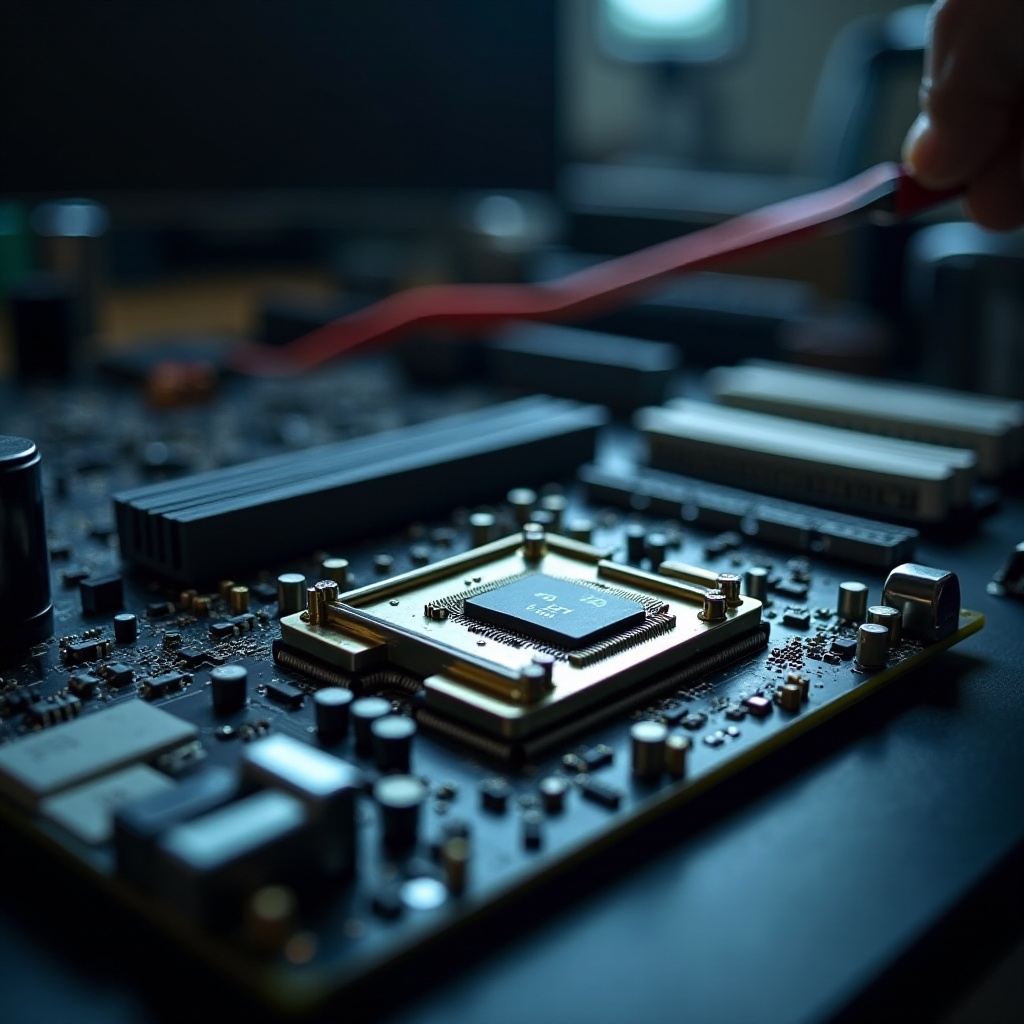
Plataformas DDR5 podem gastar tempo extra treinando. O primeiro boot após um reset pode levar minutos. Se a placa cicla sem parar ou mostra códigos como 55 ou 53, ela não consegue inicializar a memória. Desligue, limpe a CMOS e tente um único módulo no slot recomendado pelo fabricante. Aguarde vários minutos para o treinamento antes de assumir falha. Paciência aqui evita trocas desnecessárias de peças.
Mistura de DIMMs, perfis XMP ou EXPO instáveis
Misturar kits de RAM, mesmo com o mesmo número de modelo, pode causar instabilidade. Comece nas velocidades e tensões padrão JEDEC. Ative XMP ou EXPO apenas após um POST estável. Se as falhas voltarem:
– Reduza a frequência da memória um degrau.
– Aumente levemente a tensão da DRAM dentro das especificações do fabricante.
– Ajuste a tensão do controlador de memória conforme as diretrizes da sua plataforma.
Estabilidade é mais importante que velocidade de vitrine. Quando a memória estiver estável no MemTest86, prossiga.
Verificação de QVL, timings seguros e ajuste de tensão
Consulte a QVL (Qualified Vendor List) da placa para confirmar compatibilidade do seu kit, capacidade e rank. Se seu kit não estiver listado, seja conservador com os timings. Rode o MemTest86 a partir de um pendrive. Teste cada módulo e cada slot. Se um único slot falhar sempre, você pode estar diante de um problema na trilha da placa-mãe ou no soquete. Se todos os módulos falharem acima dos padrões, revise a tensão do IMC da CPU e as tensões SOC ou VDD conforme recomendado pelo fabricante da placa. Com a memória estável, passe para as interações de armazenamento e lanes PCIe para identificar problemas de detecção de dispositivos.
Armazenamento e conflitos de lanes PCIe
Unidades NVMe não detectadas ou desaparecendo intermitentemente
Quando uma NVMe desaparece, atualize primeiro o firmware do SSD e a BIOS da placa-mãe. Reinstale a unidade e seu dissipador. Verifique a origem das lanes do slot M.2; alguns slots emprestam lanes do chipset ou da GPU. Mova o SSD para um slot ligado à CPU, se possível. Confirme que o suporte (standoff) e o parafuso não causam curto em componentes. Monitore os dados SMART em busca de erros que indiquem problemas de saúde da unidade.
Instabilidade de link PCIe 4.0 ou 5.0 e rebaixamento (downtraining)
Um link fraco pode cair para velocidades menores, causando engasgos ou erros. Reencaixe a GPU e tente outro slot PCIe. Teste com um cabo diferente em configurações com riser. Na BIOS, defina o slot para Gen4 se Gen5 apresentar problemas e teste de novo. Garanta que sua fonte forneça energia PCIe suficiente para GPUs topo de linha e que cada cabo de 8 pinos esteja em um trilho separado, se necessário. Se a estabilidade voltar em Gen4, suspeite de comprimento de cabo, integridade de sinal ou trilhas da placa.
Lanes compartilhadas que desativam portas SATA ou slots PCIe
Muitas placas compartilham lanes entre M.2, SATA e slots PCIe x1. Instalar uma unidade NVMe pode desativar uma porta SATA ou um slot PCIe. Verifique o mapa de lanes no manual. Se o armazenamento desaparecer após adicionar um dispositivo, mova-o para uma porta não compartilhada ou mude o slot M.2 utilizado. Quando o mapeamento de hardware parece correto, mas o comportamento estranho continua, o firmware pode ser a causa. Em seguida, trate problemas de BIOS e UEFI que podem bloquear um caminho de hardware bom.
Problemas de BIOS ou UEFI
Atualizações corrompidas e placas inutilizadas (bricked)
Uma atualização com falha pode deixar a placa inoperante. Evite atualizar por utilitários instáveis. Use a ferramenta integrada da UEFI com um pendrive USB e energia estável. Se uma atualização falhar, não corte a energia repetidamente. Dê tempo para concluir ou faça rollback se a ferramenta permitir. Se ainda travar, prepare-se para a recuperação.
Métodos corretos para limpar a CMOS e remoção da bateria RTC
Um simples clear de CMOS frequentemente revive a placa após configurações ruins. Desligue, desligue a fonte e pressione o botão de energia para drenar. Use o botão de limpar CMOS ou feche o jumper pelo tempo indicado no manual. Se os problemas persistirem, remova a bateria da CMOS por cinco minutos, reinstale e tente novamente. Esse passo redefine dados de treinamento ocultos que podem bloquear a inicialização.
BIOS Flashback, dual BIOS e passos de recuperação
Muitas placas oferecem Flashback para atualizar a BIOS sem CPU ou RAM. Formate um USB em FAT32, coloque o arquivo de BIOS com o nome correto na raiz e conecte-o à porta de Flashback. Pressione e segure o botão de Flashback até o LED piscar e aguarde a conclusão. Placas com dual BIOS podem alternar para a ROM de backup. Se a recuperação falhar, você pode precisar de um gravador de hardware ou acionar o RMA do suporte. Com o firmware estável, teste os dispositivos de E/S para confirmar que a plataforma está saudável de ponta a ponta.
Falhas de E/S e conectividade
Curto e ligação incorreta no header USB do painel frontal
Problemas de USB frontal frequentemente estão ligados a plugs de header desalinhados ou um pino dobrado dentro do conector do gabinete. Desligue e inspecione o header. Remova o conector do painel frontal e teste apenas a E/S traseira. Se a estabilidade voltar, o cabo frontal ou o painel é o culpado. Substitua ou recoloque antes de prosseguir.
Falhas nos módulos de Ethernet e Wi‑Fi
Quedas de rede podem vir de drivers, cabos ou problemas de energia. Atualize os drivers no site do fabricante da placa. Teste com outro cabo e outra porta do roteador. Se o Wi‑Fi sumir, reinstale o módulo M.2 chave E e as antenas. Falhas persistentes podem apontar para um controlador danificado na placa. Considere uma placa de rede USB ou PCIe para confirmar o diagnóstico.
Ruído do codec de áudio, sem saída e loops de terra
Sem áudio? Verifique a seleção de dispositivo no sistema operacional e então recoloque o cabo de áudio do painel frontal. Estalos frequentemente significam loop de terra. Use a saída de linha traseira, tente outra tomada para a fonte ou adicione um isolador de loop de terra. Se o dispositivo de áudio desaparecer sob carga, suspeite de instabilidade do chipset ou de energia. Quando as portas se comportarem como esperado, passe para calor e condições físicas que podem imitar falhas eletrônicas.
Fatores térmicos e físicos
Problemas no chipset e dissipadores de M.2
Um dissipador solto do chipset ou de M.2 pode causar throttling ou quedas de dispositivos. Reaplique pads térmicos se tiverem se deslocado. Aperte os parafusos firme, sem excesso. Confirme que ventoinhas sopram ar fresco sobre a placa. Chipsets quentes podem prejudicar desempenho e estabilidade, especialmente com unidades NVMe rápidas.
Placa empenada, espaçadores e curtos no gabinete
Espaçadores incorretos criam curtos. Verifique se o gabinete tem espaçadores apenas onde a placa tem furos de fixação. Não empilhe espaçadores. Verifique se a PCB não empenou por coolers apertados demais. Se o sistema só inicializa fora do gabinete, provavelmente há um problema de montagem ou curto interno. Corrigir isso remove uma grande fonte de problemas misteriosos da placa-mãe.
Poeira, derramamentos e danos por corrosão
A poeira bloqueia o fluxo de ar e retém calor. Remova com ar comprimido. Se líquido atingiu a placa, não ligue. Remova a placa, lave os pontos afetados com álcool isopropílico 99%, seque completamente ao ar e inspecione por corrosão. Resíduos ao redor de componentes SMD podem criar caminhos condutivos. Limpe e teste novamente. Com o ambiente estável, aplique um fluxo estruturado para diagnosticar casos complexos.
Fluxo de diagnóstico e solução de problemas
Montagem em bancada: componentes mínimos fora do gabinete
Leve a placa para uma superfície não condutiva. Conecte apenas CPU, um módulo de RAM, GPU se necessário e a fonte. Feche os pinos de power para iniciar. Essa etapa remove curtos do gabinete e reduz variáveis. Ela fornece uma linha de base conhecida para testes posteriores.
Peças comprovadamente boas: trocas de PSU, RAM, GPU
Mantenha um pequeno kit de peças conhecidas como boas. Troque um item por vez:
1) Teste com uma fonte confiável.
2) Tente outro módulo de RAM e slot.
3) Use outra GPU ou a iGPU.
4) Inicialize por um sistema operacional em USB conhecido.
Se o problema seguir uma peça, provavelmente ela falhou. Se permanecer com a placa, foque nela. Documente cada passo para evitar repetir testes.
Interpretando LEDs, bipes e manuais da placa-mãe
Use o manual para códigos Q e sequências de LEDs. Anote o código exato. Busque as notas de suporte do fabricante para seu modelo. Muitas placas também registram tentativas de boot. Use essas pistas para escolher o próximo teste, não para adivinhar. Anotações claras ajudam se você precisar contatar o suporte depois.
MemTest86, testes de estresse de CPU ou GPU e logs de eventos
Verifique a memória com múltiplas passagens do MemTest86. No sistema operacional, estresse a CPU e a GPU enquanto observa temperaturas e tensões. Verifique no Windows o Visualizador de Eventos por erros WHEA e reinícios de dispositivos. No Linux, revise dmesg e os logs do journal. Correlacione erros com a carga para identificar falhas de VRM ou térmicas. Depois de isolar e corrigir a causa raiz, previna a repetição com bons hábitos.
Boas práticas preventivas
Proteção contra surtos e uso de nobreak (UPS)
Picos da rede podem corromper firmware ou danificar VRMs. Use um filtro de surto ou nobreak (UPS). Mantenha o PC em uma tomada aterrada. Evite réguas baratas sem especificações claras de proteção. Energia estável reduz a chance de BIOS corrompida ou desligamentos súbitos.
Disciplina de atualização de firmware e revisão de changelogs
Atualize a BIOS apenas quando precisar de suporte a novas CPUs, correções de bugs ou patches de segurança. Leia o changelog, faça backup das configurações e use a ferramenta de atualização integrada da placa com energia estável. Evite atualizar durante tempestades ou cargas pesadas. Mantenha uma versão testada em um USB para poder reverter.
Organização de cabos, fluxo de ar e monitoramento térmico
Cabos organizados melhoram o fluxo de ar. Adicione ventoinhas de entrada e saída para manter leve pressão positiva. Limpe os filtros de poeira com frequência. Monitore temperaturas e velocidades de ventoinha com ferramentas confiáveis. Mantenha as temperaturas do VRM e do chipset dentro das orientações do fabricante. Bom fluxo de ar também prolonga a vida útil de SSDs e GPUs.
Montagem segura: torque, pressão de assentamento e espaçamento
Não aperte demais coolers ou dissipadores. Use o backplate e os espaçadores corretos. Alinhe com cuidado os headers do painel frontal e conectores USB. Confira duas vezes os espaçadores e posições de parafusos antes de ligar. Apesar dos melhores esforços, algumas falhas exigem decisões de serviço que considerem tempo e custo.
Quando reparar, acionar RMA ou substituir
Verificação de garantia e caminhos de suporte do fabricante
Verifique o prazo e a política de garantia da placa. Reúna o número de série, comprovante de compra, fotos e uma descrição curta e clara do problema. Registre o produto e abra um chamado de suporte. Siga os passos de diagnóstico para agilizar a aprovação. Boas anotações e fotos geralmente encurtam o processo de RMA.
Análise de custo-benefício: reparar vs. substituir
Assistência local pode corrigir problemas simples como uma porta USB quebrada, mas falhas de VRM ou chipset frequentemente custam mais que substituir. Considere seu tempo, custos de envio e tempo parado. Se a plataforma for estável e houver peças disponíveis, um RMA faz sentido. Se o sistema precisa ficar online, considere uma placa reserva temporária.
Timing do upgrade de plataforma e compatibilidade
Se precisar substituir a placa, revise a compatibilidade com CPU, RAM e cooler. Planeje a reativação do sistema operacional e o layout das unidades. Faça backup dos dados antes, especialmente se usar BitLocker ou outra criptografia. Se um upgrade oferecer melhor estabilidade ou recursos, ele pode resolver problemas persistentes da placa-mãe e melhorar o desempenho. A seguir, conclua com pontos-chave acionáveis.
Conclusão
Recapitulação das principais categorias de problemas da placa-mãe
Falhas de placa-mãe se agrupam em entrega de energia, soquete da CPU e VRM, treinamento de memória, lanes de armazenamento, firmware, E/S e danos térmicos ou físicos. Cada área deixa sintomas distintos que você pode testar e verificar.
Abordagem equilibrada: diagnóstico, prevenção e RMA
Use boot mínimo, troque peças conhecidas como boas e leia os códigos. Aplique práticas cuidadosas de firmware e bom fluxo de ar. Quando o hardware falhar, use os canais de garantia com documentação clara. Esse fluxo disciplinado economiza tempo e peças.
Protegendo dados e garantindo estabilidade de longo prazo
Faça backup dos dados antes de mudanças importantes. Mantenha energia limpa, cabos organizados e temperaturas sob controle. Com hábitos consistentes, você pode resolver problemas da placa-mãe de forma eficiente e manter seu sistema confiável por muito tempo.
Perguntas frequentes
Como posso saber se a placa-mãe está com defeito e não a fonte de alimentação ou a GPU?
Descarte outros componentes primeiro. Teste com uma fonte de alimentação comprovadamente boa. Experimente outra GPU ou use a GPU integrada. Inicie com um único módulo de RAM. Se os mesmos códigos de POST, bipes ou travamentos persistirem, mesmo com as trocas, a placa é o fator comum. Testar fora do gabinete pode revelar curtos nos espaçadores.
Uma placa-mãe com defeito pode danificar outros componentes?
Sim, em casos raros. Um VRM defeituoso ou um conector em curto pode aplicar sobretensão ou subtensão aos componentes. Para reduzir o risco, pare os testes se sentir cheiro de queimado ou vir faíscas. Use uma fonte de alimentação confiável, comece com o mínimo de componentes e verifique tensões e temperaturas antes de testes de estresse prolongados.
Vale a pena consertar uma placa-mãe com defeito ou devo substituí-la?
Se estiver na garantia, inicie um RMA. Fora da garantia, problemas menores, como uma porta quebrada, podem ser reparados localmente. Mas falhas complexas, como danos no VRM, no chipset ou na placa de circuito impresso multicamadas, frequentemente custam mais do que uma substituição. Considere a longevidade da plataforma, a segurança dos dados e o tempo de inatividade ao decidir.