Configurações rápidas da Samsung nos smartphones Galaxy: o guia completo para o One UI 6, 6.1 e 7
Introdução
As Configurações Rápidas da Samsung colocam os controles que você mais usa ao alcance de um deslizar rápido e um único toque. Você pode alternar o Wi‑Fi, trocar dispositivos Bluetooth, compartilhar arquivos, transmitir sua tela ou acionar a lanterna sem abrir Configurações. O One UI 6, 6.1 e 7 refinam este painel com um layout mais claro, botões de privacidade mais fortes e integrações mais inteligentes para mídia e dispositivos de casa inteligente. Quando você personaliza o Painel Rápido, seu telefone começa a parecer mais rápido porque você reduz o atrito nas ações diárias.
Este guia ensina como abrir, editar e organizar as configurações rápidas da Samsung para que se encaixem na sua rotina. Você aprenderá os botões-chave para adicionar, como posicioná-los para uso com uma mão e como automatizar tarefas com Modos e Rotinas. Também abordaremos o Good Lock para ajustes mais profundos, dicas de viagem para dual SIM e eSIM e correções confiáveis para botões ausentes. Ao final, seu Painel Rápido funcionará como um centro de controle que economiza tempo, protege a privacidade e atende às suas necessidades de relance.
O que é o Painel Rápido da Samsung nos celulares Galaxy?
Antes de personalizar qualquer coisa, ajuda saber o que o painel faz e como ele difere do painel de notificações. O Painel Rápido fica acima das notificações e oferece acesso instantâneo a configurações-chave. Toque em um botão para ativar ou desativar um recurso. Toque e segure para ir direto a uma página detalhada de configurações.
Painel Rápido vs. Painel de Notificações: Qual é a diferença
O painel de notificações lista alertas, mensagens, downloads e tarefas em segundo plano. O Painel Rápido fica acima desse feed e foca em controles. Um deslize geralmente revela uma linha fina de alternadores mais as notificações. Um segundo deslize abre o painel completo. Trate as notificações como atualizações de status e as configurações rápidas da Samsung como botões de ação que permitem responder com um único toque.
Visões recolhida vs. expandida explicadas
A visão recolhida mostra alguns botões, o controle de brilho se habilitado e suas notificações recentes. A visão expandida mostra várias linhas de botões, controles de dispositivos e de mídia e o menu de edição. Use a visão recolhida para ações simples como Wi‑Fi ou Modo escuro. Expanda quando precisar de mais, como transmitir, gerenciar roteador Wi‑Fi ou organizar botões. Esse layout em duas etapas mantém o essencial rápido e os controles avançados por perto sem bagunça.
Por que as Configurações Rápidas da Samsung importam para a agilidade diária
Cada toque extra desacelera você. Com as configurações rápidas da Samsung, você corta etapas. É possível trocar saídas de áudio, alternar o Não perturbe ou escanear um QR sem vasculhar menus. Quando você coloca seus principais botões ao alcance e agrupa tarefas relacionadas, se move com confiança. Seu telefone parece mais leve e responsivo porque suas ações mais comuns estão sempre a um ou dois toques de distância.
O que há de novo nas Configurações Rápidas da Samsung no One UI 6, 6.1 e 7
Com o básico claro, veja as melhorias que tornam os celulares Galaxy recentes mais fáceis de usar. A Samsung refinou o layout, melhorou a legibilidade e adicionou botões que aumentam a privacidade e o conforto. Essas mudanças ajudam você a identificar o alternador certo, reduzir toques errados e concluir tarefas mais rápido.
Redesign visual e mudanças de layout
O One UI 6 e versões mais novas destacam o controle de brilho, aumentam o contraste e espaçam os botões para melhor alcance do polegar. As etiquetas permanecem legíveis nos temas claro e escuro. O painel também coloca Controles do dispositivo e Saída de mídia em locais consistentes, para que você troque luzes ou áudio com menos esforço. Pequenas mudanças se somam a menos busca e menos erros.
Novos botões e atalhos que você deve conhecer
Versões recentes introduziram botões que muitos adotam rápido:
– Extra escuro para leitura suave em pouca luz.
– Brilho de vídeo para reprodução mais brilhante em luz intensa.
– Acesso ao microfone e Acesso à câmera para bloquear sensores sob demanda.
– Quick Share para transferências sem atrito para dispositivos Galaxy próximos.
– UWB em modelos compatíveis para ações e tags próximas precisas.
Sugestões mais inteligentes e controles cientes do contexto
O painel pode exibir opções relevantes com base no contexto. O Smart View aparece quando uma tela compatível está por perto. Controles do dispositivo destacam cenas após você chegar em casa. Vincule isso a Modos e Rotinas para alterar configurações por horário, local, rede Wi‑Fi ou app. A automação reduz etapas manuais e mantém seu painel limpo.
Como abrir e navegar no Painel de Configurações Rápidas
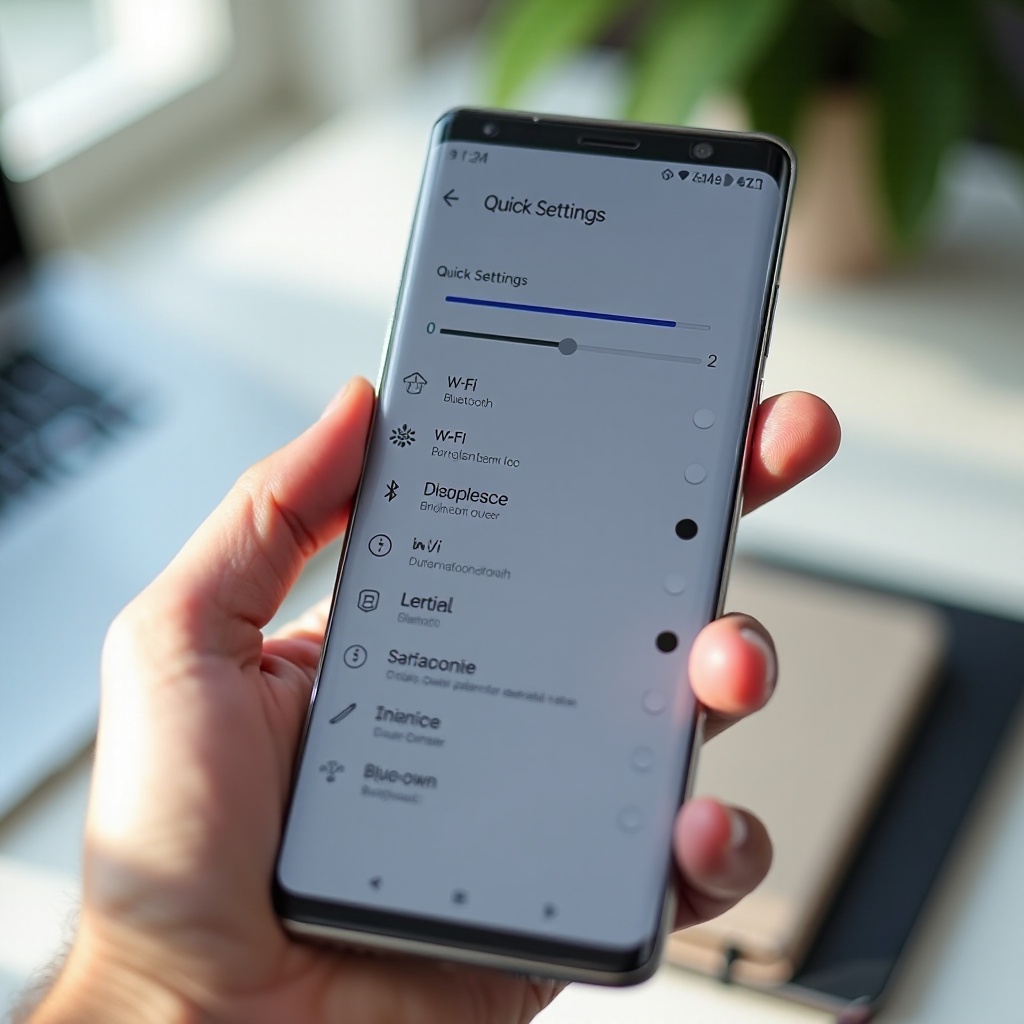
Agora coloque essas melhorias em prática. Você precisa de uma forma confiável de acessar as configurações rápidas da Samsung de qualquer tela e um mapa claro de onde ficam os botões. Um acesso suave cria memória muscular e reduz atrito.
Gestos de deslize da tela inicial, apps e tela de bloqueio
- Deslize para baixo uma vez a partir da borda superior para ver notificações e alternadores centrais.
- Deslize para baixo novamente para expandir o painel completo.
- Na tela de bloqueio, deslize para baixo para acessar botões permitidos como Wi‑Fi ou lanterna. Você pode ajustar o que aparece em Configurações.
Acesso pela barra de status e com o Modo com uma mão
- Em celulares grandes, toque na pequena seta perto dos ícones de status para expandir mais rápido.
- Ative o Modo com uma mão para reduzir a tela e alcançar com facilidade. Essa mudança faz os botões em telas altas parecerem mais perto do seu polegar.
Entendendo páginas, linhas e o controle de brilho
- Páginas: Deslize para a esquerda ou direita para ver mais botões. Use páginas para separar tarefas de trabalho e pessoais.
- Linhas: Coloque os botões imprescindíveis nas duas primeiras linhas. Eles permanecem visíveis na visão expandida e fáceis de tocar na pressa.
- Brilho: Habilite o controle deslizante na visão recolhida se você o altera com frequência. Deixe apenas na expandida se quiser um visual mais limpo.
Edite e personalize seus botões para ganhar velocidade
A navegação está definida. Agora, desenhe o layout. Bordas limpas e grupos lógicos criam fluxo. Alguns minutos no modo de edição podem economizar minutos todos os dias.
Entrando no modo de edição: adicionar, remover e reordenar
- Expanda o painel.
- Toque no menu de três pontos e escolha Editar botões.
- Arraste os botões para reordenar. Toque no sinal de menos para remover um botão que você raramente usa. Toque na guia com o sinal de mais para adicionar botões ocultos da lista disponível.
- Toque em Concluir para salvar. Teste o layout por um dia e ajuste novamente até ficar natural.
Organize os botões em páginas para Trabalho, Viagem e Casa
- Página 1: Essenciais do dia a dia como Wi‑Fi, Dados móveis, Bluetooth, Lanterna, Modo escuro e Não perturbe.
- Página 2: Ferramentas de trabalho como Conectar ao Windows, Roteador Wi‑Fi, Gravador de tela e Varredura de dispositivos próximos.
- Página 3: Ajudantes de viagem como Modo avião, Economia de dados, Roaming, Chamadas Wi‑Fi e Modo de emergência.
Essa estrutura mantém cada página focada, para que você não precise examinar listas longas sob pressão.
Coloque seus seis atalhos principais onde o polegar alcança
Posicione seus seis botões mais usados na primeira linha e no lado esquerdo da segunda linha. Em celulares grandes, essa zona é a mais fácil de alcançar com uma mão. Escolhas comuns incluem Wi‑Fi, Bluetooth, Lanterna, Não perturbe, Modo escuro e Dados móveis.
Os botões essenciais que a maioria deve ativar primeiro
Com o layout definido, escolha os botões certos. Comece enxuto. Adicione apenas o que você usa todos os dias. Uma primeira página focada mantém você rápido e preciso.
Núcleo de conectividade: Wi‑Fi, Dados móveis, Bluetooth, Roteador Wi‑Fi
- Wi‑Fi: Toque e segure para trocar redes ou esquecer redes lentas.
- Dados móveis: Ative ou desative para roaming e planos limitados e evitar cobranças surpresa.
- Bluetooth: Pareie fones, relógios, carros e alto-falantes rapidamente.
- Roteador Wi‑Fi: Compartilhe dados com segurança e defina uma senha forte. Desative quando ocioso para economizar bateria.
Compartilhamento e transmissão: Quick Share, Smart View, Conectar ao Windows
- Quick Share: Envie fotos, vídeos e arquivos grandes para dispositivos Galaxy próximos sem cabos.
- Smart View: Espelhe sua tela em TVs e monitores para demonstrações, vídeos ou apresentações.
- Conectar ao Windows: Sincronize chamadas, SMS, notificações e áreas de transferência com seu PC para multitarefa eficiente.
Utilitários do dia a dia: Lanterna, Gravador de tela, Leitor de QR
- Lanterna: Muitos modelos suportam intensidade ajustável. Reduza em ambientes internos para economizar bateria.
- Gravador de tela: Capture tutoriais, jogos ou etapas de bugs com opções de microfone e áudio do sistema.
- Leitor de QR: Abra menus, ingressos de eventos ou códigos Wi‑Fi em segundos.
Energia, tela e controles de conforto que você usará diariamente
Agora você tem sua página principal. Complete com controles de conforto que afetam como seu telefone se comporta ao longo do dia. Essas configurações economizam energia, protegem seus olhos e mantêm o som sob controle.
Opções do controle de brilho e Extra escuro
Mostre o controle de brilho onde você possa alcançá-lo rapidamente. Combine brilho adaptável com Extra escuro para ambientes com pouca luz. Se você alterna entre mesas internas e ruas ensolaradas, essa combinação reduz o brilho excessivo e a fadiga ocular.
Modo escuro, Proteção para os olhos e Brilho de vídeo
- Modo escuro: Reduz o brilho à noite e economiza energia em telas AMOLED.
- Proteção para os olhos: Tons mais quentes reduzem a fadiga durante longas sessões de leitura.
- Brilho de vídeo: Aumenta a visibilidade ao ar livre. Desative se preferir cores precisas.
Som e foco: Não perturbe e Saída de mídia
- Não perturbe: Defina horários para dormir, reuniões ou blocos de foco. Permita chamadas de favoritos para não perder mensagens urgentes.
- Saída de mídia: Troque o som para Buds, alto-falantes ou uma TV em dois toques sem abrir apps separados.
Privacidade, segurança e emergência a partir do Painel Rápido
Depois de ajustar o conforto, assuma o controle da privacidade. As configurações rápidas da Samsung incluem botões diretos para sensores e compartilhamento seguro, para que você decida o que seu telefone expõe.
Botões de acesso ao microfone e à câmera
Use os botões de acesso ao microfone e à câmera para bloquear os sensores instantaneamente. Quando desativados, os apps não podem gravar áudio ou vídeo. Ative-os apenas quando precisar. Essa etapa simples adiciona uma forte camada de privacidade.
Wi‑Fi Seguro, Compartilhamento Privado e Pasta Segura
- Wi‑Fi Seguro: Criptografe o tráfego em redes de risco como hotéis ou cafés.
- Compartilhamento Privado: Envie arquivos com limites de visualização e prazos de expiração para reduzir vazamentos.
- Pasta Segura: Tranque apps e documentos sensíveis atrás de biometria ou código. Mantenha dados de trabalho e pessoais separados.
Modo de emergência e atalhos de Segurança & emergência
O Modo de emergência preserva a bateria e mantém funções essenciais como chamadas e mensagens. Adicione Segurança & emergência para listar informações médicas, contatos de emergência e ações de SOS. Essas ferramentas ajudam você a agir rápido quando mais importa.
Controles avançados: dispositivos, mídia e automação
A privacidade está coberta. Agora, transforme o painel em um hub de comando para sua casa e mídia. A automação liga seu contexto diário às configurações certas.
Controle de dispositivos do SmartThings e cenas
Adicione o botão Controles do dispositivo para gerenciar luzes, termostatos, fechaduras e tomadas. Crie cenas como “Hora do filme” ou “Boa noite”. Depois, dispare toda uma configuração pelo painel sem abrir o app SmartThings.
Troca de Saída de mídia para alto-falantes, Buds e TVs
O botão Saída de mídia permite mover o som entre dispositivos rapidamente. Troque do telefone para os buds em uma chamada. Envie música para um alto-falante inteligente em casa. Mova o áudio da TV para uma soundbar para a noite de filmes. A mudança se aplica instantaneamente e mantém seu foco.
Modos e Rotinas: automatize seus botões mais usados
Crie rotinas que mudam as configurações por você:
– Casa: Ativar Wi‑Fi, desativar roteador Wi‑Fi e mostrar Controles do dispositivo.
– Trabalho: Ativar Não perturbe, Conectar ao Windows e Chamadas Wi‑Fi.
– Dirigindo: Ativar Bluetooth, iniciar Android Auto e silenciar notificações.
A automação mantém o painel simples porque você não precisa mais de botões redundantes.
Personalize ainda mais com o QuickStar do Good Lock e mais
Depois de criar um layout sólido, considere ajustes avançados. O Good Lock expande a personalização com módulos como QuickStar e Theme Park. Use-os para refinar o visual e reduzir o ruído visual.
Altere layouts de botões, ícones e indicadores da barra de status
O QuickStar pode ajustar a grade, os formatos dos botões e a área de status. Remova ícones que você nunca precisa ver. Mova o relógio ou ajuste indicadores para reduzir a desordem. Uma barra de status mais calma ajuda você a encontrar os botões-chave mais rápido.
Theme Park para combinação de cores e legibilidade
O Theme Park pode combinar cores com seu papel de parede ou criar temas de alto contraste para uso ao ar livre. Uma separação de cores forte e etiquetas claras reduzem toques errados. Se seu painel parece nítido e consistente, seu cérebro encontra o botão certo com menos esforço.
Faça backup e sincronize seu layout entre dispositivos Galaxy
Use o Smart Switch para fazer backup do layout do seu Painel Rápido. Ao migrar para um novo Galaxy, restaure seu layout e mantenha sua memória muscular intacta. Essa etapa economiza tempo de configuração e previne erros durante uma troca corrida.
Dual SIM/eSIM e dicas de viagem dentro das Configurações rápidas
Muitos celulares Galaxy suportam dual SIM e eSIM. Se você viaja ou concilia linhas de trabalho e pessoais, pode ajustar as configurações rápidas da Samsung para evitar taxas surpresa e má qualidade de chamada.
Troca rápida do SIM de dados e controles de roaming
Coloque o botão Dados móveis na página 1. Toque e segure para escolher o SIM de dados. Ative/desative o roaming antes de cruzar fronteiras. Esse hábito mantém os custos previsíveis e o fluxo de dados estável.
Chamadas Wi‑Fi e acesso a VoLTE/VoNR
Mantenha Chamadas Wi‑Fi à mão para prédios com sinal fraco. Use VoLTE ou VoNR em redes compatíveis para chamadas mais nítidas. Se o áudio estiver abafado, alterne esses recursos uma vez para atualizar sua conexão.
Boas práticas do Modo avião com Bluetooth e Wi‑Fi
Ative o Modo avião no portão de embarque. Depois, habilite Wi‑Fi e Bluetooth se sua companhia aérea permitir. Seus fones permanecem conectados e as mensagens funcionam no Wi‑Fi a bordo enquanto os rádios que precisam ficar desligados permanecem desativados.
Solução de problemas comuns das Configurações rápidas
Mesmo um layout limpo pode falhar. Botões podem sumir após mudanças de tema, ou o painel pode ficar lento. Resolva a maioria dos problemas com uma lista curta. Comece dos passos leves aos pesados para evitar perda de dados.
Botões ausentes ou redefinição do layout
- Expanda o painel e abra Editar botões.
- Verifique Botões disponíveis para o botão ausente e arraste-o de volta.
- Toque em Redefinir para o padrão se o layout tiver se desviado demais. Depois, adicione novamente seus favoritos.
- Se Controles do dispositivo ou Saída de mídia sumiram, procure novamente em Botões disponíveis.
Corrigir falhas e lentidão: cache, atualizações, modo de segurança
- Atualize apps do sistema One UI tanto na Galaxy Store quanto na Play Store.
- Limpe o cache de System UI e One UI Home se o painel engasgar. Limpe os dados apenas como último recurso.
- Reinicie em modo de segurança para testar temas ou launchers de terceiros. Se os problemas sumirem, remova o causador e restaure o tema padrão.
Conflitos do Good Lock e problemas de temas
Desative temporariamente o QuickStar ou o Theme Park. Troque para um tema padrão e reinicie. Se a estabilidade voltar, reative os módulos um a um para encontrar o conflito. Mantenha apenas os ajustes que funcionam bem com seu layout.
Exemplos de layout profissionais que você pode copiar
Depois de estabilizar e refinar seu painel, copie um layout comprovado e adapte aos seus hábitos. Esses modelos priorizam velocidade, clareza e baixo atrito.
Layout minimalista para o dia a dia
- Linha 1: Wi‑Fi, Dados móveis, Bluetooth, Lanterna.
- Linha 2: Modo escuro, Não perturbe, Saída de mídia, controle de brilho exibido.
- Página 2: Quick Share, Leitor de QR, Gravador de tela.
Essa configuração mantém o ruído baixo e as ações rápidas.
Páginas de expediente e trajeto
- Página 1: Conectar ao Windows, Wi‑Fi, Não perturbe, Smart View.
- Página 2: Roteador Wi‑Fi, Varredura de dispositivos próximos, Wi‑Fi Seguro.
- Rotina: Ativar automaticamente Não perturbe e Conectar ao Windows durante o expediente.
Você transita entre escritório e trajeto com menos toques e foco mais limpo.
Configuração de viagem e roaming internacional
- Página 1: Modo avião, Dados móveis, Roaming, Chamadas Wi‑Fi.
- Página 2: Atalho do Tradutor, Leitor de QR, Modo de emergência.
- Rotina: Em aeroportos, desative os dados móveis e ative o Wi‑Fi Seguro.
Essa abordagem evita taxas, melhora a confiabilidade das chamadas e mantém ferramentas críticas por perto.
Conclusão
As Configurações Rápidas da Samsung brilham quando você as projeta para o seu dia. Coloque seus botões principais nas primeiras linhas, agrupe ações relacionadas em páginas focadas e automatize o restante. Adicione controles de privacidade para proteger sensores e seus dados. Use Controles do dispositivo e Saída de mídia para gerenciar sua casa e seu áudio sem abrir apps. Se surgirem problemas, redefina o layout, atualize os apps do sistema e teste temas para voltar a um painel suave e estável. Com algumas escolhas inteligentes, seu Painel Rápido se torna um centro de controle rápido e confiável que ajuda você a agir em segundos e a manter o foco no que mais importa.
Perguntas frequentes
Como redefinir as Configurações rápidas da Samsung para o padrão sem perder meus dados?
Abra o Painel rápido, toque no menu de três pontos e escolha Editar botões. Toque em Redefinir para o padrão. Isso restaura a ordem original dos blocos e as páginas. Seus dados pessoais permanecem inalterados. Se um bloco ainda não aparecer, atualize seu telefone e verifique a lista de Botões disponíveis. Você também pode pressionar e segurar uma configuração relacionada no app Configurações para confirmar que ela está ativada no seu dispositivo.
Por que meu controle deslizante de brilho ou o bloco Controles do dispositivo está ausente, e como faço para restaurá-lo?
Eles frequentemente se ocultam após uma mudança de tema ou do Good Lock. Expanda o painel, toque no menu de três pontos e depois em Editar botões. Procure por Controle de brilho, Controles do dispositivo ou Saída de mídia em Botões disponíveis e arraste-os de volta. Se estiverem ausentes, redefina o layout do painel, mude para um tema padrão, desative temporariamente o QuickStar e o Theme Park, atualize os apps do sistema na Galaxy Store e reinicie.
Posso adicionar botões de alternância de apps de terceiros às Configurações rápidas da Samsung? Como?
Muitos apps fornecem blocos das Configurações rápidas após a instalação. Abra Editar botões e verifique em Botões disponíveis se há novos blocos de VPNs, gerenciadores de senhas ou apps de notas. Se um bloco não aparecer, abra o app e ative o bloco das Configurações rápidas dele ou conceda as permissões necessárias. Você também pode usar módulos do Good Lock para ajustar como esses blocos se encaixam no seu layout.