Teclas coladas no MacBook Pro: guia completo de solução de problemas, limpeza e reparo
Introdução
Teclas pegajosas no MacBook Pro atrasam seu trabalho, causam repetições aleatórias e minam a concentração. Uma tecla pode parecer grudenta, não voltar à posição ou registrar duas vezes. Você também pode ouvir um clique estranho que faz a digitação parecer errada. O lado bom é que a maioria dos casos responde a verificações simples e a uma limpeza cuidadosa. Quando o hardware precisa de atenção, há caminhos claros de reparo e soluções confiáveis para manter a produtividade. Este guia explica a diferença entre um recurso de software chamado Sticky Keys e um problema real de hardware e, em seguida, avança passo a passo por diagnósticos, limpeza segura, opções de reparo e prevenção. Ao final, você saberá o que tentar primeiro, o que não fazer e quando agendar assistência. Antes de limpar qualquer coisa, vamos esclarecer a confusão mais comum para que você não persiga o problema errado por horas.

O que Sticky Keys significa em um MacBook Pro: recurso de Acessibilidade vs. travamento físico
Muitas pesquisas por teclas pegajosas no MacBook Pro se referem a duas coisas muito diferentes. Uma é um recurso de Acessibilidade chamado Sticky Keys. Ele foi projetado para ajudar pessoas a pressionar teclas modificadoras como Shift, Control, Option e Command uma de cada vez, em vez de juntas. Quando ativado, seu Mac pode se comportar como se uma tecla modificadora permanecesse pressionada, mas o teclado em si está normal. O outro problema é o travamento físico literal causado por poeira, migalhas, oleosidade da pele ou líquidos. Nesse caso, uma tecla pode parecer lenta, não voltar a saltar ou disparar caracteres extras.
Você consegue separar software de hardware em segundos. Se apenas atalhos e modificadores se comportam de forma estranha em todos os apps, verifique a configuração de Acessibilidade. Se uma única tecla de letra, número ou pontuação estiver rígida, suspeite de detritos. Se várias teclas falham após um derramamento ou em um ambiente empoeirado ou úmido, o hardware provavelmente é o culpado. O teste mais rápido é simples: abra Ajustes do Sistema, vá em Acessibilidade, depois Teclado, e desative Sticky Keys. Digite algumas linhas no TextEdit ou Notas. Se tudo voltar ao normal, você tinha um ajuste de software ativado. Se o comportamento persistir, trate como um problema físico. Com essa diferença clara, você pode executar diagnósticos rápidos para descartar conflitos simples de software antes de pegar a lata de ar comprimido.
Diagnóstico rápido: descarte problemas de software primeiro
Algumas verificações podem confirmar que o problema acompanha o hardware do teclado e não seu perfil de usuário ou um utilitário em segundo plano. Faça estes testes leves antes da limpeza:
1) Visualizador de Teclado
– Abra Ajustes do Sistema, depois Teclado, e ative o menu de entrada na barra de menus.
– Na barra de menus, escolha Mostrar Visualizador de Teclado.
– Pressione cada tecla suspeita e observe o destaque da tecla na tela. Se piscar com atraso, repetir ou falhar, observe o comportamento e quais teclas são afetadas.
2) Modo de Segurança
– Desligue o MacBook Pro.
– Inicie no Modo de Segurança usando o método adequado ao seu tipo de chip. O Modo de Segurança carrega apenas itens essenciais do sistema.
– Abra Notas ou TextEdit e digite. Se o problema melhorar aqui, um utilitário de terceiros pode estar interferindo.
3) Novo usuário ou Convidado
– Crie uma nova conta de usuário ou use a conta de Convidado.
– Inicie sessão e teste no TextEdit.
– Se o problema aparecer também na conta nova, provavelmente é hardware.
Se essas verificações apontarem para uma causa física, prepare um espaço de trabalho limpo e seguro para a primeira linha de limpeza: ar comprimido. Uma boa preparação protege seu Mac e ajuda sua limpeza a funcionar de primeira.
Preparo e segurança antes de limpar o teclado
Vá com calma e prepare-se. Uma boa preparação reduz o risco de danos e torna a limpeza mais eficaz.
- Desligue completamente o seu MacBook Pro.
- Desconecte o carregador e qualquer acessório.
- Vá para uma mesa limpa e bem iluminada, com espaço para girar o Mac com segurança.
- Lave e seque as mãos para reduzir a transferência de oleosidade.
- Separe as ferramentas: ar comprimido com bico de canudo, álcool isopropílico de 70 a 99 por cento, panos sem fiapos e cotonetes.
- Evite limpadores domésticos, acetona e qualquer spray direto no teclado.
Pense nos ângulos antes de começar. Você inclinará o Mac enquanto borrifa para ajudar os detritos a saírem, em vez de se alojarem mais fundo. Abra a tela em uma posição estável e apoie a base. Com tudo pronto, use ar comprimido corretamente para remover poeira e migalhas sem adicionar umidade.
A maneira correta de usar ar comprimido no teclado do MacBook Pro
O ar comprimido é a primeira etapa mais segura na maioria dos casos. Feito corretamente, ele pode desalojar detritos que causam teclas pegajosas em modelos de MacBook Pro sem adicionar líquido ou pressão.
Siga esta sequência:
1) Desligue e segure o MacBook Pro em um ângulo íngreme porém estável, quase na vertical.
2) Acople o canudo à lata. Mantenha a lata na vertical e firme.
3) Use rajadas curtas e controladas. Pulverizações longas podem liberar propelente frio que umedece a superfície.
4) Varra em zigue-zague suave pelas teclas, uma fileira por vez. Trabalhe da esquerda para a direita.
5) Gire o Mac para o lado esquerdo e repita a varredura em zigue-zague.
6) Gire para o lado direito e repita novamente.
7) Apoie o Mac na horizontal e faça uma passada final leve por todas as fileiras.
O que fazer e o que evitar:
– Faça manter o bico a cerca de 2–3 cm das teclas.
– Faça sobrepor suas passadas para cobertura total.
– Faça deixar qualquer condensação evaporar antes de ligar.
– Não agite nem vire a lata de cabeça para baixo.
– Não mantenha o bico parado em um ponto.
– Não use aspirador; sucção forte pode danificar peças delicadas.
Se as teclas ainda parecerem pegajosas após a limpeza com ar, passe para uma limpeza localizada com álcool, que dissolve resíduos sem inundar o teclado.
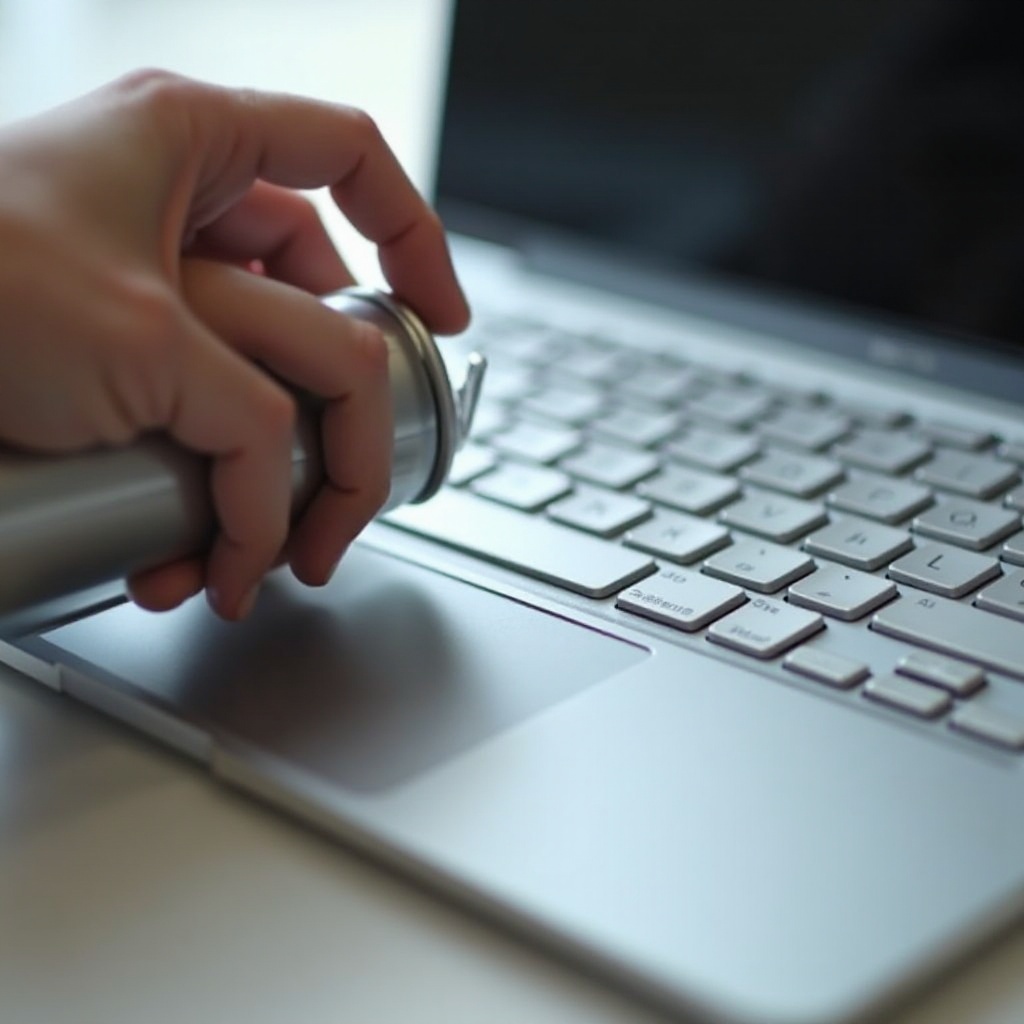
Limpeza localizada com álcool isopropílico: mecanismos de tesoura vs. borboleta
O álcool isopropílico remove óleos e resíduos leves que o ar não consegue tirar. Use de 70 a 99 por cento para secagem rápida e pouca água residual. O método é simples, mas exige leveza no toque.
Etapas:
– Desligue e desconecte.
– Umedeça levemente um pano sem fiapos ou um cotonete com álcool. Evite pingos.
– Para cada tecla suspeita, passe o cotonete ao redor das bordas enquanto você pressiona e solta a tecla algumas vezes. Esse movimento ajuda a puxar a sujeira para fora.
– Limpe a superfície próxima com o pano para remover películas que podem migrar de volta sob a tampa.
– Deixe o teclado secar ao ar por alguns minutos.
Conheça seu mecanismo para limitar o risco:
– Mecanismos de tesoura encontrados em modelos recentes de MacBook Pro são estáveis e aceitam bem uma limpeza suave nas bordas. Tome cuidado para não pressionar com força os cantos da tecla.
– Mecanismos borboleta de modelos mais antigos são finos e sensíveis a alavancas. Use apenas passadas leves, focadas nas bordas, e evite acúmulo de líquido a todo custo.
Se uma tecla piorar, pare e deixe tudo secar. Absorva qualquer líquido visível com um pano seco. Ainda pegajosa após limpeza cuidadosa? É aqui que as pessoas consideram remover as tampas das teclas. Isso pode ajudar em casos teimosos, mas traz risco real. Leia antes de fazer alavanca.
Você deve remover as tampas das teclas? Riscos, diferenças entre modelos e alternativas mais seguras
Remover a tampa da tecla pode expor detritos presos e permitir limpeza direta. Também pode quebrar uma dobradiça ou presilha frágil, deixando a tecla instável ou inutilizável. Decida com cuidado.
Antes de tentar remover:
– Identifique o tipo do seu teclado. Projetos borboleta são arriscados de remover e quebram com facilidade. Tampas de tesoura são mais tolerantes, mas ainda delicadas.
– Avalie a necessidade. Só tente remover se uma tecla continuar pegajosa após várias rodadas de limpeza com ar e álcool.
– Estude um guia confiável para o seu modelo exato. Use uma ferramenta plástica de alavanca, não metal.
– Trabalhe devagar, levantando pela borda correta, e note a orientação da dobradiça antes de separar as peças.
Alternativas mais seguras que você deve tentar antes:
– Repita passadas de ar comprimido enquanto pressiona e solta suavemente a tecla.
– Use um cotonete um pouco mais firme e mais passadas ao redor das bordas.
– Incline o Mac em direções diferentes para incentivar a saída de detritos.
Se você decidir remover a tampa de uma tecla de tesoura, levante com pressão suave e uniforme pela borda prevista. Para teclas borboleta, o risco costuma superar o benefício; considere agendar assistência. Depois de tentar a limpeza física, algumas etapas de sistema podem reduzir atrasos, repetições e peculiaridades de entrada que fazem a sensação de “grude” parecer pior.
Redefinições e atualizações do sistema que podem ajudar
Detritos físicos causam a maioria das teclas pegajosas, mas firmware, drivers e configurações podem amplificar os sintomas. Algumas alterações no sistema podem melhorar a resposta após a limpeza.
- Atualize o macOS
- Abra Ajustes do Sistema, depois Geral, e Atualização de Software.
-
Instale as atualizações disponíveis, reinicie e teste a digitação em um app de texto simples.
-
Redefina a NVRAM ou PRAM em modelos Intel
- Uma redefinição pode limpar configurações estranhas de entrada. Use o atalho padrão de inicialização do seu Mac Intel.
-
Modelos com Apple Silicon não usam essa redefinição; uma reinicialização normal é suficiente.
-
Revise as configurações do teclado
- Abra Ajustes do Sistema, depois Teclado.
- Ajuste Repetição de Tecla e Atraso até Repetir para um nível confortável.
-
Desative Teclas Lentas e quaisquer opções de acessibilidade que você não pretende usar.
-
Revise utilitários de terceiros
- Se o Modo de Segurança melhorou o comportamento, remova ou atualize ferramentas que interferem na entrada do teclado, como remapeadores ou lançadores.
Se uma única tecla continuar teimosa após essas etapas, concentre-se em soluções direcionadas para essa tecla específica antes de considerar um reparo mais amplo.
Se apenas uma tecla estiver pegajosa: solução de problemas direcionada e etapas de reparo
Uma única tecla com problema geralmente tem detritos locais, um domo do switch desgastado ou uma presilha torta. Direcione seus esforços para ganhar tempo.
- Mapeie o sintoma
- Teste a tecla em vários apps, no Visualizador de Teclado e em uma nova conta de usuário.
-
Observe se ela fica presa para baixo, não registra a menos que você pressione forte ou repete rapidamente.
-
Limpe localmente novamente
- Faça três passadas de ar comprimido direcionadas diretamente à tecla enquanto a pressiona e solta suavemente.
-
Limpe as bordas com um cotonete umedecido. Adicione algumas pressões e liberações extra enquanto passa o cotonete.
-
Compare com um teclado externo
-
Conecte um teclado USB ou Bluetooth. Se digitar ficar normal nele, o problema está isolado à tecla interna.
-
Decida os próximos passos
- Se a tecla ainda se comportar mal, o mecanismo pode estar gasto ou danificado.
- Grave um vídeo curto do comportamento. Isso ajuda um técnico a diagnosticar mais rápido.
Se um derramamento precedeu o problema ou você vê resíduo pegajoso, trate como um evento com líquido. Líquidos exigem ações diferentes da poeira.
Cenários de derramamento: ações imediatas, métodos de secagem e o que evitar
Líquidos podem infiltrar sob as tampas, travar mecanismos e corroer trilhas. Minutos importam. Aja rapidamente e evite o otimismo que pode piorar o dano.
Ações imediatas:
1) Desligue na hora. Se o Mac não responder, mantenha o botão de energia pressionado até desligar.
2) Desconecte carregadores e todos os acessórios.
3) Absorva, não esfregue. Pressione um pano sem fiapos sobre as áreas molhadas para absorver o líquido.
4) Abra a tampa em um ângulo estável e apoie o Mac de lado para drenar longe da placa lógica.
5) Não carregue nem ligue enquanto houver qualquer umidade.
Orientações para secagem:
– Deixe o Mac em um ambiente seco e ventilado por 24 a 48 horas.
– Evite arroz. Ele adiciona poeira e não remove líquido.
– Não use secadores de cabelo ou sopradores de ar quente. Calor excessivo deforma plásticos e adesivos.
Após a secagem:
– Teste as teclas e o trackpad. Se as teclas estiverem pegajosas ou registrarem aleatoriamente, pode haver resíduo corrosivo.
– Procure assistência profissional em breve. Uma limpeza interna rápida melhora os resultados e pode salvar o top case.
Se limpeza e secagem cuidadosas não restaurarem o comportamento normal, é hora de considerar opções de reparo profissional e o que esperar no atendimento.
Quando procurar assistência profissional: opções de reparo da Apple, elegibilidade e custos
Assistência profissional faz sentido quando várias teclas falham, houve derramamento ou uma tecla teimosa resiste a toda tentativa de limpeza. Centros de serviço têm peças, ferramentas e experiência que reparos caseiros não igualam.
O que esperar:
– Uma Apple Store ou um Provedor de Serviços Autorizado Apple pode executar diagnósticos e inspecionar seu teclado e top case.
– Muitos reparos substituem todo o top case, que inclui o teclado, a bateria e o apoio para as mãos. Essa abordagem assegura confiabilidade a longo prazo.
– Certos modelos podem se qualificar para programas de reparo específicos se os sintomas corresponderem a problemas conhecidos.
Como se preparar:
– Faça backup de seus dados com o Time Machine ou outra ferramenta.
– Se você usa o FileVault, confirme que sabe sua senha e opções de recuperação.
– Remova acessórios, registre quaisquer mensagens de erro e liste quais teclas falham e em quais condições.
Custos e prazos:
– Garantia ou cobertura estendida podem reduzir ou eliminar custos.
– Substituições de top case fora da garantia podem ser significativas. Peça um orçamento antes de aprovar o reparo.
– O prazo varia conforme o local e a disponibilidade de peças. Pergunte sobre opções de envio postal e se há dispositivos de empréstimo ou de cortesia disponíveis.
Enquanto espera por peças ou vaga para reparo, use soluções simples para continuar trabalhando sem frustração.
Soluções temporárias para continuar produtivo
Você não precisa parar de trabalhar enquanto planeja um reparo. Algumas mudanças rápidas mantêm você em movimento.
- Use um teclado externo
-
Qualquer teclado USB ou Bluetooth serve. Emparelhe e continue digitando normalmente.
-
Remapeie ou ajuste atalhos
- Abra Ajustes do Sistema, depois Teclado, e Atalhos de Teclado.
-
Troque um modificador com problema por outro ou crie atalhos personalizados para reduzir a dependência da tecla com defeito.
-
Opções na tela e de expansão de texto
- Use o Visualizador de Teclado para entradas ocasionais se um único símbolo ou letra falhar.
- Crie substituições de texto para símbolos ou palavras difíceis de digitar com a tecla defeituosa.
Soluções paliativas compram tempo, mas a prevenção evita o retorno do problema. Crie uma rotina simples de cuidado e pequenos hábitos que protegem seu teclado a longo prazo.
Prevenção: hábitos, capas e rotinas de limpeza para evitar futuras teclas pegajosas
Prevenção é a correção mais fácil que você aplicará. Pequenos hábitos reduzem detritos, transferência de oleosidade e derramamentos acidentais que causam teclas pegajosas em modelos de MacBook Pro.
- Mantenha bebidas longe do teclado. Se precisar beber por perto, use garrafas vedadas com tampas bem fechadas.
- Lave as mãos antes de longas sessões de digitação para reduzir a oleosidade.
- Evite comer sobre o teclado. Migalhas viajam longe e se alojam sob as tampas das teclas.
- Limpe o teclado semanalmente com um pano de microfibra seco para remover películas antes que migrem para debaixo das teclas.
- Considere uma capa de teclado ajustada em oficinas ou estúdios empoeirados. Remova e limpe regularmente para evitar prender partículas.
- Guarde o Mac em uma capa ou estojo ao viajar para manter detritos fora da área das teclas.
- Agende uma limpeza mensal rápida: uma passada com ar comprimido e uma leve limpeza com álcool ao redor das teclas mais usadas.
Com um pouco de cuidado rotineiro, você pode prolongar a vida do seu teclado e manter a digitação suave. Para encerrar, vamos recapitular o caminho claro que você pode seguir do sintoma à solução.
Conclusão
A maioria das teclas pegajosas se resume a detritos ou resíduos. Comece descartando a configuração de Acessibilidade, depois execute diagnósticos leves para excluir conflitos simples de software. Limpe com segurança usando ar comprimido e, se necessário, aplique limpeza localizada com álcool. Para uma tecla teimosa, repita a limpeza focada e teste em vários contextos. Se houve derramamento ou várias teclas falharem, agende assistência profissional o quanto antes. Enquanto espera, use teclados externos, remapeamento e ferramentas na tela para se manter produtivo. Por fim, adote hábitos simples de prevenção para que o problema não volte. Siga essa sequência e você resolverá o problema mais rápido, protegerá seu Mac e voltará a uma digitação suave e confiável.
Perguntas frequentes
Como saber se as Teclas de Aderência da Acessibilidade estão ativadas ou se as teclas estão fisicamente colando?
Abra os Ajustes do Sistema, vá em Acessibilidade, depois Teclado, e verifique a opção Teclas de Aderência. Desative e teste no TextEdit. Se a digitação voltar ao normal, era uma configuração de software. Se alguma tecla ainda parecer lenta, fizer cliques estranhos ou ficar presa, é provável que seja um problema de hardware. Também teste no Modo de Segurança e em uma conta de convidado para descartar conflitos de terceiros.
É seguro remover as capas das teclas do MacBook Pro para limpeza?
Depende do mecanismo e do seu nível de confiança. As capas de teclas com mecanismo de tesoura dos modelos recentes podem ser removidas com cuidado, mas as dobradiças são delicadas. As capas de teclas com mecanismo borboleta são arriscadas e quebram com facilidade. Tente primeiro várias passadas de ar comprimido e a limpeza das bordas com álcool isopropílico. Se a tecla continuar colando, agende uma avaliação profissional em vez de forçar a capa.
Limpar com álcool anula minha garantia ou a cobertura do AppleCare?
A limpeza superficial suave com álcool isopropílico de 70% a 99%, aplicado em um pano ou cotonete, é comum e segura quando usada com moderação. Não despeje nem borrife líquidos diretamente no teclado. Danos por entrada de líquidos, uso indevido ou desmontagem podem afetar a cobertura, mas uma limpeza pontual e cuidadosa não. Se tiver dúvidas, pare e procure assistência.