Оптимизация процессора для игр: пошаговое руководство для повышения FPS и улучшения 1-процентных минимумов
Meta Title: Оптимизация процессора для игр: увеличьте FPS и 1‑процентные минимумы
Meta Description: Узнайте, как оптимизировать процессор для игр с помощью настроек BIOS, Windows, охлаждения и безопасного тюнинга, чтобы повысить FPS и 1‑процентные минимумы на настольных ПК и ноутбуках.
title_en: Оптимизация процессора для игр: увеличьте FPS и 1‑процентные минимумы
Введение
Высокий FPS приятен, но ровное чередование кадров приятнее. Когда процессор не справляется, появляются фризы, задержка ввода и слабые 1‑процентные минимумы. Это можно исправить с чётким планом. Сначала найдите узкое место. Затем уберите программный мусор, задайте грамотные параметры BIOS и Windows, улучшите охлаждение и аккуратно настройте процессор. Полагайтесь на данные, а не на догадки. Небольшие изменения складываются, особенно в процессорозависимых играх и сценах с большим количеством ИИ, физики или вызовов отрисовки.
Это руководство показывает, как оптимизировать процессор для игр с повторяемыми шагами. Сначала измеряйте, меняйте по одному параметру и тестируйте. Вы закрепите прирост, которому можно доверять. Далее подтвердите, что упираетесь в процессор, прежде чем что‑то крутить, чтобы тратить время на действительно важное.
Подтвердите, что упор именно в процессор, прежде чем настраивать
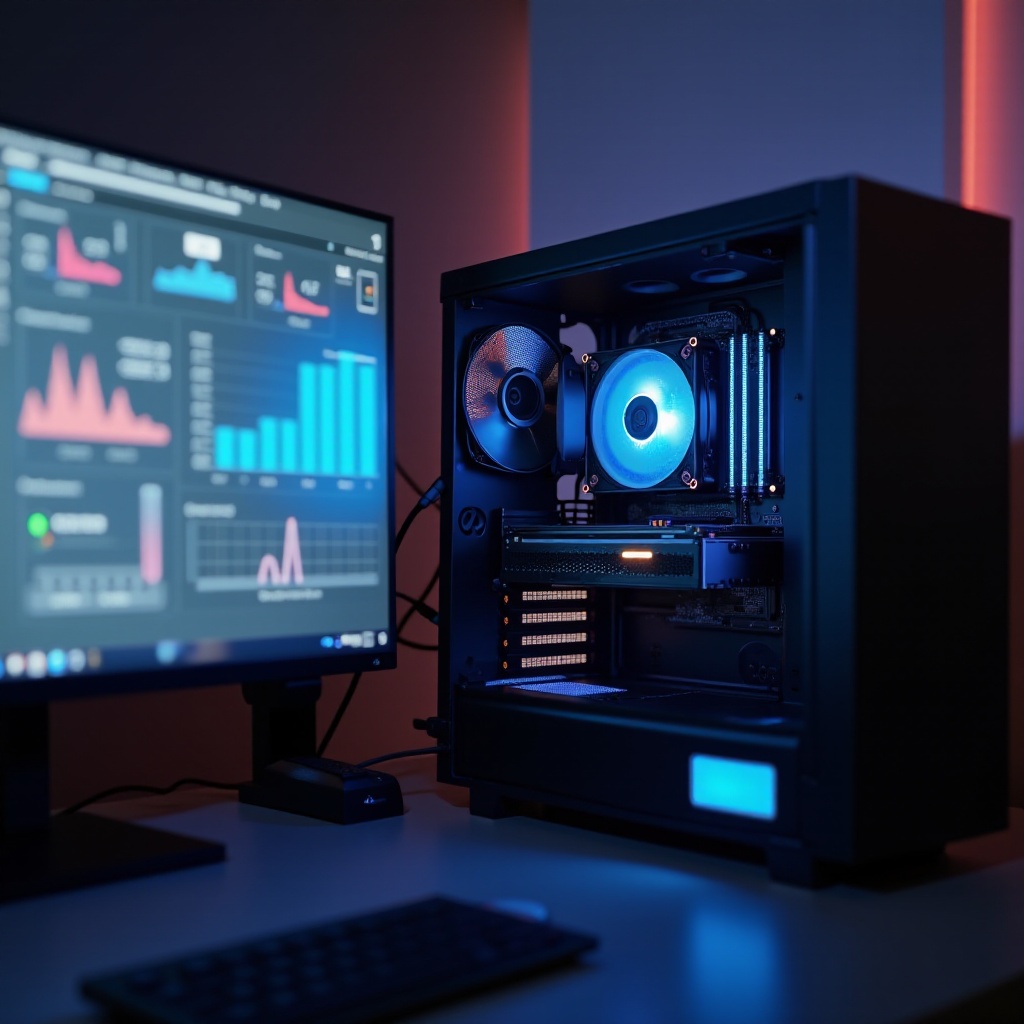
Гадать — пустая трата времени. Проверьте, ограничивает ли вас процессор, а не видеокарта. Следите за загрузкой GPU. Если она заметно ниже 95 процентов, а вы наблюдаете фризы, возможно, узкое место — CPU. Посмотрите загрузку по ядрам CPU. Одно или несколько ядер около 100 процентов, пока остальные простаивают, могут указывать на узкое место по потокам. Отслеживайте время кадра. Шипы означают, что процессор не успевает обрабатывать работу игры. Используйте повторяемый участок в игре или встроенный бенчмарк и фиксируйте FPS, 1‑процентные и 0,1‑процентные минимумы.
Признаки высокой нагрузки на процессор:
– Большие толпы, городские хабы или стратегические карты сильно просаживают FPS.
– Крупные физические события вызывают фризы.
– Снижение разрешения почти не повышает FPS.
– Фоновые приложения вызывают скачки производительности.
Подтвердив ограничение по процессору, подготовьте инструменты для логирования и визуализации. Постройте простой набор мониторинга, который будет направлять каждое ваше изменение.
Соберите набор мониторинга: графики времени кадра, загрузка по ядрам и температуры
Хорошие данные ведут к хорошим решениям. Установите MSI Afterburner с RivaTuner для оверлея FPS и времени кадра в играх. Добавьте HWiNFO для загрузки CPU по ядрам, частот, температур и питания. Используйте CapFrameX или PresentMon для записи прогонов и вычисления 1‑процентных и 0,1‑процентных минимумов. Ведите логи. Сохраняйте файлы «до» и «после» для одной и той же сцены, чтобы сравнивать результаты.
Инструменты для установки
- MSI Afterburner с RivaTuner для экранного оверлея
- HWiNFO для детальных датчиков и данных по ядрам
- CapFrameX или PresentMon для записи и анализа
Метрики для отслеживания
- FPS и графики времени кадра для оценки плавности
- Загрузка CPU по ядрам и эффективные частоты для запаса по ресурсам
- Температура CPU и флаги питания для выявления троттлинга
- Загрузка GPU для подтверждения реального узкого места
- Использование ОЗУ и частота памяти для последующего подтверждения XMP или EXPO
Подготовив инструменты, создайте чистую базовую линию. Для этого нужны обновления прошивки и драйверов, чтобы начать с устойчивого состояния.
Обновите BIOS/UEFI, чипсет и Windows для чистой базы
Обновите BIOS или UEFI материнской платы с сайта производителя. Прочитайте список изменений и следуйте инструкции. Затем установите последние драйверы чипсета от Intel или AMD. Обновите драйверы накопителей, LAN, аудио и GPU при необходимости. В Windows установите качественные обновления и перезагрузитесь. Создайте точку восстановления системы.
Снова прогоните тестовую сцену, чтобы подтвердить базовую производительность и стабильность. Если показатели стали хуже — откатитесь и зафиксируйте это. Имея чистую базу, можно безопасно применять настройки BIOS, которые раскрывают скорость памяти и поведение буста. Начните с прошивки, где лежат самые простые выигрыши.
Ключевые настройки BIOS/UEFI для геймеров: XMP, EXPO, Boost, ReBAR
Скорость памяти питает процессор. Включите XMP на Intel или EXPO на AMD, чтобы ОЗУ работала на заявленной частоте и таймингах. Убедитесь, что активен двухканальный режим и слоты заняты согласно инструкции. Далее проверьте функции буста процессора. Для Intel оставьте включёнными Turbo Boost и Thermal Velocity Boost, если охлаждение их выдерживает. Для AMD Ryzen убедитесь, что Precision Boost включён. Пока оставьте лимиты питания stock.
Основные пункты BIOS для проверки
- Включите XMP или EXPO и подтвердите работу в двухканальном режиме
- Сохраните активными функции буста для лучшей однопоточной скорости
- Включите Above 4G Decoding и Resizable BAR, если поддерживаются
- Отключите неиспользуемые встроенные устройства, чтобы снизить фоновые драйверы
Включите Above 4G Decoding и Resizable BAR, если ваша платформа и видеокарта их поддерживают. Они не напрямую уменьшают работу CPU, но могут снизить накладные расходы в некоторых движках. Сохранитесь и перезагрузитесь. Проверьте частоту памяти в HWiNFO и выполните короткий тест стабильности. С прошивкой всё, переходите в Windows — убрать накладные расходы и помочь планировщику.
Оптимизации Windows 11, помогающие в процессорозависимых играх
Не нужно «вычищать» Windows до основания. Её нужно укротить. Включите Режим игры. В параметрах «Графика» активируйте Планирование GPU с аппаратным ускорением, если ваша видеокарта поддерживает. Включите переменную частоту обновления, если доступна. В «Питание и батарея» выберите «Сбалансированный» на Intel или «AMD Ryzen Balanced» на AMD. Для некоторых настольных CPU режим «Высокая производительность» может снизить фризы ценой энергопотребления. Протестируйте оба и оставьте более плавный.
Чистый автозапуск и фоновый шум
- Отключите лаунчеры, которым не нужно запускаться вместе с системой
- Выключайте RGB, захват и оверлеи во время игры
- Ставьте на паузу облачную синхронизацию и индексирование во время игр
Установите «Помощь в фокусировке» на «Только будильники» во время игр. В «Конфиденциальность и безопасность» ограничьте фоновые разрешения приложений, которыми не пользуетесь. В драйвере GPU протестируйте опцию «Предпочитать максимальную производительность» для исполняемых файлов игр. С «стройной» и предсказуемой Windows процессор чаще бустит и избегает хаоса переключений контекста. Теперь займитесь термальными режимами — следующим крупным ограничителем скорости CPU.
Охлаждение и термальные режимы: предотвращаем троттлинг и ограничения по питанию
Жара убивает буст. Следите за температурами CPU в HWiNFO. Для многих чипов стремитесь держать средние игровые температуры ниже середины 80‑х по Цельсию и избегайте устойчивых флагов теплового или силового троттлинга. Проверьте воздушный поток в корпусе. Простой вариант — два впускных и один выпускной вентилятор. Почистите пылевые фильтры. Создайте кривую вентиляторов так, чтобы они ускорялись по температуре CPU или жидкости, а не только по датчику платы.
Если температуры или шум вентиляторов высокие:
– Переустановите кулер и нанесите свежую термопасту
– Улучшите давление в корпусе и кабель‑менеджмент
– Понизьте температуру окружающей среды, если возможно
– Обновитесь на более мощный башенный кулер или СЖО
Также убедитесь, что лимиты питания не зажимают производительность при вашем охлаждении. На Intel проверьте PL1 и PL2. На AMD проверьте PPT, TDC и EDC. Взяв термальные режимы под контроль, можно безопасно настраивать напряжение и поведение буста, чтобы оптимизировать процессор для игр без потери стабильности.
Безопасный тюнинг процессора: понижение напряжения, PBO, Curve Optimizer и лёгкий разгон
Понижение напряжения часто даёт бесплатный прирост. Более низкое напряжение уменьшает нагрев и позволяет бусту дольше держать высокие частоты. На AMD включите Precision Boost Overdrive и используйте Curve Optimizer с небольшим отрицательным смещением по ядрам, например минус 5–15. Протестируйте, затем увеличивайте по мере стабильности. На Intel используйте Intel XTU или смещение напряжения в BIOS, если поддерживается. Начните с малого, например −50 мВ, и тестируйте.
Стратегия лёгкого разгона
- AMD: немного поднимите лимиты PBO и настройте Curve Optimizer по ядрам
- Intel: отрегулируйте лимиты питания, затем попробуйте небольшие шаги множителей по ядрам
- Кэш или ring: небольшое повышение может улучшить задержки; тестируйте аккуратно
Тестирование стабильности, близкое к игровым нагрузкам
- 15–30 минут OCCT или y‑cruncher
- 3–5 прогонов самых тяжёлых игр
- Следите за равномерностью времени кадра и журналами системы на ошибки
Когда процессор работает холоднее и стабильнее, снизьте нагрузку на него внутри игр для более плавного результата.
Игровые настройки, снижающие нагрузку на процессор без сильной потери качества
Многие графические ползунки бьют по процессору, а не по видеокарте. Отдавайте приоритет этим пунктам, когда оптимизируете процессор для игр:
1. Уменьшите плотность толпы, трафик и число NPC
2. Понизьте симуляцию, физику и детализацию объектов/декораций
3. Сократите дальность обзора/прорисовки и плотность растительности
4. Ограничьте «прожорливые» для CPU постэффекты, вызывающие частые обновления сцен
Ограничьте частоту кадров чуть ниже обычного уровня, где вы упирались в GPU, чтобы сгладить планирование. Используйте переменную частоту обновления для сглаживания просадок. NVIDIA Reflex или AMD Anti‑Lag могут снизить задержку ввода, но проверьте их влияние на время CPU. Генерация кадров помогает при упоре в GPU; она не пробивает настоящий потолок CPU. После изменения игровых настроек проверяйте результаты на консистентных тестах.
Проверяйте прирост: бенчмарки, 1‑процентные и 0,1‑процентные минимумы и повторяемые прогоны
Доверяйте данным, а не ощущениям. Используйте фиксированный прогон, сохраняйте логи в CapFrameX и сравнивайте:
– Средний FPS для «сырой» скорости
– 1‑процентные и 0,1‑процентные минимумы для оценки фризов и просадок
– Графики времени кадра для шипов и подлагиваний
Меняйте по одному параметру за раз. Держите прогоны A и B близко по времени, чтобы избежать влияния фона. Если прирост есть в одной игре, но нет в другой — отметьте, что движки отличаются. Соберите небольшую библиотеку тестовых сцен, соответствующих вашим любимым тайтлам. Подтвердив стабильный прирост, финализируйте профили и двигайтесь дальше. Если цифры странные или вариативность растёт — ищите причину и откатывайте последнее изменение.
Диагностика и откаты: исправляем фризы, конфликты и неудачные твики
Помогает не каждый твик. Ведите журнал изменений, чтобы быстро откатываться. Сохраняйте профили BIOS до и после тюнинга. В Windows создавайте точки восстановления. Если появились фризы:
– Отключите лишние оверлеи вроде Discord, Steam или оверлеев ПО видеокарты
– Проверьте задержки DPC; обновите аудио‑ и сетевые драйверы
– Выключите конфликтующее ПО захвата или RGB на время игры
– Проверьте фоновые задачи, например антивирусные сканирования или облачную синхронизацию
Если стабильность нарушилась — уменьшите андервольт или разгон. При необходимости сбросьте CMOS. Разобравшись с десктопами, перейдите к ноутбукам и компактным ПК, где особенно тесно по теплу и питанию.
Советы для ноутбуков и систем малого форм‑фактора: терморежимы, питание и шум
Ноутбуки и SFF‑сборки быстро упираются в тепло и питание. Держите вентиляционные отверстия открытыми и без пыли. Используйте охлаждающую подставку для ноутбука — это снимет несколько градусов. Настройте профиль вентиляторов так, чтобы избегать троттлинга без излишнего шума. В Windows установите режим «Лучшая производительность» при питании от сети. В ПО производителя выберите профиль производительности, который повышает лимиты питания, но учитывает температуры.
На ноутбуках AMD попробуйте аккуратный Curve Optimizer, если BIOS позволяет. На ноутбуках Intel многие производители блокируют понижение напряжения; если доступно — используйте небольшие смещения и тестируйте. Отключайте ограничения зарядки батареи на длительных сессиях только если это безопасно и рекомендовано производителем. Настроив компактные системы, направьте потоки на гибридных CPU так, чтобы нужные ядра тянули основную нагрузку.
Гибридные процессоры и советы по планировщику: P‑ядра, E‑ядра и аффинити
Гибридные процессоры совмещают быстрые производительные ядра и эффективные ядра. Планировщик Windows 11 и Intel Thread Director в целом справляются, но вы можете помочь. Закрывайте фоновые приложения, чтобы E‑ядра брали лёгкие задачи. Держите процессы игр в обычном приоритете, если разработчик не говорит иначе. Если тайтл ведёт себя некорректно — настройте аффинити или приоритет с помощью утилиты для конкретного приложения.
Не отключайте E‑ядра на всём уровне системы, если нет конкретной проблемы. Многим играм лучше, когда E‑ядра забирают фон, а P‑ядра сосредоточены на главном потоке. После стабилизации распределения потоков избегайте рискованных «чудо‑твиков». Далее отделим полезный тюнинг от мифов.
Избегайте «чудо‑твиков»: мифы, реестровые правки и риски «debloat»
Пропускайте случайные хаки реестра, твики таймеров или debloat‑скрипты, отключающие базовые функции Windows. Они часто ломают драйверы, оверлеи или приложения из Microsoft Store. Выгода редка и кратковременна. Избегайте сторонних «оптимизаторов», которые добавляют резидентные службы. Если твик нельзя измерить и безопасно откатить — пропустите. Ваше время лучше вложить в охлаждение, BIOS и настройки, ориентированные на рабочую нагрузку. Если после аккуратного тюнинга результат всё равно не радует, возможно, пора на апгрейд.
Когда пора апгрейдиться: число ядер, кэш, IPC и пропускная способность памяти
Некоторым играм нужно больше ядер и больше кэша. Если 1‑процентные минимумы остаются слабыми во многих тайтлах, вы могли упереться в потолок платформы. Присмотритесь к:
– Более высокому IPC и частотам у нового семейства CPU
– Большему кэшу L3 для открытых миров и игр с тяжёлой симуляцией
– Скорости DDR5 и более жёстким таймингам для повышения пропускной способности
– Возможностям материнской платы, улучшающим питание и стабильность
Совмещайте классы процессора и видеокарты, чтобы избежать хроничных узких мест. Держите путь апгрейда открытым — плата должна поддерживать будущие чипы и более быструю память. Когда платформа соответствует целям, ваши твики складываются.
Заключение
Теперь у вас есть практичный способ оптимизировать процессор для игр. Сначала измеряйте. Обновите и стабилизируйте платформу. Включите нужные функции BIOS. Урежьте накладные расходы Windows. Исправьте охлаждение. Затем аккуратно понизьте напряжение или слегка разгоните. Подправьте игровые настройки, которые нагружают процессор, и подтверждайте прирост логами. Держите план отката.
Повторяйте шаги для каждого тайтла и обновления драйверов. Малые и безопасные изменения складываются в реальные победы: выше FPS, сильнее 1‑процентные минимумы и более плавная игра. Закрепляйте то, что работает, и игнорируйте шум.
Часто задаваемые вопросы
Повышает ли андервольтинг игровую производительность или только снижает температуру
Андервольтинг снижает напряжение и температуру, что позволяет бусту дольше удерживать более высокие частоты. Во многих системах улучшаются 1% low и даже средний FPS становится выше. Двигайтесь маленькими шагами, тестируйте и остановитесь, если появляются ошибки.
Какой план электропитания Windows лучше всего подходит для оптимизации процессора в играх
Начните с Balanced на Intel или AMD Ryzen Balanced на AMD. Если вы замечаете нестабильные частоты или статтеры на настольном ПК, попробуйте High Performance. Выберите план, который обеспечивает наиболее стабильные значения 1% low и 0,1% low.
Как определить, ограничена ли игра процессором или видеокартой
Следите за загрузкой GPU и временем кадра. Если загрузка GPU остаётся низкой, а снижение разрешения не повышает FPS, ограничителем является процессор. Зафиксируйте повторяемый прогон и сравните средний FPS, 1% low и 0,1% low.