Панель быстрых настроек на смартфонах Samsung Galaxy: полное руководство для One UI 6, 6.1 и 7
Введение
Быстрые настройки Samsung размещают элементы управления, которые вы используете чаще всего, на расстоянии одного свайпа и одного касания. Вы можете переключать Wi‑Fi, менять устройства Bluetooth, делиться файлами, транслировать экран или запускать фонарик без открытия настроек. One UI 6, 6.1 и 7 доводят эту панель до ума: более чёткая компоновка, усиленные переключатели конфиденциальности и более умные интеграции для медиа и устройств умного дома. Когда вы настраиваете Быструю панель, телефон начинает ощущаться быстрее, потому что вы убираете трение из повседневных действий.
Это руководство научит вас открывать, редактировать и организовывать быстрые настройки Samsung так, чтобы они соответствовали вашим привычкам. Вы узнаете, какие ключевые плитки добавить, как разместить их для управления одной рукой и как автоматизировать задачи с помощью Режимов и сценариев. Мы также рассмотрим Good Lock для более глубоких тонких настроек, советы в поездках для двух SIM и eSIM и надёжные способы вернуть пропавшие плитки. К концу ваша Быстрая панель будет работать как центр управления, который экономит время, защищает приватность и даёт нужное с первого взгляда.
Что такое Панель быстрых настроек Samsung на смартфонах Galaxy?
Прежде чем что‑то настраивать, полезно понять, что делает панель и чем она отличается от шторки уведомлений. Панель быстрых настроек находится над уведомлениями и обеспечивает мгновенный доступ к ключевым параметрам. Нажмите плитку, чтобы включить или выключить функцию. Удерживайте, чтобы сразу перейти на подробную страницу настроек.
Быстрая панель и шторка уведомлений: в чём разница
Шторка уведомлений показывает оповещения, сообщения, загрузки и фоновые задачи. Быстрая панель живёт над этой лентой и сосредоточена на элементах управления. Один свайп часто открывает узкий ряд переключателей и уведомления. Второй свайп раскрывает полную панель. Считайте уведомления обновлениями статуса, а быстрые настройки Samsung — кнопками действий, позволяющими реагировать одним касанием.
Свернутый и развернутый виды: что это такое
Свернутый вид показывает несколько плиток, ползунок яркости (если включён) и ваши последние уведомления. Развернутый вид показывает несколько рядов плиток, элементы управления устройствами и медиа, а также меню редактирования. Используйте свернутый вид для простых действий, таких как Wi‑Fi или Тёмный режим. Раскрывайте панель, когда нужно больше — например, трансляция, управление точкой доступа или перестановка плиток. Такая двухшаговая схема сохраняет важное быстрым, а продвинутые функции — рядом, но без перегруза.
Почему быстрые настройки Samsung важны для повседневной скорости
Каждое лишнее касание замедляет. С быстрыми настройками Samsung вы сокращаете шаги. Можно менять устройства вывода звука, включать «Не беспокоить» или сканировать QR‑код без долгих поисков в меню. Когда вы размещаете верхние плитки под большим пальцем и группируете родственные задачи, вы действуете увереннее. Телефон ощущается легче и отзывчивее, потому что самые частые действия всегда в одном‑двух касаниях.
Что нового в быстрых настройках Samsung в One UI 6, 6.1 и 7
Разобравшись с базой, посмотрите на улучшения, которые упрощают работу на новых Galaxy. Samsung обновила компоновку, повысила читаемость и добавила плитки, усиливающие приватность и комфорт. Эти изменения помогают быстрее находить нужный переключатель, реже промахиваться и завершать задачи быстрее.
Визуальный редизайн и изменения компоновки
One UI 6 и новее выделяют ползунок яркости, повышают контраст и разрежают плитки для лучшего доступа большим пальцем. Подписи остаются читабельными в светлой и тёмной темах. Панель также размещает «Управление устройствами» и «Вывод медиа» в постоянных местах, чтобы вы переключали свет или звук с меньшими усилиями. Небольшие изменения складываются в меньшее число поисков и ошибок.
Новые плитки и ярлыки, о которых стоит знать
В последних версиях появились плитки, которые быстро становятся популярными:
– Дополнительное затемнение для комфортного чтения при слабом освещении.
– Яркость видео для более яркого воспроизведения при сильном свете.
– Доступ к микрофону и Доступ к камере для мгновенной блокировки датчиков по требованию.
– Quick Share для бесшовной передачи файлов на близлежащие устройства Galaxy.
– UWB на поддерживаемых моделях для точных действий и меток поблизости.
Более умные подсказки и контекстные элементы управления
Панель может предлагать актуальные опции по контексту. Smart View появляется, когда поблизости есть совместимый экран. «Управление устройствами» выделяет сцены, когда вы приходите домой. Свяжите это с Режимами и сценариями, чтобы менять настройки по времени, месту, сети Wi‑Fi или приложению. Автоматизация сокращает ручные шаги и делает панель чище.
Как открыть и навигировать по панели быстрых настроек
Пора использовать обновления. Нужен надёжный способ добраться до быстрых настроек Samsung с любого экрана и чёткое понимание, где какие плитки. Плавный доступ формирует мышечную память и снижает трение.
Жесты свайпов с домашнего экрана, из приложений и с экрана блокировки
- Свайпните вниз один раз от верхнего края для уведомлений и основных переключателей.
- Свайпните вниз ещё раз, чтобы развернуть полную панель.
- С экрана блокировки свайпните вниз для доступа к разрешённым плиткам, таким как Wi‑Fi или фонарик. Состав можно изменить в Настройках.
Доступ из строки состояния и в режиме управления одной рукой
- На больших телефонах нажмите небольшую стрелку рядом со значками состояния, чтобы развернуть быстрее.
- Включите «Управление одной рукой», чтобы уменьшить экран и упростить дотягивание. На высоких дисплеях плитки будут ближе к большому пальцу.
Понимание страниц, рядов и ползунка яркости
- Страницы: Свайпайте влево или вправо, чтобы увидеть больше плиток. Используйте страницы для разделения рабочих и личных задач.
- Ряды: Разместите необходимые переключатели в первых двух рядах. Они остаются видимыми в развернутом виде и их легко задеть в спешке.
- Яркость: Включите ползунок в свернутом виде, если часто меняете яркость. Держите его только в развернутом, если хотите более чистый вид.
Редактируйте и настраивайте плитки для скорости
С навигацией разобрались. Теперь спроектируйте макет. Чёткие края и логичные группы создают поток. Пара минут в режиме редактирования сэкономит минуты каждый день.
Переход в режим редактирования: добавление, удаление и сортировка
- Разверните панель.
- Нажмите меню с тремя точками и выберите «Изменить кнопки».
- Перетаскивайте плитки для изменения порядка. Нажмите минус, чтобы убрать редко используемую плитку. Нажмите вкладку с плюсом, чтобы добавить скрытые плитки из списка доступных.
- Нажмите «Готово» для сохранения. Протестируйте макет день и снова подправьте, пока он не станет естественным.
Организуйте плитки по страницам для работы, путешествий и дома
- Страница 1: Ежедневные базовые — Wi‑Fi, Мобильные данные, Bluetooth, Фонарик, Тёмный режим и «Не беспокоить».
- Страница 2: Рабочие инструменты — Связь с Windows, Точка доступа, Запись экрана и Сканирование ближайших устройств.
- Страница 3: Помощники в поездках — Режим полёта, Экономия трафика, Роуминг, Wi‑Fi‑вызовы и Экстренный режим.
Такая структура делает каждую страницу сфокусированной, поэтому вам не нужно просматривать длинные списки в стрессовой ситуации.
Разместите шесть главных переключателей в зоне досягаемости большого пальца
Положите шесть самых частых плиток в первый ряд и левую часть второго ряда. На больших телефонах эта зона легче всего достигается одной рукой. Часто это Wi‑Fi, Bluetooth, Фонарик, «Не беспокоить», Тёмный режим и Мобильные данные.
Ключевые переключатели, которые стоит включить в первую очередь
Определившись с макетом, выберите правильные плитки. Начните с малого. Добавьте только то, что используете каждый день. Сфокусированная первая страница делает вас быстрее и точнее.
База подключения: Wi‑Fi, мобильные данные, Bluetooth, точка доступа
- Wi‑Fi: Удерживайте, чтобы переключать сети или забывать медленные.
- Мобильные данные: Переключайте при роуминге и ограниченных тарифах, чтобы избежать неожиданных расходов.
- Bluetooth: Быстро подключайте наушники, часы, автомобиль и колонки.
- Точка доступа: Делитесь интернетом безопасно и поставьте надёжный пароль. Отключайте, когда не используете, чтобы экономить батарею.
Обмен и трансляция: Quick Share, Smart View, Связь с Windows
- Quick Share: Отправляйте фото, видео и большие файлы на близлежащие устройства Galaxy без проводов.
- Smart View: Дублируйте экран на ТВ и мониторы для демонстраций, видео или презентаций.
- Связь с Windows: Синхронизируйте звонки, сообщения, уведомления и буфер обмена с ПК для эффективного мультизадачного режима.
Ежедневные инструменты: фонарик, запись экрана, сканер QR
- Фонарик: На многих моделях доступна регулировка яркости. В помещении уменьшайте, чтобы экономить батарею.
- Запись экрана: Записывайте инструкции, геймплей или шаги воспроизведения ошибки с микрофоном и системным звуком.
- Сканер QR: Открывайте меню, билеты на мероприятия или коды Wi‑Fi за секунды.
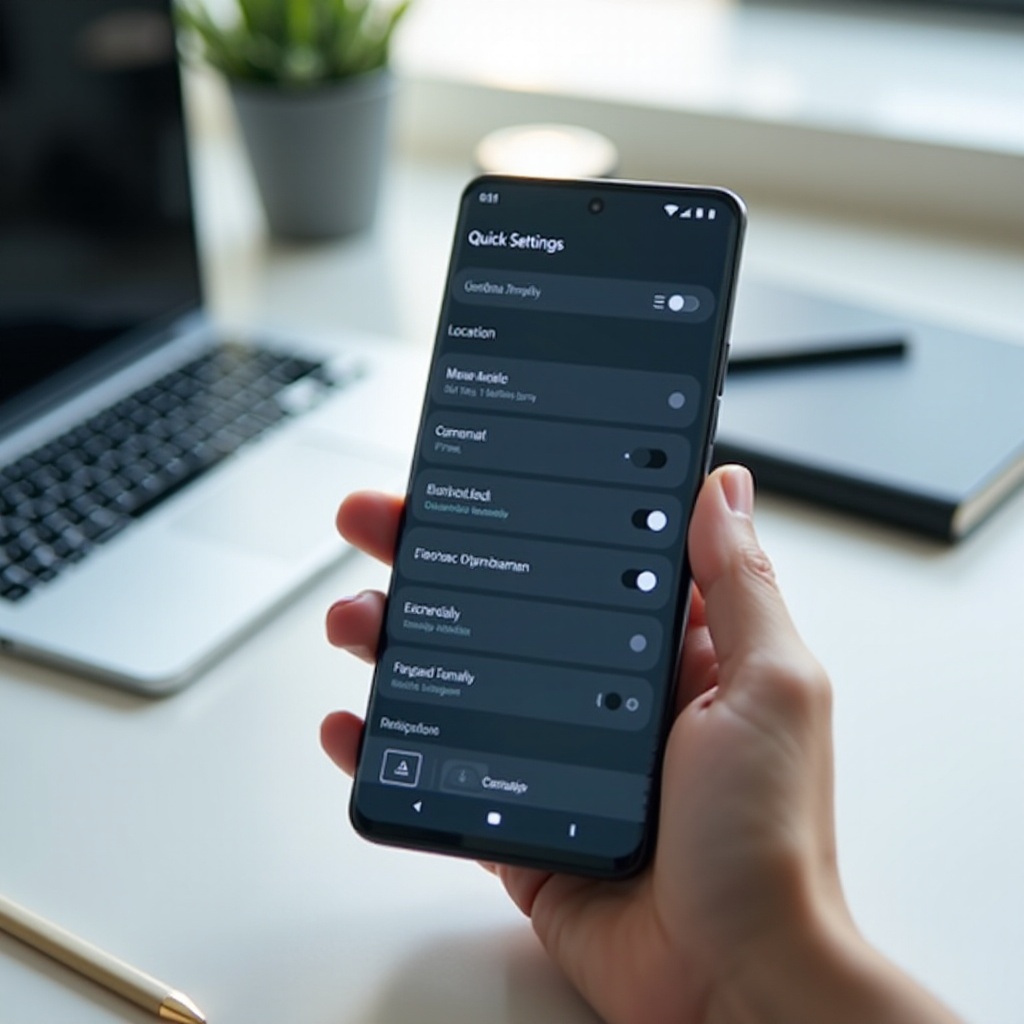
Питание, экран и комфорт: элементы, которые вы будете использовать каждый день
Базовую страницу вы сформировали. Дополните её настройками комфорта, которые влияют на ощущение от телефона в течение дня. Эти параметры экономят энергию, берегут глаза и держат звук под контролем.
Параметры ползунка яркости и Дополнительное затемнение
Покажите ползунок яркости там, где вы быстро до него доберётесь. Сочетайте адаптивную яркость с «Дополнительным затемнением» для тёмных комнат. Если вы часто переходите из офиса на солнечную улицу, эта пара снижает блики и нагрузку на глаза.
Тёмный режим, Комфорт для глаз и Яркость видео
- Тёмный режим: Уменьшает блики ночью и расход энергии на AMOLED‑экранах.
- Комфорт для глаз: Тёплые оттенки снижают напряжение при длительном чтении.
- Яркость видео: Улучшает видимость на улице. Отключайте, если важна точная цветопередача.
Звук и фокус: Не беспокоить и Вывод медиа
- Не беспокоить: Настройте расписания для сна, встреч или блоков фокуса. Разрешите звонки избранным, чтобы не пропустить срочные сообщения.
- Вывод медиа: Переключайте звук на Buds, колонки или ТВ в два касания, не открывая отдельные приложения.
Конфиденциальность, безопасность и экстренная помощь из Быстрой панели
Когда комфорт настроен, возьмите под контроль приватность. Быстрые настройки Samsung включают прямые переключатели датчиков и безопасной передачи, так что вы сами решаете, к чему даёте доступ.
Переключатели доступа к микрофону и камере
Используйте плитки «Доступ к микрофону» и «Доступ к камере», чтобы мгновенно блокировать датчики. Когда отключены, приложения не могут записывать звук или видео. Включайте только при необходимости. Этот простой шаг существенно повышает приватность.
Secure Wi‑Fi, Private Share и Безопасная папка
- Secure Wi‑Fi: Шифрует трафик в рискованных сетях, например в отелях или кафе.
- Private Share: Отправляйте файлы с ограничениями просмотра и сроком действия, чтобы снижать риск утечек.
- Безопасная папка: Блокируйте конфиденциальные приложения и документы биометрией или паролем. Разделяйте рабочие и личные данные.
Экстренный режим и ярлыки «Безопасность и экстренная помощь»
Экстренный режим экономит батарею и сохраняет базовые функции вроде звонков и сообщений. Добавьте «Безопасность и экстренная помощь», чтобы указать медданные, контакты экстренной помощи и действия SOS. Эти инструменты помогают действовать быстро, когда это важнее всего.
Расширенные элементы: устройства, медиа и автоматизация
Приватность закрыта. Теперь превратите панель в командный центр для дома и медиа. Автоматизация связывает ваш контекст дня с нужными настройками.
Управление устройствами SmartThings и сцены
Добавьте плитку «Управление устройствами», чтобы управлять светом, термостатами, замками и розетками. Создавайте сцены вроде «Время кино» или «Спокойной ночи». Затем запускайте целую обстановку с панели без открытия приложения SmartThings.
Переключение вывода медиа для колонок, Buds и ТВ
Плитка «Вывод медиа» позволяет быстро переносить звук между устройствами. Переключайте с телефона на наушники для звонка. Отправляйте музыку на умную колонку дома. Переносите звук ТВ на саундбар для киносеанса. Изменения применяются сразу и не отвлекают.
Режимы и сценарии: автоматизируйте самые частые переключатели
Создавайте сценарии, которые меняют настройки за вас:
– Дом: Включить Wi‑Fi, отключить точку доступа и показать «Управление устройствами».
– Работа: Включить «Не беспокоить», «Связь с Windows» и Wi‑Fi‑вызовы.
– Вождение: Включить Bluetooth, запустить Android Auto и отключить уведомления.
Автоматизация упрощает панель, потому что вам больше не нужны дублирующие плитки.
Более глубокая настройка с QuickStar из Good Lock и другими модулями
Когда базовый макет готов, подумайте о продвинутых настройках. Good Lock расширяет возможности кастомизации с модулями вроде QuickStar и Theme Park. Используйте их, чтобы отточить внешний вид и снизить визуальный шум.
Изменяйте раскладки плиток, иконки и индикаторы состояния
QuickStar позволяет настроить сетку, формы плиток и область состояния. Уберите значки, которые вам не нужны. Переместите часы или подправьте индикаторы, чтобы уменьшить загромождение. Более спокойная строка состояния помогает быстрее находить ключевые плитки.
Theme Park для подбора цветов и удобочитаемости
Theme Park может подбирать цвета под обои или создавать контрастные темы для улицы. Чёткое разделение цветов и ясные подписи уменьшают промахи. Если панель выглядит аккуратно и последовательно, мозгу проще находить нужную плитку.
Резервное копирование и синхронизация вашей раскладки на устройствах Galaxy
Используйте Smart Switch, чтобы сохранить макет Быстрой панели. При переходе на новый Galaxy восстановите раскладку и сохраните мышечную память. Это экономит время настройки и предотвращает ошибки в напряжённый день обновления.
Dual SIM/eSIM и советы для путешествий в быстрых настройках
Многие смартфоны Galaxy поддерживают две SIM‑карты и eSIM. Если вы путешествуете или совмещаете рабочую и личную линии, вы можете настроить быстрые настройки Samsung так, чтобы избежать неожиданных расходов и плохого качества связи.
Быстрая смена SIM для данных и управление роумингом
Разместите плитку «Мобильные данные» на странице 1. Удерживайте её, чтобы выбрать SIM для данных. Переключайте роуминг перед пересечением границы. Эта привычка делает расходы предсказуемыми и держит интернет стабильным.
Wi‑Fi‑вызовы и доступ к VoLTE/VoNR
Держите Wi‑Fi‑вызовы под рукой для зданий со слабым сигналом. Используйте VoLTE или VoNR в поддерживаемых сетях для более чистых звонков. Если звук стал глухим, переключите их один раз, чтобы обновить соединение.
Лучшие практики режима полёта с Bluetooth и Wi‑Fi
Включайте режим полёта у выхода на посадку. Затем включайте Wi‑Fi и Bluetooth, если авиакомпания это допускает. Наушники останутся подключены, а сообщения будут работать через бортовой Wi‑Fi, при этом обязательные к выключению радиомодули останутся отключёнными.
Устранение распространённых проблем с быстрыми настройками
Даже аккуратный макет иногда даёт сбой. Плитки могут пропасть после смены темы или панель может тормозить. Большинство проблем решаются коротким чек‑листом. Идите от простого к сложному, чтобы не потерять данные.
Пропавшие плитки или сброс раскладки
- Разверните панель и откройте «Изменить кнопки».
- Проверьте «Доступные кнопки» на наличие пропавшей плитки и перетащите её обратно.
- Нажмите «Сбросить по умолчанию», если макет слишком «уплыл». Затем снова добавьте избранные.
- Если пропали «Управление устройствами» или «Вывод медиа», посмотрите ещё раз в «Доступных кнопках».
Исправление вылетов и лагов: кэш, обновления, безопасный режим
- Обновите системные приложения One UI и через Galaxy Store, и через Play Маркет.
- Очистите кэш у «System UI» и «One UI Home», если панель подлагивает. Данные очищайте только в крайнем случае.
- Перезагрузитесь в безопасный режим, чтобы проверить темы или лаунчеры сторонних разработчиков. Если проблемы исчезают, удалите виновника и верните стандартную тему.
Конфликты с Good Lock и проблемы тем
Временно отключите QuickStar или Theme Park. Переключитесь на стандартную тему и перезагрузите устройство. Если стабильность вернулась, включайте модули по одному, чтобы найти конфликт. Оставьте только те настройки, которые не мешают вашему макету.
Примеры профессиональных раскладок, которые можно скопировать
После стабилизации и доводки панели скопируйте проверенный макет и адаптируйте под себя. Эти шаблоны делают упор на скорость, ясность и низкое трение.
Минималистичная повседневная раскладка
- Ряд 1: Wi‑Fi, Мобильные данные, Bluetooth, Фонарик.
- Ряд 2: Тёмный режим, Не беспокоить, Вывод медиа, ползунок яркости показан.
- Страница 2: Quick Share, Сканер QR, Запись экрана.
Такой набор снижает шум и ускоряет действия.
Страницы для рабочего дня и поездок
- Страница 1: Связь с Windows, Wi‑Fi, Не беспокоить, Smart View.
- Страница 2: Точка доступа, Сканирование ближайших устройств, Secure Wi‑Fi.
- Сценарий: Автовключение «Не беспокоить» и «Связи с Windows» в рабочие часы.
Вы перемещаетесь между офисом и дорогой с меньшим числом касаний и более чистым фокусом.
Путешествия и настройка международного роуминга
- Страница 1: Режим полёта, Мобильные данные, Роуминг, Wi‑Fi‑вызовы.
- Страница 2: Ярлык переводчика, Сканер QR, Экстренный режим.
- Сценарий: В аэропортах отключать мобильные данные и включать Secure Wi‑Fi.
Так вы избегаете переплат, улучшаете качество звонков и держите важные инструменты под рукой.
Заключение
Быстрые настройки Samsung раскрываются, когда вы настраиваете их под свой день. Разместите основные переключатели в первых рядах, сгруппируйте связанные действия на отдельных страницах и остальное автоматизируйте. Добавьте элементы приватности, чтобы защитить датчики и данные. Используйте «Управление устройствами» и «Вывод медиа», чтобы управлять домом и звуком без открытия приложений. Если появятся проблемы, сбросьте макет, обновите системные приложения и проверьте темы — так вы вернётесь к плавной и стабильной панели. Несколько умных решений превратят Быструю панель в быстрый, надёжный центр управления, который помогает действовать за секунды и сосредоточиться на самом важном.
Часто задаваемые вопросы
Как сбросить быстрые настройки Samsung к значениям по умолчанию, не потеряв данные?
Откройте панель быстрых настроек, нажмите меню с тремя точками и выберите Редактировать кнопки. Нажмите Сбросить по умолчанию. Это восстановит исходный порядок плиток и страниц. Ваши личные данные останутся нетронутыми. Если плитка всё ещё не появляется, обновите телефон и проверьте раздел Доступные кнопки. Вы также можете нажать и удерживать связанный параметр в приложении Настройки, чтобы убедиться, что он включён на вашем устройстве.
Почему пропал ползунок яркости или плитка Управление устройствами, и как их вернуть?
Они часто скрываются после смены темы или изменений в Good Lock. Разверните панель, нажмите меню с тремя точками, затем Редактировать кнопки. Найдите Регулятор яркости, Управление устройствами или Вывод мультимедиа в разделе Доступные кнопки и перетащите их обратно. Если их нет, сбросьте макет панели, переключитесь на стандартную тему, временно отключите QuickStar и Theme Park, обновите системные приложения через Galaxy Store и перезагрузите устройство.
Можно ли добавить переключатели сторонних приложений в быстрые настройки Samsung и как это сделать?
Многие приложения после установки добавляют плитки быстрых настроек. Откройте Редактировать кнопки и проверьте Доступные кнопки на наличие новых плиток от VPN, менеджеров паролей или приложений для заметок. Если плитка не отображается, откройте приложение и включите его плитку быстрых настроек или предоставьте необходимые разрешения. Вы также можете использовать модули Good Lock, чтобы точнее настроить, как эти плитки вписываются в ваш макет.