Проблемы материнской платы: симптомы, причины и способы устранения для современных ПК
Мета-заголовок: Проблемы материнской платы: симптомы, причины, решения
Мета-описание: Быстро устраните проблемы материнской платы: диагностируйте неисправности питания, POST, памяти, BIOS, PCIe и ввода/вывода. Узнайте симптомы, причины, способы устранения и когда ремонтировать или заменять.
title_en: Проблемы материнской платы: симптомы, причины, решения
Введение
Почему материнская плата — основа вашего ПК
Материнская плата связывает процессор, оперативную память, накопители, графику и каждый порт. Когда она выходит из строя, страдает вся система. Вы можете столкнуться с зависаниями, отсутствием изображения, случайными перезагрузками или неработающими портами. Поскольку многие компоненты подключаются через плату, бывает трудно понять, что отказало первым. Нужен чёткий план, чтобы изолировать причину и уверенно её исправить.
Как обычно проявляются проблемы материнской платы
Распространённые признаки: нет питания, вентиляторы крутятся без изображения, циклы перезагрузки, звуковые сигналы или коды отладки. Возможны циклы тренировки памяти, обрывы USB, пропажа Ethernet или недетектируемые NVMe‑накопители. Иногда ПК работает, но падает под нагрузкой из‑за VRM или проблем с перегревом. В других случаях неудачное обновление BIOS «подвешивает» систему.
Безопасность прежде всего: ЭСР, питание и рабочая зона
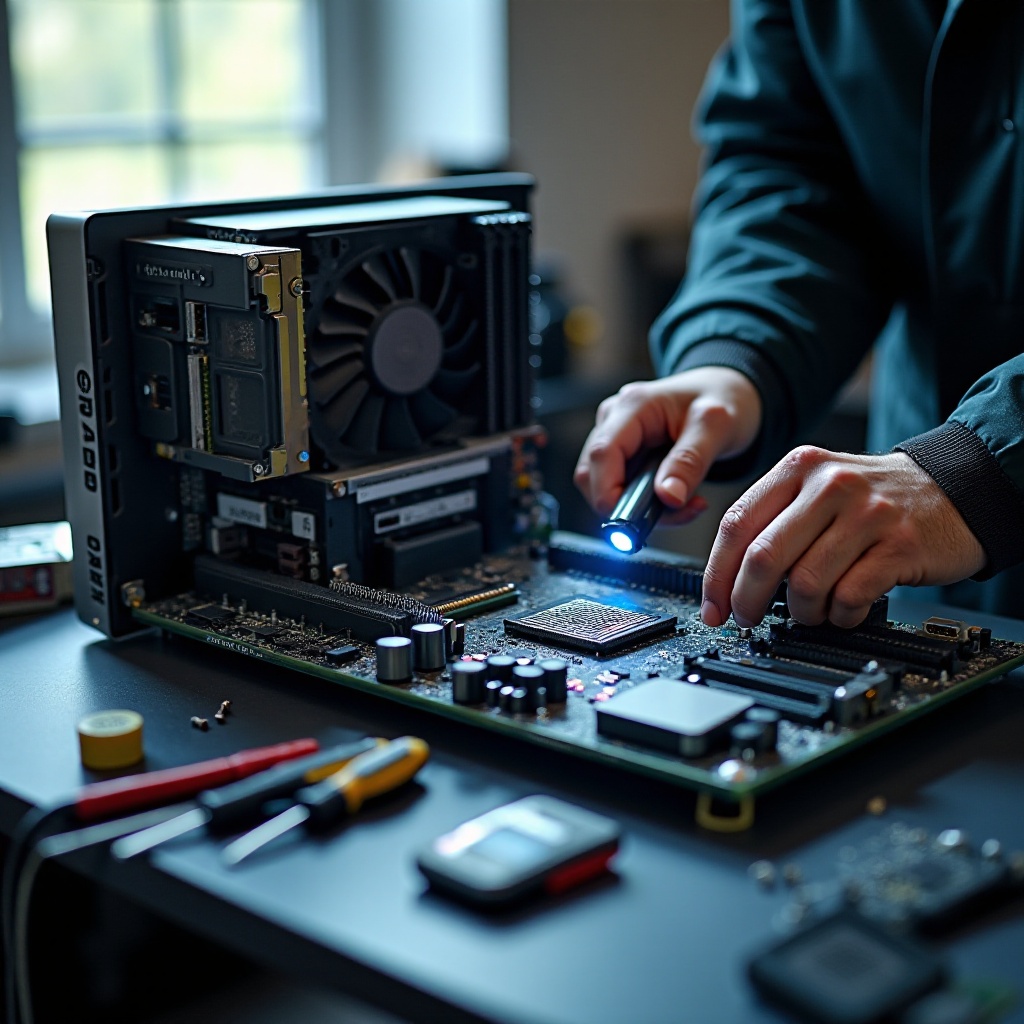
Отключите ПК от сети и нажмите кнопку питания на несколько секунд, чтобы разрядить остаточное напряжение. Используйте антистатический браслет или хотя бы чаще касайтесь заземлённого металла. Работайте на чистой, непроводящей поверхности с хорошим освещением. Держите под рукой небольшой набор инструментов: крестообразную отвёртку, фонарик, термопасту, изопропиловый спирт, сжатый воздух и динамик для звуковых кодов, если плата их поддерживает. Обеспечив безопасность, можно перейти к проверкам питания и POST.
Проблемы питания и POST
Нет питания, не вращаются вентиляторы: проверка 24‑контактного и EPS разъёмов ЦП
Начните с базового. Убедитесь, что переключатель БП включён и розетка работает. Проверьте, что 24‑контактный ATX и 8‑контактный или 4+4 EPS разъёмы питания ЦП полностью вставлены. Во многих случаях отсутствия питания причина — забытый кабель EPS для ЦП. Если система остаётся «мертвой»:
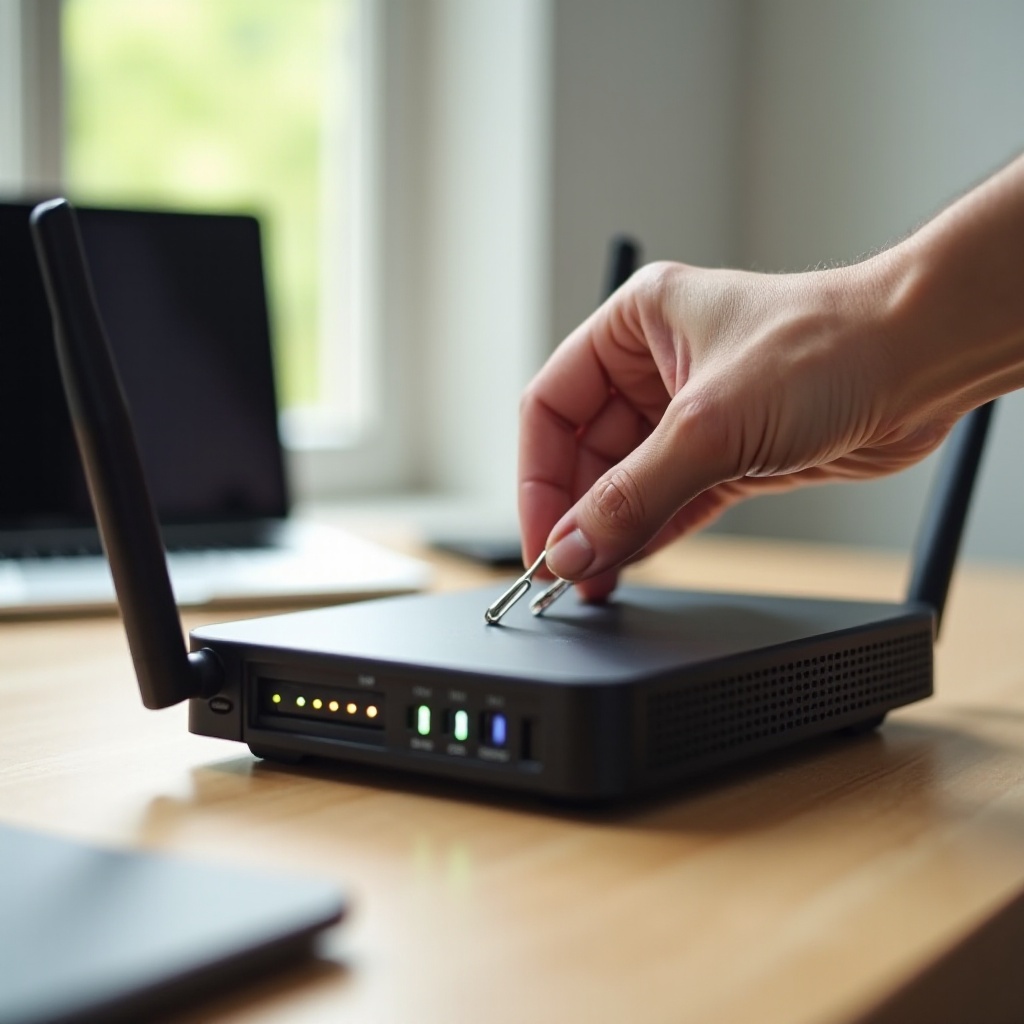
– Протестируйте БП «скрепкой», замкнув PS_ON на земле 24‑контактного разъёма, и подключите вентилятор как нагрузку.
– Попробуйте заведомо исправный БП.
– Проверьте правильную полярность и посадку провода кнопки питания PWR_SW на колодке передней панели.
Вентиляторы крутятся, изображения нет: дискретная GPU vs. iGPU и проверка кабелей
Когда вентиляторы крутятся, но изображение отсутствует, сперва исключите цепочку отображения.
1) Подключите монитор к выходу видеокарты, а не материнской платы, если только вы не используете встроенную графику (iGPU).
2) Поменяйте кабели DisplayPort или HDMI и попробуйте другой вход монитора.
3) Переустановите видеокарту и убедитесь, что разъёмы питания PCIe защёлкнулись на место.
4) Если ваш процессор имеет iGPU, удалите дискретную видеокарту и протестируйте через видеовыход материнской платы.
Циклическая загрузка и автоотключение под нагрузкой
Циклы загрузки могут быть вызваны нестабильной памятью, перегревом VRM или коротким замыканием. Проверьте, что кулер ЦП установлен плотно, но не перетянут. Убедитесь, что задняя пластина соответствует вашему сокету. Обратите внимание на мгновенное отключение — это часто указывает на короткое замыкание или срабатывание защиты VRM. Попробуйте минимальный запуск вне корпуса, чтобы исключить короткие замыкания на стойках.
Звуковые коды, Q‑коды и диагностические светодиоды
Современные платы имеют светодиоды или двухзначный дисплей для кодов POST. При необходимости подключите небольшой динамик, чтобы слышать «пищалки». Проверьте руководство для расшифровки кодов. Повторяющиеся коды памяти или VGA подскажут следующий шаг. Если коды останавливаются до инициализации памяти, сфокусируйтесь на посадке ЦП и питании. Разобравшись с путём питания, следующим рисковым участком являются сокет ЦП и VRM.
Проблемы сокета ЦП и VRM
Погнутые пины LGA или повреждённые площадки и безопасный осмотр
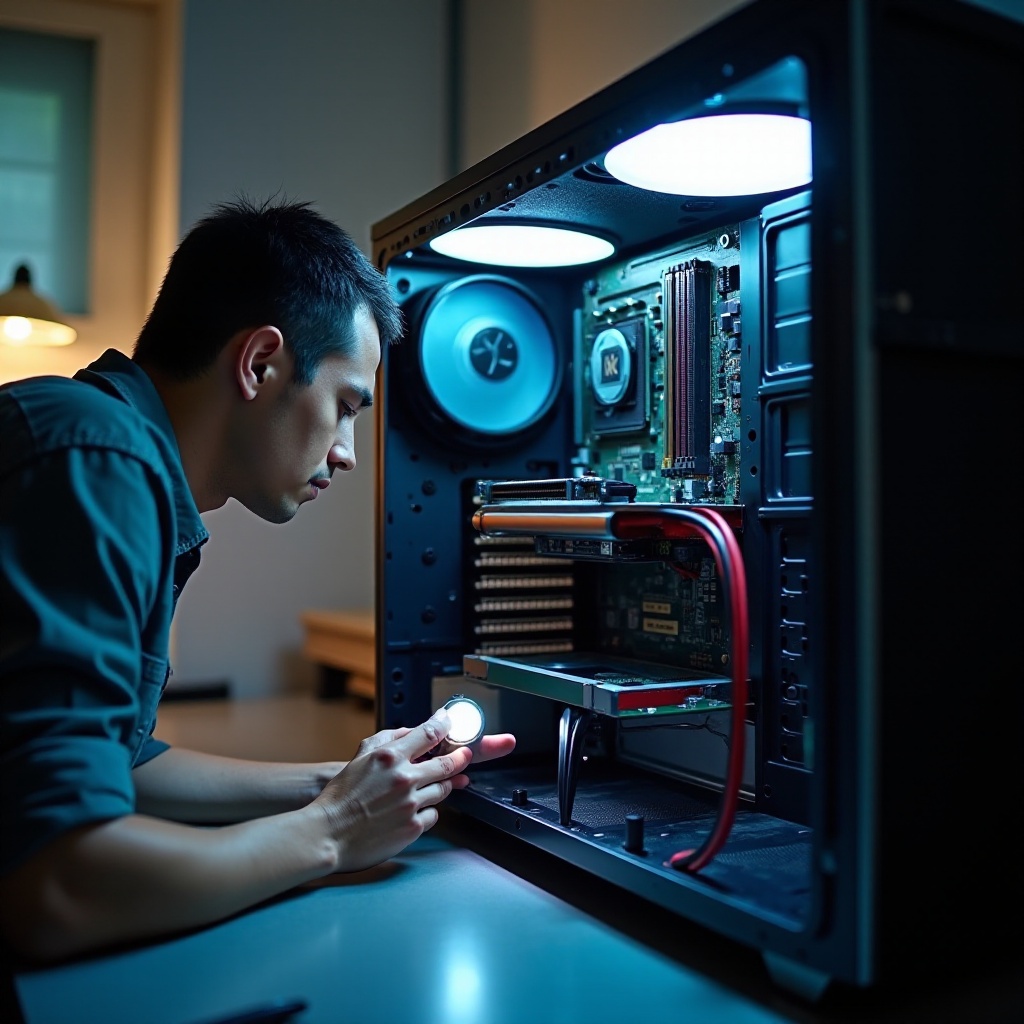
Снимите ЦП и используйте яркий свет и увеличительную лупу. На LGA‑сокетах смотрите, не выбиваются ли пины из ряда. На конструкциях с пинами (PGA) проверьте площадки ЦП на подпалы или мусор. Не чистите пины с усилием. Если несколько пинов накренились, аккуратно подправьте их пластиковой палочкой. Очистите старую пасту по краям сокета. Установите ЦП, совместите метку‑треугольник и зафиксируйте равномерно.
Перегрев VRM, троттлинг и срабатывание ограничений по питанию
VRM подаёт стабильное питание на ЦП. Если он перегревается, система может троттлить, перезагружаться или выключаться. Осторожно ощупайте радиаторы VRM или считайте температуры в UEFI либо с помощью утилит мониторинга. Улучшите продув корпуса, добавьте верхний выдув и убедитесь, что кожух кулера ЦП не блокирует поток воздуха к VRM. Если ограничения срабатывают при умеренной нагрузке, сбросьте настройки BIOS к стандартным и повторно протестируйте. Длительная стабильность на стоке подтверждает исправный путь питания.
Неподдерживаемый ЦП без обновления BIOS и пробелы в микрокоде
Новый ЦП может не работать со старым BIOS. Симптомы: включение без изображения или упрямые коды POST. Проверьте список поддерживаемых ЦП для вашей платы и минимальную версию BIOS. При необходимости используйте BIOS Flashback для обновления без ЦП или одолжите поддерживаемый процессор для прошивки. После восстановления совместимости ЦП часто проявляются проблемы памяти, так что переходите к проверкам ОЗУ.
Неисправности подсистемы памяти
Циклы тренировки DDR5 и Q‑коды 55 или 53
На платформах DDR5 тренировка может занимать больше времени. Первый запуск после сброса может длиться минуты. Если плата циклически перезагружается или показывает коды вроде 55 или 53, память не удаётся инициализировать. Выключите питание, очистите CMOS и попробуйте одну планку в слоте, рекомендованном производителем. Дайте несколько минут на тренировку, прежде чем считать это отказом. Терпение здесь помогает избежать лишних замен.
Смешивание DIMM, нестабильные профили XMP или EXPO
Смешивание комплектов ОЗУ, даже с тем же артикулом, может вызвать нестабильность. Начните с дефолтных скоростей и напряжений JEDEC. Включайте XMP или EXPO только после стабильного POST. Если сбои возвращаются:
– Понизьте частоту памяти на один шаг.
– Незначительно увеличьте напряжение DRAM в пределах спецификаций производителя.
– Настройте напряжение контроллера памяти согласно рекомендациям для вашей платформы.
Стабильность важнее «паспортной» скорости. Как только память уверенно проходит MemTest86, переходите дальше.
Проверка QVL, безопасные тайминги и настройка напряжений
Проверьте QVL (список сертифицированных комплектов) платы на совместимость вашего набора, объём и ранги. Если ваш комплект не в списке, будьте консервативны с таймингами. Запустите MemTest86 с USB‑накопителя. Тестируйте каждый модуль и каждый слот. Если один слот всегда «сыпется», возможно, проблема в дорожках платы или сокете. Если все модули падают выше дефолта, пересмотрите напряжения IMC ЦП и настройки SOC/VDD согласно рекомендациям производителя платы. При стабильной памяти переходите к хранилищу и взаимодействию линий PCIe, чтобы выявить проблемы обнаружения устройств.
Хранилище и конфликты линий PCIe
NVMe‑накопители не обнаруживаются или периодически пропадают
Если NVMe пропадает, сначала обновите прошивку SSD и BIOS материнской платы. Переустановите накопитель и его радиатор. Проверьте источник линий для слота M.2; некоторые слоты используют линии чипсета или GPU. Переместите SSD в слот, прикреплённый к линиям ЦП, если возможно. Убедитесь, что стойка и винт не создают замыкания компонентов. Мониторьте данные SMART на ошибки, указывающие на проблемы здоровья накопителя.
Нестабильность канала PCIe 4.0 или 5.0 и понижение режима
Слабый канал может откатиться на более низкую скорость, вызывая подёргивания или ошибки. Переустановите видеокарту и попробуйте другой слот PCIe. Для райзеров протестируйте с другим кабелем. В BIOS принудительно установите для слота Gen4, если при Gen5 наблюдаются проблемы, и повторите тест. Убедитесь, что БП обеспечивает достаточно питания PCIe для высокопроизводительных видеокарт и что каждый 8‑контактный кабель при необходимости на отдельной линии. Если стабильность возвращается на Gen4, подозревайте длину кабеля, целостность сигнала или трассировку платы.
Общие линии, отключающие порты SATA или слоты PCIe
Многие платы делят линии между M.2, SATA и PCIe x1. Установка NVMe‑накопителя может отключить порт SATA или слот PCIe. Проверьте схему распределения линий в инструкции. Если хранилище пропадает после добавления устройства, переместите его в «несовместно используемый» порт или смените M.2‑слот. Когда с аппаратным распределением всё в порядке, а странности продолжаются, причиной может быть прошивка. Далее рассмотрим проблемы BIOS и UEFI, которые могут блокировать исправный аппаратный путь.
Проблемы BIOS или UEFI
Повреждённые обновления и «окирпиченные» платы
Неудачное обновление может оставить плату не загружающейся. Избегайте прошивки через ненадёжные утилиты. Используйте встроенный инструмент UEFI с USB‑накопителем и стабильным питанием. Если прошивка сорвалась, не выключайте и не включайте питание многократно. Дайте процессу время завершиться или откатитесь, если утилита это поддерживает. Если зависание остаётся, готовьтесь к восстановлению.
Правильные методы очистки CMOS и извлечение батарейки RTC
Простая очистка CMOS часто оживляет плату после неудачных настроек. Выключите ПК, отключите БП, и нажмите кнопку питания для разрядки. Используйте кнопку Clear CMOS или замкните джампер на время, указанное в руководстве. Если проблемы сохраняются, извлеките батарейку CMOS на пять минут, затем установите её обратно и попробуйте снова. Этот шаг сбрасывает скрытые данные тренировки, которые могут блокировать загрузку.
BIOS Flashback, двойной BIOS и шаги восстановления
Многие платы поддерживают Flashback для обновления BIOS без ЦП или ОЗУ. Отформатируйте USB в FAT32, поместите правильно названный файл BIOS в корень и подключите его к порту Flashback. Нажмите и удерживайте кнопку Flashback, пока не начнёт мигать светодиод, затем дождитесь завершения. На платах с двойным BIOS можно переключиться на резервное ПЗУ. Если восстановление не удаётся, может понадобиться аппаратный программатор или RMA через поддержку. После стабилизации прошивки протестируйте устройства ввода/вывода, чтобы убедиться, что платформа исправна «от конца до конца».
Неисправности ввода/вывода и подключения
КЗ и неправильная распиновка USB‑колодки на передней панели
Проблемы с передними USB часто сводятся к смещённым разъёмам на колодке или погнутому пину внутри коннектора корпуса. Выключите питание и осмотрите колодку. Удалите кабель передней панели и протестируйте только задние порты ввода/вывода. Если стабильность возвращается, виноваты кабель или панель. Замените или переустановите их перед дальнейшими шагами.
Сбои модулей Ethernet и Wi‑Fi
Обрывы сети могут идти от драйверов, кабелей или проблем питания. Обновите драйверы с сайта производителя платы. Проверьте другим кабелем и другим портом на роутере. Если Wi‑Fi пропал, переустановите модуль M.2 E‑key и антенны. Упорные отказы могут указывать на повреждённый контроллер на плате. Установите USB‑ или PCIe‑сетевую карту, чтобы подтвердить диагноз.
Шум аудиокодека, отсутствие звука и петли заземления
Нет звука? Проверьте выбор устройства в ОС, затем переустановите кабель аудио передней панели. Потрескивание часто означает петлю заземления. Используйте задний линейный выход, попробуйте другую розетку БП или добавьте изолятор петли заземления. Если аудиоустройство пропадает под нагрузкой, подозревайте нестабильность чипсета или питания. Когда порты работают как ожидается, переходите к тепловым и физическим факторам, которые могут имитировать электронные неисправности.
Тепловые и физические факторы
Проблемы с радиаторами чипсета и M.2
Ослабленный радиатор чипсета или M.2 может вызывать троттлинг или пропадание устройств. Замените или правильно уложите термопрокладки, если они сместились. Затяните винты плотно, но без излишков. Убедитесь, что вентиляторы обдувают плату свежим воздухом. Горячие чипсеты убивают производительность и стабильность, особенно с быстрыми NVMe.
Деформация платы, стойки и короткие замыкания в корпусе
Неправильные стойки приводят к замыканиям. Убедитесь, что в корпусе стойки установлены только там, где на плате есть отверстия. Не ставьте стойки «в башню». Проверьте, не изогнута ли плата из‑за перетянутых кулеров. Если система запускается только вне корпуса, вероятно, внутри проблема с монтажом или замыканием. Исправив это, вы уберёте крупный источник загадочных проблем материнской платы.
Пыль, проливы и коррозия
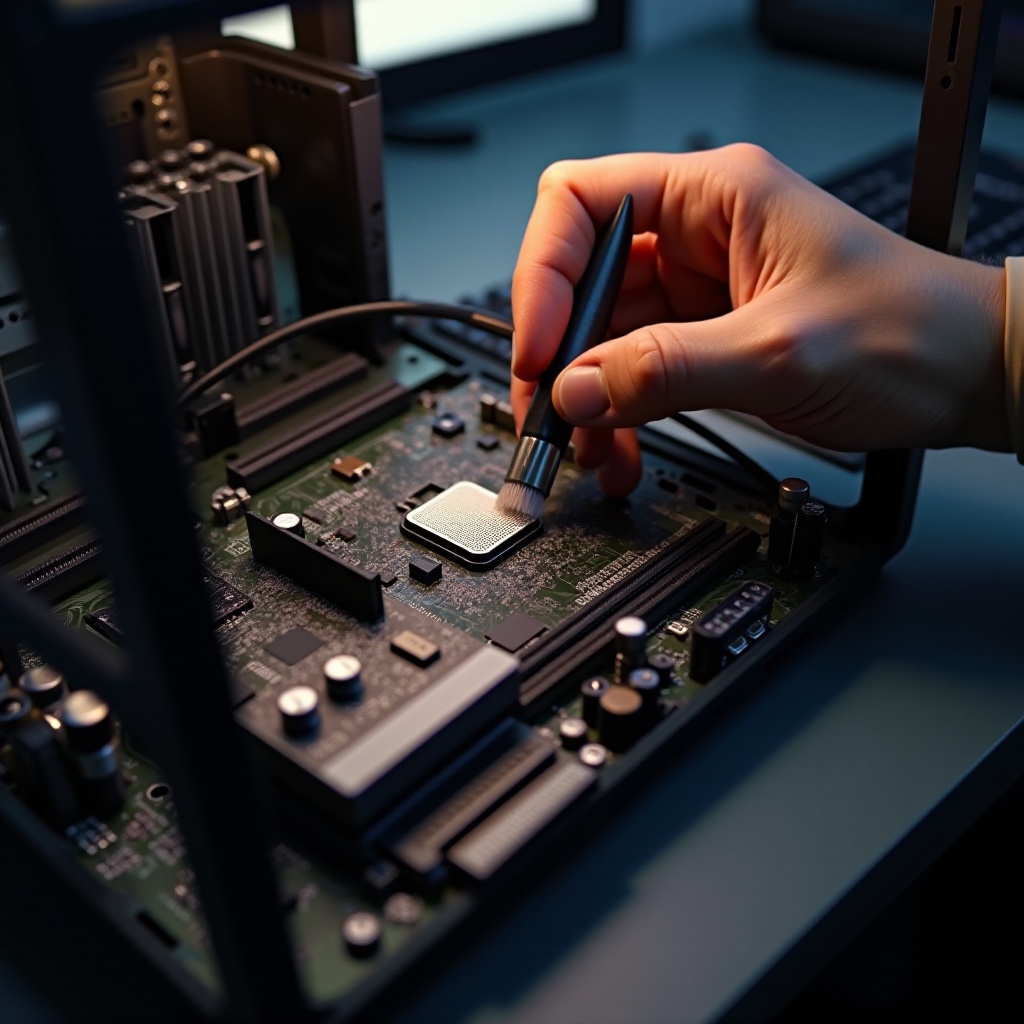
Пыль блокирует поток воздуха и удерживает тепло. Выдуйте её сжатым воздухом. Если на плату попала жидкость, не включайте питание. Снимите плату, промойте пострадавшие места 99% изопропиловым спиртом, полностью высушите и осмотрите на коррозию. Остатки вокруг SMD‑компонентов могут создавать проводящие пути. Очистите и протестируйте вновь. При стабильной окружающей среде примените структурированный порядок диагностики для сложных случаев.
Диагностика и порядок устранения неисправностей
«Запуск на столе»: минимум компонентов вне корпуса
Переместите плату на непроводящую поверхность. Подключите только ЦП, одну планку ОЗУ, видеокарту при необходимости и БП. Замкните контакты питания для запуска. Этот шаг исключает замыкания в корпусе и снижает число переменных. Он даёт вам известную базу для дальнейших тестов.
Проверенные компоненты: замена БП, ОЗУ, GPU
Держите небольшой комплект заведомо исправных компонентов. Меняйте по одному:
1) Протестируйте с надёжным БП.
2) Попробуйте другую планку ОЗУ и слот.
3) Используйте другую видеокарту или iGPU.
4) Загрузите известную рабочую ОС с USB.
Если проблема «переходит» вместе с компонентом, вероятно, он и вышел из строя. Если остаётся с платой, фокусируйтесь на ней. Документируйте каждый шаг, чтобы не повторять тесты.
Интерпретация индикаторов, сигналов и руководства к плате
Используйте руководство для расшифровки Q‑кодов и последовательностей светодиодов. Запишите точный код. Найдите заметки поддержки производителя для вашей модели. Многие платы также ведут журнал попыток загрузки. Используйте эти подсказки, чтобы выбрать следующий тест, а не гадать. Чёткие записи помогут, если потребуется связаться с поддержкой.
MemTest86, стресс‑тесты CPU/GPU и журналы событий
Проверьте память несколькими проходами MemTest86. В ОС нагружайте ЦП и GPU, наблюдая температуры и напряжения. Проверьте Просмотр событий Windows на ошибки WHEA и сбросы устройств. В Linux изучите dmesg и журналы. Сопоставляйте ошибки с нагрузкой, чтобы обнаружить проблемы VRM или тепло. После того как вы изолируете и устраните первопричину, предотвратите повтор с помощью правильных привычек.
Лучшие профилактические практики
Защита от скачков и использование ИБП
Скачки в сети могут повредить прошивку или VRM. Используйте сетевой фильтр или ИБП. Держите ПК на заземлённой розетке. Избегайте дешёвых удлинителей без указанных параметров ограничения. Стабильное питание уменьшает риск повреждения BIOS или внезапных отключений.
Дисциплина обновления прошивки и изучение журналов изменений
Обновляйте BIOS только при необходимости поддержки нового ЦП, исправлений ошибок или патчей безопасности. Прочитайте журнал изменений, сохраните настройки и используйте встроенный инструмент прошивки платы при стабильном питании. Избегайте прошивки во время грозы или высоких нагрузок. Храните проверенную версию на USB, чтобы можно было откатиться.
Управление кабелями, поток воздуха и мониторинг температур
Аккуратная укладка кабелей улучшает поток воздуха. Добавьте вентиляторы на вдув и выдув, поддерживайте небольшое положительное давление. Регулярно очищайте пылевые фильтры. Мониторьте температуры и обороты вентиляторов надёжными утилитами. Держите температуры VRM и чипсета в пределах рекомендаций производителя. Хороший поток воздуха продлевает срок службы SSD и GPU.
Безопасная сборка: усилие, прижим и зазоры
Не перетягивайте кулеры или радиаторы. Используйте правильную заднюю пластину и проставки. Аккуратно подключайте колодки передней панели и USB‑коннекторы. Дважды проверьте стойки и места для винтов перед включением. Несмотря на все усилия, часть неисправностей требует решений по сервису с учётом времени и затрат.
Когда ремонтировать, отправлять на RMA или заменять
Проверка гарантии и каналы поддержки производителя
Проверьте срок и условия гарантии платы. Соберите серийный номер, чек, фотографии и короткое понятное описание проблемы. Зарегистрируйте продукт и откройте тикет в поддержку. Следуйте их шагам диагностики, чтобы ускорить одобрение. Хорошие записи и фотографии часто сокращают процесс RMA.
Анализ выгод ремонта vs. замены
Локальный ремонт может исправить простые проблемы, например сломанный USB‑порт, но отказы VRM или чипсета часто обходятся дороже, чем замена. Учитывайте своё время, стоимость доставки и простой. Если платформа стабильна и детали доступны, имеет смысл RMA. Если система должна работать без остановок, подумайте о временной запасной плате.
Сроки и совместимость при обновлении платформы
Если нужно заменить плату, оцените совместимость ЦП, ОЗУ и кулера. Планируйте повторную активацию ОС и схему дисков. Сначала сделайте резервную копию данных, особенно если используете BitLocker или другое шифрование. Если апгрейд даёт лучшую стабильность или функции, он может решить хронические проблемы материнской платы и повысить производительность. Далее — краткое резюме ключевых выводов.
Заключение
Краткий обзор основных категорий проблем материнской платы
Неисправности материнской платы группируются вокруг питания, сокета ЦП и VRM, тренировки памяти, линий хранилища, прошивки, ввода/вывода и тепловых либо физических повреждений. Каждая область оставляет характерные симптомы, которые можно проверить и подтвердить.
Сбалансированный подход: диагностика, профилактика и RMA
Используйте минимальный запуск, меняйте проверенные компоненты и считывайте коды. Применяйте аккуратные практики прошивки и обеспечивайте хороший поток воздуха. При отказах железа используйте гарантийные каналы и чёткую документацию. Такой дисциплинированный процесс экономит время и ресурсы.
Защита данных и обеспечение долгосрочной стабильности
Сделайте резервную копию данных перед серьёзными изменениями. Держите питание чистым, кабели аккуратными, а температуры под контролем. С устойчивыми привычками вы сможете эффективно устранять проблемы материнской платы и поддерживать надёжность системы в долгой перспективе.
Часто задаваемые вопросы
Как понять, что выходит из строя материнская плата, а не блок питания или видеокарта?
Сначала исключите другие компоненты. Проверьте с заведомо исправным блоком питания. Попробуйте другую видеокарту или используйте встроенную графику (iGPU). Загрузитесь с одной планкой ОЗУ. Если те же коды POST, звуковые сигналы или сбои остаются, даже после замены компонентов, общим фактором остаётся плата. Запуск вне корпуса может выявить замыкания на стойках.
Может ли неисправная материнская плата повредить другие компоненты?
Да, в редких случаях. Неисправный VRM или замкнутый разъём может подать на компоненты слишком высокое или слишком низкое напряжение. Чтобы снизить риск, прекратите тестирование, если почувствовали запах гари или увидели искры. Используйте надёжный блок питания, начинайте с минимальной конфигурации и проверяйте напряжения и температуры перед длительными стресс-тестами.
Стоит ли ремонтировать неисправную материнскую плату или лучше заменить её?
Если есть гарантия, оформите RMA. Если гарантия истекла, мелкие неисправности, такие как сломанный порт, можно отремонтировать в местном сервисном центре. Но сложные поломки, например повреждение VRM, чипсета или многослойной печатной платы, часто обходятся дороже, чем замена. При принятии решения учитывайте долговечность платформы, безопасность данных и время простоя.