Как сбросить настройки роутера? Безопасная пошаговая инструкция
Введение
Обрывы Wi‑Fi, низкая скорость или не открывающаяся страница администрирования заставляют многих задавать один и тот же вопрос: как сбросить маршрутизатор и не потеряю ли я свои настройки? Сброс может исправить упорные проблемы, но вы не хотите случайно стереть рабочие параметры. Выберите подходящий вариант сброса под симптом и действуйте по понятной последовательности. Сохраняйте то, что работает, меняйте то, что сломано, и в конце защитите сеть.
В этом руководстве показана разница между перезапуском, мягким сбросом и сбросом к заводским настройкам. Вы также получите проверки перед сбросом, пошаговые инструкции, примечания по брендам для распространённых роутеров и mesh‑систем, а также целевое устранение неполадок, если сброс не решит проблему. Завершим признаками, говорящими о том, что пришло время заменить стареющее оборудование. Начните с основ и переходите к более глубоким мерам только при необходимости.
Сброс, перезапуск и перезагрузка: в чём разница
Прежде чем нажимать какие‑либо кнопки, поймите, что означает каждый термин. Перезапуск или перезагрузка просто выключает маршрутизатор и снова включает его. Это очищает память, закрывает зависшие процессы и обновляет соединения с модемом. Имя вашей сети Wi‑Fi, пароль и пользовательские настройки сохраняются. Мягкий сброс даёт тот же результат, достигаемый отключением/включением питания или запуском контролируемого перезапуска через приложение маршрутизатора или веб‑интерфейс.
Сброс к заводским настройкам делает гораздо больше. Он стирает пользовательскую конфигурацию и возвращает устройство к значениям по умолчанию, включая исходные учётные данные администратора и стандартные имена Wi‑Fi, напечатанные на наклейке. Используйте сброс к заводским настройкам при серьёзных или стойких сбоях, забытых паролях или при передаче устройства другому человеку. Разумный путь прост: сначала попробуйте перезапуск и повышайте меры только если проблемы остаются. Понимая термины, решите, уместен ли сброс прямо сейчас.
Когда стоит выполнять сброс (и когда не стоит)
Выполняйте сброс, когда у нескольких устройств пропадает Wi‑Fi, когда скорость низкая по всему дому, когда страница администрирования выдаёт ошибки входа или после неудачного обновления прошивки, оставившего функции нестабильными. Сброс к заводским настройкам уместен, когда вы не можете войти из‑за забытого пароля администратора, когда вы подозреваете повреждение конфигурации или вредоносное ПО на роутере, а также при продаже или передаче маршрутизатора.
Избегайте сброса к заводским настройкам при сбоях одного устройства, кратковременных авариях у провайдера или проблемах из‑за плохих кабелей или неисправного модема. Если «барахлит» один ноутбук, сначала проверьте второе устройство. Если скорость падает каждый вечер в одно и то же время, проверьте у провайдера. Если на модеме горит индикатор ошибки, позвоните провайдеру, прежде чем стирать настройки роутера. Если ситуация всё ещё указывает на ваш роутер, выполните короткий список проверок перед любым сбросом.
Контрольный список перед сбросом
Убедитесь, что это не авария у провайдера
- Проверьте страницу статуса или приложение вашего провайдера на наличие уведомлений об авариях.
- Для сравнения откройте сайт на телефоне через сотовую сеть.
- Если индикатор WAN или Internet на модеме не горит или красный, сперва свяжитесь с провайдером.
Проверьте кабели, модем и питание
- Плотно вставьте коаксиальные, оптические и Ethernet‑кабели до щелчка.
- Используйте оригинальные блоки питания для модема и маршрутизатора.
- Обеспечьте устройствам вентиляцию; перегрев может вызвать нестабильность.
Проверьте через Ethernet и на другом устройстве
- Подключите компьютер к роутеру по Ethernet, чтобы изолировать проблемы Wi‑Fi.
- Попробуйте второе устройство по Wi‑Fi; если сбой только у одного, сначала сбросьте у него сетевые настройки.
Если симптомы сохраняются на разных устройствах и проверка по Ethernet подтверждает проблему, переходите к наименее разрушительным мерам: мягким методам сброса, которые не стирают настройки.
Мягкие методы сброса: быстрые решения
Отключение/включение питания маршрутизатора и модема
1) Отключите маршрутизатор и модем от питания.
2) Подождите 60 секунд, чтобы конденсаторы разрядились, а аренда DHCP истекла.
3) Сначала подключите модем. Подождите, пока стабилизируются его индикаторы.
4) Подключите роутер. Дождитесь, когда индикатор Wi‑Fi станет стабильным.
5) Проверьте доступ в интернет и страницу администрирования.
Эта быстрая процедура устраняет временные сбои, обновляет аренду DHCP и возвращает нормальную работу во многих случаях без изменения конфигурации.
Перезагрузка через приложение маршрутизатора или веб‑интерфейс
- Откройте приложение роутера или перейдите в браузере на IP администрирования, обычно 192.168.0.1 или 192.168.1.1.
- Войдите и выберите Reboot или Restart. Подтвердите действие.
- Подождите несколько минут, пока вернётся Wi‑Fi, затем проверьте скорость и стабильность.
Если мягкие сбросы не помогают, пора рассмотреть сброс к заводским настройкам. Подготовьтесь, чтобы сразу после него защитить сеть и восстановить ключевые функции.
Сброс к заводским настройкам: чистый старт
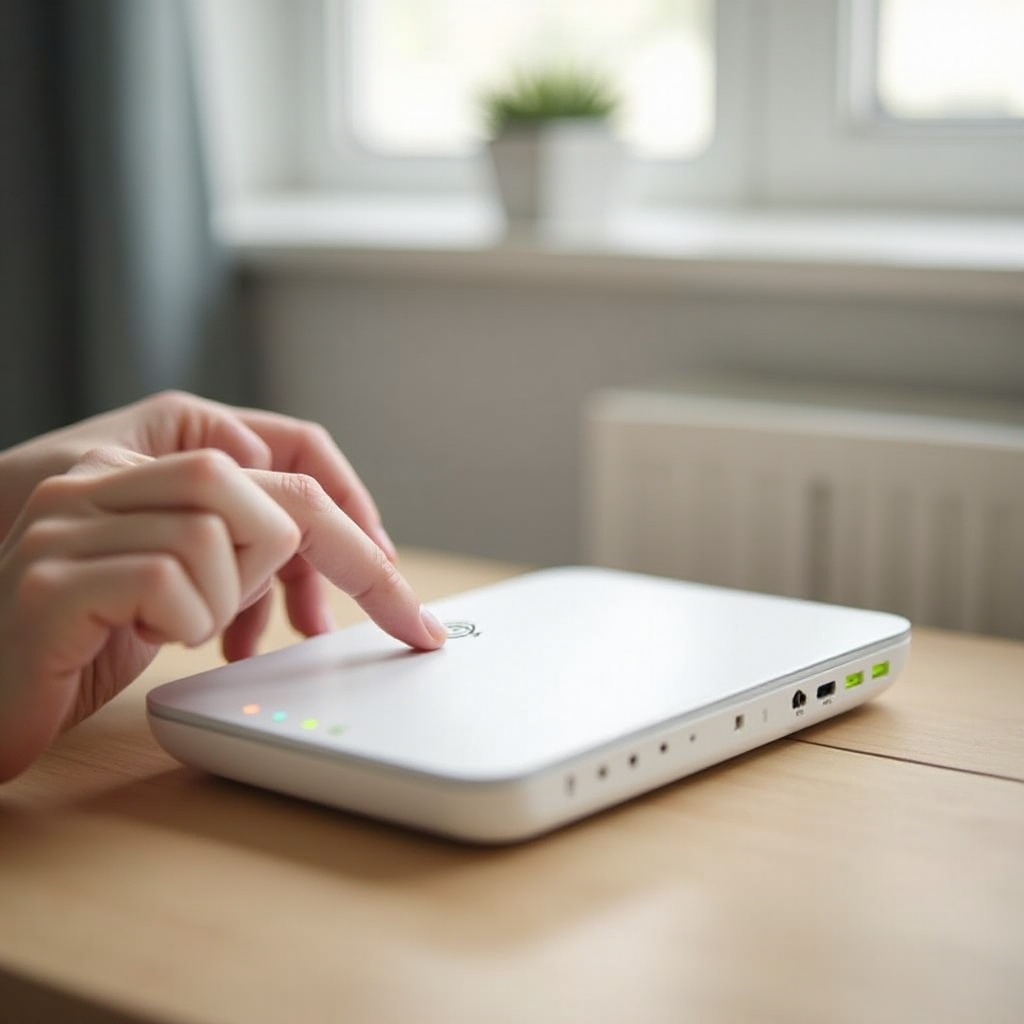
Используйте аппаратную кнопку Reset
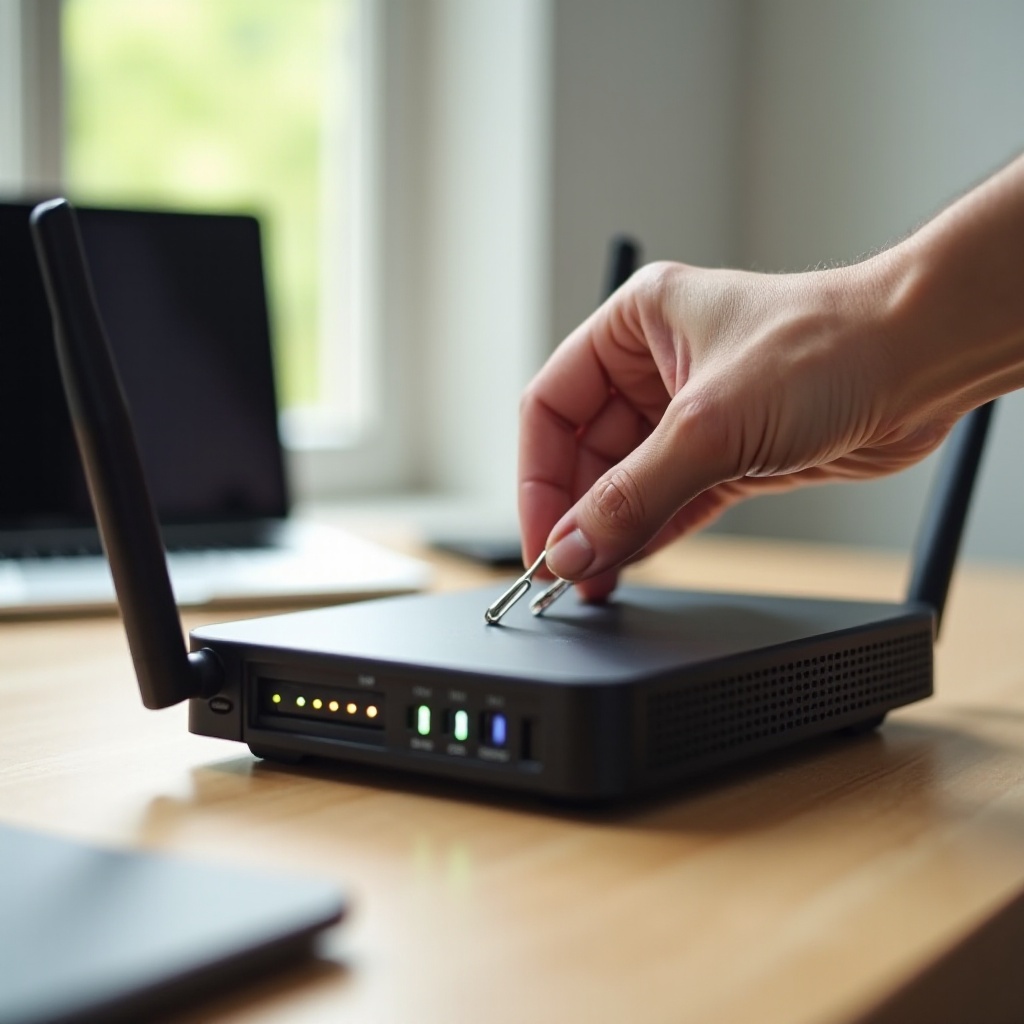
- Найдите утопленную кнопку Reset на задней панели или снизу роутера.
- При включённом роутере зажмите кнопку на 10–15 секунд, используя скрепку.
- Следите за миганием индикаторов или циклом питания. Отпустите кнопку.
- Подождите, пока роутер перезагрузится с настройками по умолчанию. Стандартные имена Wi‑Fi и логин администратора указаны на наклейке.
Сброс к заводским настройкам через интерфейс администрирования
- Войдите в веб‑интерфейс или приложение производителя.
- Откройте раздел Administration, System или Maintenance и выберите Factory Restore или Factory Reset.
- Подтвердите и дождитесь перезагрузки устройства к значениям по умолчанию.
Сброс к заводским настройкам стирает пользовательские SSID (имена сетей), пароли Wi‑Fi, родительский контроль, проброс портов, изменения DNS, VPN и резервации DHCP. Он не влияет на ваш аккаунт у провайдера или на модем. Планируйте немедленно защитить роутер после перезапуска, чтобы не работать на слабых настройках по умолчанию дольше, чем необходимо.
После сброса к заводским настройкам: контрольный список безопасной настройки
Измените имя пользователя и пароль администратора
- Замените стандартные учётные данные администратора уникальным, надёжным паролем.
- Сохраните их в менеджере паролей вместе с заметками для восстановления.
Обновите прошивку и включите автообновления
- Проверьте наличие обновлений прошивки в приложении или веб‑интерфейсе.
- Установите последнюю версию, чтобы закрыть ошибки и известные уязвимости.
- Включите автообновления или плановые проверки, если они доступны.
Настройте SSID, безопасность и отключите рискованные функции
- Создайте понятные SSID для 2,4 ГГц и 5 или 6 ГГц. Избегайте личных данных в названиях.
- Выбирайте WPA3 Personal, когда все устройства его поддерживают. Если нет, используйте WPA2 или смешанный режим WPA2/WPA3.
- Выберите длинную, уникальную парольную фразу. Избегайте словарных слов.
- Отключите WPS и удалённое администрирование, если они не нужны. Если нужны — ограничьте доступ по IP и используйте сильные учётные данные.
Когда базовые меры безопасности применены, подключите несколько устройств и убедитесь в стабильности. Если у вас есть проверенная резервная копия конфигурации из стабильного периода, сэкономьте время, восстановив её. Если нет, продолжайте вручную воссоздавать ключевые настройки.
Восстановление настроек из резервной копии
Если вы сохранили резервную копию конфигурации до начала проблем, восстановите её через раздел Administration или Backup and Restore в интерфейсе роутера. Импортируйте только те копии, которым доверяете. Устаревший или повреждённый файл может вернуть старые неисправности. После восстановления перезагрузите роутер и проверьте веб‑серфинг, стриминг и видеозвонок. Если симптомы вернулись, снова сбросьте к значениям по умолчанию и восстановите вручную. С базовой настройкой на месте фирменные инструменты и привычки помогут быстрее выполнить финальную доводку.
Замечания по брендам и системам
Особенности Netgear, TP‑Link, ASUS и Linksys
- Netgear: Зажмите Reset на 10–15 секунд для аппаратного сброса. Приложение Nighthawk упрощает настройку, именование Wi‑Fi и обновление прошивки.
- TP‑Link: Приложение Tether упрощает быстрый запуск и гостевые сети. На некоторых моделях кнопки WPS и Reset совмещены; для сброса удерживайте дольше.
- ASUS: Используйте веб‑интерфейс (меню Restore или Save and Upload) для управления резервными копиями. AiProtection добавляет полезную защиту и часто обновляется автоматически.
- Linksys: Учётные записи Smart Wi‑Fi позволяют управлять удалённо. Некоторым шлюзам от провайдеров нужны особые шаги при смене режимов после сброса.
Различия mesh‑систем Eero и Google/Nest Wi‑Fi
- Eero: Мягкий сброс сохраняет имя сети и базовые настройки. Жёсткий сброс удаляет сеть и требует заново добавить узлы в приложении.
- Google или Nest Wi‑Fi: Выполняйте сброс к заводским из приложения Google Home. Сбросьте вторичные точки, если они не присоединяются. Сначала восстанавливайте mesh рядом с основным узлом.
Шлюзы провайдера и режим моста
Если вы используете собственный роутер за шлюзом провайдера, проверьте режим шлюза после сброса. Включайте режим моста (bridge) или проброса (passthrough), чтобы избежать двойного NAT и конфликтов портов. Если вы полагаетесь на шлюз для Wi‑Fi, заново примените SSID и параметры безопасности и отключите функции, которыми не пользуетесь. С учётом особенностей брендов вы готовы к целевым исправлениям, если сброс не решил проблему.
Устранение неполадок, если сброс не помог
Нет доступа к странице администрирования
- Подключите ноутбук по Ethernet, чтобы уменьшить число переменных.
- Попробуйте типичные LAN‑адреса: 192.168.0.1 или 192.168.1.1. Посмотрите наклейку для точного адреса.
- Если страница всё ещё не загружается, выполните сброс роутера ещё раз и подождите полные две минуты перед подключением.
- Если вы ранее меняли подсеть LAN, устройству может понадобиться обновить аренду IP или вам нужно вернуться к значениям по умолчанию.
Нет интернета после сброса
- Убедитесь, что WAN‑кабель подключён в порт Internet или WAN, а не в LAN.
- Если ваш сервис использует PPPoE или статический IP, заново введите имя пользователя, пароль или IP‑параметры из документов или личного кабинета провайдера.
- Некоторые провайдеры привязывают услугу к MAC‑адресу. Включите MAC Clone в настройках WAN, чтобы совпасть с предыдущим роутером, или выключите модем на 10 минут и попробуйте снова.
Восстановление прошивки и варианты поддержки
Если роутер не отвечает после сброса, используйте режим восстановления производителя или TFTP для перезаписи прошивки. Скачайте точный файл для вашей модели и аппаратной ревизии. Следуйте инструкциям производителя шаг за шагом. Если восстановление не удаётся или устройство перезагружается случайным образом, возможно, выходит из строя «железо». Свяжитесь с производителем или провайдером насчёт гарантии или замены. Если хотите избежать дальнейших простоев, подумайте об обновлении прямо сейчас.
Когда пора заменить маршрутизатор
Маршрутизаторы не вечны. Если вы не можете поддерживать стабильную скорость, если нет современной защиты вроде WPA3 или производитель перестал выпускать обновления прошивки, обновление защитит и производительность, и безопасность. Ищите Wi‑Fi 6 или 6E, мощные радиомодули для загруженных квартир и достаточное число портов Ethernet для проводных устройств. Mesh‑системы помогают в больших домах или на нескольких этажах с «мёртвыми зонами». Для умного дома с множеством устройств выбирайте модели, которые хорошо справляются с переключением клиентов и имеют автообновления. Надёжная замена уменьшит потребность в частых сбросах и обеспечит стабильные стримы, видеозвонки и игры.
Заключение
Правильный вариант сброса зависит от проблемы. Начните с мягкого сброса, чтобы убрать временные сбои без стирания настроек. Когда сохраняются более глубокие проблемы, выполните сброс к заводским и сразу защитите роутер: обновите прошивку, измените учётные данные администратора, создайте сильные ключи Wi‑Fi и отключите рискованные опции, такие как WPS. Восстановите чистую резервную копию, если она есть, или вручную восстановите важные настройки. Используйте фирменные инструменты для ускорения настройки и, для mesh, заново добавьте узлы в правильном порядке. Если сбросы не помогают надолго, проверьте модем и свяжитесь с провайдером, затем подумайте о замене оборудования. С чётким планом и аккуратными шагами вы сможете уверенно ответить на вопрос, как сбросить маршрутизатор, и вернуть быстрый стабильный Wi‑Fi за считанные минуты.
Часто задаваемые вопросы
Сотрет ли сброс роутера имя Wi‑Fi и пароль?
Перезапуск или мягкий сброс не изменяет название сети Wi‑Fi и пароль. Сброс к заводским настройкам стирает пользовательские SSID, ключи и расширенные настройки. После сброса к заводским настройкам их нужно настроить заново.
Как долго нужно удерживать кнопку сброса и как понять, что это сработало?
Удерживайте утопленную кнопку Reset 10–15 секунд, пока светодиоды не начнут мигать или индикатор питания не начнет циклически переключаться. После перезагрузки появляется стандартное имя сети Wi‑Fi, а страница администрирования принимает логин по умолчанию.
Сначала сбросить роутер или позвонить интернет‑провайдеру?
Сначала выполните быстрые проверки и мягкий сброс. Если на модеме горит красный или оранжевый индикатор WAN либо вы видите уведомление об отключении, свяжитесь с интернет‑провайдером перед сбросом к заводским настройкам. Если со связью все в порядке, сбросьте роутер.