Панель задач не отображается на втором мониторе: полное руководство по устранению неполадок в многомониторной конфигурации
Введение
Когда панель задач исчезает со второго экрана, ваша работа замедляется. Вы теряете быстрый доступ к меню «Пуск», закреплённым приложениям и элементам области уведомлений. Хорошая новость: обычно это связано с простым параметром, несоответствием режима отображения или программным конфликтом. Решить проблему можно методичным подходом.
Это руководство ориентировано на Windows 11 и современные мульти‑мониторные конфигурации. Вы подтвердите правильный режим отображения, включите панель задач на нескольких мониторах и настроите отображение кнопок приложений. Вы также проверите параметры видимости, такие как авто‑скрытие, перезапустите оболочку Проводника и обновите Windows и графические драйверы. Затем вы исправите порядок дисплеев и масштабирование, устраните конфликты полноэкранного режима и оверлеев и исключите проблемы, связанные с док‑станциями и адаптерами. Если ваш ПК управляется ИТ, вы узнаете, какие параметры политик и реестра могут блокировать изменения. Наконец, вы увидите шаги по восстановлению и дополнительные инструменты для продвинутых пользователей.
Начните с быстрых проверок и двигайтесь дальше. Каждый раздел связан со следующим, чтобы вы могли изолировать причину и вернуть панель задач на второй монитор.
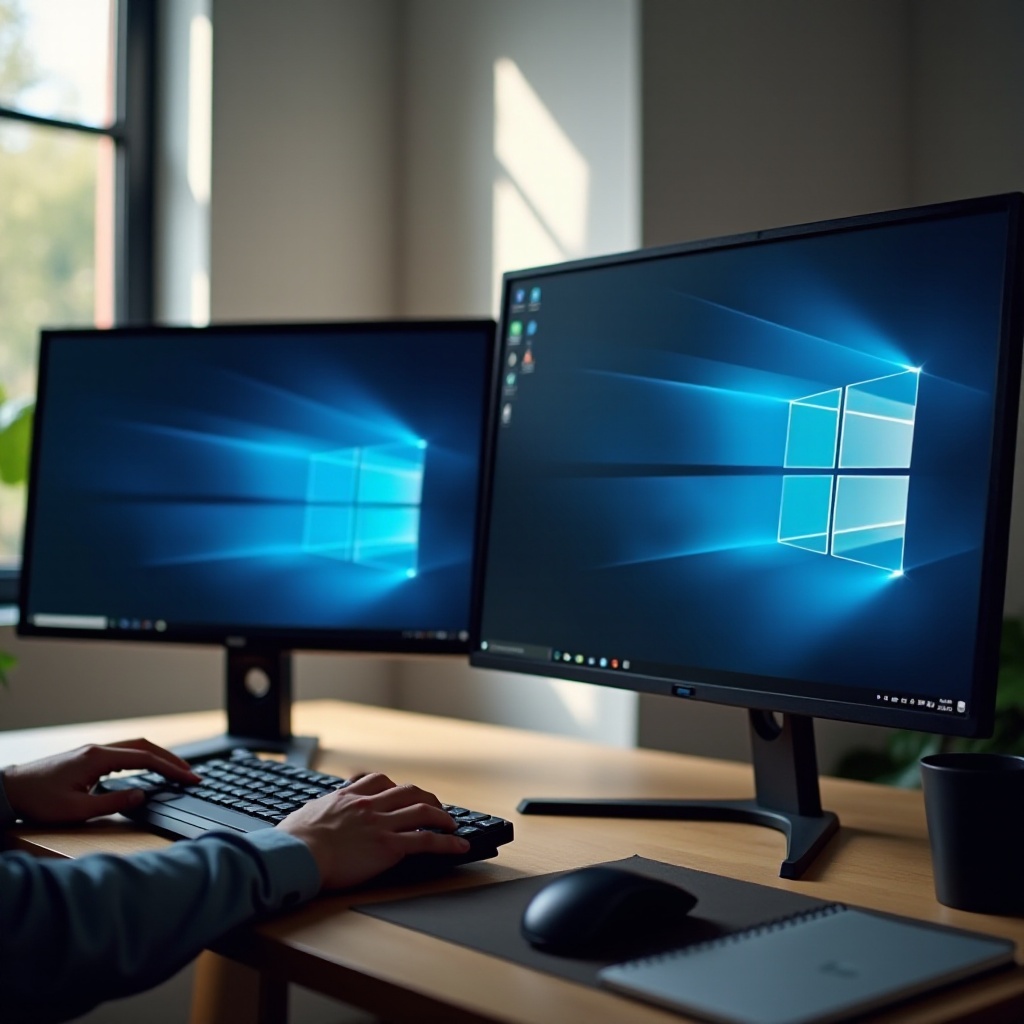
Быстрые проверки: режим «Расширить», кабели и питание монитора
Прежде чем менять параметры, убедитесь, что Windows использует режим «Расширить», и что физическое подключение надёжно. Если Windows не видит второй экран как часть рабочего стола, панель задач не сможет там отображаться.
- Подтвердите режим «Расширить»:
1) Нажмите Win+P.
2) Выберите «Расширить». Избегайте «Дублировать», «Только второй экран» или «Только экран ПК». - Проверка питания и входа:
- Выключите и снова включите второй монитор.
- Выберите на мониторе правильный вход, например HDMI, DisplayPort или USB‑C.
- Если вы используете KVM‑переключатель, переключитесь на нужный ПК.
- Кабели и порты:
- Плотно переподключите кабель с обеих сторон.
- Попробуйте другой порт на видеокарте или на мониторе.
- Замените кабель на заведомо исправный. Для 4K используйте HDMI High Speed или Ultra High Speed. Для высокой частоты обновления используйте сертифицированный DP 1.4 или выше.
- Определите экраны в Windows:
1) Откройте Параметры > Система > Дисплей.
2) Нажмите «Определить». Появятся номера, чтобы вы могли сопоставить экраны.
3) Убедитесь, что оба дисплея отображаются и имеют уникальные номера.
Если второй экран не появляется в режиме «Расширить», сначала исправьте подключение. Когда рабочий стол охватывает оба экрана, переходите к настройкам панели задач.
Включите ‘Показывать мою панель задач на всех дисплеях’ в Windows 11
Windows 11 может отображать панель задач на каждом экране, но после сбросов или обновлений этот параметр может быть выключен. Включите его, чтобы панель задач появилась на втором мониторе.
- Включите панель задач для нескольких мониторов:
1) Откройте Параметры > Персонализация > Панель задач.
2) Разверните раздел «Поведение панели задач».
3) Установите флажок «Показывать мою панель задач на всех дисплеях». - Проверьте результат:
- Посмотрите в нижнюю часть второго экрана. Панель задач должна появиться.
- Переместите курсор к нижнему краю, чтобы проверить, появляется ли панель, если включено авто‑скрытие.
- Замечания о вертикальной или кастомной панели задач:
- По умолчанию Windows 11 закрепляет панель задач внизу. Если вы используете сторонний инструмент для перемещения или кастомизации, отключите его для теста.
Если вы всё ещё видите пустую полосу или нет значков приложений, настройте, где отображаются кнопки приложений на экранах. Пустая панель задач может казаться отсутствующей, даже когда она есть.
Выберите, где отображаются кнопки приложений: на всех панелях задач или на активном мониторе
Windows позволяет выбирать, где будут располагаться кнопки приложений. Если значки отображаются только на мониторе, где открыто окно, вторичная панель задач может выглядеть пустой.
- Настройте отображение кнопок:
1) Перейдите в Параметры > Персонализация > Панель задач > Поведение панели задач.
2) В разделе «При использовании нескольких дисплеев показывать мои приложения панели задач на» выберите один вариант: - На всех панелях задач
- Панели задач, где открыто окно
- Главной панели задач и панели задач, где открыто окно
- Если вторичная панель выглядит пустой:
- Выберите «На всех панелях задач», чтобы значки появились везде.
- Или переместите окна приложений на второй экран, чтобы значки появились на его панели задач.
Теперь, когда панель задач может отображаться на нескольких дисплеях, а кнопки видны там, где вы ожидаете, убедитесь, что ничего её не скрывает. Авто‑скрытие и выравнивание часто вызывают проблемы с видимостью.
Исправьте конфликты авто‑скрытия и выравнивания на второй панели задач
Авто‑скрытие может создавать впечатление, что панель исчезла. Неправильное выравнивание по краю экрана или необычная компоновка дисплеев может мешать её появлению.
- Отключите авто‑скрытие для теста:
1) Параметры > Персонализация > Панель задач > Поведение панели задач.
2) Снимите флажок «Автоматически скрывать панель задач». - Проверьте выравнивание и положение:
- Во время теста разместите панель задач внизу. Если инструмент её перемещал, сбросьте на значение по умолчанию.
- Убедитесь, что во вкладке «Дисплей» второй экран выровнен корректно, чтобы курсор точно попадал в нижний край.
- Тестируйте на чистом рабочем столе:
- Закройте полноэкранные приложения или медиаплееры.
- Откройте обычное окно на втором экране и наблюдайте за панелью задач.
- Учитывайте влияние масштабирования:
- Смешанные DPI могут мешать курсору попадать в край. Позже вы исправите масштабирование, но зафиксируйте симптом сейчас.
Если панель задач всё ещё не появляется, обновите оболочку Windows. Быстрый перезапуск Проводника часто исправляет зависшую или скрытую панель.
Перезапустите Проводник Windows и сбросьте компоненты панели задач
Панель задач — часть оболочки Проводника. Перезапуск Проводника устраняет многие временные сбои.
- Перезапуск через Диспетчер задач:
1) Нажмите Ctrl+Shift+Esc, чтобы открыть Диспетчер задач.
2) На вкладке «Процессы» выберите «Проводник Windows».
3) Нажмите «Перезапустить». - Перезапуск через команду:
1) Нажмите Win+R, введите cmd, затем нажмите Ctrl+Shift+Enter, чтобы открыть командную строку от имени администратора.
2) Выполните команды: - taskkill /f /im explorer.exe
- start explorer.exe
- Обновите отображение значков, если они не появились:
- Выполните: ie4uinit.exe -show
После перезапуска проверьте оба монитора. Если панель задач появилась и остаётся, вы устранили сбой оболочки. Если нет — обновите Windows и графические драйверы, прежде чем менять компоновку и масштабирование.
Обновите Windows и драйверы GPU, чтобы восстановить видимость панели задач
Устаревшие сборки или проблемные драйверы дисплея могут нарушать работу с несколькими мониторами. Держите Windows и драйверы в актуальном состоянии.
- Обновите Windows:
1) Откройте Параметры > Центр обновления Windows.
2) Нажмите «Проверить наличие обновлений».
3) Установите доступные накопительные обновления. Перезагрузитесь. - Обновите драйверы видеокарты:
- NVIDIA: установите последнюю версию драйвера GeForce или Studio с официального сайта.
- AMD: используйте установщик Adrenalin для вашей видеокарты.
- Intel: используйте Intel Driver & Support Assistant или драйверы от производителя вашего ноутбука (OEM).
- Чистая установка, если проблемы сохраняются:
1) В Безопасном режиме удалите текущий драйвер с помощью Display Driver Uninstaller.
2) Переустановите последний стабильный драйвер. - Проверьте панели управления производителя:
- Отключите экспериментальные режимы, такие как NVIDIA Surround или AMD Eyefinity, если они не нужны.
- Сбросьте профили дисплеев к значениям по умолчанию.
Имея актуальную систему и драйверы, вернитесь к настройкам панели задач и кнопок приложений. Если панель по‑прежнему не отображается на втором мониторе, настройте компоновку, главный дисплей, разрешение, частоту обновления и масштаб DPI.
Исправьте порядок дисплеев, главный дисплей, разрешение, частоту обновления и масштабирование DPI
Неверная компоновка может разместить панель задач за краем или мешать курсуру её вызывать. Несовпадающие частота и масштаб также могут вызывать странное поведение.
- Расположите дисплеи в соответствии с рабочим местом:
1) Перейдите в Параметры > Система > Дисплей.
2) Перетащите значки мониторов, чтобы они соответствовали их физическому расположению.
3) Нажмите «Определить», чтобы подтвердить, какой экран где. - Назначьте главный дисплей:
1) Выберите монитор, который должен быть главным.
2) Установите «Сделать этот дисплей основным». - Главный дисплей по умолчанию содержит «Пуск» и область уведомлений.
- Согласуйте разрешение и частоту обновления:
1) Откройте Параметры > Система > Дисплей > Дополнительные параметры дисплея.
2) Установите для каждого монитора его родное разрешение.
3) Выберите поддерживаемую частоту, например 60, 120 или 144 Гц. - Исправьте масштабирование и DPI:
1) Перейдите в Параметры > Система > Дисплей > Масштаб.
2) Сначала используйте «Рекомендуемый» масштаб.
3) Избегайте экстремальных или дробных сочетаний во время теста. Попробуйте 100 процентов на обоих экранах или 150 процентов на обоих и проверьте, улучшится ли обнаружение.
4) Выйдите из системы и войдите снова после крупных изменений.
После исправления компоновки и масштабирования убедитесь, что панель задач отображается на втором мониторе. Если проблема проявляется только в играх, видео или при оверлеях, далее сосредоточьтесь на поведении полноэкранного режима и оверлеев.
Полноэкранные приложения, игры и оверлеи, скрывающие вторичную панель задач
Эксклюзивный полноэкранный режим и оверлеи могут подавлять вторичные панели задач. Медиаплееры и браузеры в настоящем полноэкранном режиме также могут скрывать панели.
- Измените режим отображения игры:
- Используйте «Без рамки» (Borderless windowed) или «Оконный» вместо «Эксклюзивного полноэкранного».
- Примените изменение и перезапустите игру.
- Отключите оверлеи во время теста:
- Выключите оверлей NVIDIA, Xbox Game Bar, оверлей Discord и подобные функции.
- После отключения каждого оверлея протестируйте снова.
- Медиаплееры и браузеры:
- Выйдите из полноэкранного видео клавишей Esc.
- Для эмуляторов или старых приложений, захватывающих фокус, используйте режим «Без рамки».
- Снизьте конфликты, отключив авто‑скрытие:
- Держите авто‑скрытие выключенным во время сессий, где нужна стабильная панель задач.
- Быстрое восстановление в ходе сессии:
- Нажмите Alt+Tab, чтобы переключиться на окно на втором мониторе.
- Нажмите Win+P и снова выберите «Расширить», чтобы обновить состояние дисплея.
- При необходимости перезапустите Проводник, как показано выше.
Если проблема вызвана играми или оверлеями, сохраните профили с рабочими настройками. Когда программные изменения не помогают, протестируйте аппаратную цепочку, особенно док‑станции и адаптеры.
Док‑станции, USB‑графические адаптеры, MST‑концентраторы и стандарты кабелей
Док‑станции, концентраторы и USB‑графические адаптеры добавляют лишние звенья, которые могут мешать обнаружению дисплеев. Проверьте их, протестировав прямые подключения.
- Тест прямого подключения:
- Подключите второй монитор напрямую к видеокарте сертифицированным кабелем.
- Если панель задач вернулась, виновником может быть док или адаптер.
- USB‑графические адаптеры:
- Адаптеры DisplayLink зависят от ПО. Установите последнюю версию драйвера DisplayLink.
- По возможности избегайте сочетания USB‑графики с нативными выходами GPU с высокой частотой.
- Последовательные соединения MST и концентраторы:
- Для нескольких дисплеев по одной цепочке используйте DisplayPort 1.4 или выше.
- Обновите прошивку дока или концентратора, если доступно.
- Соблюдайте допустимую длину кабелей. Избегайте пассивных цепочек DP→HDMI.
- Чек‑лист по стандартам кабелей:
- HDMI High Speed или Ultra High Speed для 4K и HDR.
- Сертифицированный DP 1.4 или 2.0 для сверхшироких экранов или 120 Гц и выше.
Если док или адаптер ненадёжен, оставьте прямое подключение или замените аксессуар. Если вашим ПК управляют ИТ, политики могут переопределять ваши настройки — проверьте их далее.
Расширенные настройки: групповая политика и параметры реестра для мульти‑мониторных панелей задач
На управляемых ПК политики могут изменять поведение панели задач на нескольких дисплеях. Убедитесь, что ничто не навязывает одну панель задач.
- Проверка групповой политики (если доступно):
1) Нажмите Win+R и выполните gpedit.msc.
2) Перейдите в Конфигурация пользователя > Административные шаблоны > Меню «Пуск» и панель задач.
3) Найдите параметры, управляющие мульти‑мониторными панелями задач или поведением панели задач. Установите «Не задано», чтобы вернуть значения по умолчанию. - Проверка реестра (сначала сделайте резервную копию):
1) Нажмите Win+R и выполните regedit.
2) Перейдите к HKEY CURRENT USER > Software > Microsoft > Windows > CurrentVersion > Explorer > Advanced.
3) Проверьте значения: - MMTaskbarEnabled должно быть 1, чтобы разрешить панели задач на всех дисплеях.
- MMTaskbarMode управляет местом отображения кнопок: допустимы 0, 1 или 2.
4) Выйдите из системы и войдите снова после изменений. - Рекомендации для управляемых устройств:
- Если параметры возвращаются после перезагрузки или входа, свяжитесь с администратором.
- Задокументируйте свои действия и запросите исключение из политики, если для работы нужны мульти‑мониторные панели задач.
Если дело не в политике и панель задач всё ещё не появляется, восстановите пользовательский профиль или системные файлы, чтобы исправить повреждения оболочки.
Восстановление профиля пользователя и системных файлов: новая учётная запись, SFC и DISM
Повреждённые профили или системные файлы могут нарушать работу Проводника и панели задач. Проверьте с новой учётной записью и запустите встроенные средства восстановления.
- Тест с новым локальным пользователем:
1) Перейдите в Параметры > Учётные записи > Другие пользователи.
2) Добавьте локального пользователя и войдите под ним.
3) Проверьте, корректно ли работает вторичная панель задач.
4) Если работает, перенесите данные в новый профиль. - Проверка системных файлов:
1) Откройте командную строку от имени администратора.
2) Выполните: sfc /scannow и дождитесь завершения.
3) Затем выполните: DISM /Online /Cleanup-Image /RestoreHealth.
4) Перезагрузитесь и проверьте снова. - Восстановление на месте как крайняя мера:
- Используйте установочный носитель Windows 11, чтобы выполнить ремонтное обновление на месте с сохранением приложений и файлов.
- После восстановления заново примените настройки панели задач и протестируйте.
Если восстановление вернуло нормальное поведение, поддерживайте систему в актуальном состоянии и избегайте агрессивных твиков оболочки. Если вам нужен более тонкий контроль или правила по мониторам, рассмотрите сторонние инструменты.
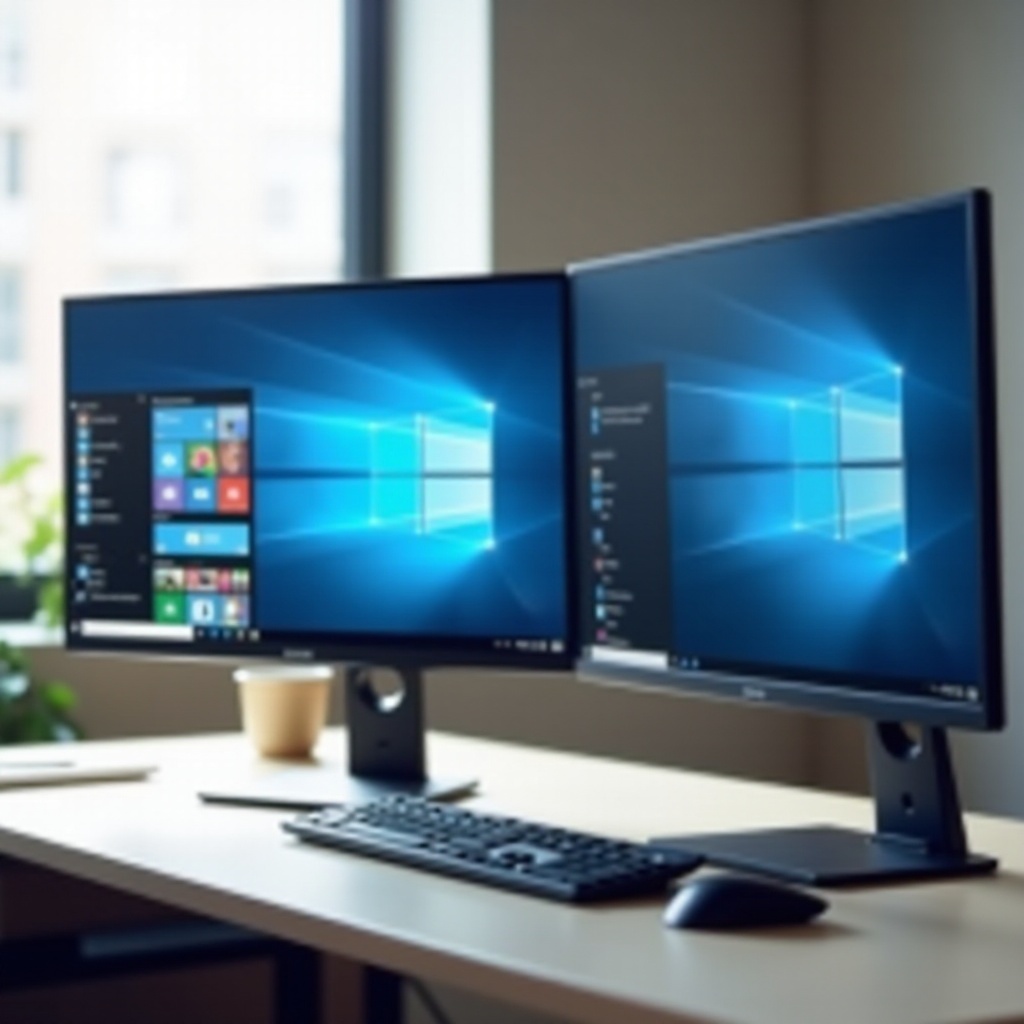
Дополнительные инструменты: сторонние утилиты панели задач для нескольких мониторов
Когда требуется больший контроль, чем предлагает Windows, помогут специализированные утилиты. Они добавляют панели задач для каждого монитора и расширенные правила.
- DisplayFusion:
- Добавляет панель задач на каждый монитор с независимыми областями уведомлений и часами.
- Позволяет закреплять приложения по мониторам, создавать триггеры и сохранять профили.
- Actual Multiple Monitors:
- Предлагает аналогичные функции мульти‑панелей задач и мощное привязывание окон.
- Плюсы и минусы:
- Плюсы: тонкая настройка, значки по мониторам и профили компоновки для работы или игр.
- Минусы: работает в фоне и может конфликтовать с оверлеями; тщательно тестируйте.
Если встроенных возможностей достаточно, дополнительное ПО не требуется. Если вы чередуете разные сценарии работы, профили из этих инструментов помогут удерживать панели задач стабильными.
Быстрый чек‑лист по устранению неполадок и дерево решений
Используйте этот список, чтобы подтвердить основные моменты и перейти к нужному решению. Он объединяет пройденные шаги.
- Чек‑лист:
- Режим «Расширить» включён через Win+P.
- «Показывать мою панель задач на всех дисплеях» включено.
- Кнопки приложений настроены на «На всех панелях задач» или выбранный вами режим.
- Авто‑скрытие отключено, панель задач снизу для теста.
- Проводник перезапущен; Windows и драйверы GPU обновлены.
- Порядок дисплеев, главный дисплей, разрешение, частота и масштабирование проверены.
- Эксклюзивные полноэкранные режимы и оверлеи отключены на время теста.
- Док‑станции, концентраторы и кабели протестированы или удалены.
- Дерево решений:
1) Если второй экран работает только через док, протестируйте прямой кабель. Если прямое подключение помогает — замените док.
2) Если сбои возникают в играх, перейдите на режим «Без рамки» и отключите оверлеи.
3) Если всё работает в новой учётной записи, восстановите или перенесите свой профиль.
4) Если параметры откатываются, проверьте групповую политику или MDM.
Заключение
Отсутствие панели задач на втором мониторе почти всегда сводится к одной из четырёх причин: режим отображения, конфигурация панели задач, программные конфликты или проблемы с драйверами и масштабированием. Начните с режима «Расширить» и включения панели задач на нескольких мониторах. Выберите, где отображаются кнопки приложений, и отключите авто‑скрытие на время диагностики. Перезапустите Проводник, чтобы убрать временные сбои. Обновите Windows и драйверы GPU. Затем исправьте порядок дисплеев, главный дисплей, разрешение, частоту обновления и масштабирование DPI.
Для игр и мультимедиа предпочитайте оконный режим «Без рамки» и отключайте оверлеи. Протестируйте прямые подключения, чтобы исключить док‑станции и адаптеры. На управляемых устройствах проверьте политики и параметры реестра. Если ничего не помогает, восстановите профиль пользователя и системные файлы или выполните ремонтное обновление на месте. Пройдите эти шаги по порядку — и вы восстановите надёжную панель задач на нескольких мониторах и сохраните плавный рабочий процесс на каждом дисплее.
Часто задаваемые вопросы
Почему моя панель задач исчезает на втором мониторе только при использовании полноэкранных приложений или игр?
Многие игры используют эксклюзивный полноэкранный режим, который берет управление дисплеем на себя и может скрывать панели задач на других экранах. Оверлеи, такие как Xbox Game Bar, NVIDIA или Discord, могут усугублять проблему. Исправьте это, переключив игру в безрамочный оконный режим, отключив оверлеи и выключив автоскрытие панели задач во время игры. Если панель задач все еще скрывается, нажмите Alt+Tab, заново выберите «Расширить» с помощью Win+P и перезапустите Проводник. Убедитесь, что второй монитор использует свое родное разрешение и частоту обновления.
Как оставить панель задач на всех мониторах, но показывать значки приложений только на том мониторе, где открыто окно?
Откройте Параметры > Персонализация > Панель задач > Поведение панели задач. Включите «Показывать мою панель задач на всех дисплеях». Затем в параметре «При использовании нескольких дисплеев показывать приложения панели задач на» выберите «Панель задач того дисплея, где открыто окно». Вы сохраните видимую панель задач на каждом экране, но каждый монитор будет показывать только значки своих активных окон. Если панель выглядит пустой, перетащите приложение на этот монитор, чтобы появились значки.
Моя док-станция добавляет второй экран, но панель задач все равно не отображается. Что проверить дальше?
Подключите монитор напрямую к видеокарте с помощью сертифицированного кабеля. Если панель задач появится, обновите прошивку и драйверы док-станции, включая DisplayLink, если используется. Замените подозрительные кабели и избегайте пассивных цепочек DP в HDMI. Убедитесь, что концентраторы MST используются в пределах спецификаций. В Windows включите «Показывать мою панель задач на всех дисплеях», убедитесь, что выбран режим «Расширить», и согласуйте разрешение и масштаб. Если вашим устройством управляет организация, попросите ИТ-поддержку проверить политики панели задач, которые могут переопределять ваши настройки.