Монитор включается и выключается при подключении к ноутбуку: Полное руководство по устранению неполадок на 2026 год
Введение
Экран, который мигает, гаснет или переподключается, сбивает концентрацию и отнимает время. Если монитор при подключении к ноутбуку постоянно моргает и пропадает, чаще всего причина — нарушение целостности сигнала, ограничение пропускной способности, сбой подачи питания или программный конфликт. Исправление начинается с чёткого плана тестирования и нескольких простых шагов.
Это руководство покажет, как определить симптом, упростить конфигурацию и применить самые быстрые исправления в первую очередь. Вы узнаете, какие кабели и порты использовать, как сопоставить разрешение и частоту с вашим каналом связи и какие переключатели задействовать в Windows и macOS. Мы также рассмотрим док‑станции, хабы и особенности USB‑C, затем перейдём к управлению питанием и глубокой диагностике. В итоге у вас будет стабильная базовая конфигурация и путь к восстановлению высокой частоты, HDR и VRR без обрывов.
Прежде чем менять драйверы или покупать новое оборудование, мы определим точное поведение и изолируем проблемное звено. Это повышает шансы на успех каждого следующего шага.
Распознаем симптом и изолируем причину
Мерцание vs затемнение vs повторное перечисление USB‑C
Сначала определите характер проблемы. Мерцание проявляется как быстрые импульсы яркости, бегущие строки или дрожание, при этом изображение остаётся на экране. Затемнение — это полная потеря картинки на секунду‑две с последующим восстановлением. Повторное перечисление USB‑C ощущается как отключение и повторное подключение: может прозвучать системный сигнал, OSD монитора покажет смену входа, окна могут перепрыгнуть на другой экран. Затемнения и повторное перечисление обычно указывают на проблемы с сигналом или питанием. Мерцание часто связано с панелью монитора, овердрайвом, VRR или подсветкой.
Быстрые A/B‑тесты: кабель, порт, устройство
Меняйте по одному параметру за раз:
– Замените кабель на другой сертифицированный того же типа.
– Попробуйте другой порт ноутбука и другой вход монитора.
– Протестируйте монитор со вторым устройством, например другим ноутбуком или консолью.
Если проблема «следует» за кабелем, замените его. Если она «следует» за ноутбуком, сосредоточьтесь на драйверах, прошивке и настройках ОС. Если за монитором — проверьте его OSD, прошивку и питание.
Постройте простую матрицу тестов
Используйте короткий, воспроизводимый план:
1. Прямое подключение, один монитор, 60 Гц, SDR.
2. Другой порт и заведомо исправный кабель.
3. Обойдите док‑станцию; либо подключайте её только после стабильного прямого теста.
4. Снизьте разрешение или частоту, чтобы уменьшить нагрузку на канал, затем повышайте по шагам.
Фиксируйте изменения и результаты. Закономерности выявляют виновника быстрее, чем догадки.
Определив симптом и имея небольшую матрицу тестов, можно применить быстрые меры, которые решают многие случаи за минуты.
Быстрые исправления, о которых часто забывают
Полное обесточивание и переподключение всего
Выключите ноутбук. Отключите питание монитора на 30 секунд. Переустановите каждый кабель до характерного щелчка. Загружайтесь с подключённым только одним дисплеем. Это инициирует чистую тренировку канала и очищает временные сбои.
Сначала попробуйте 60 Гц и SDR
Установите для дисплея 60 Гц при его родном разрешении. Выключите HDR. Многие проблемы с миганием исчезают при 60 Гц SDR, поскольку по каналу передаётся меньше данных и метаданных. Подтвердите стабильность здесь, затем повышайте параметры.
Отключите VRR/G‑Sync/FreeSync и HDR во время тестирования
Отключите VRR и HDR как в ОС, так и в OSD монитора. Если стабильность возвращается, включайте функции по одной, чтобы найти триггер. Ведите записи, чтобы не вернуть проблему позже.
Если быстрые меры помогают только на низких настройках, узким местом может быть физическое соединение. Далее разберитесь с базовыми вещами: кабели и порты.
Основы кабелей и портов
HDMI 2.1, DisplayPort 1.4/2.1, USB‑C DP Alt Mode
Разъём определяет ваш запас по возможностям. HDMI 2.1 поддерживает 4K120 при правильном кабеле. DisplayPort 1.4 поддерживает 4K120 с DSC или 4K60 без сжатия. DisplayPort 2.1 даёт ещё больший запас, но его должны поддерживать и ноутбук, и монитор. USB‑C может передавать DisplayPort через DP Alt Mode или выводить видео через Thunderbolt/USB4. Не каждый порт USB‑C на ноутбуке выводит видео, а некоторые делят пропускную способность с накопителями и сетью. Проверьте руководство ноутбука, чтобы подтвердить поддержку DP Alt Mode или Thunderbolt и максимальную скорость HBR.
USB‑C‑кабели с e‑маркировкой и питание 5 А/240 Вт
При высокой частоте или нескольких дисплеях используйте USB‑C‑кабель с e‑маркировкой, поддерживающий 40 Гбит/с. Если док‑станция питает ноутбук, используйте кабель 5 А/240 Вт. Слабые или без e‑маркировки кабели часто вызывают повторное перечисление под нагрузкой или при изменениях питания.
Избегайте переходников с двойным преобразованием стандартов
Каждый переход — это дополнительная точка отказа. Предпочитайте прямой USB‑C‑to‑DisplayPort кабель или обычный HDMI‑to‑HDMI кабель. Избегайте цепочек вроде USB‑C → HDMI → DP. Если адаптер необходим, выбирайте один качественный активный адаптер с поддержкой нужного разрешения и частоты.
Когда физический тракт приведён в порядок, сопоставьте режим дисплея с пропускной способностью, которую канал реально выдерживает.
Сопоставьте разрешение, частоту и пропускную способность
4K60 против 1440p144 и моменты с DSC
Многие затемнения возникают при превышении бюджета канала. 4K60 SDR укладывается в HDMI 2.0 и DP 1.4. Для 4K120 нужен HDMI 2.1 или DP 1.4 с DSC на обоих концах. 1440p144 обычно умещается в DP 1.4, но HDR или 10‑бит могут превысить лимит. Если при 4K120 есть пропадания, попробуйте 4K60 или оставьте 4K120, отключив HDR или 10‑бит.
Глубина цвета и субдискретизация цветности
10‑битный цвет и 4:4:4 требуют больше полосы, чем 8‑бит или 4:2:2. Если канал нестабилен, переключитесь на 8‑бит и 4:2:2 или 4:2:0. Добившись стабильности, повышайте качество по шагам. Стабильное соединение важнее небольших цветовых улучшений.
Последовательные цепочки MST и бюджетирование полосы
Multi‑Stream Transport делит полосу DP между дисплеями. Две высокочастотные панели по одному кабелю могут «задушить» канал. Для диагностики отключите MST и оставьте один монитор. Если нужны два дисплея, уменьшите частоту или разрешение, либо используйте два независимых выхода ноутбука или дока.
Настроив стабильный режим, укрепите программный стек, чтобы канал быстро проходил тренировку и оставался зафиксированным.
Драйверы, прошивки и обновления
Драйверы GPU: чистая установка Intel, NVIDIA, AMD
Устаревшие или повреждённые драйверы вызывают сбои рукопожатия. Скачайте свежие драйверы от Intel, NVIDIA или AMD. Выполните чистую установку. В Windows при подозрении на конфликты используйте Display Driver Uninstaller в безопасном режиме. В macOS обновите систему, так как она включает драйверы GPU.
Прошивка монитора и док‑станции
Прошивки мониторов и доков часто исправляют ошибки DSC, VRR и стабильности канала. Зайдите на страницу поддержки производителя, установите обновления и строго следуйте инструкциям. Во время обновления обеспечьте стабильное питание и отключите лишние устройства.
Обновления BIOS/UEFI, контроллера Thunderbolt/USB4
Прошивка ноутбука управляет работой USB‑C и Thunderbolt. Установите актуальный BIOS/UEFI. Обновите контроллер Thunderbolt или USB4 с помощью утилиты производителя. Перезагрузите и сначала проверьте на 60 Гц SDR.
Когда прошивки обновлены, настройте ОС, чтобы предотвратить энергосбережение и конфликты режимов, нарушающие соединение.
Решения для Windows 11/12
Графические настройки, частота и переключатели VRR
Перейдите в Параметры > Система > Экран > Дополнительные параметры дисплея. Установите проблемному монитору 60 Гц. Выключите переменную частоту обновления. В «Графические параметры» можно отключить планирование GPU с аппаратным ускорением для теста. Если экран стабилизируется, включайте функции по шагам.
Выборочная приостановка USB и состояние канала PCIe
Откройте Панель управления > Электропитание > Настройка схемы > Дополнительные параметры. Отключите выборочную приостановку USB. Установите PCI Express > Управление питанием состояния канала в «Выкл.». На время тестов выберите «Сбалансированная» или «Высокая производительность». Эти изменения удерживают тракт отображения «проснувшимся», чтобы канал не разрывался.
DDU, CRU и сброс EDID
Если режимы некорректны или монитор постоянно перенастраивает соединение, удалите драйвер с DDU и установите заново. Используйте Custom Resolution Utility, чтобы очистить переопределения EDID или убрать нестабильные пользовательские режимы. Перезагрузитесь, чтобы пересоздать базу дисплеев, и протестируйте снова.
После настройки Windows примените решения для macOS, где правила кламшелла и выбор адаптеров отличаются.
Решения для macOS Sonoma/Sequoia
Правила кламшелла и питание ноутбука
Для режима «крышка закрыта» держите Mac на внешнем питании. Разбудите внешний монитор, затем закройте крышку. Некоторые хабы недодают мощность под нагрузкой, что может приводить к сбросу канала. Во время теста используйте зарядку Mac напрямую, а через хаб пускайте только видео и данные.
Выбор правильного типа адаптера
Для высоких частот прямой кабель USB‑C‑to‑DisplayPort часто самый стабильный. Многие HDMI‑переходники ограничены 4K60. Для 4K120 используйте сертифицированный адаптер HDMI 2.1 или переходите на DisplayPort. Избегайте «стеков» из хабов и адаптеров.
Сбросьте NVRAM/SMC и управляйте пресетами дисплея
Если монитор всё ещё мигает, сбросьте NVRAM и SMC. В Настройки системы > Дисплеи выберите «По умолчанию для дисплея», установите 60 Гц и выключите HDR и VRR на время тестов. Обновите macOS до последнего минорного релиза, чтобы получить исправления дисплеев и обновления прошивок.
Завершив платформенные настройки, протестируйте конфигурацию с док‑станцией и без неё, чтобы выявить подводные камни USB‑C и Power Delivery.
Док‑станции, хабы и подводные камни USB‑C
Пересогласование PD, вызывающее обрывы
USB‑C Power Delivery может пересогласовывать мощность при подключении устройств или росте нагрузки на GPU. Этот сбой может сбросить видеоканал. Если вспышки происходят при подключении устройств к доку, во время тестов заряжайте ноутбук родным адаптером или установите более высокий фиксированный профиль PD, если док это поддерживает.
Порты USB‑C, привязанные к GPU, и различия левого/правого
В некоторых ноутбуках один порт USB‑C подключён к дискретному GPU, а другой — к интегрированному. Проверьте каждый порт. Порт, связанный с активным GPU, часто даёт более стабильный вывод на высокой частоте.
Когда обходить док‑станцию
Для диагностики подключайтесь напрямую: ноутбук к монитору одним сертифицированным кабелем. Если стабильность возвращается, виноват док, его кабель или прошивка. Обновите док, попробуйте кабель на 40 Гбит/с или снизьте частоту. Если проблемы остаются, выберите док с выделенным каналом DP 1.4 HBR3 или HDMI 2.1.
Если канал стабилен во время работы, но рушится после сна, триггером может быть политика энергосбережения. Исправьте это.
Управление питанием и поведение при сне
Modern Standby и сбои при пробуждении
Modern Standby может заново тренировать канал при пробуждении. Если мигание следует за сном, отключите «Быстрый запуск» в Windows и один раз выполните полное выключение и холодный старт. В macOS на время тестов запретите сон дисплея и будите монитор раньше ноутбука.
Предотвращение повторного перечисления
Зафиксируйте на мониторе вход и отключите авто‑переключение входов в OSD. Избегайте «горячего» подключения USB‑устройств к доку во время работы. Используйте качественный сетевой фильтр и избегайте разболтанных розеток.
Стабильное питание для кламшелл‑конфигураций
Питайте ноутбук его штатным ЗУ, если док не выдаёт достаточной мощности. Производительным ноутбукам может требоваться 100 Вт и более. При просадках PD GPU может снижать частоту, а канал — сбрасываться под нагрузкой.
Когда события питания перестали нарушать канал, проведите более глубокие тесты, чтобы обнаружить скрытые проблемы протокола или баговые режимы.
Продвинутая диагностика для упорных случаев
Анализ журналов: Просмотр событий Windows и логи macOS
В Windows откройте «Просмотр событий» и отфильтруйте журналы по Display, Kernel‑Power и Thunderbolt. Сверяйте метки времени с моментами мигания. В macOS используйте «Консоль» и изучите журналы WindowServer и IOGraphics. Логи подтверждают, видел ли ОС разрыв, сброс драйвера или событие питания.
Переключайте DSC, VRR, HDR по отдельности
В панелях управления GPU и OSD монитора включайте/выключайте Display Stream Compression, переменную частоту и HDR по очереди. Если отключение DSC стабилизирует 4K120, оставьте DSC выключенным или перейдите на 4K60. Если VRR вызывает мерцание, ограничьте диапазон VRR или оставьте его выключенным.
Переопределения EDID и безопасное использование инструментов
Если монитор заявляет нестабильные режимы, отфильтруйте их. В Windows используйте CRU, чтобы удалить проблемные режимы и задать проверенные 60 Гц как предпочтительные. В macOS SwitchResX может добавить или приоритизировать стабильные режимы. Перед изменениями сделайте резервную копию исходных параметров и зафиксируйте финальный рабочий набор.
Если тесты всё ещё указывают на «железо», научитесь замечать признаки неисправности кабеля, порта или панели, чтобы заменить нужную деталь.
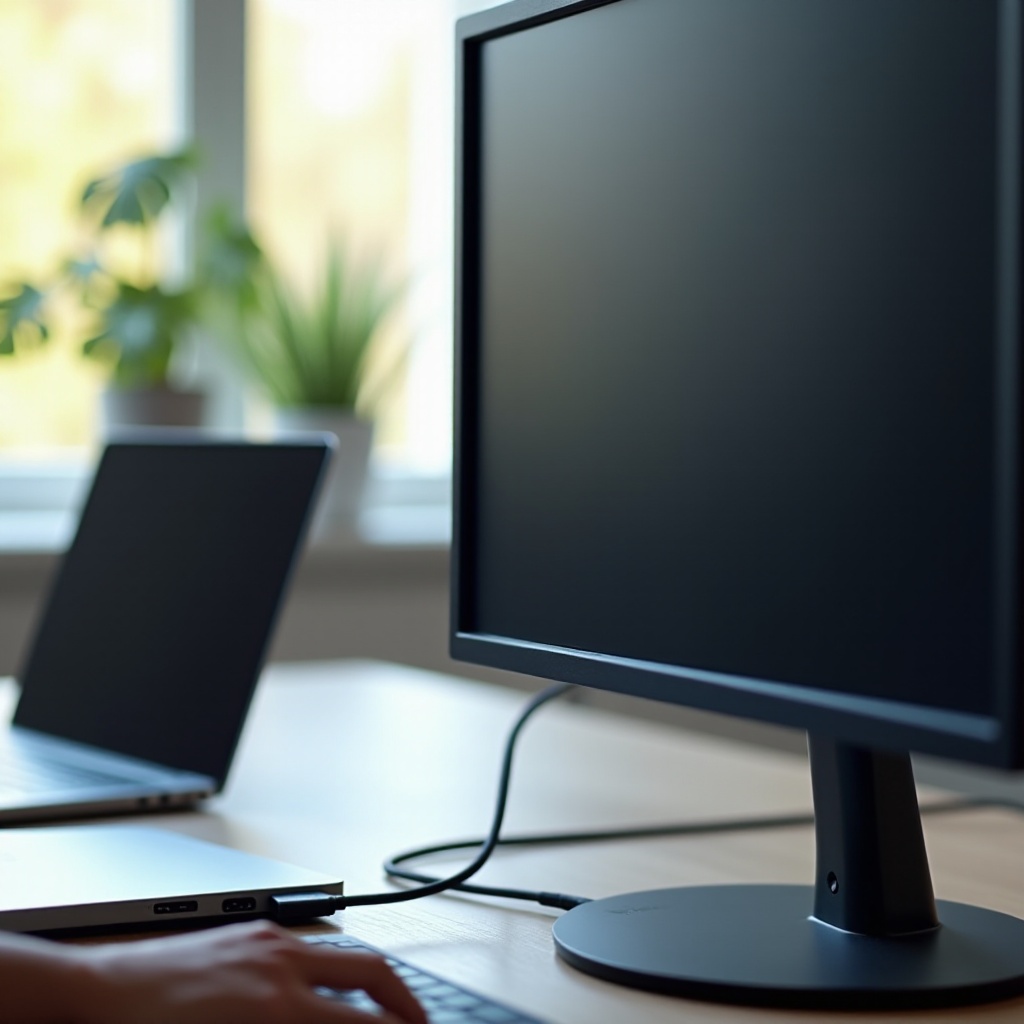
Как понять, что выходит из строя кабель, порт или монитор
Повторяемые закономерности и связь с температурой
Следите за временем и триггерами. Если мигание начинается через 10 минут нагрузки, нагрев может выявлять слабый порт или кабель. Если выпадения вызывает движение кабеля или стола, кабель или коннектор ослаблен. Последовательные закономерности указывают на виновника.
Симптомы подсветки/БП против симптомов сигнала
Если OSD остаётся видимым, пока контент мигает, нестабильны могут быть подсветка панели, скалер или внутренний БП. Если OSD исчезает или показывает «нет сигнала», падает видеоканал. Попробуйте другой вход на том же мониторе. Если оба входа ведут себя плохо, монитору, вероятно, требуется сервис.
Когда оформлять RMA
Сначала замените кабель на сертифицированный. Если проблема «следует» за ноутбуком на разных мониторах и кабелях, обратитесь к производителю ноутбука. Если она «следует» за монитором на разных устройствах и входах, обратитесь к производителю монитора. Приложите логи, шаги и короткое видео, чтобы ускорить одобрение.
После ремонта или замены проблемного компонента выбирайте оборудование и настройки, которые дадут долгосрочную стабильность и запас на будущее.
Долгосрочная стабильность и советы по покупке
Какие характеристики важнее для надёжности
Выбирайте мониторы с DP 1.4 HBR3 или HDMI 2.1, если нужна высокая частота при высоком разрешении. Ищите надёжную поддержку VRR, понятные элементы OSD и инструменты обновления прошивки. Отдавайте предпочтение моделям с хорошими отзывами по целостности сигнала, а не просто высоким цифрам в спецификациях.
Какие сертифицированные кабели и адаптеры покупать
- Кабели Ultra High Speed HDMI 2.1 для 4K120 и VRR.
- Кабели DP 1.4, сертифицированные VESA, для 1440p144 или 4K120 (с DSC).
- USB‑C‑кабели с e‑маркировкой 40 Гбит/с, 5 А для доков и высокой частоты.
Надёжный кабель за 20–30 долларов может сэкономить часы отладки и предотвратить будущие обрывы.
Стратегии докинга для многомониторных конфигураций
Где возможно, используйте два независимых выхода вместо MST. Разделяйте нагрузку между HDMI и DP, а не пропускайте две высокочастотные панели через один DP‑канал. Выбирайте доки, где на каждый дисплей заявлен выделенный канал DP 1.4 HBR3 или HDMI 2.1, и обновляйте прошивку в первый день.
С правильным оборудованием и проверенным планом можно использовать высокую частоту, HDR и VRR без риска внезапных отключений.
Заключение
Прекратить мигание монитора при подключении к ноутбуку можно, действуя в чёткой последовательности. Сначала определите точный симптом и упростите конфигурацию. Затем ограничьте частоту 60 Гц, выключите HDR и VRR и протестируйте с прямым сертифицированным кабелем. После этого обновите драйверы GPU, прошивки монитора и дока, а также BIOS или UEFI ноутбука. Настройте энергосбережение Windows или macOS, чтобы исключить режимы, разрывающие соединение. Если проблемы остаются, изучите логи, переключайте DSC и «курируйте» режимы EDID. Замените слабые кабели или неисправные порты. Получив стабильную базовую конфигурацию, возвращайте функции по одной, пока не достигнете оптимального баланса качества и надёжности для своей работы.
Часто задаваемые вопросы
Почему мой монитор постоянно мигает при подключении по USB‑C?
USB‑C передаёт и питание, и видео. Когда происходит повторное согласование Power Delivery или повторная настройка канала, дисплей может отключаться и подключаться снова. Типичные причины: слабые или без e‑маркера кабели, док‑станции с разделением полосы пропускания, маломощные блоки питания и режимы с высокой пропускной способностью, например 4K120 с HDR. Используйте кабель 40 Гбит/с с e‑маркером, подключите штатное зарядное устройство во время тестирования, зафиксируйте монитор на 60 Гц SDR и обновите BIOS, прошивку Thunderbolt или USB4 и драйверы GPU. Если проблема возникает только через док‑станцию, обойдите её (подключитесь напрямую) или перейдите на док с выделенным трактом DP 1.4 HBR3 или HDMI 2.1.
Моя видеокарта слишком слаба для частоты обновления моего монитора?
Медленный GPU снижает частоту кадров, но редко приводит к обрыву канала. Обрывы возникают из‑за проблем с пропускной способностью или целостностью сигнала. Если монитор мигает на 4K120, но не на 4K60, возможно, вы упираетесь в предел пропускной способности канала или используете некачественный кабель. Попробуйте 8‑битный цвет, отключите HDR или выключите VRR. Если это стабилизирует картинку, замените кабель на более качественный или переключитесь на DisplayPort вместо HDMI (или наоборот) с сертифицированным кабелем. Убедитесь, что порт ноутбука поддерживает целевой режим.
Что выбрать для наилучшей стабильности: HDMI, DisplayPort или USB‑C?
Используйте соединение, которое поддерживает нужные разрешение и частоту с минимальным числом преобразований. Для высокой частоты при 1440p или 4K120 хорошими вариантами являются DisplayPort 1.4 (с DSC) или HDMI 2.1. Во многих портах USB‑C поддерживается режим DisplayPort Alt; прямой кабель USB‑C‑в‑DP часто является самым надёжным вариантом для ноутбука. Если вам нужны питание, данные и видео по одному кабелю, подойдёт хорошая док‑станция Thunderbolt или USB4, но это добавляет сложности. Для диагностики подключайтесь напрямую: один сертифицированный кабель, 60 Гц SDR. Добавляйте функции и аксессуары только после подтверждения стабильности.