Клавиатура для Android-планшета: исчерпывающее руководство по выбору, настройке и сочетаниям клавиш
Введение
Вам нужна клавиатура для планшета на Android, потому что набор по стеклу замедляет вас. Хорошая клавиатура превращает быстрые заметки в полноценные документы и помогает перемещаться по приложениям, не тянувшись к экрану. Неправильный выбор приносит лаги, тесные раскладки и упущенные сочетания. Правильная — помещается в сумку, подключается за секунды и держит пальцы на клавишах.
Это руководство поможет выбрать уверенно. Вы увидите быстрые рекомендации по сценариям использования, узнаете, какие типы подходят вашей работе или поездкам, и поймёте, какие функции важны каждый день. Затем вы правильно подключите клавиатуру, настроите сочетания клавиш и исправите типичные проблемы.
Начните с быстрых рекомендаций, чтобы сузить список. Затем изучите типы клавиатур и факторы выбора. После этого определитесь с подключением, вариантами тачпада и сочетаниями Android. Наконец, следуйте шагам по сопряжению, используйте чек‑лист по устранению неполадок и установите бюджет, соответствующий вашим потребностям.
Быстрые рекомендации: лучшая клавиатура для планшета на Android по сценариям использования
Выбрать клавиатуру для планшета на Android проще, если сопоставить её со своим способом работы. Используйте эти быстрые рекомендации, чтобы быстро сузить выбор:
- Лучший выбор в целом: низкопрофильная компактная Bluetooth‑клавиатура с тихими клавишами, полным рядом функциональных клавиш и надёжной поддержкой подключения к нескольким устройствам (multipoint). Она держит баланс между удобством, размером и временем работы от батареи для повседневного набора.
- Лучший бюджетный вариант: лёгкая Bluetooth‑мембранная клавиатура с медиаклавишами и держателем для телефона или планшета. Она снижает стоимость, не теряя ключевых функций.
- Лучший компактный для поездок: 60‑ или 65‑процентная низкопрофильная клавиатура, которая помещается в маленькие сумки, но при этом имеет стрелки и многоуровневые функциональные сочетания.
- Лучший для Samsung DeX: клавиатура с полным рядом функциональных клавиш, отдельными клавишами навигации и большим, точным тачпадом для настольного управления.
- Лучший клавиатурный чехол: магнитный фолио‑чехол с жёстким шарниром, поддержкой тачпада и дружественным к Android рядом функциональных клавиш для быстрых команд.
- Лучшие тактильные ощущения: тонкая низкопрофильная механическая клавиатура с тихими переключателями и Bluetooth‑multipoint для чёткого, приятного набора.
Эти варианты задают направление. Далее посмотрите, как тип клавиатуры влияет на портативность, удобство и управление, чтобы выбрать уверенно.
Типы клавиатур, которые лучше всего работают с планшетами на Android
Разные типы подходят для разных задач. Поймите компромиссы, прежде чем покупать клавиатуру для планшета на Android.
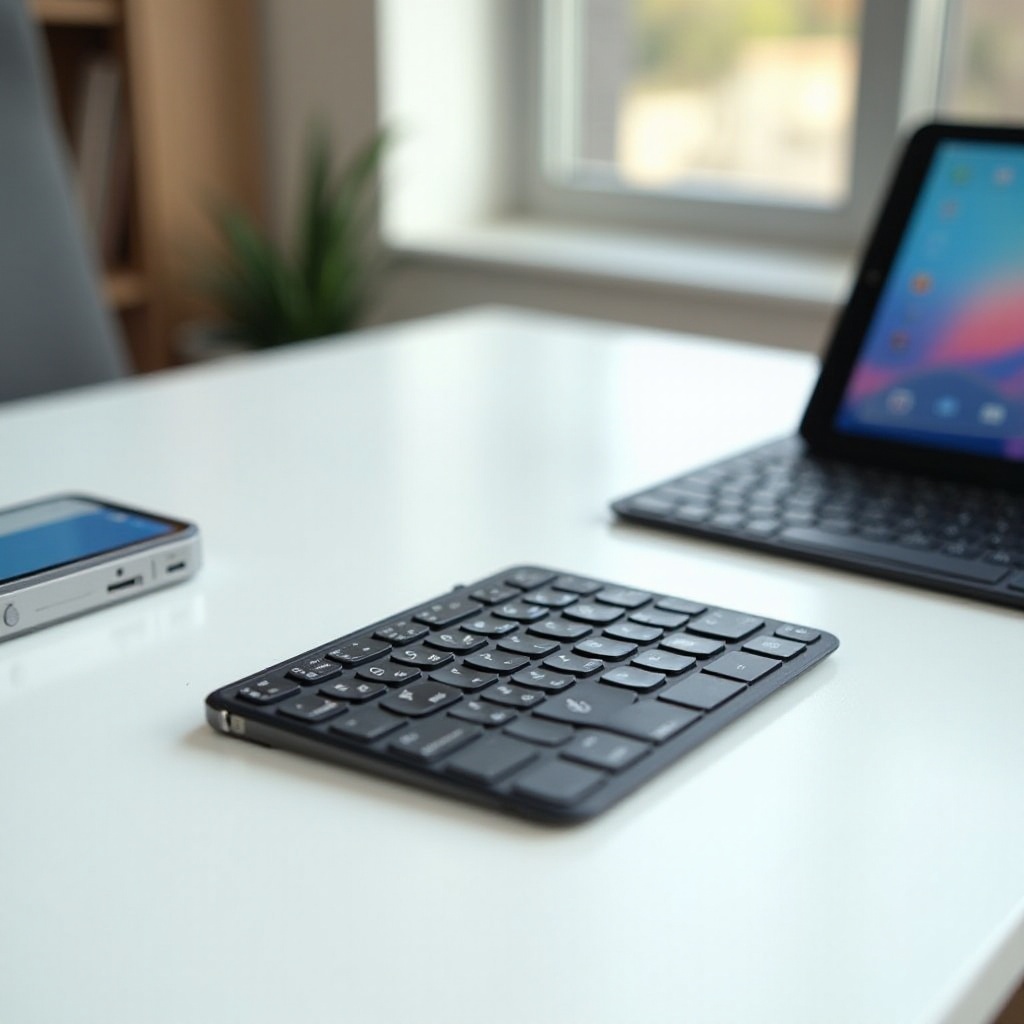
- Отдельные Bluetooth‑клавиатуры: универсальны и легко сопрягаются. Работают с любой подставкой для планшета. Ищите поддержку подключения к нескольким устройствам (multipoint) и понятный ряд функциональных клавиш для медиа и яркости.
- Низкопрофильные механические клавиатуры: чёткие ощущения, лучшая обратная связь и долговечность. Выбирайте тихие или демпфированные переключатели для общих пространств. Многие модели остаются достаточно тонкими и лёгкими для поездок.
- Складные и ультракомпактные клавиатуры: карманные и быстро упаковываются. Подходят для быстрых заметок и дней в дороге. За портативность платите размером клавиш и стабильностью.
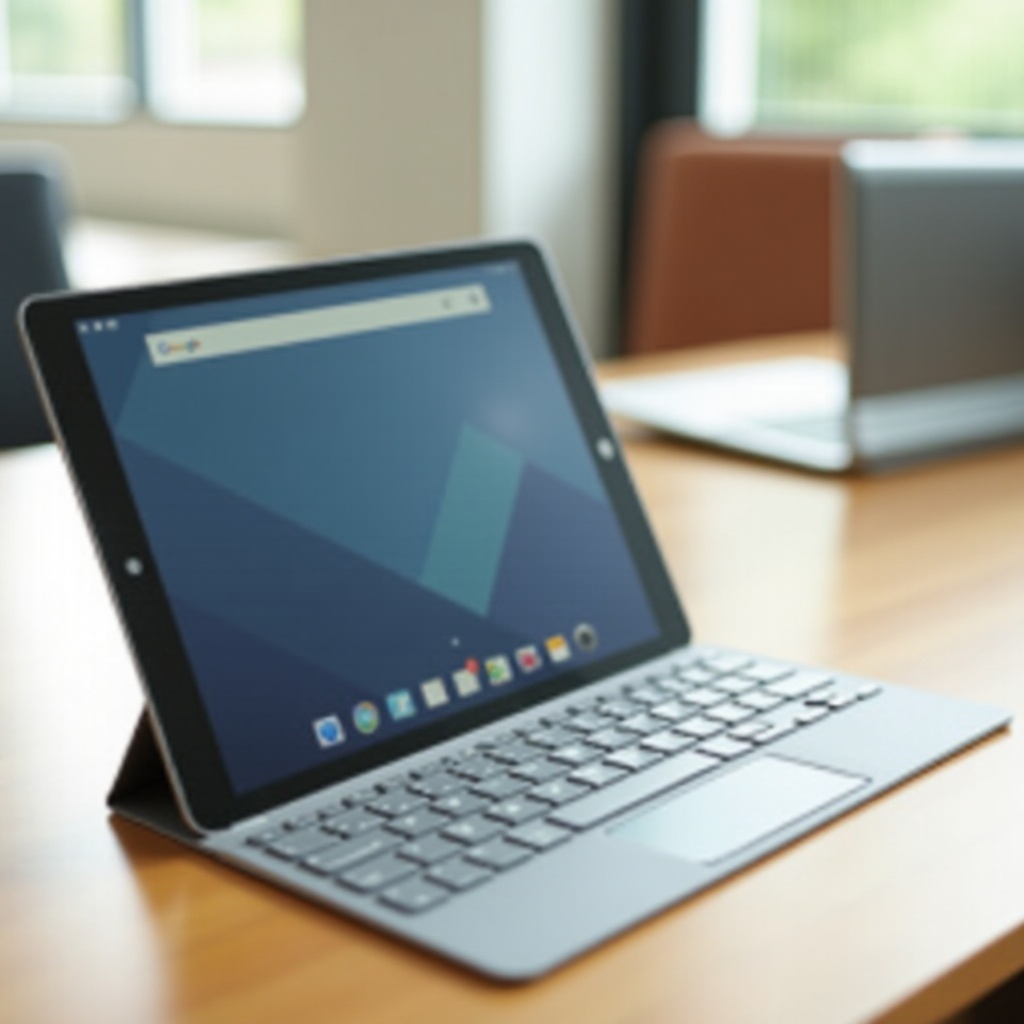
- Клавиатуры‑чехлы и фолио‑клавиатуры: крепятся магнитно и защищают планшет. Отличны для набора на коленях и в дороге. Лучшие имеют надёжный шарнир и точный тачпад.
- Клавиатуры со встроенными тачпадами: идеальны для настольных режимов и длительного письма. Уменьшают потребность в отдельной мыши. Качество тачпадов сильно различается, поэтому проверяйте отзывы.
- Проводные клавиатуры USB‑C или с донглом 2,4 ГГц: минимальная задержка, когда важна каждая миллисекунда. Нужна поддержка USB‑C OTG или хаб. Работают не со всеми планшетами, заранее уточните совместимость.
Теперь, когда вы представляете ландшафт, сосредоточьтесь на факторах, которые действительно важны каждый день.
Ключевые факторы выбора клавиатуры для планшета на Android
Определите основные параметры перед покупкой. Эти факторы определяют, как клавиатура для планшета на Android ощущается и работает.
- Раскладка и размер: 60% уменьшает габариты, но прячет некоторые клавиши за слоями. 65% добавляет стрелки. 75% добавляет ряд функциональных клавиш в компактном формате. TKL (tenkeyless) убирает цифровой блок, но сохраняет отдельные клавиши. Выберите самую компактную раскладку, которая всё ещё даёт вам нужные клавиши.
- Ощущения от клавиш: мембранные клавиши тихие и недорогие. Ножничные переключатели стабильные и низкопрофильные. Механические переключатели дают чёткую отдачу и долгий срок службы. Для тихих мест и поездок выбирайте бесшумные или демпфированные переключатели.
- Конструкция и вес: алюминиевые верхние панели жёсткие и премиальные, но тяжелее. Пластик снижает вес и цену. Ищите минимальную прогибаемость корпуса и хорошие стабилизаторы на длинных клавишах.
- Ряд функциональных клавиш и медиаклавиши: Android выигрывает от управления громкостью, яркостью и экраном. Полноценный ряд F‑клавиш экономит нажатия и свайпы.
- Специфические для Android сочетания: на некоторых клавиатурах есть клавиши Домой, Назад, Поиск или Снимок экрана. Это помогает, когда вы докуете планшет и хотите не отрывать рук от клавиш.
- Подсветка: выручает в тёмных комнатах и в полётах. Проверьте наличие регулировки яркости и тайм‑аута, чтобы экономить батарею.
- Портативность: учитывайте толщину, ширину и помещаемость в сумке. С отдельными клавиатурами хорошо сочетается съёмная или складная подставка.
- Шум: тихие переключатели важны для встреч и аудиторий. Ищите тихие тактильные варианты, если печатаете рядом с другими.
- Совместимость и прошивка: подтвердите поддержку Android для функциональных клавиш и жестов тачпада. Обновления прошивки могут исправлять ошибки и добавлять функции. Приложение производителя — плюс для переназначений и обновлений.
Когда приоритеты определены, следующий шаг — подключение. Стабильная связь и низкая задержка улучшают опыт набора.
Подключение, задержка и стабильность на Android
Надёжное подключение помогает сосредоточиться на работе. Выберите подходящий способ связи для клавиатуры вашего планшета на Android.
- Bluetooth: выбирайте современный multipoint, чтобы переключаться между планшетом, телефоном и ноутбуком. Сопрягите один раз, затем меняйте устройства по горячей клавише. Ожидайте небольшую задержку — её достаточно для набора, браузинга и повседневной работы.
- Донгл 2,4 ГГц: даёт меньшую задержку, чем Bluetooth, и лучшую стабильность в загруженном эфире. Для работы донгла планшет должен поддерживать USB‑C OTG. Подходит для DeX и «настольного» использования за столом.
- Проводное USB‑C: обеспечивает минимальную задержку и отсутствие помех. Подключил — и печатай. Питание идёт от планшета, следите за разрядом батареи.
- Борьба с помехами: избегайте перегруженных каналов Wi‑Fi рядом с устройствами 2,4 ГГц. Держите клавиатуру в пределах пары метров от планшета для максимально стабильной связи.
Если планируете использовать тачпад, способ подключения влияет на плавность курсора. Перейдём к тачпадам и жестам.
Тачпады и жесты: сделайте планшет на Android похожим на ноутбук
Точный тачпад снижает трение. Когда вы используете настольные режимы или часами пишете, хороший тачпад в паре с клавиатурой для планшета на Android заметно упрощает работу.
Современный Android поддерживает курсор мыши, прокрутку двумя пальцами и tap‑to‑click. Многие устройства также поддерживают масштабирование щипком и двухпальцевые жесты в приложениях. Качество важно: ищите стеклянную или высококачественную пластиковую поверхность, чёткий клик и равномерное отслеживание по всей площадке.
Подстройте указатель в настройках. Отрегулируйте скорость курсора, прокрутку и параметры нажатий под себя. В настольных режимах, таких как Samsung DeX, больший тачпад помогает управлять окнами и попадать по элементам. Если в вашей клавиатуре нет тачпада, подключите компактную Bluetooth‑мышь.
Теперь, когда вы освоили управление курсором, пора настроить клавиши и выучить сочетания.
Совместимость и сочетания клавиш Android, которые стоит знать
Настройте Android под раскладку вашей физической клавиатуры. Зайдите в Настройки > Система > Языки и ввод > Физическая клавиатура. Выберите язык и раскладку. Если у вашей клавиатуры есть особый функциональный слой, изучите сочетания в инструкции. Некоторые приложения и утилиты производителя позволяют переназначать клавиши; используйте это, чтобы ускорить рабочий процесс.
Многие приложения на Android поддерживают привычные «настольные» сочетания:
– Ctrl+C, Ctrl+V, Ctrl+X, Ctrl+Z — копировать, вставить, вырезать, отменить
– Ctrl+F — поиск, Ctrl+L — фокус адресной строки в браузере
– Ctrl+T — новая вкладка, Ctrl+W — закрыть вкладку, Ctrl+Shift+T — вернуть закрытую вкладку
– Alt+Tab — переключение между недавними приложениями во многих лаунчерах и настольных режимах
– Стрелки — навигация по тексту; Shift+Стрелка — выделение текста
В Samsung DeX и других настольных режимах улучшается управление окнами. Alt+Tab перелистывает приложения. Функциональные клавиши часто управляют яркостью и громкостью. Точные соответствия смотрите в руководстве к устройству.
Когда поведение клавиш настроено, позаботьтесь о комфорте во время длительных сессий.
Эргономика, подставки и устойчивость на коленях для набора в пути
Комфорт важен не меньше скорости. Клавиатура для планшета на Android должна быть устойчивой на столе или на коленях. Если вы выбираете отдельную клавиатуру, добавьте компактную прочную подставку для планшета. Добейтесь угла обзора, который держит шею в нейтральном положении. Используйте небольшой наклон клавиатуры, если так меньше нагружаются запястья.
На диване или в поезде особенно важна устойчивость на коленях. Здесь лучше всего работают клавиатурные чехлы с жёстким шарниром. Если чехол шатается, используйте жёсткий лэпдеск или поднос. Для долгого письма подумайте о подставке под запястья, особенно с более высокими клавиатурами. Держите плечи расслабленными, а локти ближе к корпусу.
Собирайтесь налегке, но берите то, что поддерживает ваш комфорт и стабильность. Далее — управление питанием, чтобы клавиатура была готова, когда готовы вы.
Время работы, зарядка и управление питанием
Время работы зависит от подсветки, частоты опроса и режима сна. Многие Bluetooth‑клавиатуры держат заряд неделями или месяцами без подсветки. С подсветкой автономность падает, поэтому по возможности снижайте яркость.
Отдавайте предпочтение зарядке по USB‑C — это удобно и позволяет делить кабели. Быстрая зарядка выручает, когда забыли подключить заранее. Некоторые бюджетные модели используют батарейки AAA — их легко менять в поездках. Включите авто‑сон и пробуждение по нажатию, чтобы экономить энергию. Проверяйте уровень заряда в приложении клавиатуры, если оно есть, или ориентируйтесь на светодиодный индикатор.
Следуйте этим шагам, чтобы подключить и настроить клавиатуру для планшета на Android:
1) Зарядите клавиатуру. Включите её. Переведите в режим сопряжения Bluetooth.
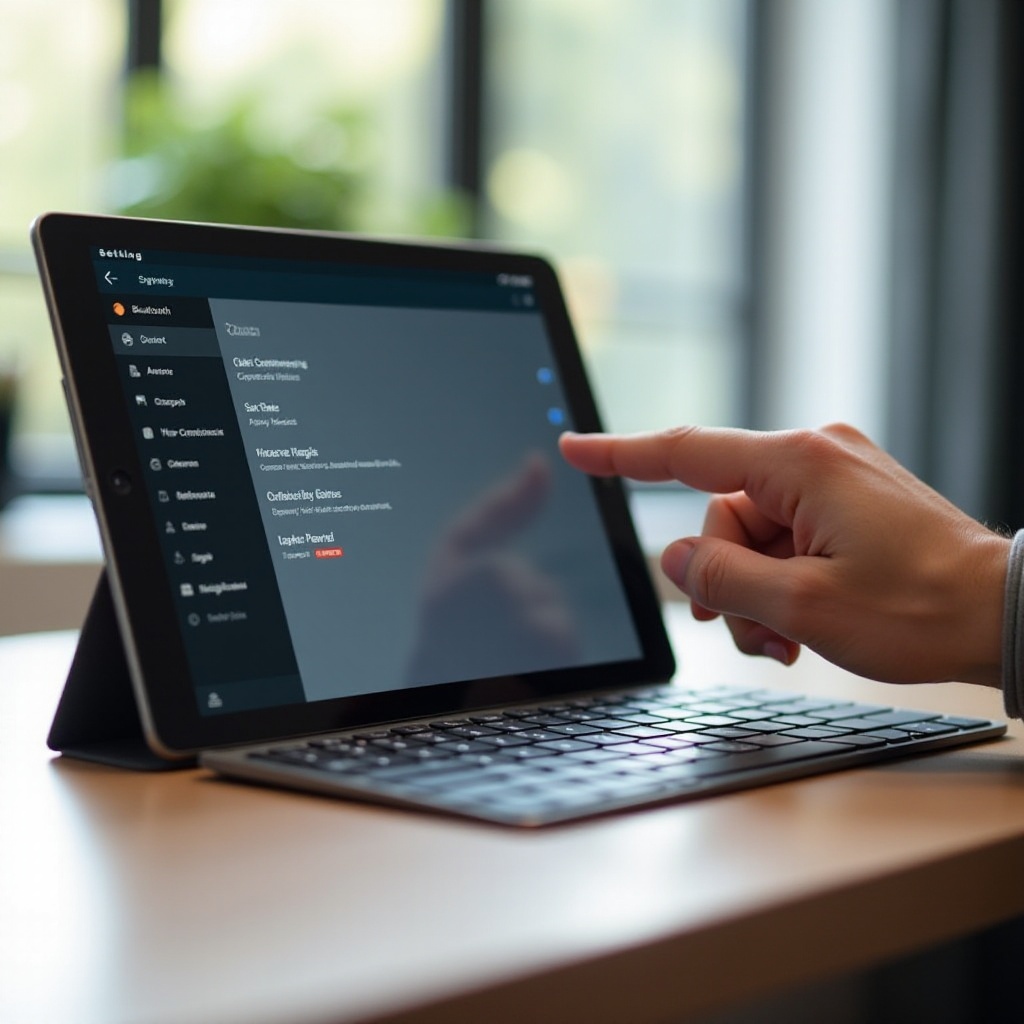
2) На планшете откройте Настройки > Bluetooth. Включите Bluetooth. Нажмите «Добавить новое устройство».
3) Выберите клавиатуру в списке. Подтвердите код сопряжения, если требуется. Дождитесь статуса «Подключено».
4) Если клавиатура поддерживает multipoint, сейчас сопрягите дополнительные устройства. Назначьте каждой паре свою клавишу быстрого переключения, если такая функция есть.
5) Для донгла 2,4 ГГц подключите его к адаптеру USB‑C OTG или к хабу. Планшет должен сразу определить клавиатуру.
6) Для проводного подключения подключите кабель USB‑C. Проверьте клавиши. Если ничего не работает, убедитесь в поддержке OTG.
7) Откройте Настройки > Система > Языки и ввод > Физическая клавиатура. Выберите язык и раскладку.
8) Настройте скорость повтора и задержку. Включите отображение экранной клавиатуры при подключённой физической, если используете обе.
9) Отрегулируйте скорость указателя и жесты, если в клавиатуре есть тачпад.
10) Проверьте сочетания клавиш в основных приложениях. Подправьте переназначения в ПО производителя.
Если что‑то не получилось, следующий раздел поможет быстро устранить типичные проблемы.
Устранение неполадок сопряжения и ввода
Когда возникают проблемы, действуйте по шагам:
- Клавиатура не обнаруживается: перезагрузите планшет. Выключите и включите Bluetooth. Сбросьте клавиатуру. Пытайтесь сопрягать рядом с планшетом и вдали от источников помех.
- Подключена, но не печатает: удалите устройство (Забыть) и сопрягите снова. Проверьте в настройках физической клавиатуры правильность раскладки. Проверьте ввод в простом текстовом приложении.
- Лаги или обрывы: держите клавиатуру в пределах пары метров. Отойдите от загруженных роутеров 2,4 ГГц. Если используете хаб, попробуйте другой порт или экранированный кабель.
- Неверные символы: установите правильные язык и раскладку в настройках физической клавиатуры.
- Залипающие или повторяющиеся клавиши: замените или зарядите батарею, затем обновите прошивку через приложение производителя. Очистите клавиатуру, если проблема вызвана мусором.
Когда система работает стабильно, решите, сколько тратить, исходя из нужд и ожиданий.
Уровни бюджета: чего ожидать за 30, 80 и 150+
Цены отражают компромиссы. Вот чего ожидать при выборе клавиатуры для планшета на Android:
- До 30: базовые Bluetooth‑клавиатуры с компактными раскладками и лёгкими пластиковыми корпусами. Клавиши могут быть мягкими и с небольшим ходом. Без подсветки время работы может быть достойным.
- 30–80: лучшее качество сборки, ножничные или улучшенные мембранные переключатели, multipoint и подсветка. Некоторые тонкие модели добавляют слот/держатель для планшета или съёмную подставку.
- 80–150: премиальные ощущения, более жёсткие рамы, тихие механические или доведённые ножничные переключатели, длительная автономность и надёжная поддержка прошивки.
- 150 и выше: топовые клавиатурные чехлы с большими тачпадами и жёсткими шарнирами или дизайнерские низкопрофильные механические клавиатуры. Ожидайте лучшие стабилизаторы, материалы и ПО.
Какой бы ни был бюджет, безопасность и уход сохранят плавность работы клавиатуры со временем.
Советы по безопасности, прошивке и уходу
Защитите устройства и сохраняйте высокую производительность. Удаляйте старые или неиспользуемые сопряжения из клавиатуры и планшета, чтобы избежать случайных подключений. Используйте коды сопряжения, когда система их предлагает. Если клавиатура поддерживает обновления прошивки, устанавливайте их для исправления ошибок и улучшения совместимости.
Переносите клавиатуру в чехле, чтобы защитить кейкапы и корпус. Очищайте поверхность мягкой кисточкой и слегка влажной салфеткой; избегайте агрессивных средств. У механических клавиатур снимайте кейкапы и удаляйте пыль по мере необходимости. Если клавиша шершавит, может помочь небольшое количество разрешённой смазки переключателей — только если производитель допускает обслуживание.
Несколько минут ухода позволяют вашей клавиатуре для планшета на Android оставаться как новой и надёжной. Подготовка завершена — можно больше печатать и меньше тапать.
Заключение
Отличная клавиатура для планшета на Android меняет то, как вы работаете, учитесь и путешествуете. Вы узнали, как сопоставить типы задачам, какие функции важнее всего и как подключаться с низкой задержкой. Вы также получили практические шаги по сопряжению, настройке сочетаний и решению проблем.
Начните с выбора самой компактной раскладки, которая всё ещё подходит вашему процессу. Выберите способ подключения, который балансирует удобство и задержку. Для комфорта добавьте надёжную подставку или устойчивый фолио‑чехол. Настройте раскладку и сочетания и держите прошивку актуальной.
С правильной клавиатурой и настройкой ваш планшет превращается в гибкую машину для письма и мультизадачности. Откройте приложение заметок, подключите клавиатуру и позвольте пальцам делать своё дело. Итог прост: быстрее ввод, меньше тапов и больше сделанного где бы вы ни были.
Часто задаваемые вопросы
Будет ли любая Bluetooth‑клавиатура работать с моим планшетом Android?
Большинство Bluetooth‑клавиатур работают, потому что используют стандартный профиль HID. Проверьте поддержку Android и наличие полной функциональной строки, если вам нужны клавиши управления медиа и яркостью. После сопряжения перейдите в Настройки > Система > Языки и ввод > Физическая клавиатура и выберите правильную раскладку. Если специальные клавиши назначаются некорректно, используйте приложение производителя или утилиту для переназначения клавиш. Для минимальной задержки рассмотрите проводное подключение по USB‑C или донгл 2,4 ГГц, если ваш планшет поддерживает OTG.
Как включить функциональные клавиши и сочетания на Android и в Samsung DeX?
Функциональные клавиши часто работают по умолчанию для громкости, яркости и управления медиа. Если нет, проверьте переключатель Fn на клавиатуре или приложение, чтобы зафиксировать функциональный ряд. В Android задайте раскладку в настройках физической клавиатуры. В браузерах и редакторах работают сочетания вроде Ctrl+C и Ctrl+V, Ctrl+T и Ctrl+F. В настольных режимах, таких как Samsung DeX, Alt+Tab переключает приложения, а клавиша Windows может открывать меню DeX. Уточните соответствия на страницах справки вашего устройства.
Подходит ли механическая клавиатура для поездок с планшетом Android?
Да, если выбрать низкопрофильную компактную модель с тихими переключателями. Такие клавиатуры обеспечивают лучшую тактильную отдачу и долговечность в тонком корпусе. Выбирайте раскладки 60, 65 или 75 процентов, чтобы экономить место и сохранить необходимые клавиши. Отключайте подсветку, чтобы продлить время работы от аккумулятора, и назначьте быстрое переключение между устройствами, если используете несколько. Если важны тишина или вес, тихая клавиатура с ножничными переключателями остаётся лёгким, незаметным вариантом.